Превключване между работни области
Научете как да превключвате между няколко работни области, свързани с Fresha Connect, във вашия профил във Fresha, за да поддържате ежедневните си операции безпроблемни.
Превключване на работна област
Превключването на работна област ви дава достъп до няколко бизнес работни области от един профил във Fresha, без да излизате от системата или да използвате отделен имейл адрес.
Тя е предназначена за специалисти, които работят в повече от една фирма, което улеснява преминаването между работните области, като същевременно данните на всяка фирма се съхраняват отделно и защитено.
Ако сте се присъединили към повече от една работна област, можете безпроблемно да превключвате между тях от всеки раздел във вашия акаунт във Fresha.
Превключване на работни области
- От главната лента с инструменти в горната част на екрана щракнете върху бутона на текущата си работна област.

- В падащото меню изберете работната област, до която искате да получите достъп.

- Екранът ви ще се актуализира и ще бъдете пренасочени към избраната работна област.

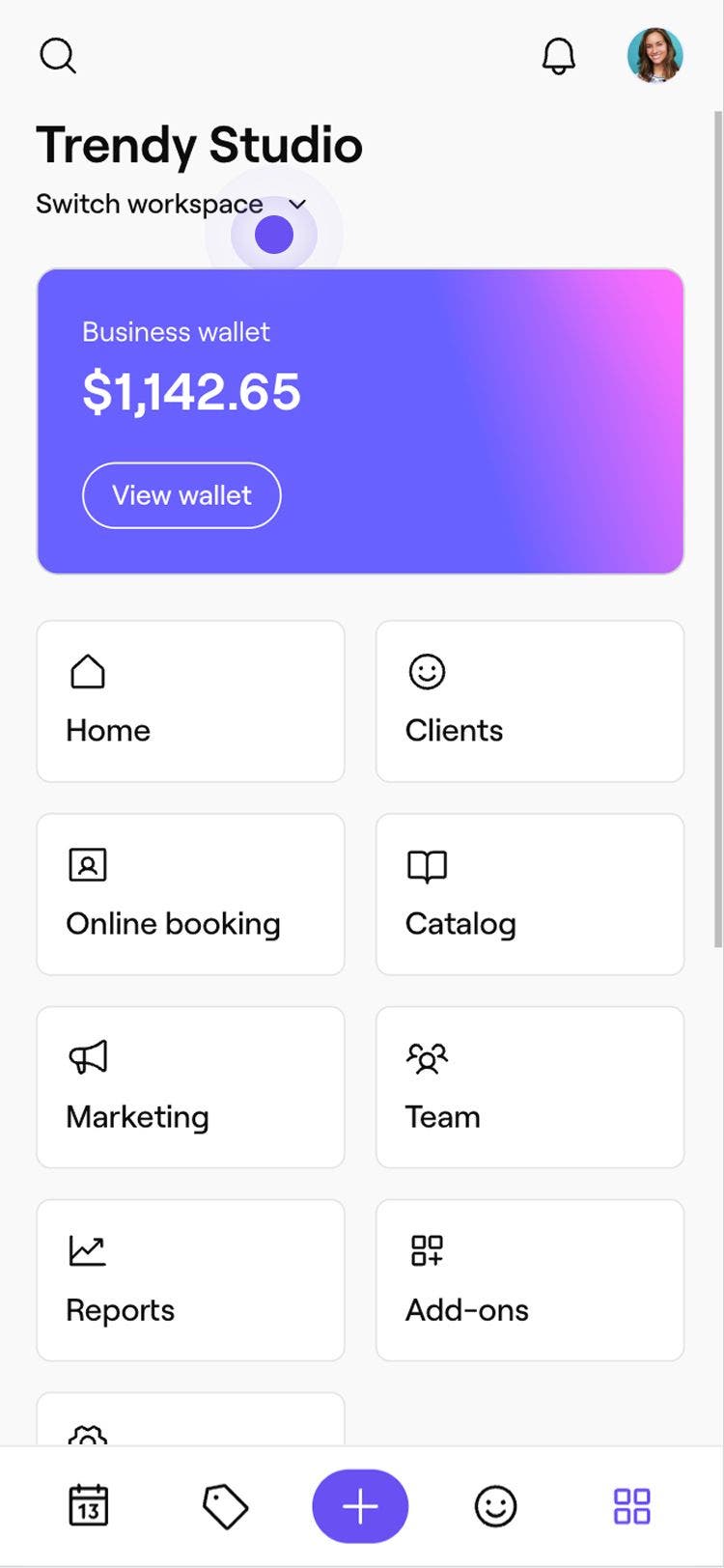

След като превключите работните области в един раздел, промяната автоматично се прилага за всички други отворени раздели.
Когато излезете от вашия акаунт във Fresha, по подразбиране ще бъде отворена последната работна област, до която сте имали достъп, когато влезете отново.
Често задавани въпроси
- Календар
- Резервации
- Персонал
- Клиенти
- Данни и настройки
- Салдо в портфейла
- Изплащания
- Транзакции
- Финансови настройки
- Настолен компютър (чрез лентата с инструменти в горната част на екрана, под падащото меню на работната област)
- Мобилно устройство (чрез менюто Още, отворете Превключване на работни области)
Работните области остават напълно отделни и техните календари не могат да бъдат обединени или споделени. Всяка работна област има свои собствени:
Превключването на работна област е предназначено за специалисти, които работят в няколко фирми, а не за обединяване на фирми в една.
За да получите достъп до няколко работни области от един акаунт във Fresha, ще трябва отново да се присъедините към другата работна област, използвайки същия имейл адрес. Не можете да обединявате данни за вход или имейл адреси.
Данните за клиента не се споделят между работните области. Всяка работна област поддържа свой собствен списък с клиенти, хронология на резервациите, бележки и предпочитания. Клиент, който се появява в една работна област, няма да се появи автоматично в друга, дори ако е едно и също лице.
Салдата в портфейла и плащанията са специфични за работната област и не се споделят между отделните работни области. Всяка работна област има свои собствени:
Средствата не могат да бъдат прехвърляни или комбинирани между работните области.
Нуждаете се само от едно влизане, за да получите достъп до вашия профил във Fresha. Стига всички работни области да са свързани с един и същ имейл адрес, можете да влезете веднъж и да превключвате между работните области, без да излизате.
Да, ролята ви може да се различава в различните работни области. Например може да сте собственик или администратор в един бизнес и служител в друг.
Управлението на разрешенията и достъпа се извършва отделно във всяка работна област.
В зависимост от вашите настройки за известия може да получавате известия за няколко работни области.
Уверете се, че сте в правилната работна област, когато предприемате действия по известия като резервации, анулирания или съобщения.
Превключването на работна област е достъпно както на настолни, така и на мобилни устройства.