Настройте професионалното си портфолио
Научете как да качвате изображения на услуги в профила си на специалист, така че клиентите да могат да разгледат работата ви и уверено да резервират следващия си час при вас.
Качете изображения за портфолиото си на специалист
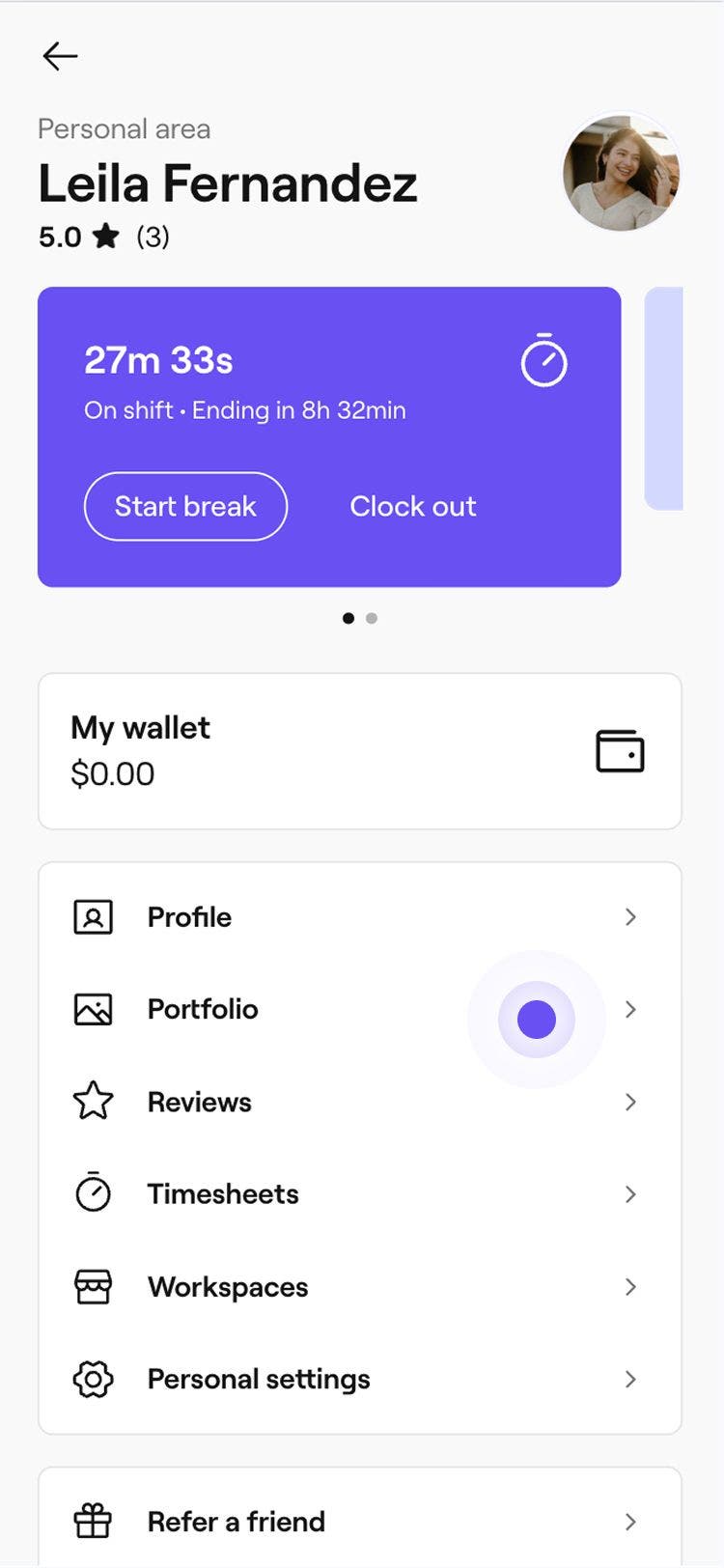
- От лентата с инструменти в горния десен ъгъл на екрана кликнете върху профилната си снимка и изберете Профил от панела.
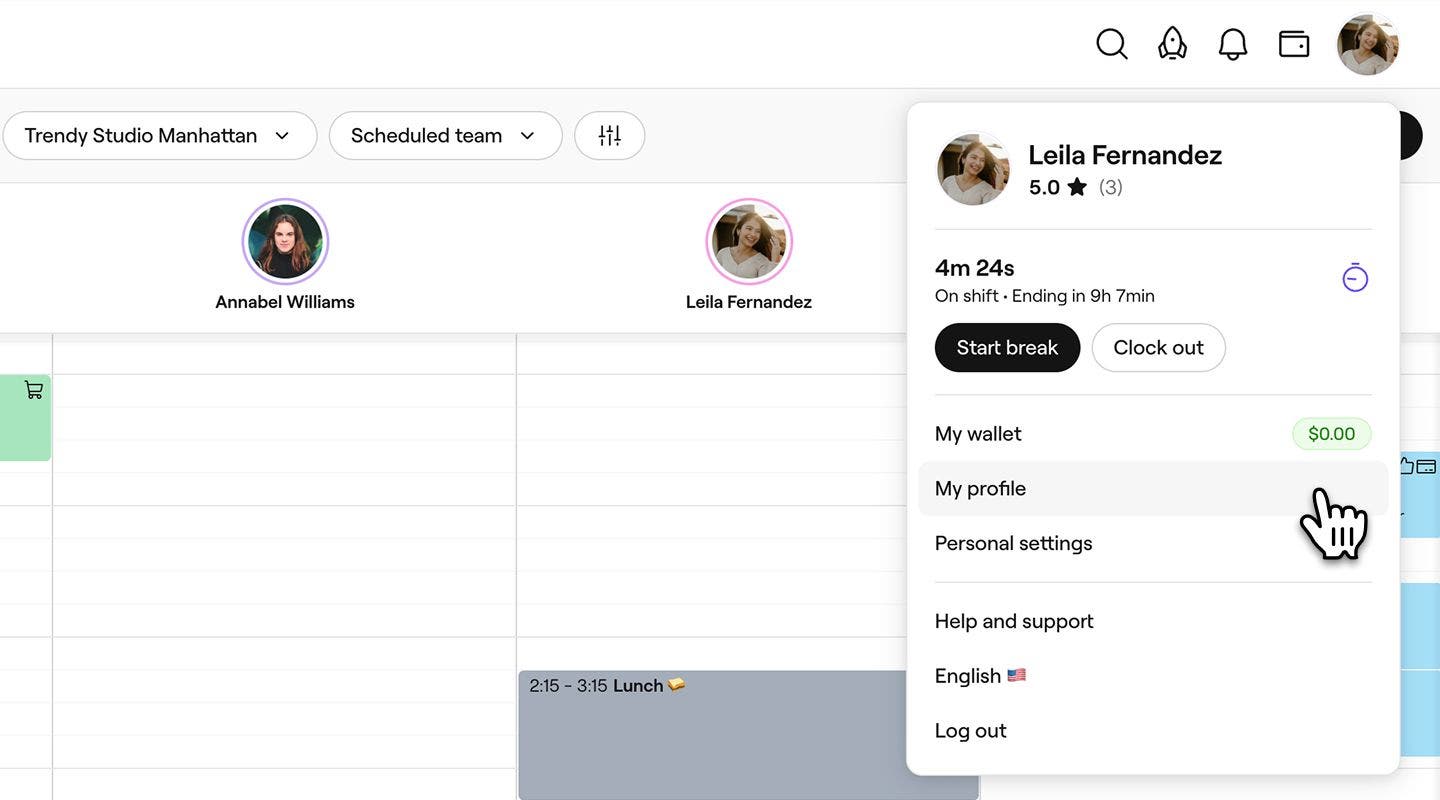
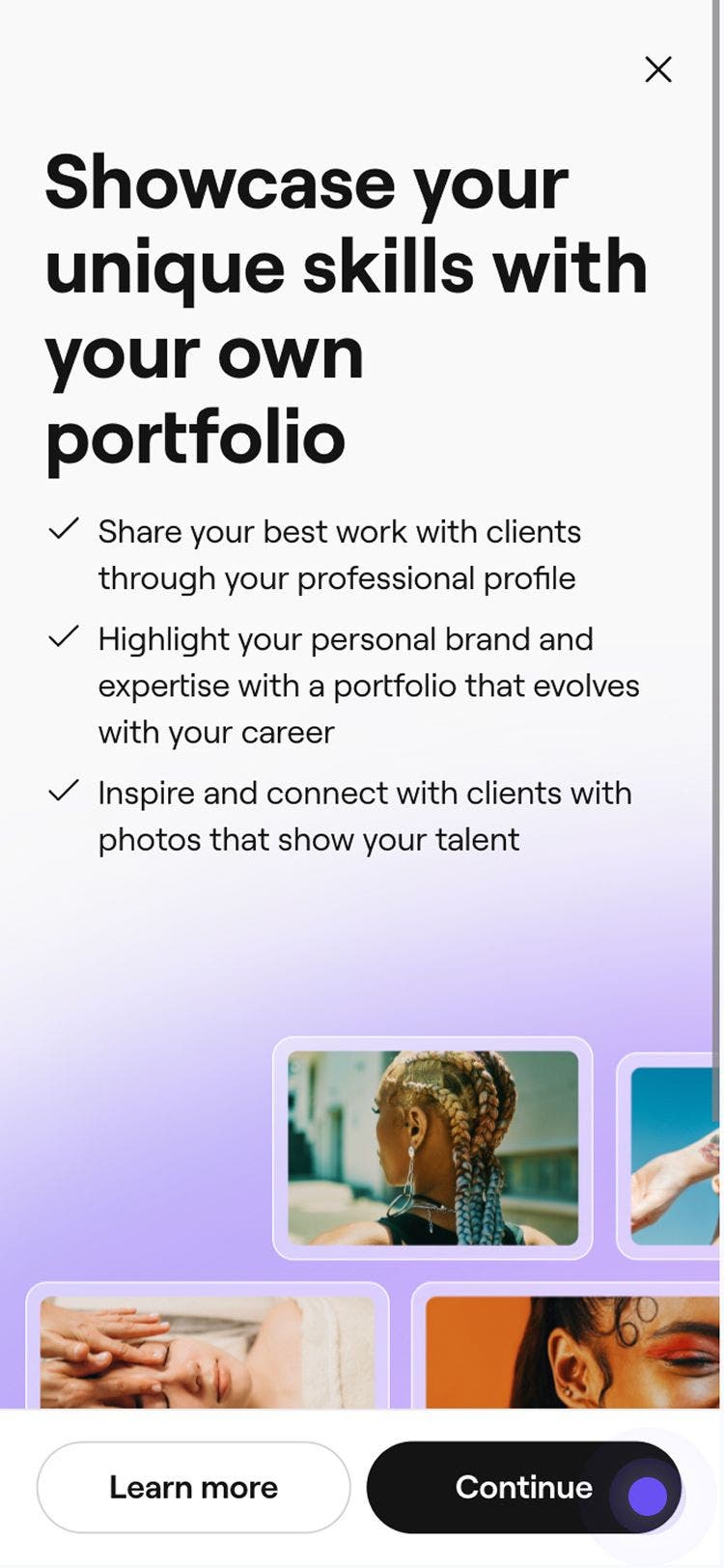
- В левия панел изберете Портфолио и кликнете върху бутона Напред, за да качите библиотека със снимки на работата си.
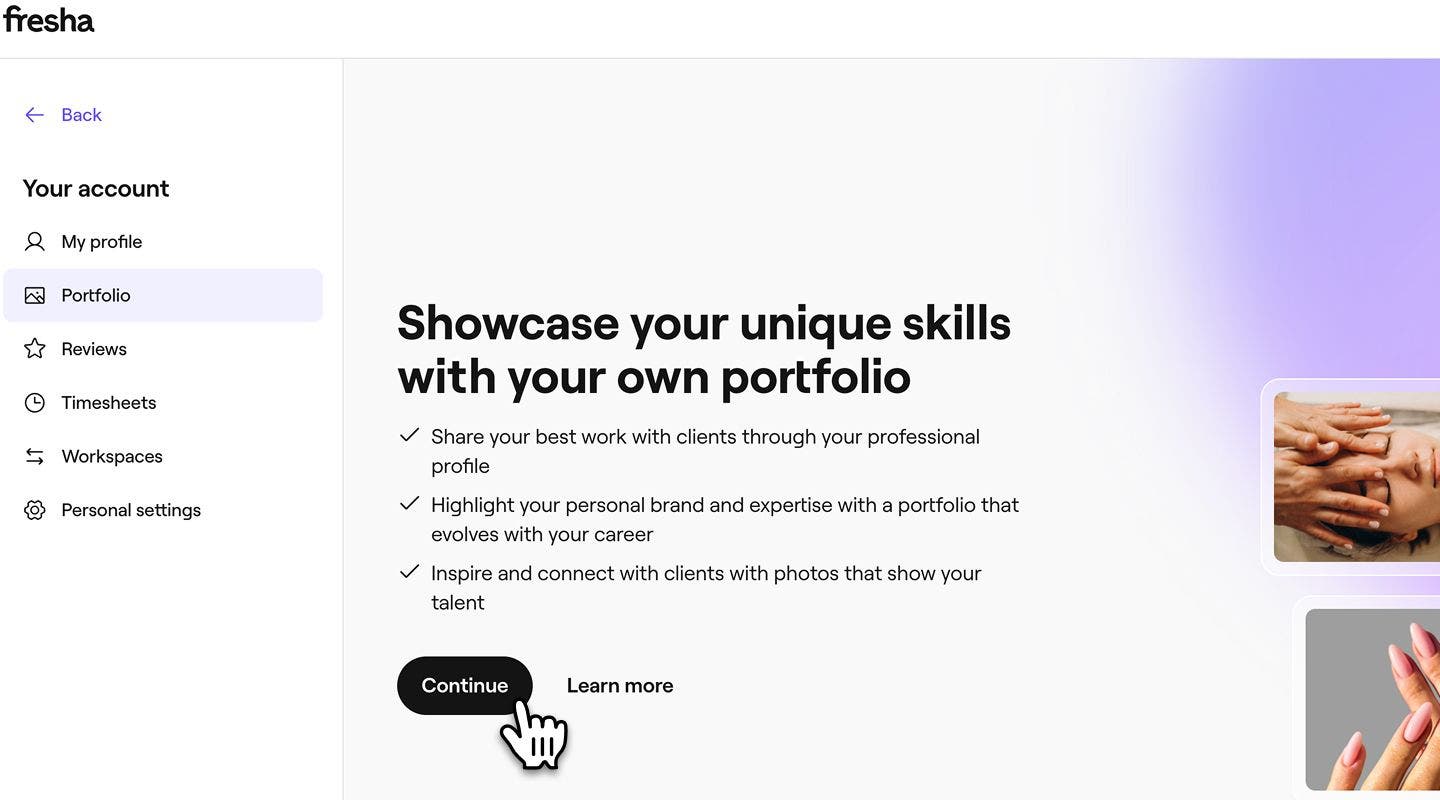
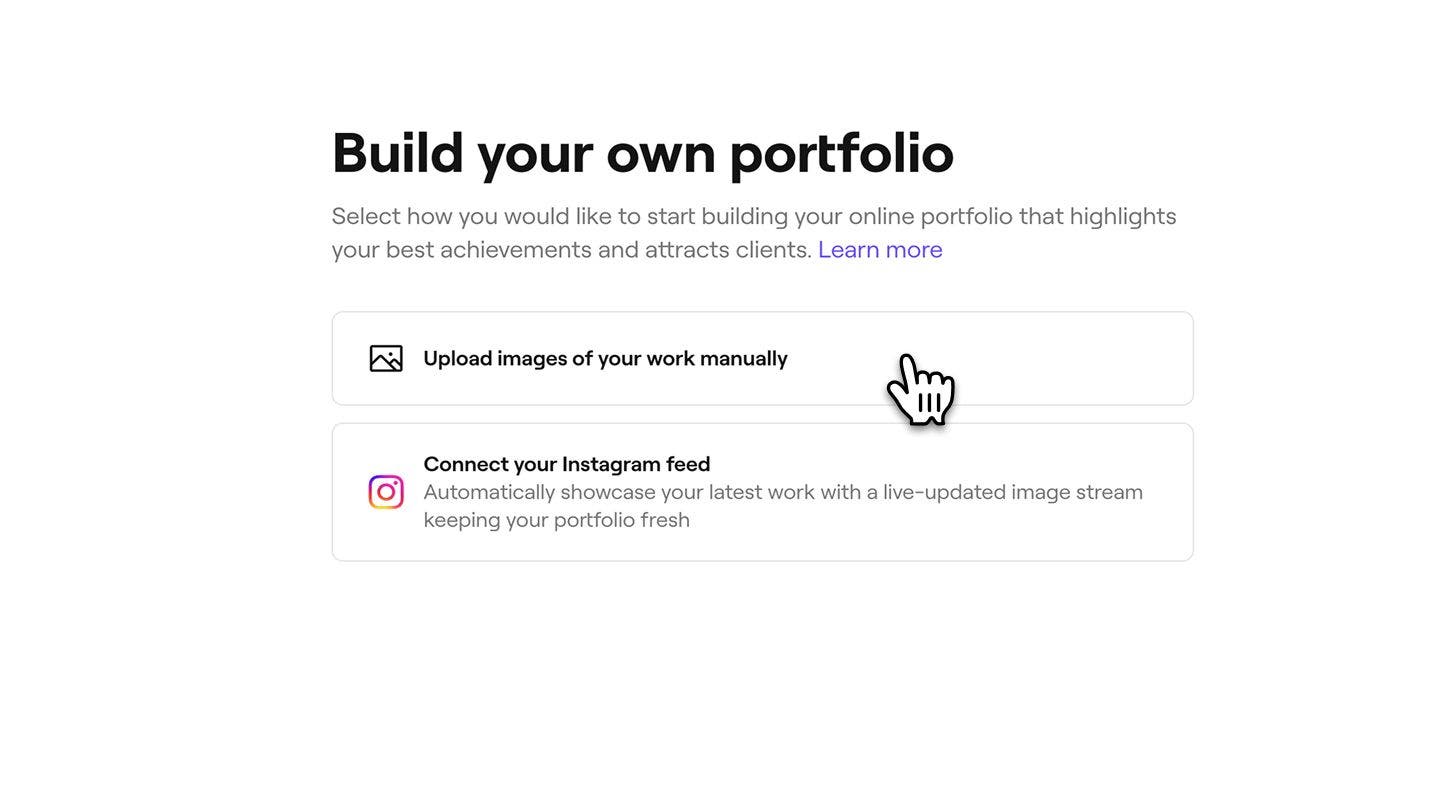
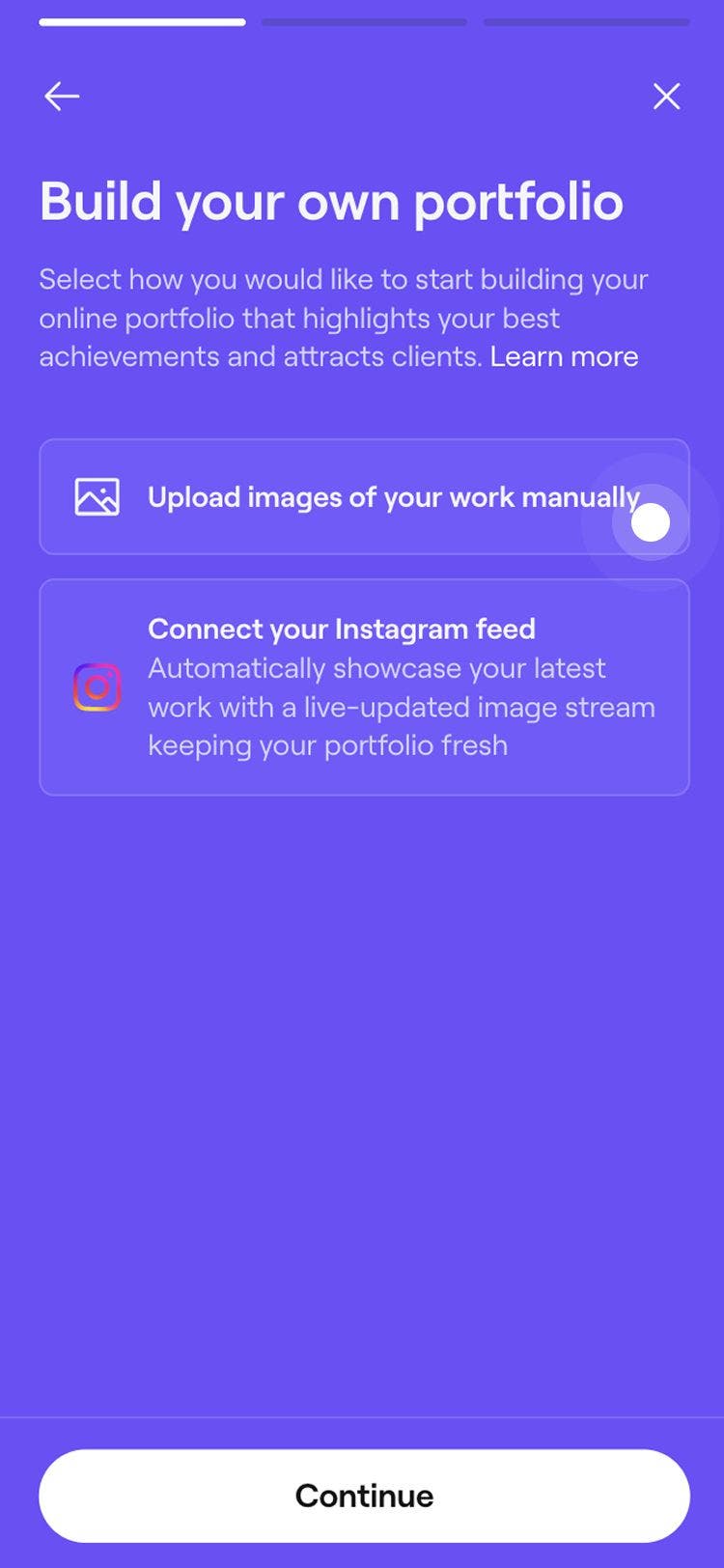
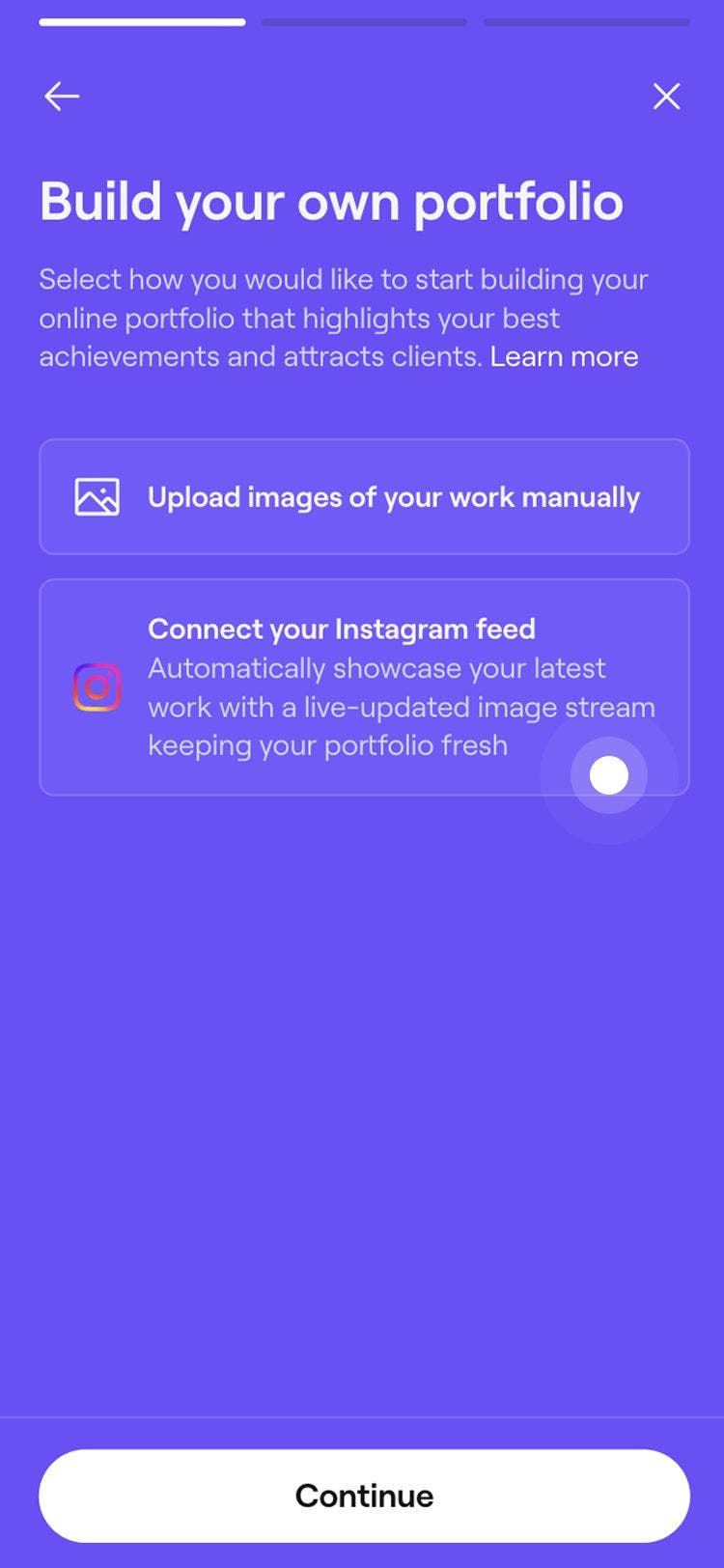
- След това изберете как искате да качите изображенията си:
- Ръчно качване на изображения: За да качите изображения директно от устройството си, кликнете върху опцията Ръчно качване на изображения.
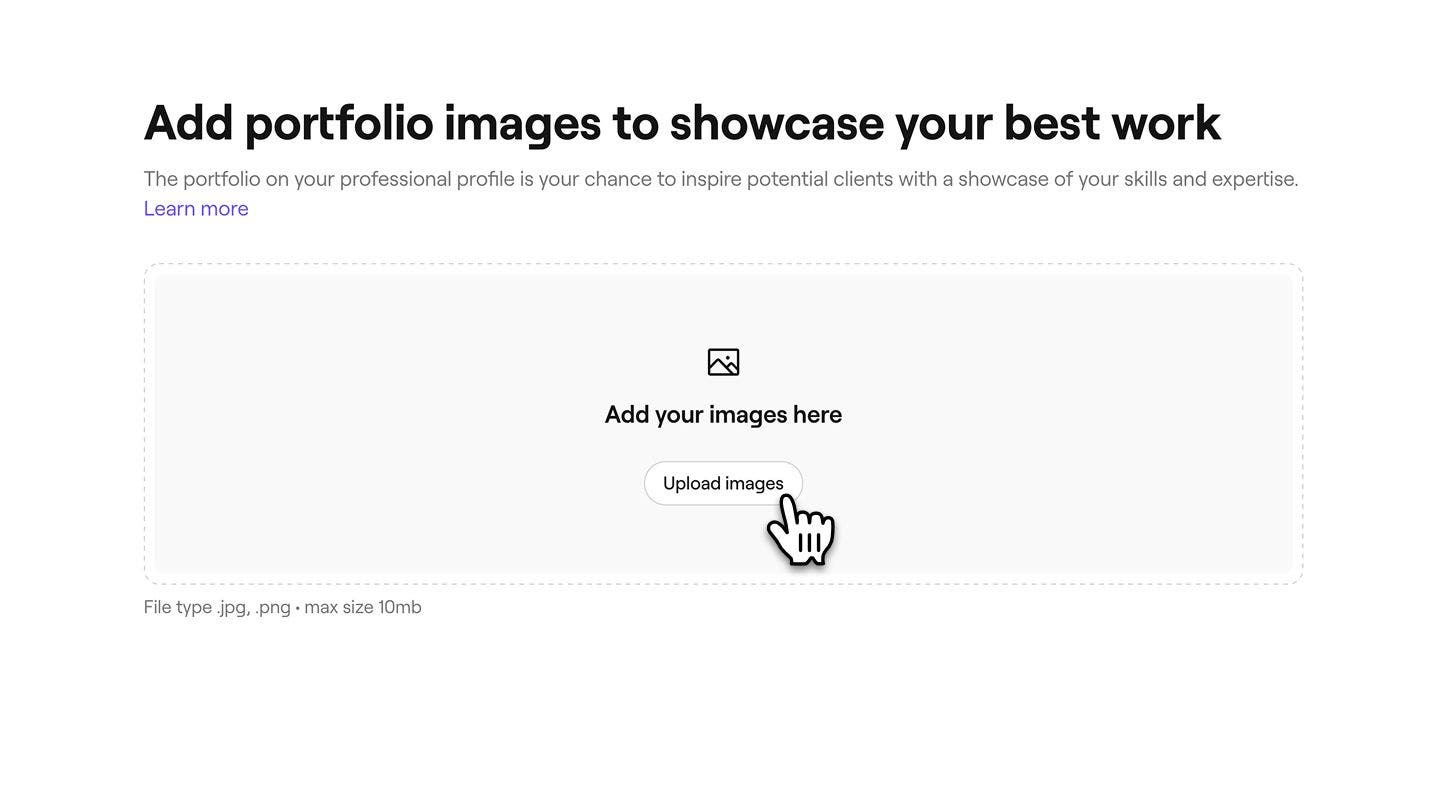
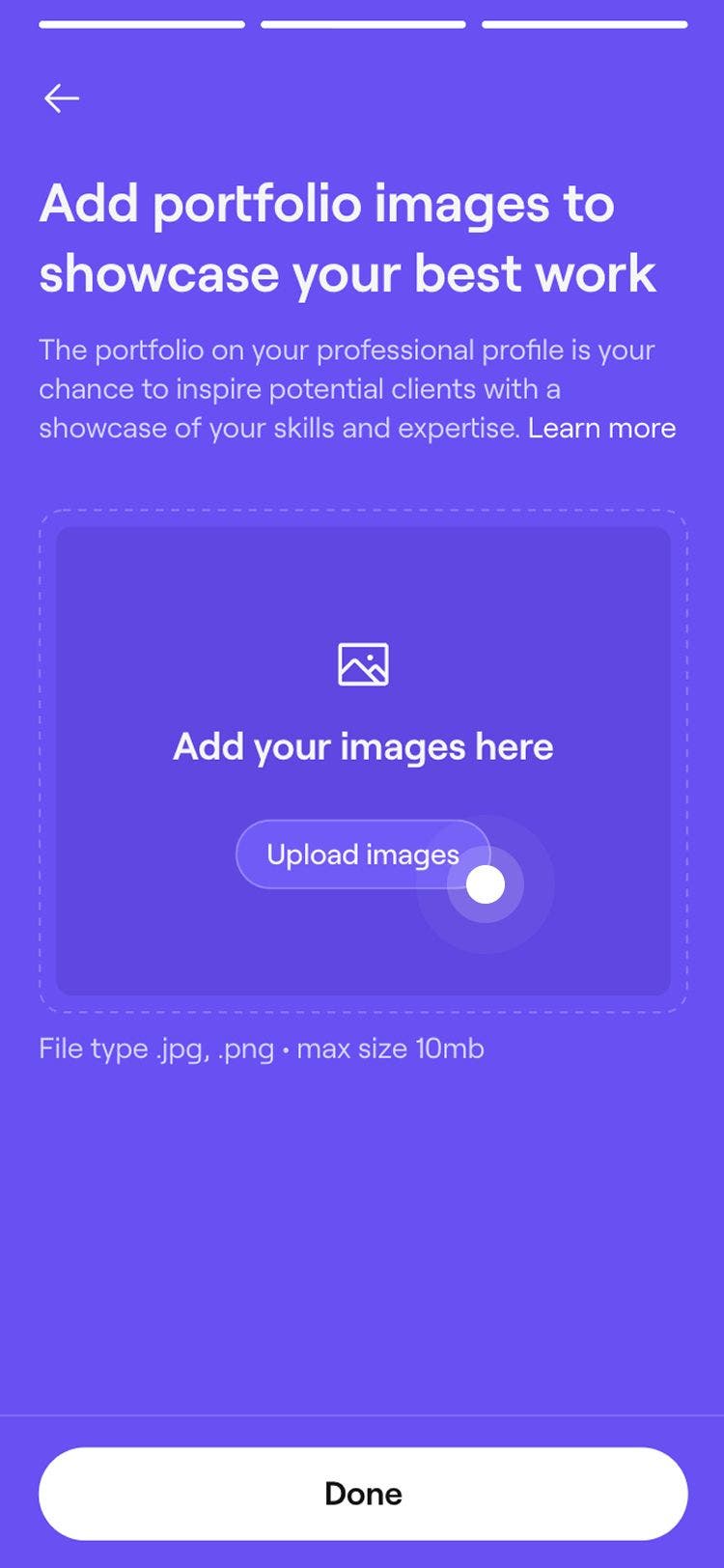
- След като прегледате нашите съвети за фотография, кликнете върху Напред в горния десен ъгъл. След това кликнете върху Качване на изображения, за да изберете и качите снимки от устройството си.
- Fresha Connect за Instagram: За да качите изображения, които имате в профила си в Instagram, кликнете върху опцията Fresha Connect за Instagram.
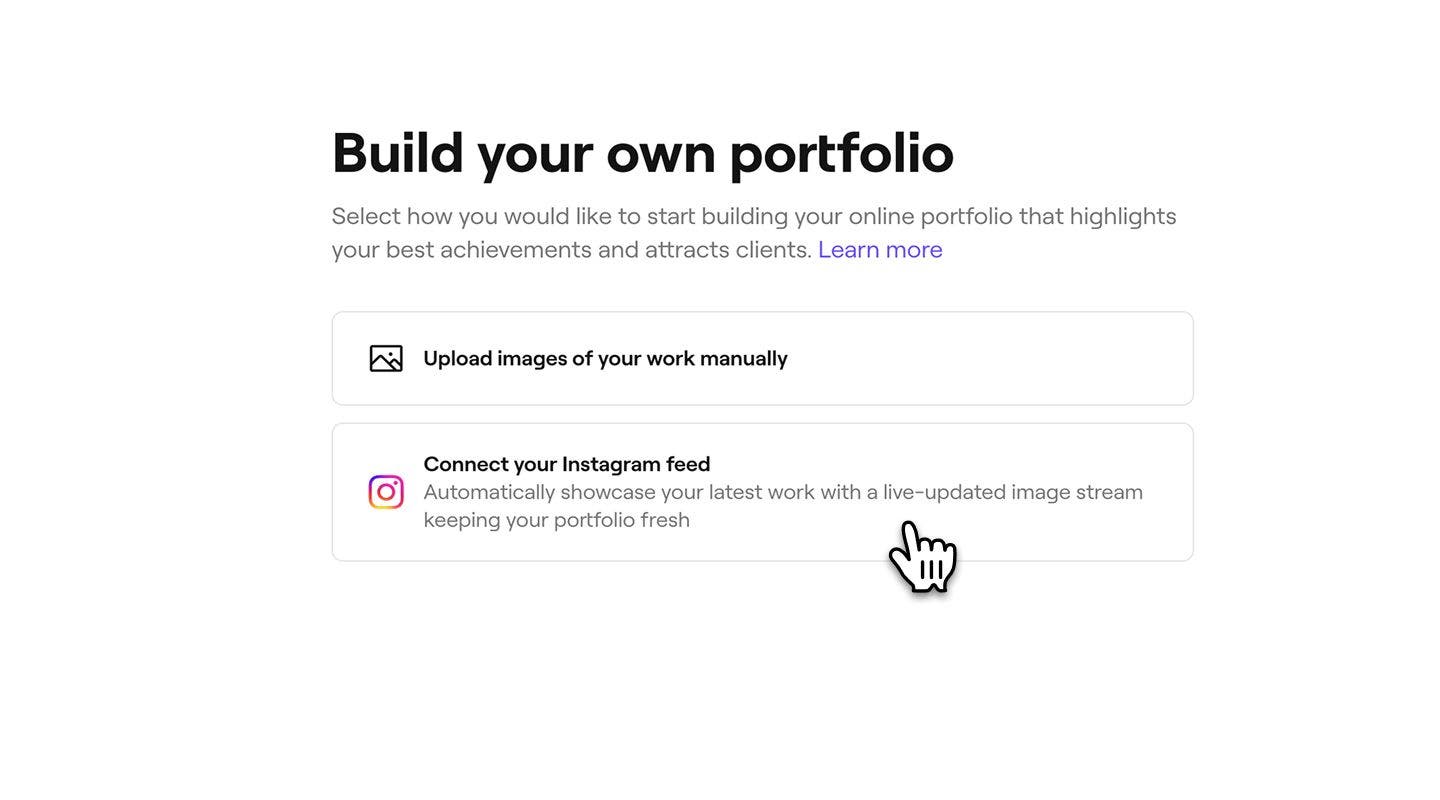
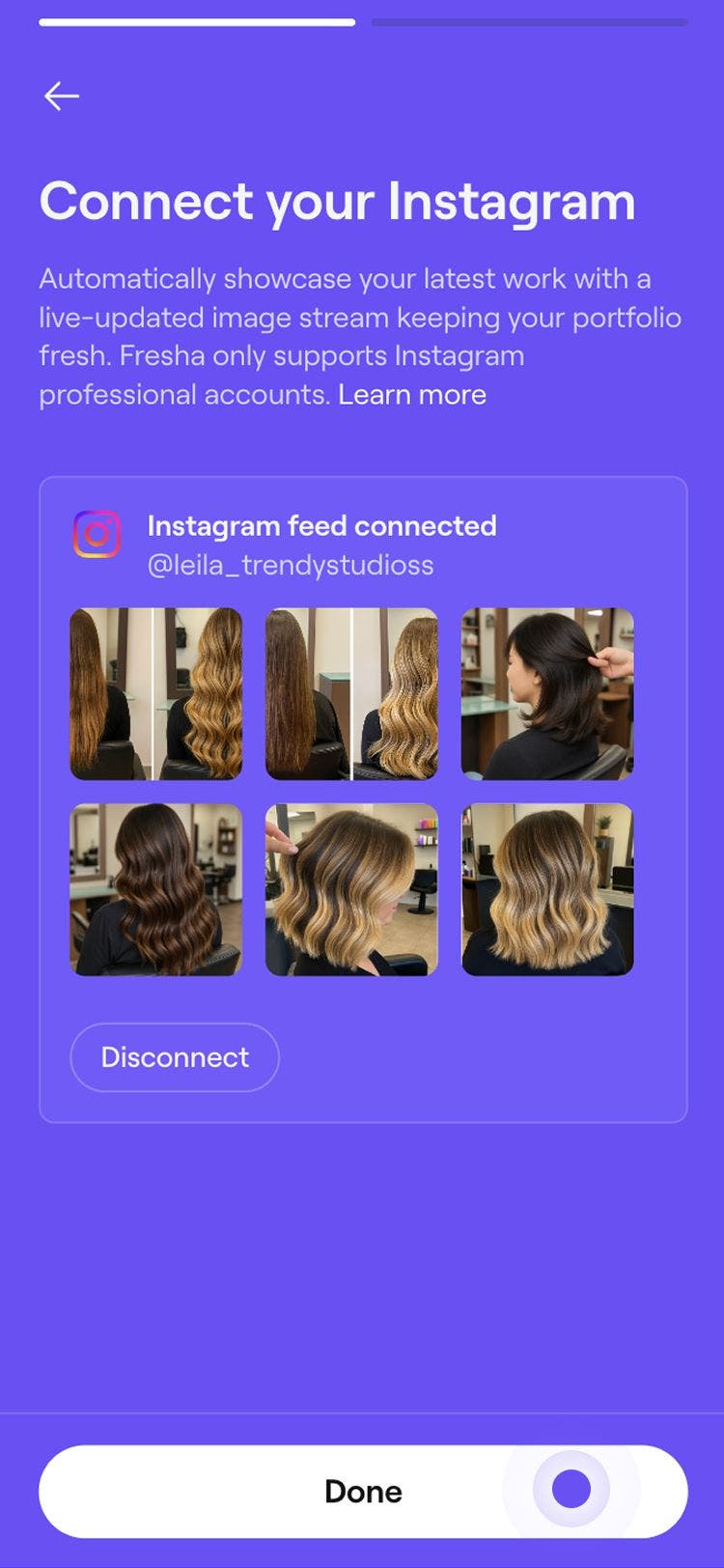
- Влезте във вашия профил в Instagram, за да го свържете с профила на специалист. Щракнете върху Разрешаване, за да дадете на Fresha достъп до вашата емисия в Instagram.
- Ръчно качване на изображения: За да качите изображения директно от устройството си, кликнете върху опцията Ръчно качване на изображения.
- След като приключите, кликнете върху бутона Готово в горния десен ъгъл на екрана, за да запазите промените си.
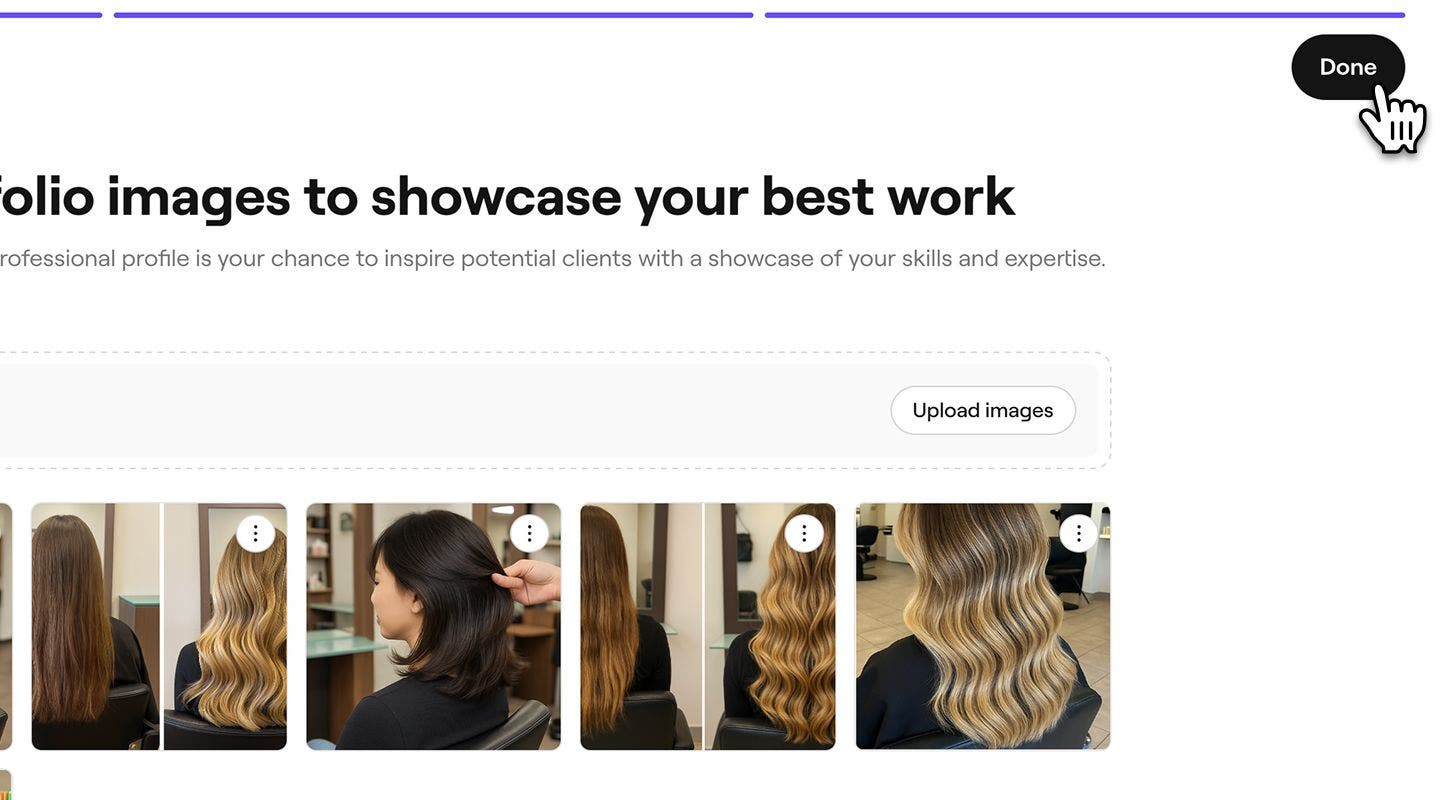
Когато качвате изображения в портфолиото си на специалист, следвайте нашите указания за снимки в портфолиото на услуги, за да представите най-добрата си работа с най-високо качество.
За да свържете своя Instagram профил с Fresha, той трябва да бъде бизнес акаунт или акаунт на творец. Ако все още не е такъв, Instagram ще ви преведе през стъпките за преобразуването му.
Често задавани въпроси
За да премахнете изображение, отворете Профила на специалист във вашия акаунт във Fresha и отворете Портфолио. Изберете Редактиране, кликнете върху трите точки до изображението, което искате да премахнете, и изберете Изтриване.
Можете ръчно да качите толкова изображения, колкото искате, но всяка партида за качване не може да надвишава 10 изображения наведнъж.
За да премахнете връзката на акаунта си в Instagram от портфолиото на специалист, отворете Портфолиото на специалист и щракнете върху Премахване на връзката до Информационен канал в Instagram. След това можете ръчно да качите изображения в портфолиото си или да свържете друг профил в Instagram чрез Fresha Connect.
Можете ръчно да качвате изображения от устройството си и от емисията си в Instagram и да използвате и двете във вашето портфолио. Отворете Портфолиото на специалист, след което кликнете върху Добавяне, за да качите изображения ръчно, или кликнете върху Fresha Connect, за да свържете емисията си в Instagram.