Управление на проследяването на Google Анализ
Научете как да свържете Google Анализ с Fresha и да получите ценни анализи за това как клиентите взаимодействат с Вашия уеб сайт, което ще Ви помогне да разберете по-добре поведението на потребителите.
В тази статия
За Google Анализ и Fresha
Google Анализ е инструмент, който проследява как клиентите взаимодействат с Fresha от Вашия уеб сайт, като регистрира събития като прегледи на страници, щраквания върху бутони и запазени часове.
Ефективното използване на тази интеграция изисква технически познания, а предходният опит с Google Анализ е полезен за настройката и тълкуването на данните.
Преди да свържете Google Анализ с Fresha Connect:
- Публикувайте вашия онлайн профил на платформата Fresha.
- Създайте акаунт в Google Анализ (или използвайте съществуващ) със свойство за проследяване на данните от вашия уеб сайт.
Можете или да използвате съществуващо свойство, за да наблюдавате трафика от Вашия уеб сайт към Fresha, или да създадете ново свойство, за да проследявате активността директно във Вашия поток от резервации във Fresha. Препоръчваме да използвате едно и също свойство както за Вашия уеб сайт, така и за Fresha, тъй като това дава пълна видимост на пътя на Вашите потребители.
За да свържете, генерирайте идентификатор за измерване в Google Анализ и го добавете в интеграцията на Google Анализ във вашия акаунт във Fresha.
Свържете вашия профил във Fresha с Google Анализ
За да започнете да проследявате събития от потока на резервациите във Fresha, копирайте вашия идентификационен номер за проследяване от Google Анализ и го поставете в добавката Google Анализ във вашия акаунт във Fresha. Можете да се обърнете към Помощния център на Google Analytics за указания относно настройката и навигацията.
- От вашия акаунт в Google Анализ отворете избрания от вас поток от данни и добавете „fresha.com“ като разпознат домейн. Можете да следвате ръководството на Google Анализ за подробни инструкции как да добавите домейн.
- След като добавите домейна, копирайте своя идентификатор за измерване (започва с G-). Вижте Ръководството за Google Анализ за подробни инструкции как да намерите своя идентификатор за измерване.
- Отворете своя бизнес акаунт във Fresha.
- От главното меню вляво на екрана отидете на Add-ons.
- Изберете бутона Преглед под Google Анализ, за да отворите обобщения изглед на добавката.
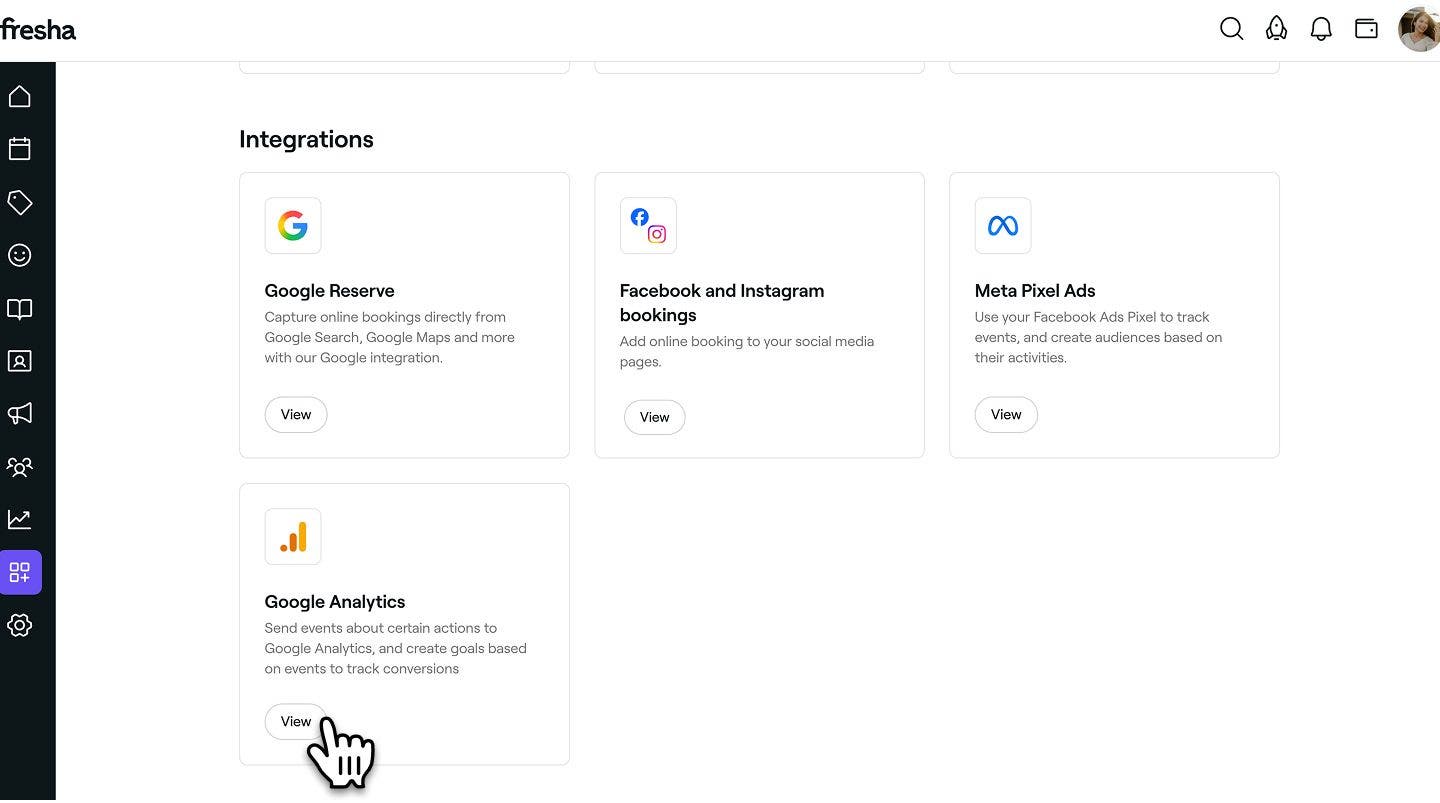
- Кликнете върху бутона Задайте сега, за да започнете да активирате добавката.

- Поставете копирания от вас Идентификатор за измерване в предоставеното поле.
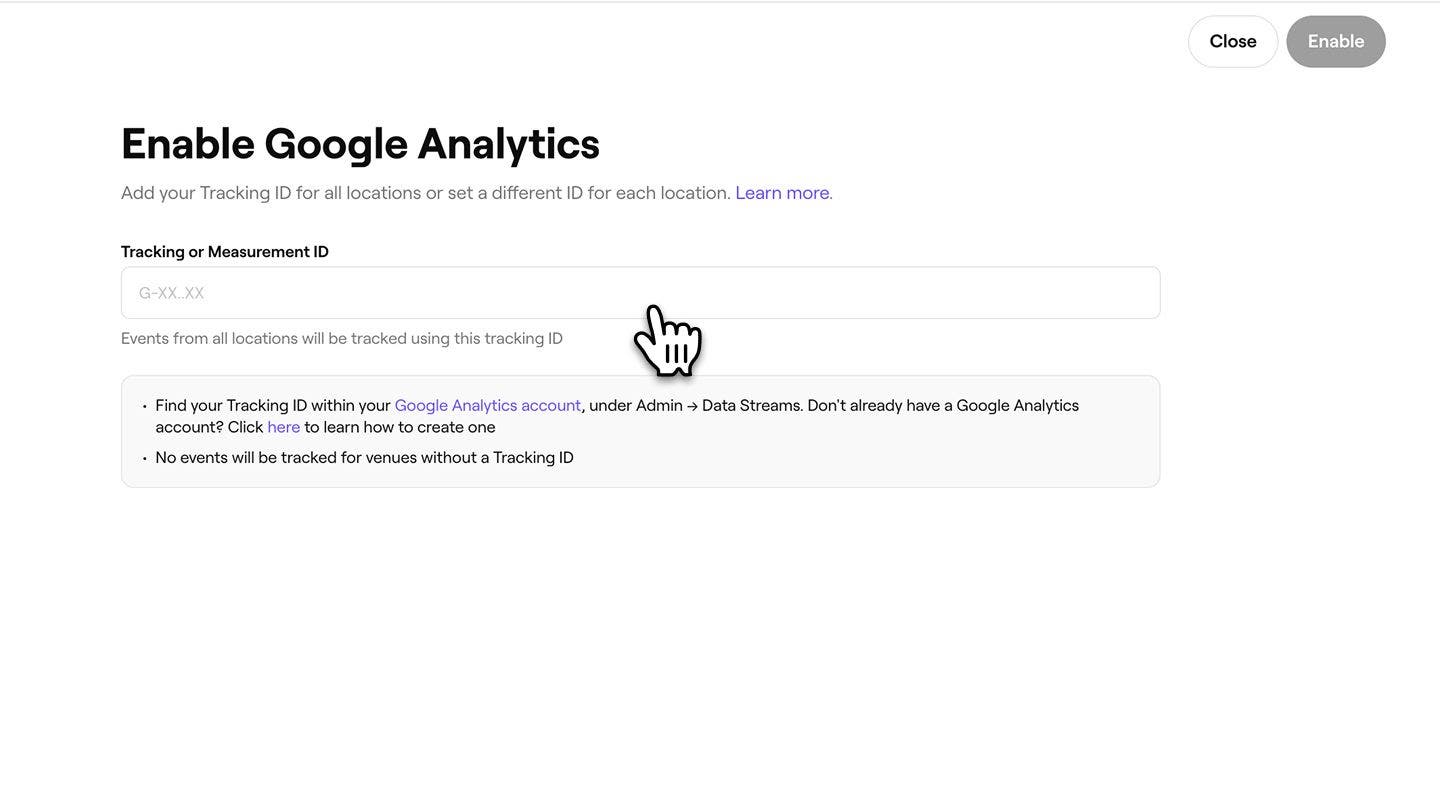
- Кликнете върху бутона Активиране в горния десен ъгъл, за да свържете вашия профил във Fresha с Google Анализ.
След като бъде настроена, Fresha автоматично изпраща данни в Google Анализ, включително източници на трафик, демографски данни за потребителите, прегледи на профили и резервации.
Резервациите, направени чрез приложенията на платформата Fresha (за iOS и Android), не могат да бъдат проследявани в Google Анализ. Проследяването на реализациите се поддържа само за резервации, направени чрез уеб платформата на Fresha (www.fresha.com).
Fresha Connect: идентификационен номер за проследяване за всеки обект
Ако имате няколко обекта в работната си област, можете да свържете различен идентификационен номер за проследяване за всеки обект, така че данните за проследяване да се изпращат отделно за всеки обект.
- Когато стигнете до стъпката за поставяне на ИД на пиксел, изберете раздела „Идентификационен номер за проследяване по обект“.
- Поставете идентификационния номер за проследяване в полето за всеки обект.
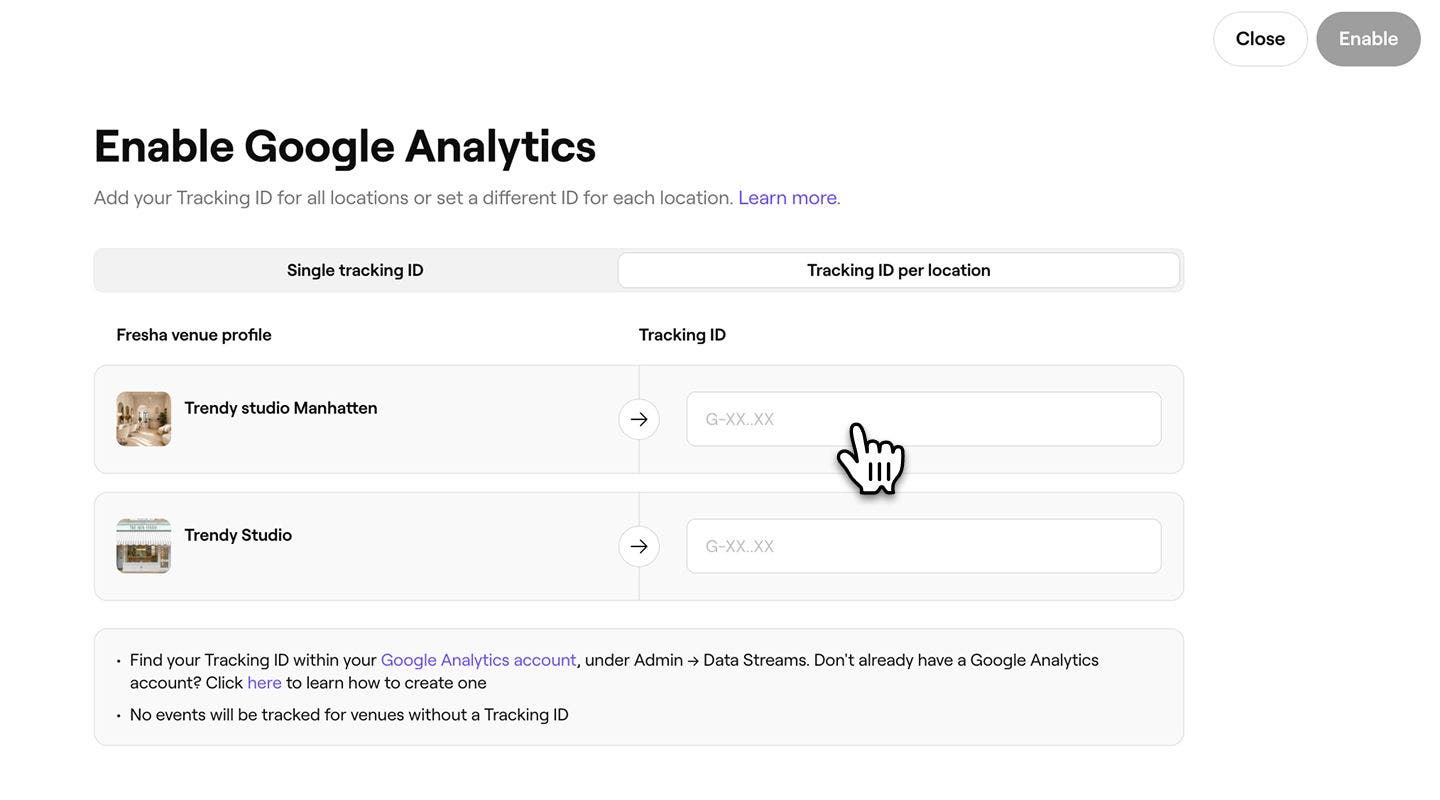
- Кликнете върху бутона Активиране в горния десен ъгъл, за да свържете всички обекти с Fresha Connect.
За да пропуснете проследяването за конкретен обект, оставете полето за ИД на пиксел за него празно. Само обекти с въведен ИД на пиксел ще изпращат данни за проследяване до Meta Business Manager.
Тествайте интеграцията си с Google Анализ
След като интеграцията ви с Fresha приключи, можете да проверите дали данните се проследяват, като прегледате отчетите си в реално време в Google Анализ.
Препоръчваме ви да резервирате тестов час като клиент, за да симулирате активност. Вашите действия трябва да се появят в отчета Преглед в реално време, което потвърждава, че данните се събират правилно.
Когато резервирате тестов час, уверете се, че уеб браузърът ви не съдържа разширения за блокиране на реклами, тъй като те може да повлияят на функционалността на Уеб сайта. Препоръчваме да използвате чист браузър за точно тестване.
Деактивирайте Google Анализ във вашия акаунт във Fresha
- От главното меню вляво на екрана отидете на Add-ons.
- В Google Анализ кликнете върху бутона Действия и изберете Деактивиране.
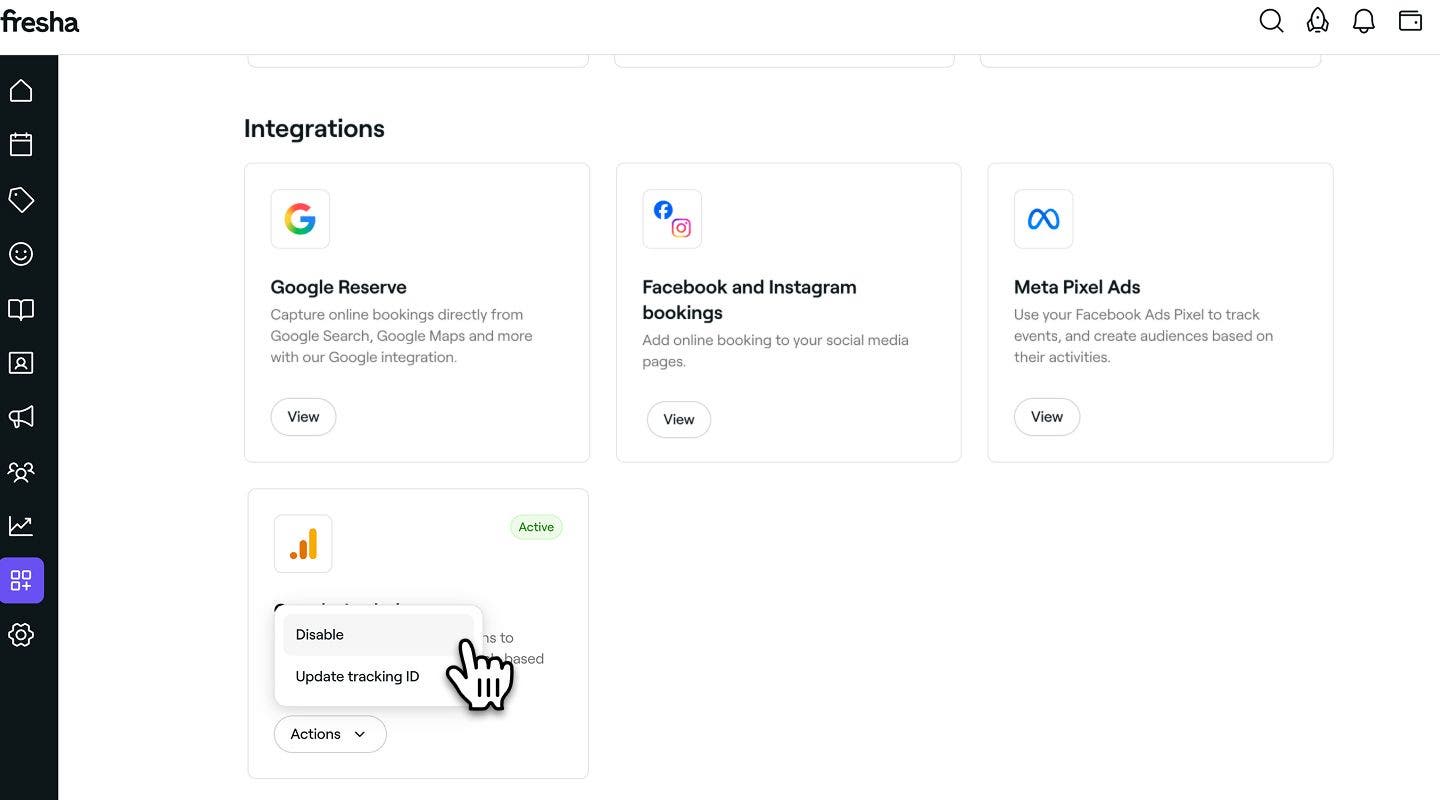
- В изскачащия прозорец кликнете върху бутона Деактивирайте сега, за да потвърдите избора си.
Често задавани въпроси
- Събитие за преглед на страница: Активира се всеки път, когато клиент посети стъпка в потока от резервации на Fresha.
- Събитие „Запазен час“: Активира се, когато часът приключи. Това събитие включва стойността на запазения час и се изпраща както като персонализирано събитие „запазен час“, така и като събитие за покупка в електронната търговия.
- Потвърдете настройката на вашия поток от данни: Уверете се, че fresha.com е добавен към вашия списък с домейни.
- Потвърдете своя идентификационен номер за проследяване: Идентификационният номер за измерване, който въвеждате във Fresha, трябва да съвпада с този в акаунта ви в Google Анализ.
- Оставете време за активиране: Изчакайте най-малко 48 часа след активирането на добавката, тъй като може да отнеме известно време, докато интеграцията започне да изпраща данни.
Fresha изпраща следните събития към вашия маркер в Google Анализ, за да ви помогне да проследявате активността на клиентите в процеса на резервация:
Тази интеграция проследява само активността от уеб версията на платформата Fresha, а не от мобилното приложение.
За да сте сигурни, че събитията от Fresha се показват на вашата страница в Google Анализ, препоръчваме да проверите следното:
Моля, имайте предвид, че Fresha не предоставя Поддръжка за отстраняване на неизправности в Google Анализ. За подробна помощ препоръчваме да посетите Помощния център на Google Анализ.
Интеграцията на Fresha с Google Анализ е напълно съвместима с разпоредбите на ОРЗД, тъй като активността на клиентите се споделя с Google Анализ само когато клиентите дадат изрично съгласие за съхраняване на бисквитки и проследяване на поведението им при сърфиране.
Тъй като някои клиенти може да откажат съгласието си, а проследяването не се поддържа в приложенията за iOS или Android, броят на реализациите, отчетени в Google Анализ, може да се различава от действителните ви онлайн резервации. Това е очаквано и се счита за нормално при проследяването на онлайн реализациите.
Fresha поддържа междудомейнно проследяване с Google Анализ 4 (GA4), което ви позволява да проследявате активността на клиентите във вашия уеб сайт и във Fresha в рамките на една и съща сесия.
Когато клиент премине от вашия уеб сайт към Fresha, за да направи резервация, сесията му в Google Анализ продължава. Това означава, че резервациите и другите събития остават свързани с първоначалния източник на трафик, което ви дава по-ясна представа за това откъде идват резервациите ви.