НачалоБаза знанияАкадемия Фреша
Редактиране и изчистване на интелигентното ценообразуване
Назад
  1. База знания•
  2. Маркетинг•
  3. Редактиране и изчистване на интелигентното ценообразуване

Редактиране и изчистване на интелигентното ценообразуване

Научете как да актуализирате или деактивирате настройките си за интелигентно ценообразуване, когато търсенето се променя, за да запазите контрола върху стратегията си за ценообразуване с течение на времето.

В тази статия

  • За настройките за интелигентно ценообразуване
  • Редактиране на интелигентното ценообразуване
  • Поставяне на пауза или изчистване на интелигентното ценообразуване

За настройките за интелигентно ценообразуване

След като интелигентното ценообразуване бъде настроено, можете да актуализирате правилата си за цените, временно да поставите на пауза автоматичните корекции на цените или окончателно да премахнете интелигентното ценообразуване. Това ви дава гъвкавостта да адаптирате стратегията си за цени, когато търсенето се променя, сезонните тенденции се променят или бизнес приоритетите ви се развиват.

Редактиране на интелигентното ценообразуване

  1. От главното меню вляво на екрана отидете на Маркетинг.
  2. Изберете Интелигентно ценообразуване, за да отворите страницата с общ преглед. Изберете „Интелигентно ценообразуване“, за да отворите страницата с общ преглед във Fresha..jpg
  3. До правилата ви за интелигентно ценообразуване кликнете върху Действия и изберете Редактиране. До правилата ви за интелигентно ценообразуване кликнете върху „Действия“ и изберете „Редактиране“ във Fresha..jpg
  4. Изберете отново служителите, които могат да бъдат резервирани с интелигентно ценообразуване, и щракнете върху Следваща стъпка. Изберете отново служителите, които могат да бъдат резервирани с интелигентно ценообразуване, и щракнете върху „Следваща стъпка“ във Fresha..jpg
  5. Коригирайте услугите, налични с интелигентно ценообразуване, като кликнете върху Редактиране и след това върху Следваща стъпка. Коригирайте услугите, налични при Интелигентно ценообразуване, като кликнете върху Редактиране и след това върху Следваща стъпка във Fresha..jpg
  6. Актуализирайте правилата си за интелигентно ценообразуване, като коригирате кога се прилага интелигентното ценообразуване и с колко се повишават или понижават цените на услугите. Актуализирайте правилата си за интелигентно ценообразуване, като промените кога се прилага интелигентното ценообразуване и с колко се увеличават или намаляват цените на услугите във Fresha..jpg 
  7. Кликнете върху Актуализиране на настройките, за да приложите промените си.
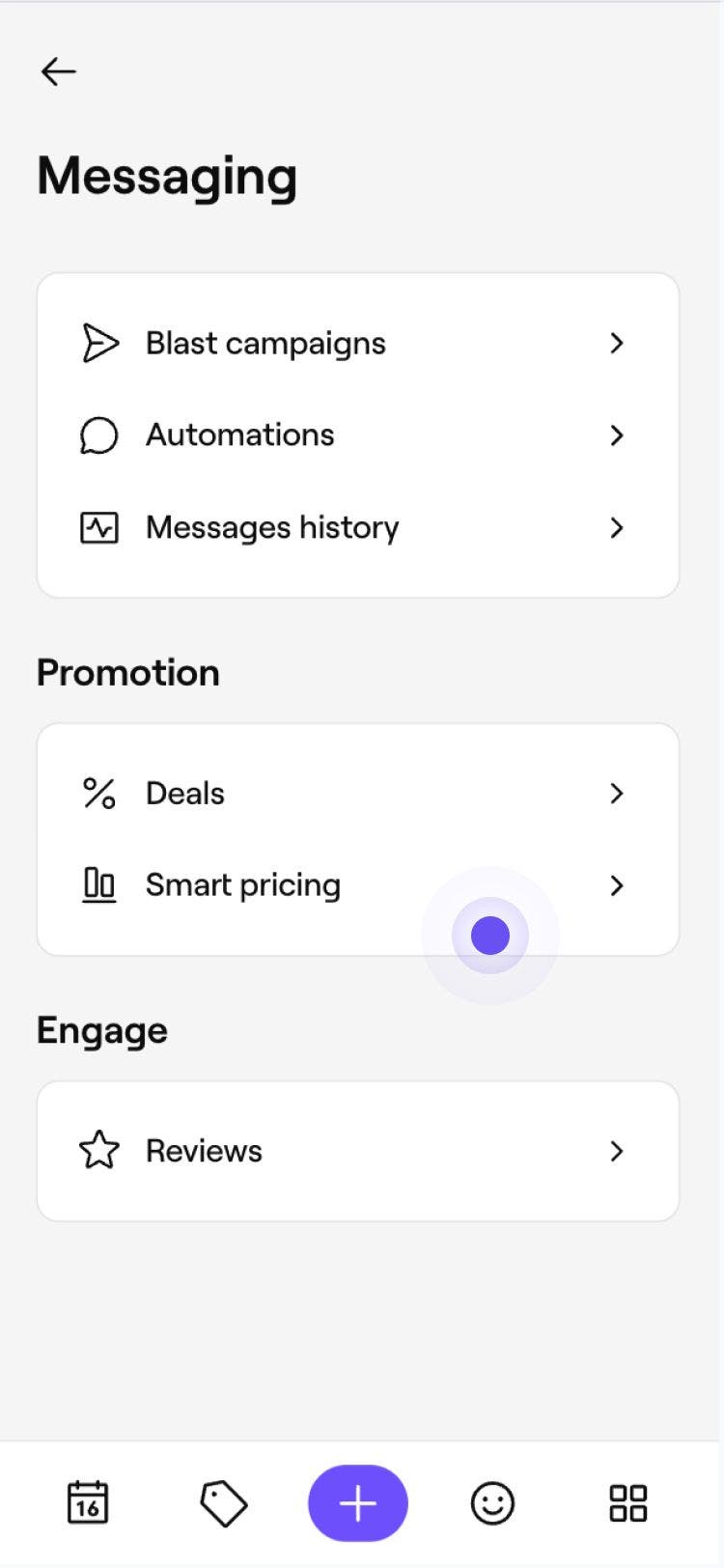
  1. От главното меню в долната част на екрана докоснете Още (икона на мрежа) и отворете Маркетинг. От главното меню в долната част на екрана докоснете „Още“ (икона на мрежа) и отворете „Маркетинг“ във Fresha..jpg
  2. Изберете Интелигентно ценообразуване, за да отворите страницата с общ преглед. Изберете интелигентно ценообразуване във Fresha..jpg
  3. До правилата ви за интелигентно ценообразуване докоснете Действия (три точки) и изберете Редактиране. До вашите правила за интелигентно ценообразуване докоснете „Действия“ (три точки) и изберете „Редактиране“ във Fresha..jpg
  4. Изберете отново служителите, които могат да бъдат резервирани при интелигентно ценообразуване, и докоснете Следваща стъпка. Изберете отново служителите, които могат да бъдат резервирани с интелигентно ценообразуване, и докоснете „Следваща стъпка“ във Fresha.jpg
  5. Коригирайте услугите, налични при интелигентно ценообразуване, като докоснете Редактиране и след това Следваща стъпка. Коригирайте услугите, налични при интелигентно ценообразуване, като докоснете „Редактиране“ и след това „Следваща стъпка“..jpg
  6. Актуализирайте правилата си за интелигентно ценообразуване, като коригирате кога се прилага интелигентното ценообразуване и с колко се увеличават или намаляват цените на услугите. Актуализирайте правилата си за интелигентно ценообразуване, като коригирате кога се прилага интелигентното ценообразуване и с колко се увеличават или намаляват цените на услугите..jpg
  7. Докоснете Актуализиране на настройките, за да приложите промените си.
Правилата ви за интелигентно ценообразуване са актуализирани. Всички промени, които сте направили, ще се прилагат за новите резервации занапред и няма да засегнат съществуващите запазени часове.

Можете да редактирате интелигентното ценообразуване за няколко обекта едновременно, като щракнете върху Опции в горния десен ъгъл и изберете Редактиране на всички обекти.

Поставяне на пауза или изчистване на интелигентното ценообразуване

  1. От главното меню вляво на екрана отидете на Маркетинг.

  2. Изберете Интелигентно ценообразуване, за да отворите страницата с общ преглед. Изберете „Интелигентно ценообразуване“, за да отворите страницата с общ преглед във Fresha..jpg

  3. До обекта, който искате да актуализирате, кликнете върху Действия и изберете едно от следните:

    1. Поставяне на пауза: временно изключване на интелигентното ценообразуване, като същевременно запазвате правилата си. Кликнете върху Поставяне на пауза в изскачащия прозорец, за да потвърдите. За да започнете да използвате отново Интелигентното ценообразуване, изпълнете същите стъпки и изберете Включване.
    2. Изчистване: Премахнете интелигентното ценообразуване и върнете услугите към техните стандартни цени. Щракнете върху Изчистване в изскачащия прозорец, за да потвърдите. Ако искате да използвате отново интелигентното ценообразуване в бъдеще, можете да създадете нова настройка по всяко време. До правилата ви за интелигентно ценообразуване кликнете върху „Действия“ и изберете „Редактиране“ във Fresha..jpg
  1. От главното меню в долната част на екрана докоснете Още (икона на мрежа) и отворете Маркетинг. От главното меню в долната част на екрана докоснете „Още“ (икона на мрежа) и отворете „Маркетинг“ във Fresha..jpg

  2. Изберете Интелигентно ценообразуване, за да отворите страницата за общ преглед. Изберете интелигентно ценообразуване във Fresha..jpg

  3. До обекта, който искате да актуализирате, кликнете върху Действия и изберете едно от следните:

    1. Поставяне на пауза: временно изключване на интелигентното ценообразуване, като същевременно запазвате правилата си. Кликнете върху Поставяне на пауза в изскачащия прозорец, за да потвърдите. За да започнете отново да използвате интелигентното ценообразуване, изпълнете същите стъпки и изберете Включване.
    2. Изчистване: Премахнете интелигентното ценообразуване и върнете услугите към техните стандартни цени. Щракнете върху Изчистване в изскачащия прозорец, за да потвърдите. Ако искате да използвате интелигентното ценообразуване отново в бъдеще, можете да създадете нова настройка по всяко време. До правилата ви за интелигентно ценообразуване докоснете „Действия“ (трите точки) и изберете „Редактиране във Fresha..jpg“

Вашето интелигентно ценообразуване е актуализирано. Бъдещите резервации ще следват новите ви настройки, докато съществуващите запазени часове остават непроменени.

ЧЗВ

    • Ако е настроено интелигентно ценообразуване, цените на онлайн услугите ви автоматично ще се коригират. За цени извън пиковите часове във времевите блокове ще се показва намалената цена (напр. „50% отстъпка от 10 GBP – 5 GBP“). При динамичното ценообразуване във времевите блокове ще се показва увеличената цена (напр. услуга, която обикновено струва 5 лв., ще се показва като „7,50 лв.“ с увеличение от 50%).

      Можете да видите дали даден час е резервиран с интелигентно ценообразуване, като отворите часа и щракнете върху подробностите за услугата. Под цената ще бъде посочено дали е приложено увеличение или намаление чрез интелигентно ценообразуване, заедно със стойността (напр. 50% увеличение на цената чрез интелигентно ценообразуване).

      Ако клиент пренасрочи резервацията си за времеви блок без интелигентно ценообразуване, интелигентното ценообразуване ще бъде премахнато от услугата.

      Интелигентното ценообразуване е предназначено за онлайн резервации, така че не се прилага автоматично, когато създавате час директно в календара.

      Въпреки че интелигентното ценообразуване е предназначено да се актуализира автоматично за онлайн резервации, можете ръчно да приложите интелигентно ценообразуване към часове, резервирани в салона. Ако часът попада в интервал на интелигентно ценообразуване, под добавените услуги ще се покаже опция за прилагане на промени по интелигентното ценообразуване.


Намаления


Подобни статии

Беше ли полезно това ръководство?

Намаления

Създаване на кодове за отстъпка

Привличайте и задържайте клиенти, като създавате персонализирани промоции с гъвкави кодове за отстъпка.

Създайте бързи промоции

Увеличете продажбите и приходите, като създадете бързи промоции, които прилагат отстъпки незабавно онлайн.

Създаване на оферти в последния момент

Попълнете празните часове, като създадете отстъпки за запазени часове, валидни за ограничен период от време.

Преглед на ефективността на намаленията

Достъп до прегледи на намаленията и показатели за ефективност, за да подобрите промоциите.

Активиране на интелигентно ценообразуване

Настройте интелигентно ценообразуване, за да увеличавате и намалявате цените автоматично през натоварени или спокойни периоди.

Редактиране и изчистване на интелигентното ценообразуване

Редактирайте настройките за интелигентно ценообразуване, поставяйте на пауза или изчиствайте правилата за цени и др.

Преглед на ефективността на интелигентното ценообразуване

Проследявайте въздействието на интелигентното ценообразуване, получете достъп до анализи за ефективността и правете корекции въз основа на данни.

Актуализиране на намаленията

Управлявайте вашите намаления, за да ги поддържате актуални, когато бизнес целите ви се променят.

Преглед на намаленията

Създавайте целенасочени оферти, запълвайте повече запазени часове и коригирайте цените, за да отговарят на търсенето – всичко това на едно място във Fresha.

Подобни статии

Създаване на оферти в последния момент

Попълнете празните часове, като създадете отстъпки за запазени часове, валидни за ограничен период от време.

Създаване на кодове за отстъпка

Привличайте и задържайте клиенти, като създавате персонализирани промоции с гъвкави кодове за отстъпка.

Прилагане на намаления и отстъпки към записани часове

Предложете на клиентите най-добрите намаления, като приложите промоции директно при плащане.

Fresha
Свали приложението

За Fresha

Кариери

Помощ и поддръжка

Блог

Карта на сайта

За фирми

За партньори

Ценообразуване

Характеристики

Насрочване

Място на продажба (POS)

Плащания

Капитал

Пазар

Поддръжка

Статут

Правен

Политика за поверителност

Общи условия

Условия за ползване

Намерете ни в социалните мрежи

Facebook
Linkedin
Instagram

© 2026 Fresha.com SV Ltd