НачалоБаза знанияАкадемия Фреша
Създайте варианти на услугата
Назад
  1. База знания•
  2. Услуги•
  3. Създайте варианти на услугата

Създайте варианти на услугата

Научете как да добавяте различни опции за цени за една услуга, като предлагате на клиентите по-голям избор чрез варианти.

В тази статия

  • Как работят вариантите на услугата
  • Създаване на вариант на услуга
  • Управление на варианти на услуги

Как работят вариантите на услугата

Вариантите на услугата ви позволяват да предлагате различни версии на една и съща услуга, всяка със собствена цена и продължителност, като например Къса коса или Дълга коса. Вариантите се показват като опции по време на резервацията, което улеснява клиентите да изберат точно това, от което се нуждаят, без да се налага да преглеждат дълъг списък с услуги. Всички варианти остават групирани под една основна услуга, което поддържа менюто ви организирано и ви помага да управлявате актуализациите на едно място.

Ако се нуждаете от различни цени за всеки служител или обект, използвайте комплексно ценообразуване.

Създаване на вариант на услуга

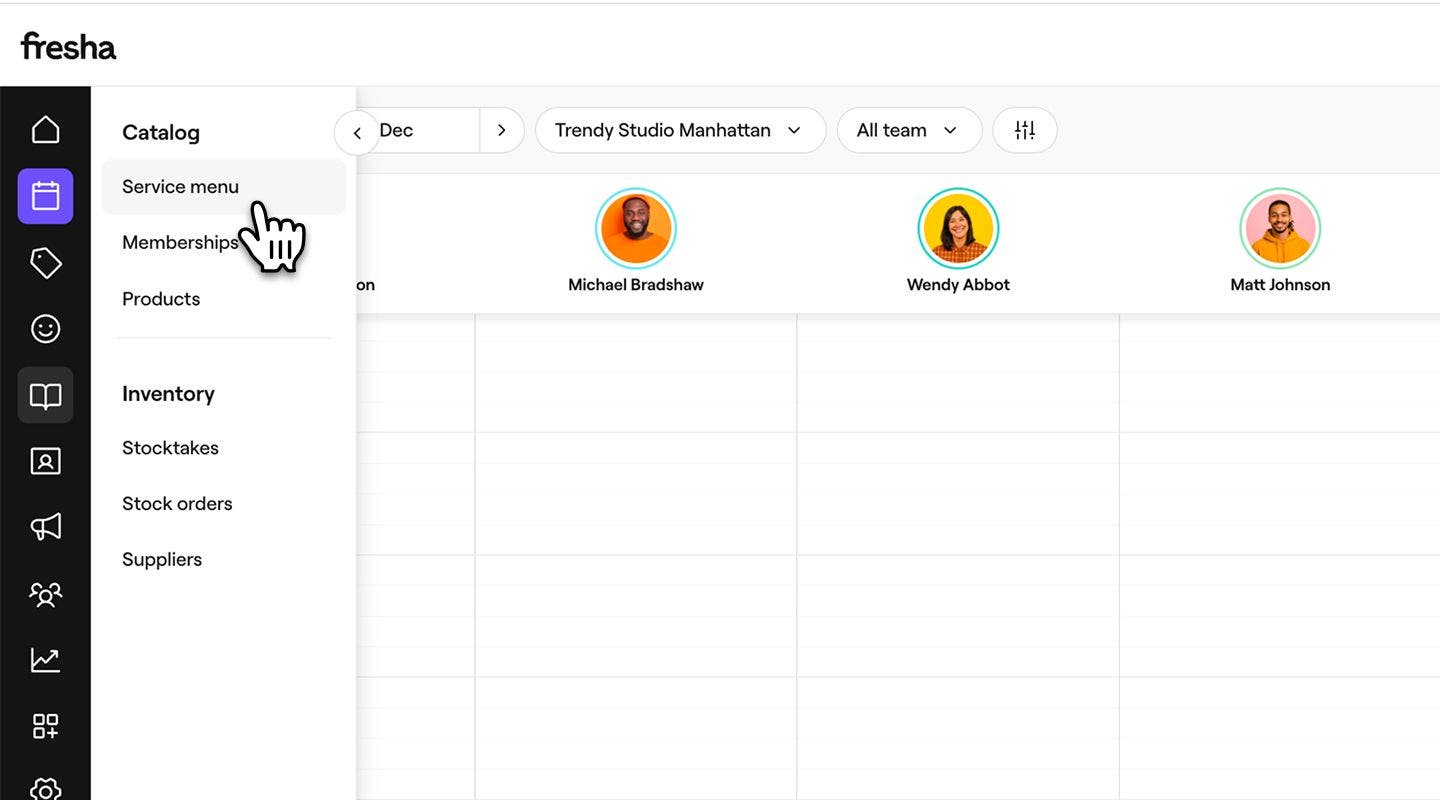
  1. От главното меню вляво на екрана отидете на Каталог. 
  2. Изберете Меню за услуги от левия панел на менюто. 
    create_service_variant_web_2.jpg
  3. Кликнете върху съществуваща услуга или създайте нова. 
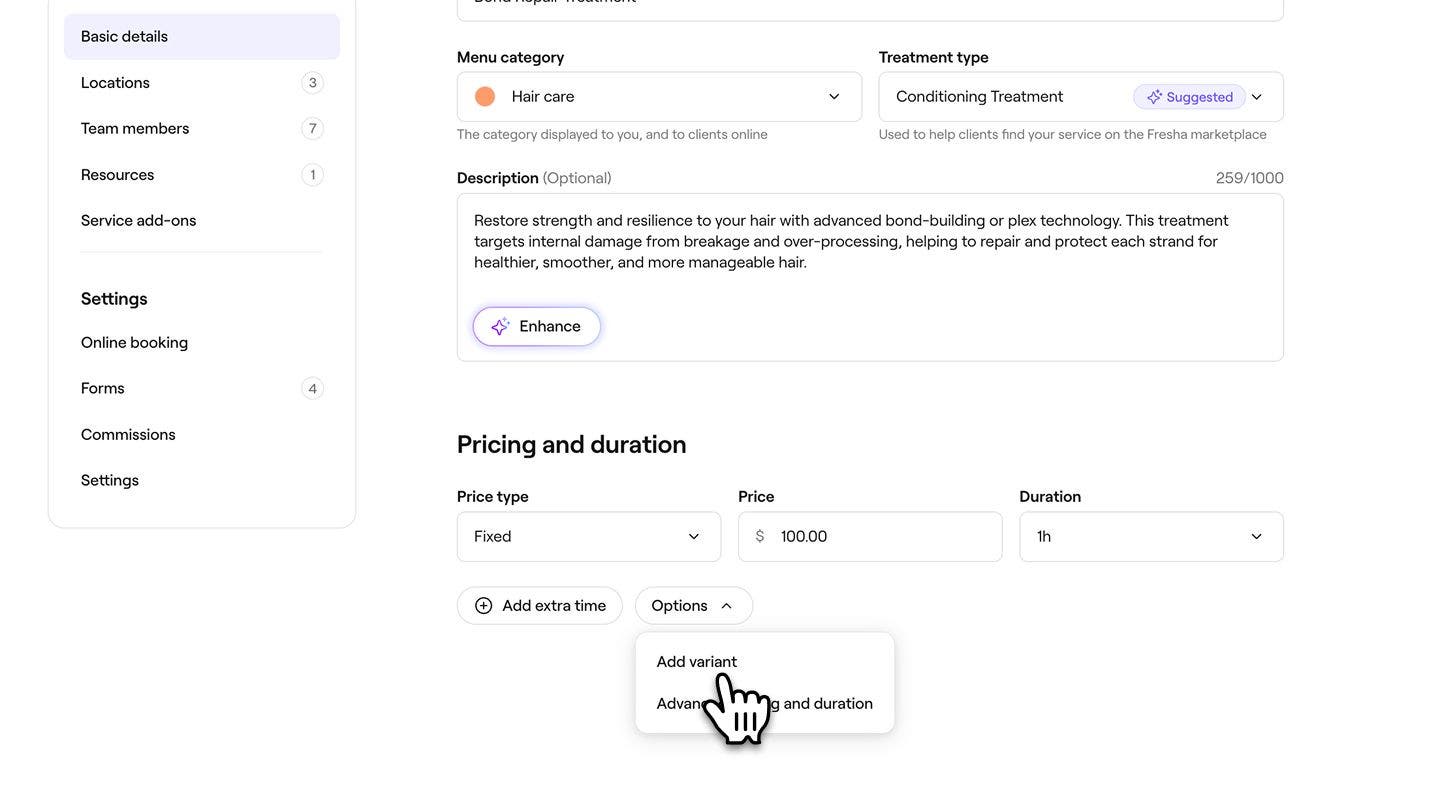
  4. В Изглед на услугата в раздел Цени и продължителност кликнете върху бутона Опции, след което изберете Добавяне на вариант. 
    create_service_variant_web_4.jpg
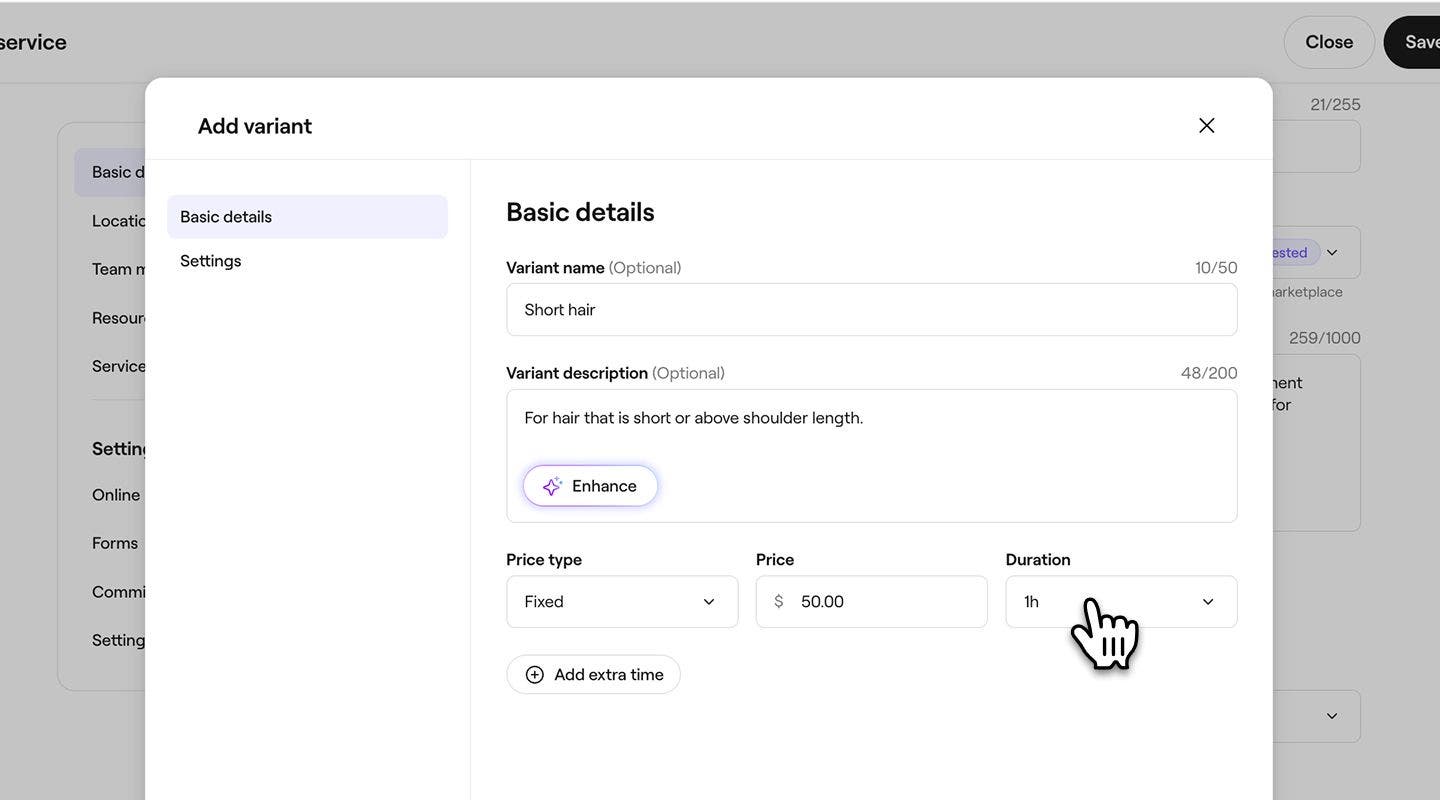
  5. В изскачащия прозорец въведете следните данни:
    1. Име на варианта: Добавете име за варианта, за да помогнете на клиентите да разберат разликата между опциите.
    2. Описание на варианта: Добавете обобщение на това, което включва вариантът, за да помогнете на клиентите да разберат какво да очакват. 
    3. Тип цена: Изберете дали вариантът има Фиксирана цена, започва От минимална цена или е Безплатно.
    4. Цена: стойността, таксувана за варианта, въз основа на избрания тип цена.
    5. Продължителност: Времето, необходимо за изпълнение на варианта.
      create_service_variant_web_5.jpg
  6. Изберете бутона Запазване в долната част на изскачащия прозорец, за да добавите варианта към услугата. 
  7. Кликнете върху бутона Запазване в горния десен ъгъл, за да актуализирате услугата.
  1. От главното меню в долната част на екрана докоснете Още (икона с решетка) и отворете Каталог.
  2. Изберете Меню за услуги от менюто. 
  3. Докоснете съществуваща услуга от менюто, след което изберете Редактиране или създайте нова. 
  4. В Изглед на услугата в раздел Цени и продължителност докоснете бутона Опции и след това изберете Добавяне на вариант. 
  5. В изскачащия прозорец въведете следните данни:
    1. Име на варианта: Добавете име за варианта, за да помогнете на клиентите да разберат разликата между опциите.
    2. Описание на варианта: Добавете обобщение на това, което включва вариантът, за да помогнете на клиентите да разберат какво да очакват. 
    3. Тип цена: Изберете дали вариантът има Фиксирана цена, започва От минимална цена или е Безплатно.
    4. Цена: стойността, таксувана за варианта, въз основа на избрания тип цена.
    5. Продължителност: Времето, необходимо за изпълнение на варианта.
  6. Изберете бутона Запазване в долната част на изскачащия прозорец, за да добавите варианта към услугата. 
  7. Докоснете бутона Запазване в долната част, за да актуализирате услугата.

След като към услугата бъде добавен нов вариант, клиентите ще виждат ясни опции, от които да избират по време на резервацията. За да създадете допълнителни варианти, изберете бутона Добавяне на вариант под Цени и продължителност.

Управление на варианти на услуги

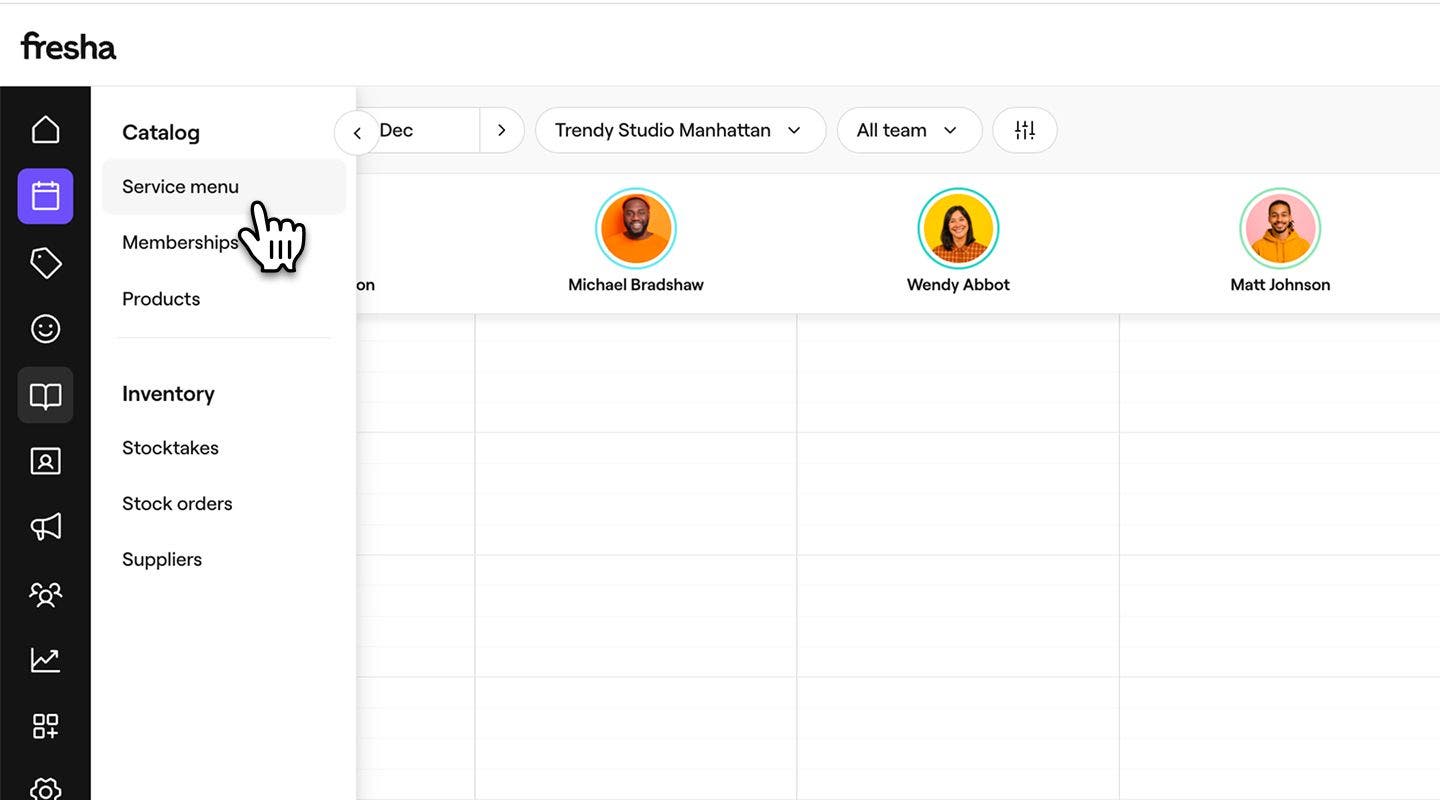
  1. От главното меню вляво на екрана отидете на Каталог. 
  2. Изберете Меню за услуги от левия панел на менюто. 
    manage_service_variant_web_2.jpg
  3. Кликнете върху съществуваща услуга с вариант. 
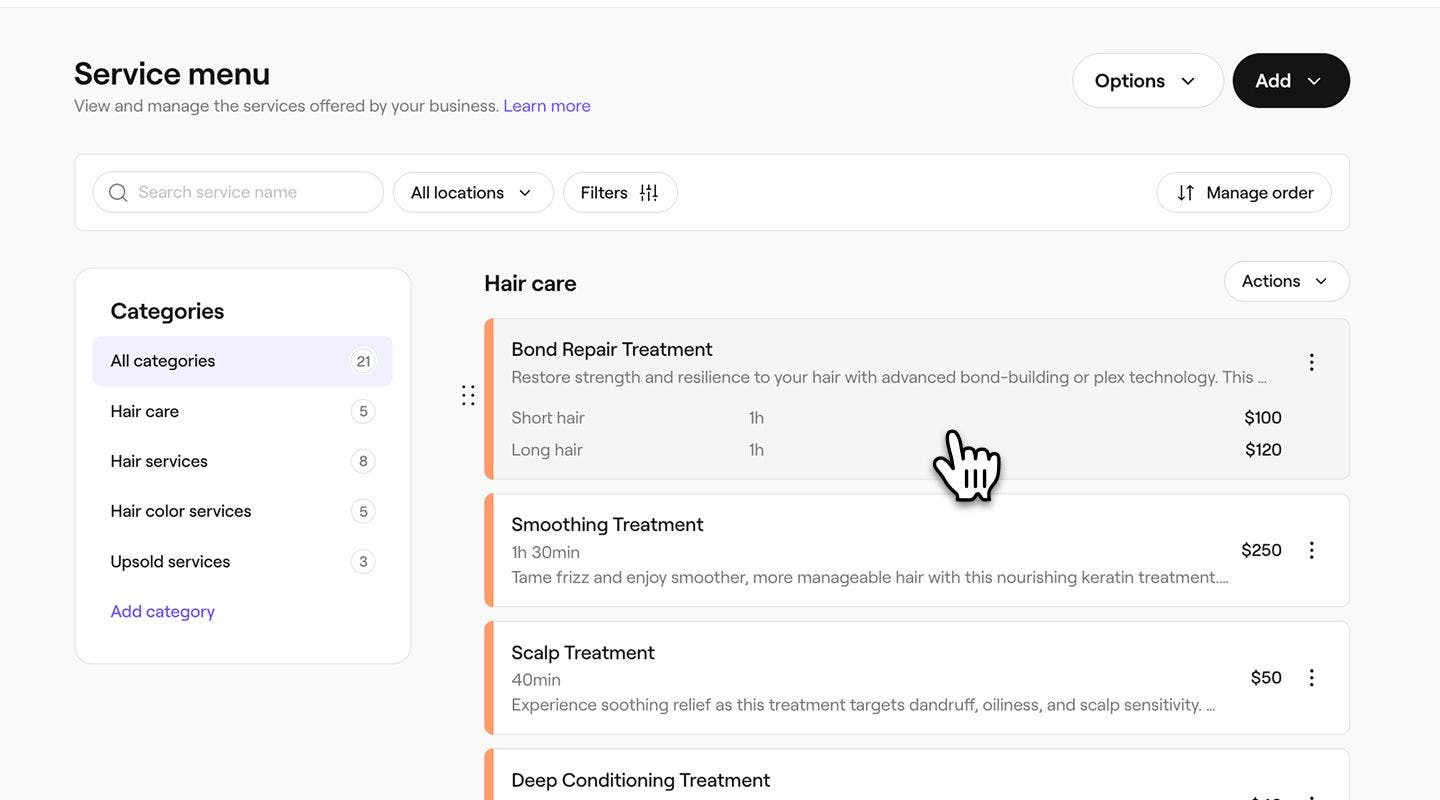
    manage_service_variant_web_3.jpg
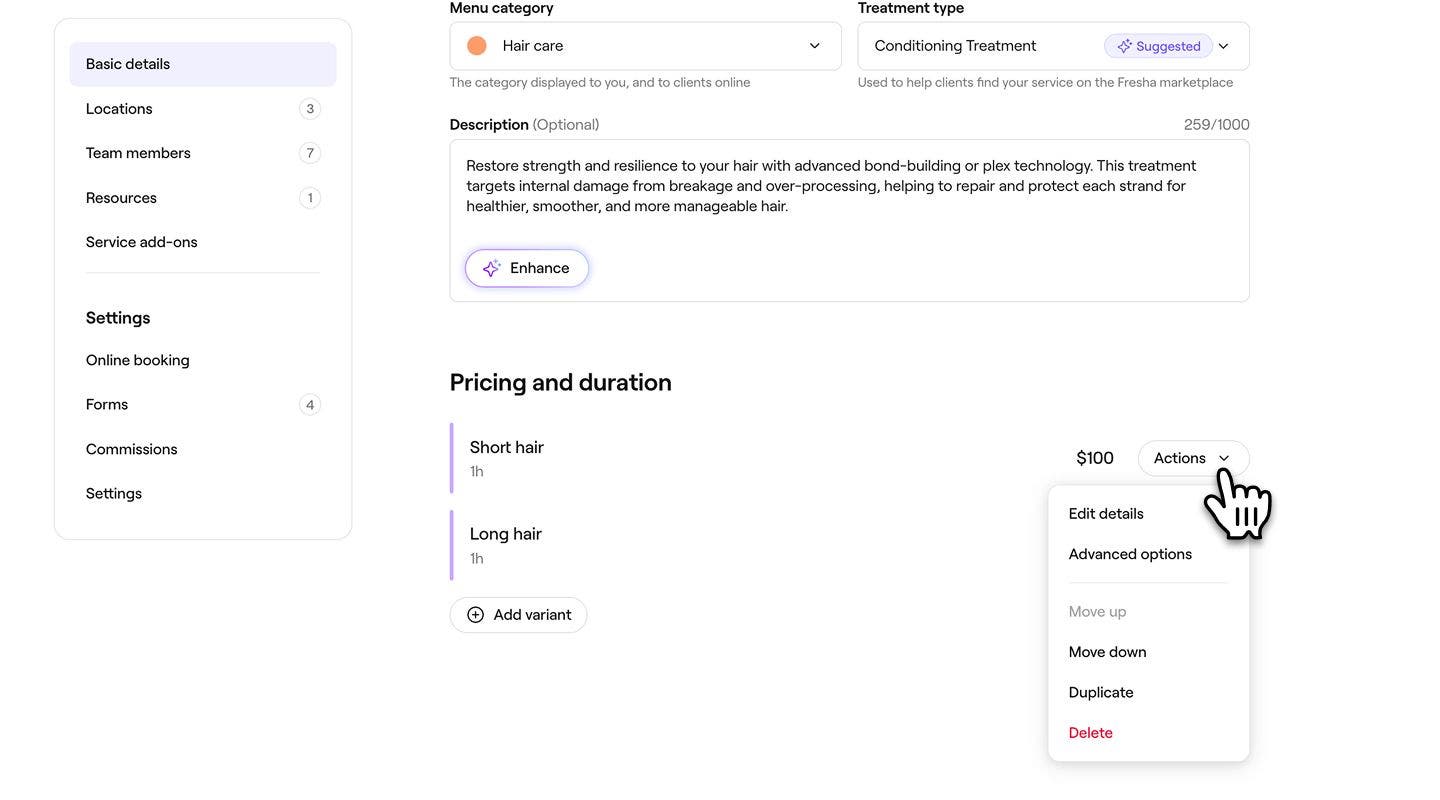
  4. В изгледа Редактиране на услуга кликнете върху бутона Действия до варианта и изберете една от следните опции:
    1. Редактиране на данните: променете основните данни за варианта на услугата.
    2. Разширени опции: Задайте цени и наличност за конкретни обекти или отделни служители.
    3. Преместване нагоре или надолу: Промяна на реда, в който вариантът се появява по време на резервация.
    4. Дублиране: Създаване на копие на варианта.
    5. Изтриване: Премахване за постоянно на варианта от услугата.
      manage_service_variant_web_4.jpg
  5. Кликнете върху бутона Запазване в горния десен ъгъл, за да актуализирате услугата.
  1. От главното меню в долната част на екрана докоснете Още (икона с решетка) и отворете Каталог.
  2. Изберете Меню за услуги от менюто. 
  3. Докоснете съществуваща услуга с вариант от менюто, след което изберете Редактиране 
  4. До варианта изберете бутона Действия и изберете една от следните опции:
    1. Редактиране на данни: Настройте основните данни за варианта на услугата.
    2. Разширени опции: Задайте цени и наличност за конкретни обекти или отделни служители.
    3. Преместване нагоре или надолу: Промяна на реда, в който вариантът се появява по време на резервация.
    4. Дублиране: Създаване на копие на варианта.
    5. Изтриване: Премахнете окончателно варианта от услугата.
  5. Докоснете бутона Запазване в долната част, за да актуализирате услугата.

ЧЗВ

    • Когато редактирате или изтриете вариант на услуга, съществуващите запазени часове, които включват този вариант, остават точно такива, каквито са били резервирани, а подробностите за варианта остават свързани с тези запазени часове.

      Можете да управлявате наличността за онлайн резервации или резервации в обекта за вариант на услуга, като коригирате настройките за резервации за основната услуга. Вариантите имат същата наличност като основната услуга. Ако искате даден вариант да има различна наличност, можете да създадете отделна услуга, за да предложите тази опция.

      Можете да проследявате вариант на услуга в отчетите си, като му зададете номер на SKU (Секция за поддържане на запасите). Отворете услуга от вашето Меню за услуги, изберете съответния вариант, след това изберете Настройки от левия панел на менюто и въведете номера на SKU, който искате да използвате.


Услуги

Курсове по Fresha Academy
Преглед на видеоклипа на курса

Възползвайте се максимално от услугите си

6 урока•12 мин

Вижте всички курсове

Беше ли полезно това ръководство?

Услуги

Създаване на услуги

Създайте и управлявайте вашите предложения за процедури, като настроите единични услуги.

Създайте варианти на услугата

Предложете гъвкави опции за цени за вашите услуги, като създавате и управлявате варианти на услуги.

Задайте комплексно ценообразуване и продължителност

Задаване на различни цени и продължителности за служители или обекти.

Добавете изображения към услуга

Насърчете резервациите, като добавите изображения на услугата към вашата услуга, така че клиентите да могат да резервират директно от вашето портфолио с услуги.

Създайте добавени услуги

Създайте незадължителни допълнения, свързани с конкретни услуги, които клиентите могат да изберат, когато резервират.

Ограничете наличността на услугата онлайн

Контролирайте кога клиентите могат да резервират вашите услуги, като зададете конкретни часове, дни или дати, в които услугите ви са налични.

Добавяне на допълнително време към услугите и запазените часове

Коригирайте продължителността на запазените часове, като добавите допълнително време към услуги, групи или отделни часове.

Управление на наличността на услугата

Управление на това къде се предлагат вашите услуги, кой може да ги извършва и какви ресурси са необходими за тях.

Групово редактиране на услуги

Редактирайте цената, продължителността и други настройки за няколко услуги наведнъж във Fresha.

Курсове по Fresha Academy
Преглед на видеоклипа на курса

Възползвайте се максимално от услугите си

6 урока•12 мин

Вижте всички курсове
Fresha
Свали приложението

За Fresha

Кариери

Помощ и поддръжка

Блог

Карта на сайта

За фирми

За партньори

Ценообразуване

Характеристики

Насрочване

Място на продажба (POS)

Плащания

Капитал

Пазар

Поддръжка

Статут

Правен

Политика за поверителност

Общи условия

Условия за ползване

Намерете ни в социалните мрежи

Facebook
Linkedin
Instagram

© 2026 Fresha.com SV Ltd