Създайте групи услуги
Научете как да групирате няколко услуги в групи, които клиентите да резервират.
В тази статия
Как работят групите от услуги
Пакетите групират услугите, така че те да бъдат резервирани заедно в един и същ час. Те са идеални за често срещани комбинации от процедури, като измиване, подстригване и изсушаване, и можете да зададете намалени цени, за да насърчите клиентите да резервират повече наведнъж.
Пакетите използват услуги, които вече са в менюто ви, което ви позволява да комбинирате това, което предлагате, и да зададете реда, в който се предоставят. Те се показват като всяка друга услуга в менюто ви, с ясна разбивка на включените услуги, заедно с общата цена и продължителността.
Ако искате да предложите на клиентите няколко услуги, които могат да бъдат резервирани независимо в различно време, настройте абонаментите.
Създайте група услуги
-
От основното меню вляво на екрана отворете Каталог.
-
Изберете Меню за услуги от левия панел на менюто.

-
Кликнете върху бутона Добавяне в горния десен ъгъл, след което изберете Група.

-
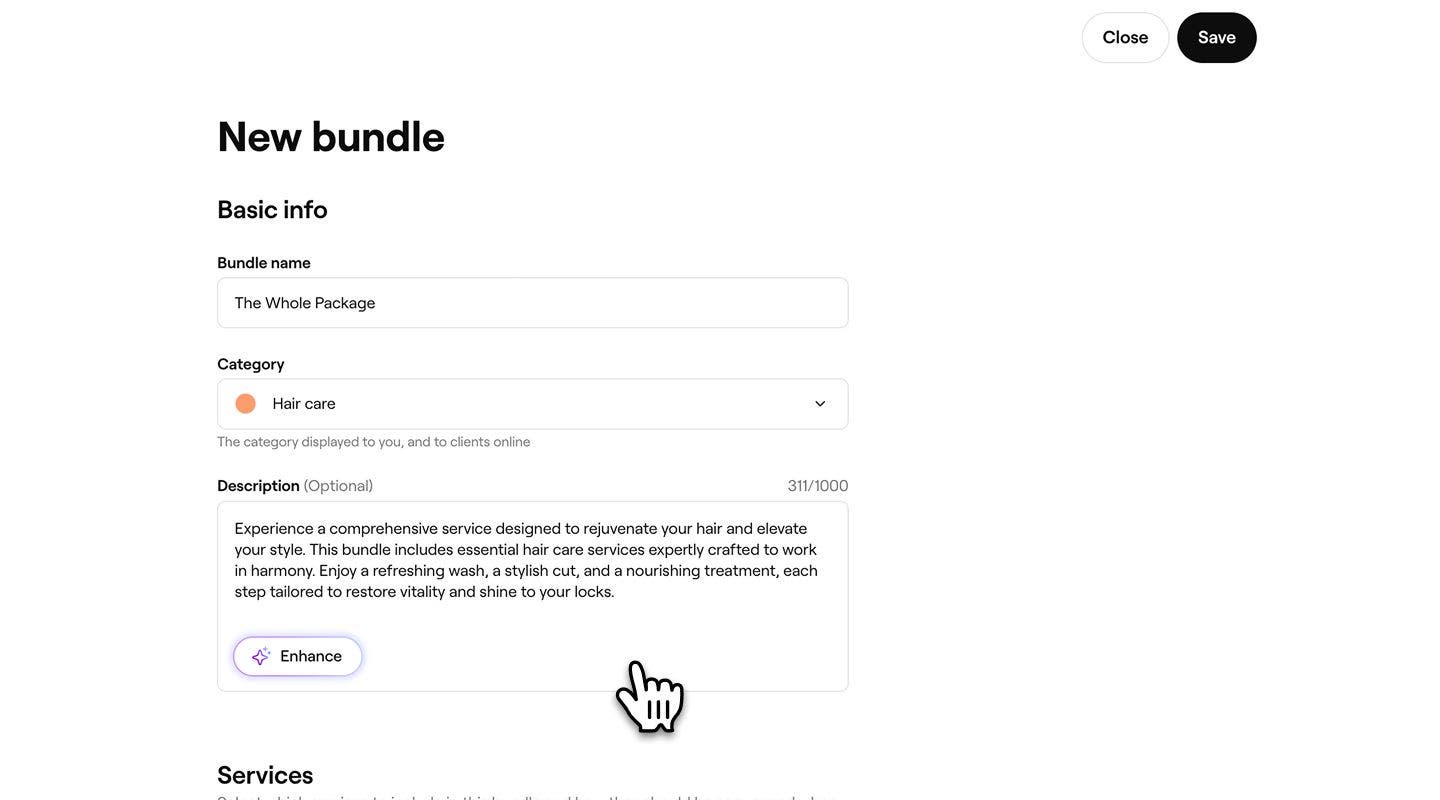
В изгледа Нова група въведете следните данни в Основни данни:
-
Име на групата: Името, което се показва във вашето меню за услуги и на клиентите при резервиране.
-
Категория: Изберете категорията, в която трябва да се показва тази услуга. Това се вижда от вас и от клиентите онлайн.
-
Описание: Добавете кратко резюме, което помага на клиентите да разберат какви видове услуги са включени в тази група.
-
-
В Услуги кликнете върху бутона Добавяне на услуга и изберете поне две услуги, които да добавите към групата.

-
Под Вид график изберете как ще се предоставят услугите от:
- Резервирани в последователност: Услугите се добавят в календара една след друга.
- Резервирано паралелно: Услугите се добавят в календара едновременно за няколко служители.

-
В Разпределение на ресурсите изберете как да се разпределят ресурсите, когато тази група е резервирана, ако са необходими ресурси:
- Използване на едни и същи ресурси: Услугите, за които е необходим един и същ ресурс, го споделят. Например масаж за двойки се провежда в една стая вместо в две.
- Използване на отделни ресурси: Всяка услуга в групата е резервирана в отделен ресурс. Например за масаж за двойки ще се използват две отделни стаи.
-
В Цени изберете от следните опции как да се определят цените на групата:
- Цени на услуги: Автоматично изчислява общата сума въз основа на стандартните цени на всички услуги в групата.
- Персонализирани цени: Задайте своя собствена фиксирана цена за цялата група.
- Процент отстъпка: Прилагане на процент отстъпка към комбинираната стойност на включените услуги.
- Безплатно: Предложете групата безплатно.

-
Под Онлайн резервация използвайте превключвателя, за да позволите на клиентите да резервират услугата онлайн, след което посочете наличността на услугата по пол.

-
Кликнете върху бутона Запазване в горния десен ъгъл, за да запазите групата в менюто си.
След като бъде запазена, групата ще се появява във вашето меню за услуги с приложени всички избрани от вас настройки. Клиентите ще могат да я резервират онлайн, а услугите в групата ще бъдат добавени автоматично към календара ви според избрания от вас тип график.
Преподредете услугите, като ги плъзнете и пуснете. Редът ще определи последователността в календара.
Добавяне на допълнително време към група
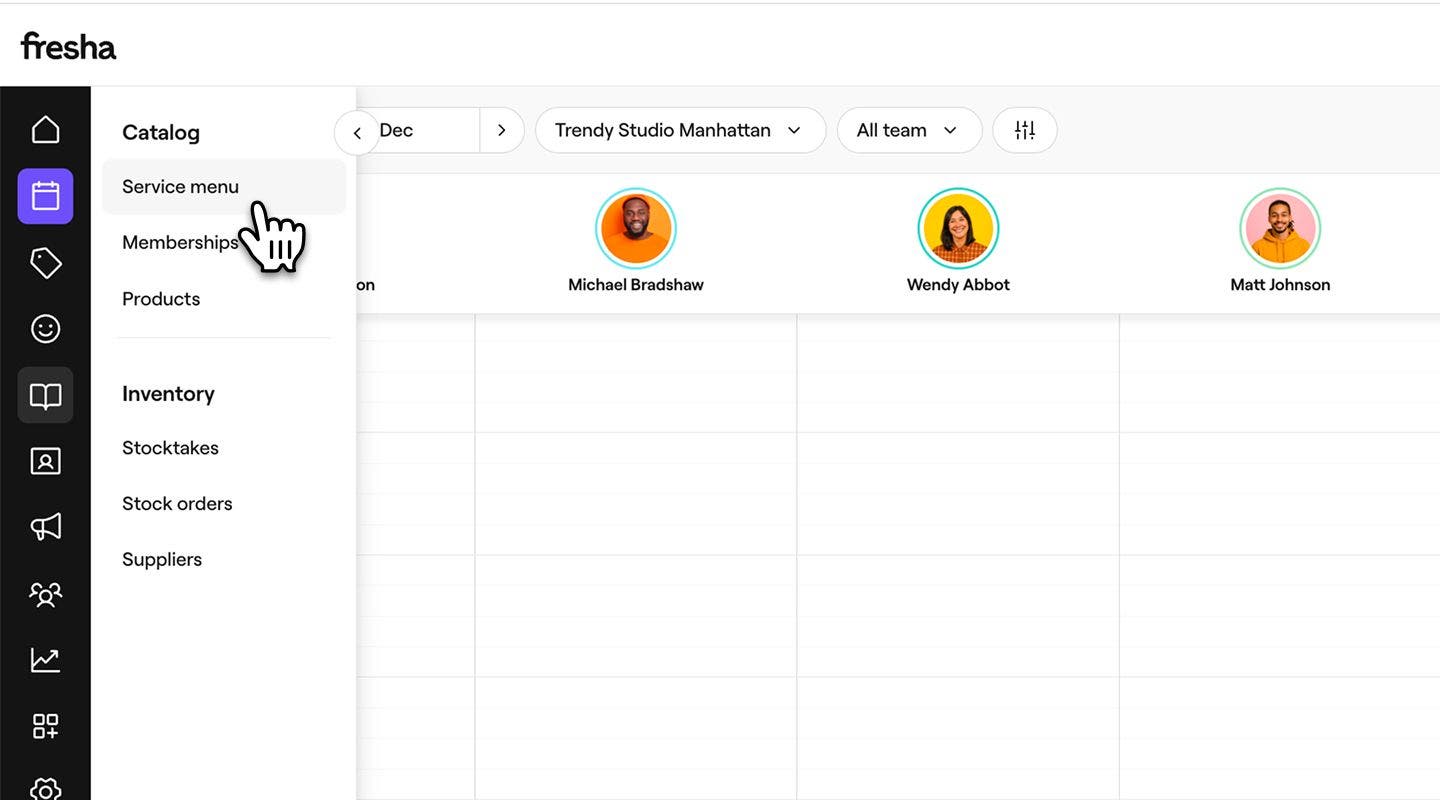
- От главното меню вляво на екрана отидете на Каталог.
- Изберете Меню за услуги от левия панел на менюто.
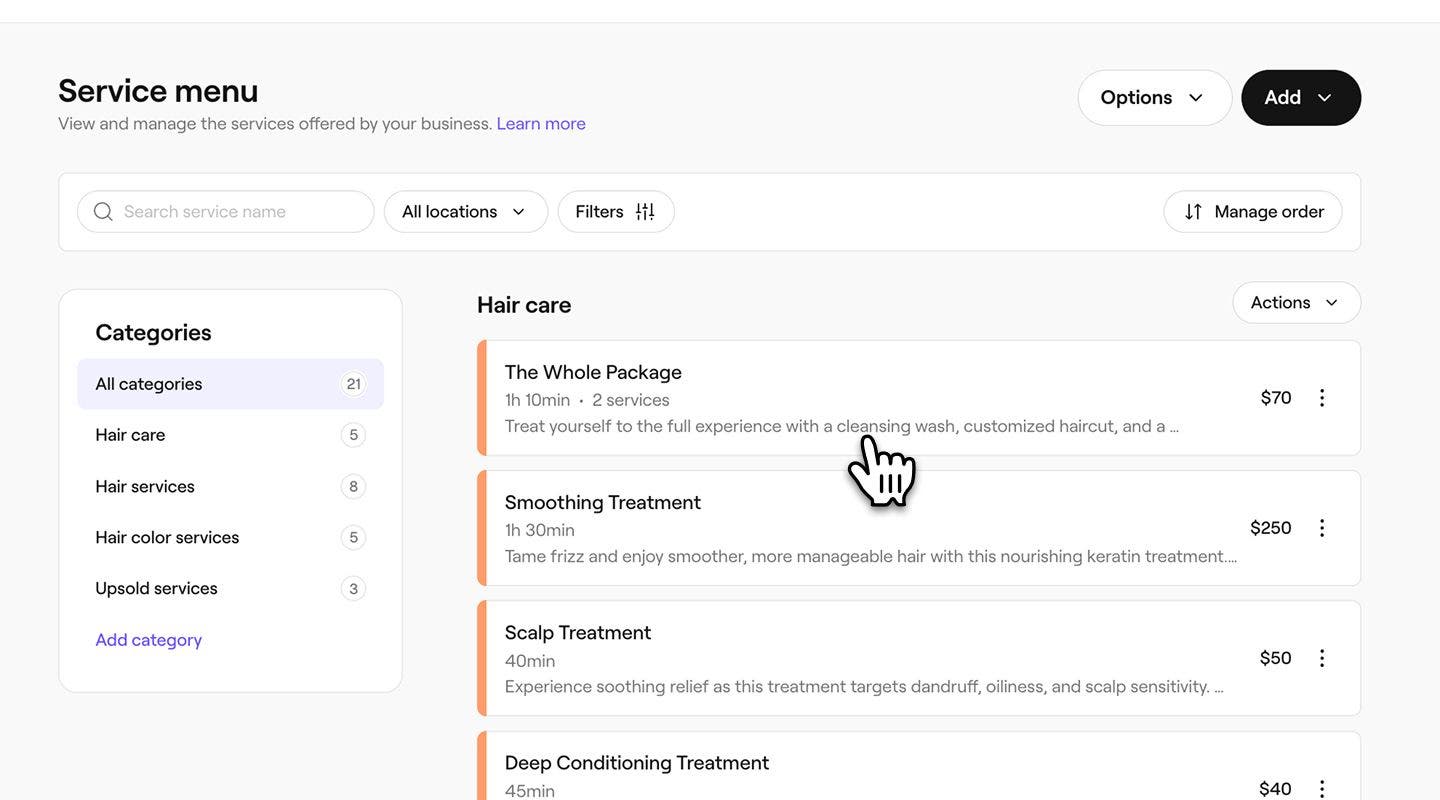
- Кликнете върху група от менюто за услуги, за да актуализирате.
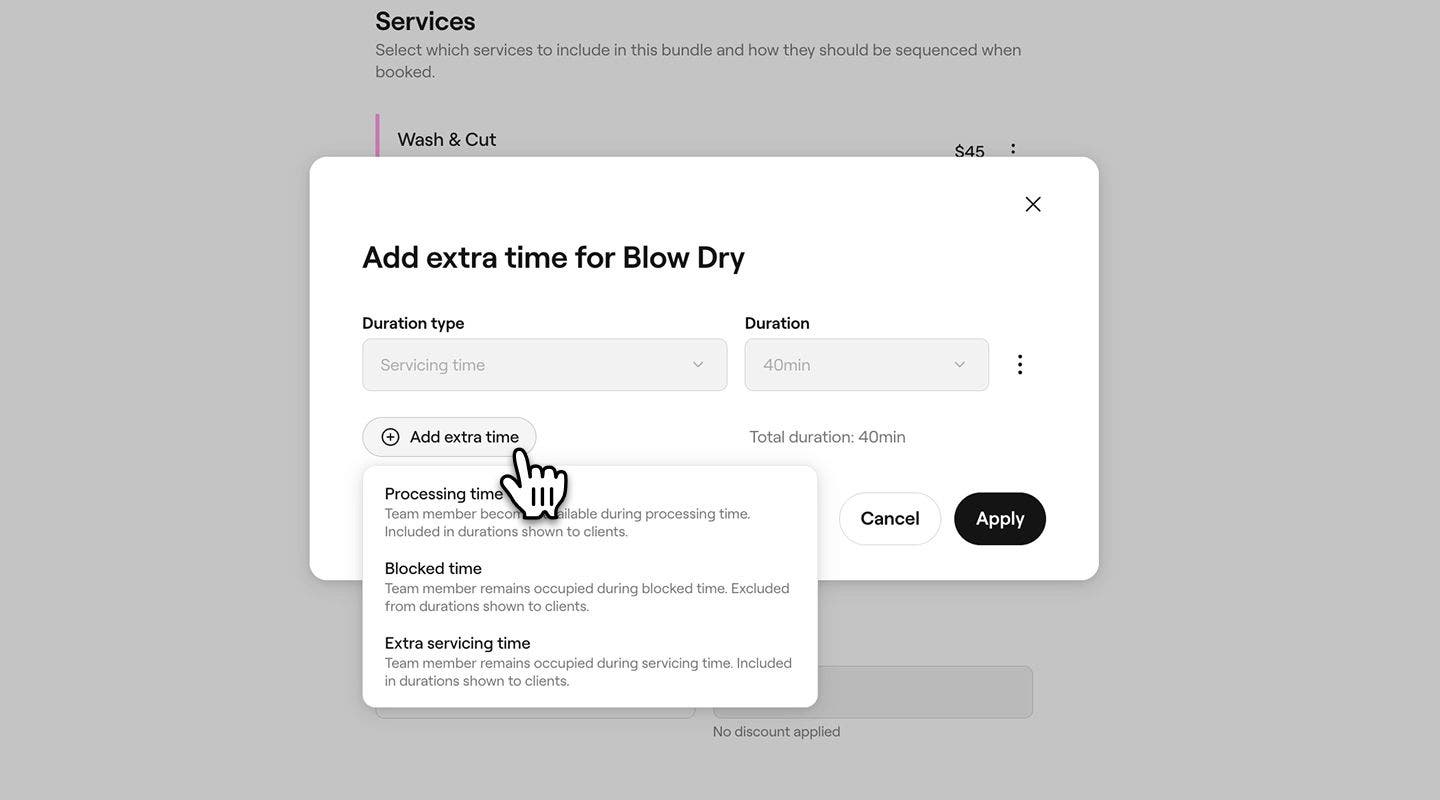
- В изгледа Редактиране на група щракнете върху Действия (три точки) до услугата, към която искате да добавите допълнително време, и изберете Добавяне на допълнително време.
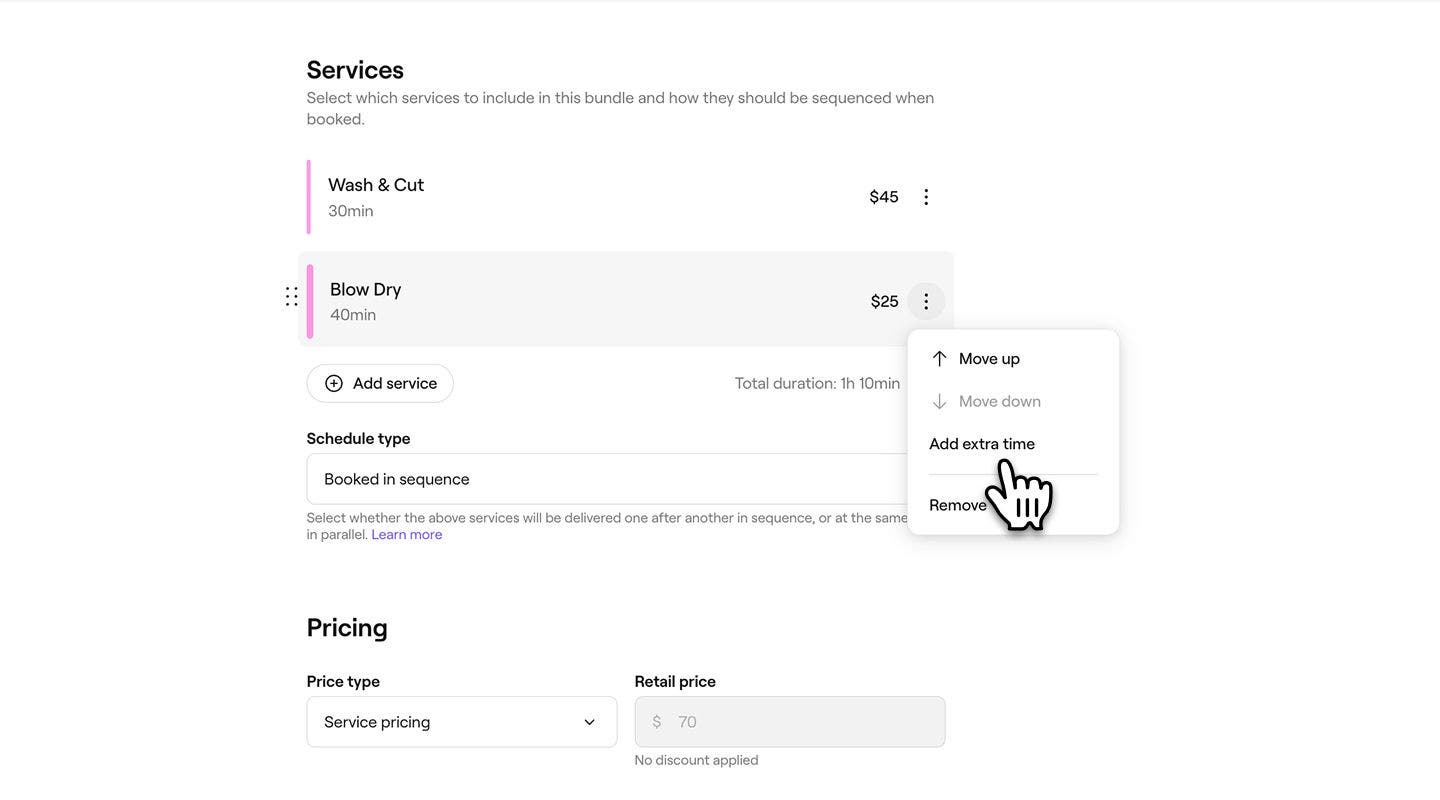
- В изскачащия прозорец Добавяне на допълнително време кликнете върху бутона Добавяне на допълнително време и изберете между Обработка, Блокирано или Допълнително време на обслужване.
- В Продължителност използвайте падащото меню, за да зададете продължителността на допълнителното време, след което кликнете върху бутона Прилагане.
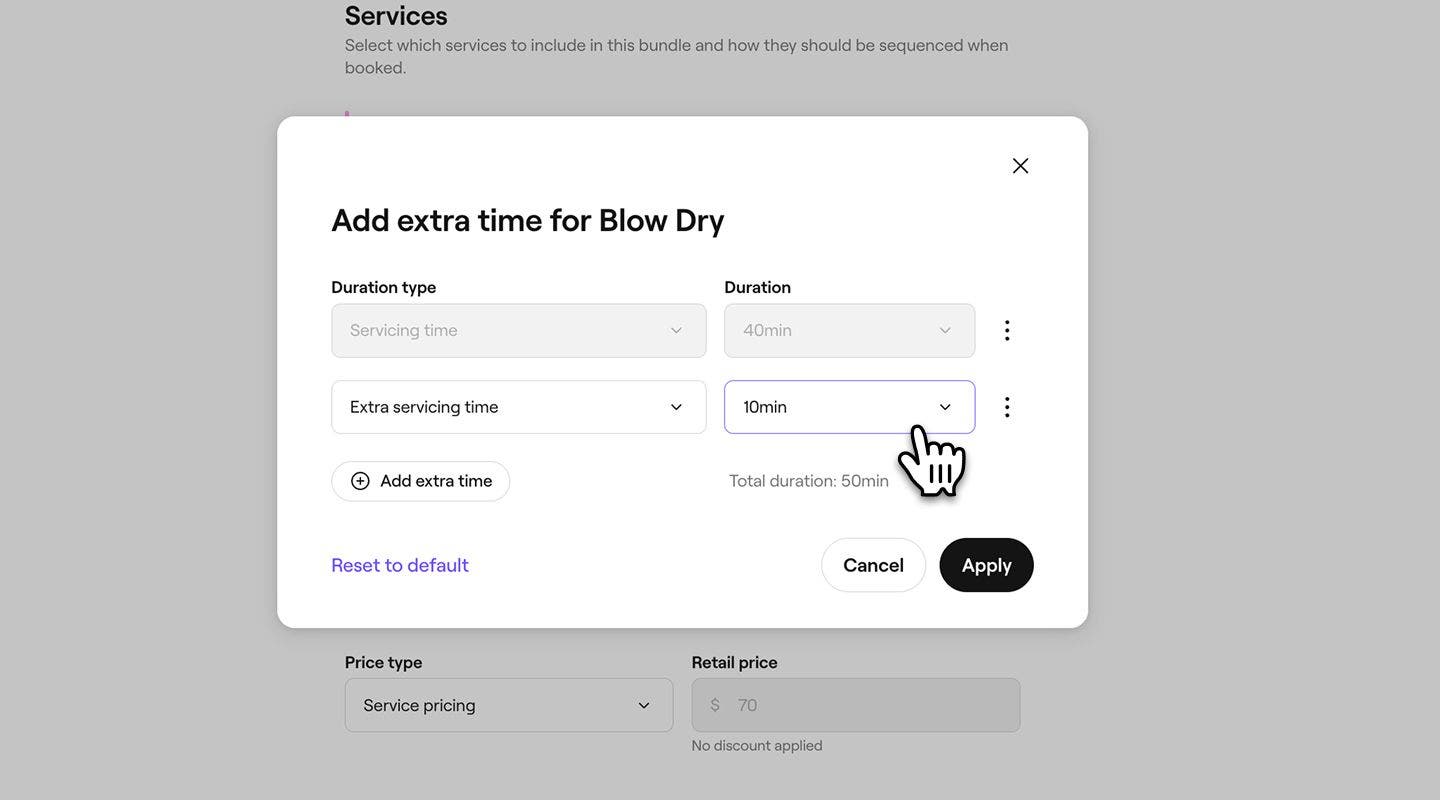
- Кликнете върху бутона Запазване в горния десен ъгъл, за да приложите допълнително време към групата.
След като към група бъде добавено допълнително време, то се прилага само за услугата в рамките на тази конкретна група. Ако някоя от услугите от групата е резервирана отделно, това допълнително време няма да бъде включено.
ЧЗВ
Можете да скриете вашите групи услуги от онлайн резервации, като отворите група от вашето Меню за услуги, и деактивирате превключвателя в Онлайн резервации. Групата остава налична в профила ви, но вече не се показва на клиентите по време на онлайн резервации.
