НачалоБаза знанияАкадемия Фреша
Задайте услуги, които да бъдат резервирани в последователност
Назад
  1. База знания•
  2. Услуги•
  3. Задайте услуги, които да бъдат резервирани в последователност

Задайте услуги, които да бъдат резервирани в последователност

Научете как да организирате реда на услугите си по време на резервацията, за да гарантирате, че процедурите са насрочени в правилния ред.

В тази статия

  • Как работи определянето на последователността на услугите
  • Задайте последователност на резервациите

Как работи определянето на последователността на услугите

Последователността на услугите ви позволява да зададете реда, в който трябва да бъдат насрочени свързаните процедури, така че запазените часове да следват правилния поток.

Когато клиент резервира няколко услуги онлайн, услугите във вашата последователност винаги ще бъдат насрочени в реда, който сте задали, независимо в какъв ред клиентът ги избира. Всички услуги, които не са част от последователността, ще бъдат добавени отделно въз основа на реда, избран от клиента.

За управление на начина, по който се показват услугите, когато клиентите разглеждат вашето меню за услуги, актуализирайте реда в менюто за услуги.

Задайте последователност на резервациите

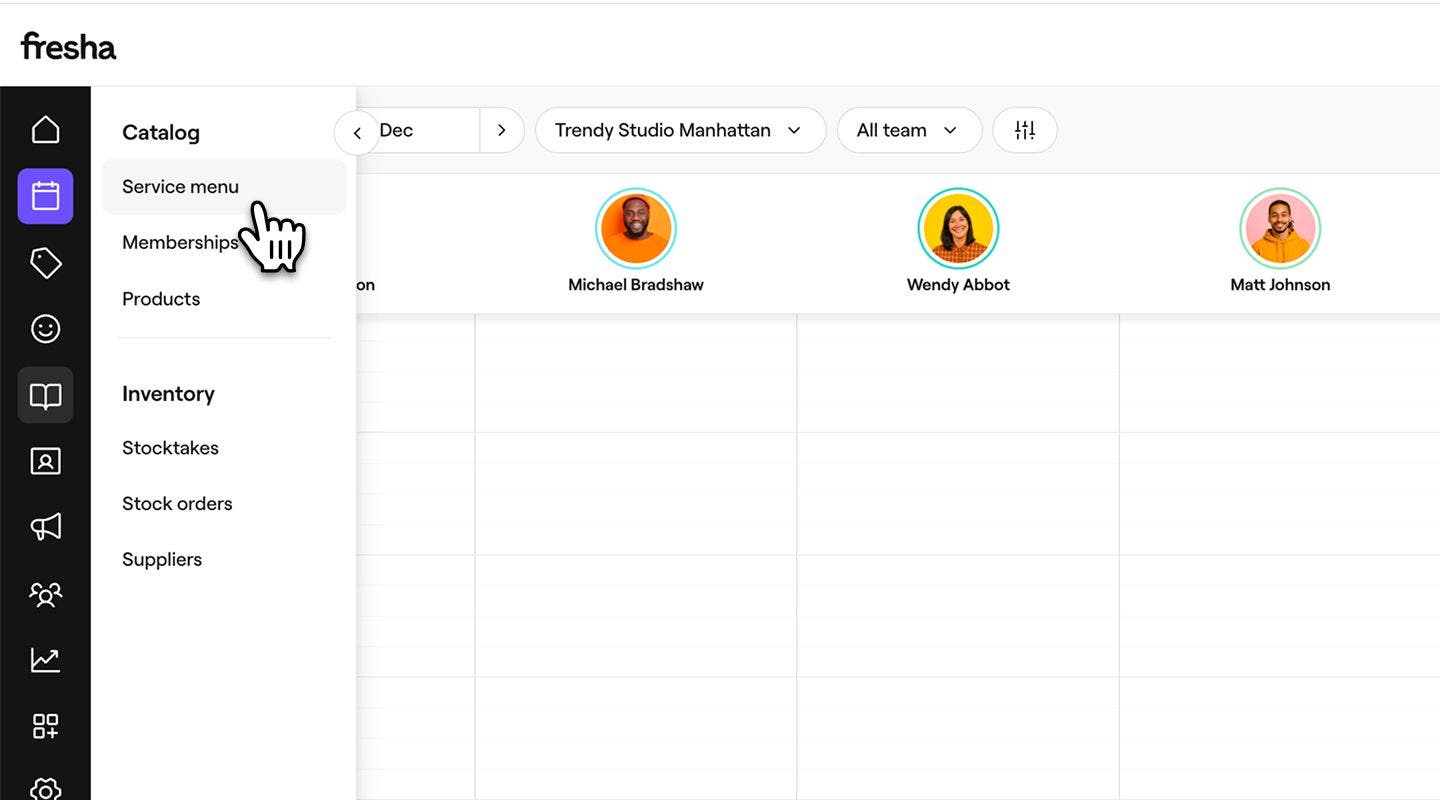
  1. От главното меню вляво на екрана отидете на Catalog.
  2. Изберете Меню за услуги от левия панел на менюто.
    set_sequence_web_2.jpg
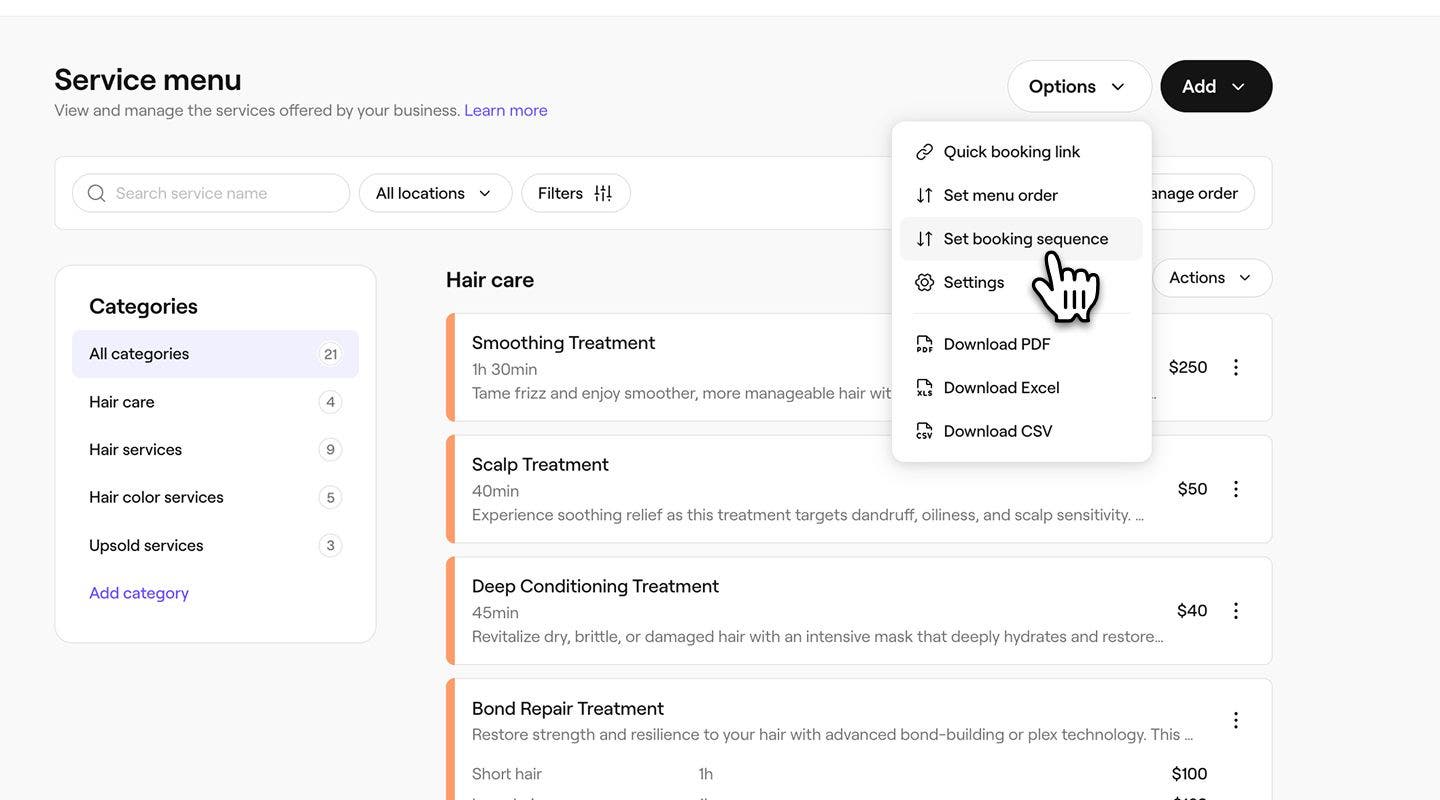
  3. Кликнете върху бутона Опции в горния десен ъгъл, след което изберете Задаване на последователност на резервациите.
    set_sequence_web_3.jpg
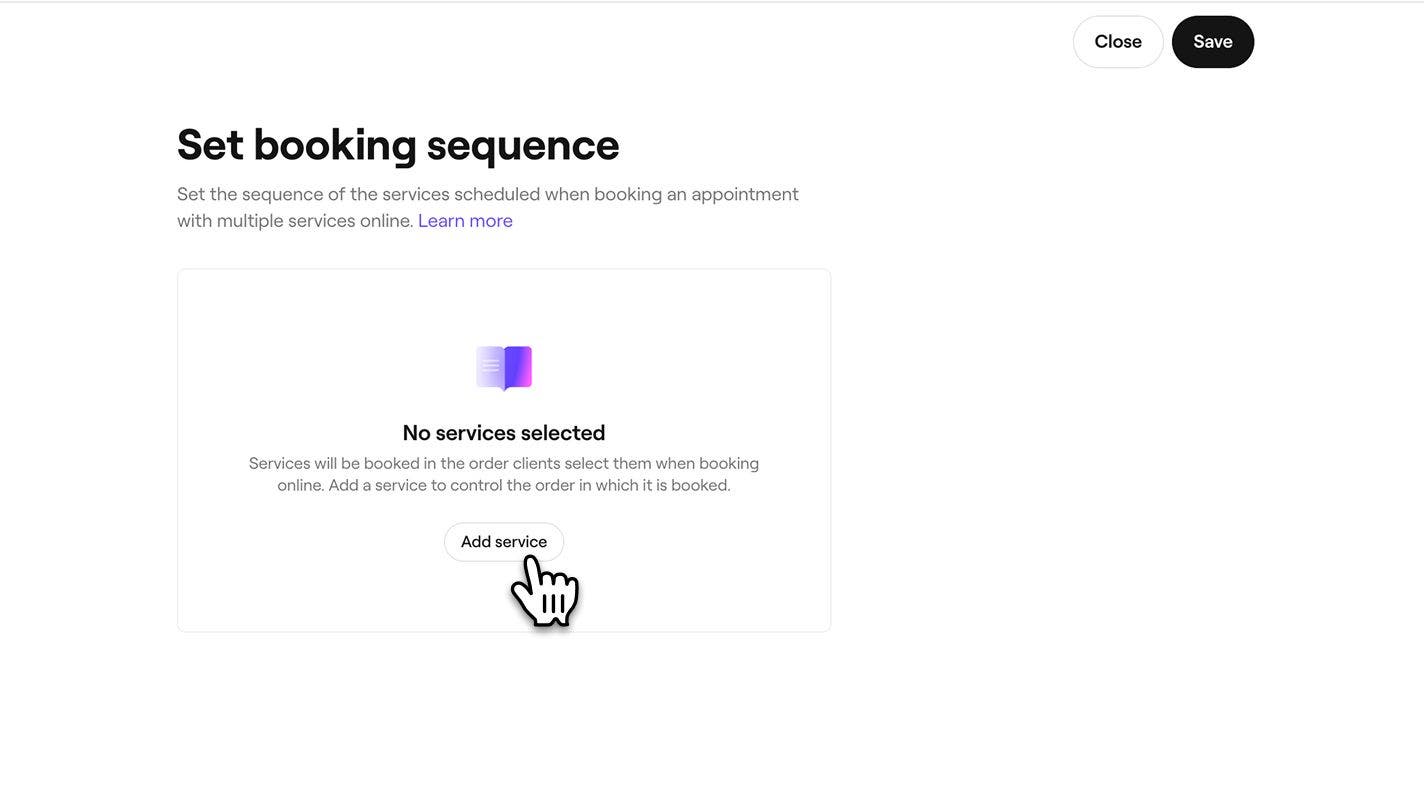
  4. В изгледа Задаване на последователност на резервациите изберете бутона Добавяне на услуга, за да започнете да създавате своята последователност.
    set_sequence_web_4.jpg
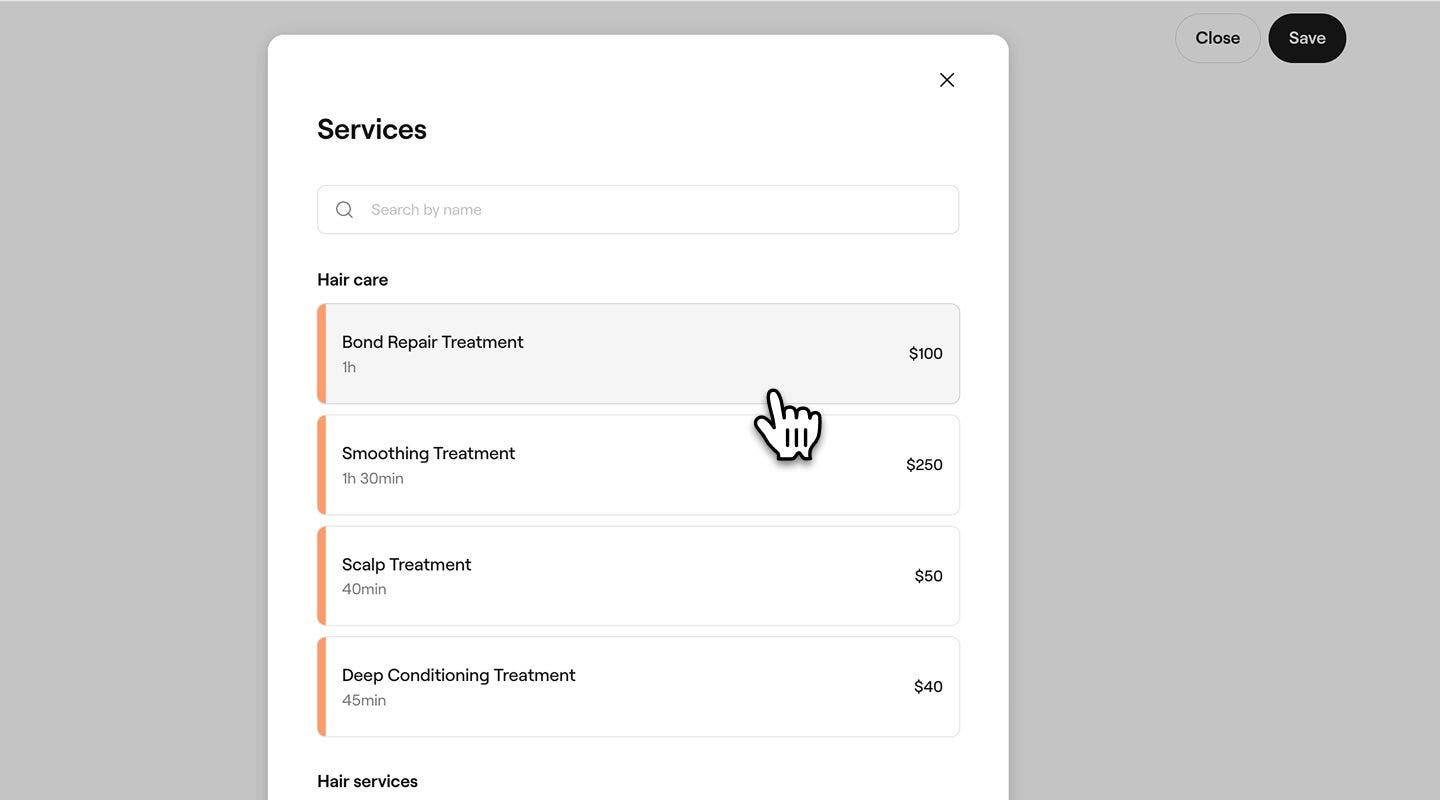
  5. В изскачащия прозорец Услуги изберете услуга, която да добавите.
    set_sequence_web_5.jpg
  6. За да добавите друга услуга към последователността, кликнете върху бутона Добавяне в изгледа „Задаване на последователност на резервациите“.
    1. Можете също така да плъзнете и пуснете услуги, за да пренаредите реда.
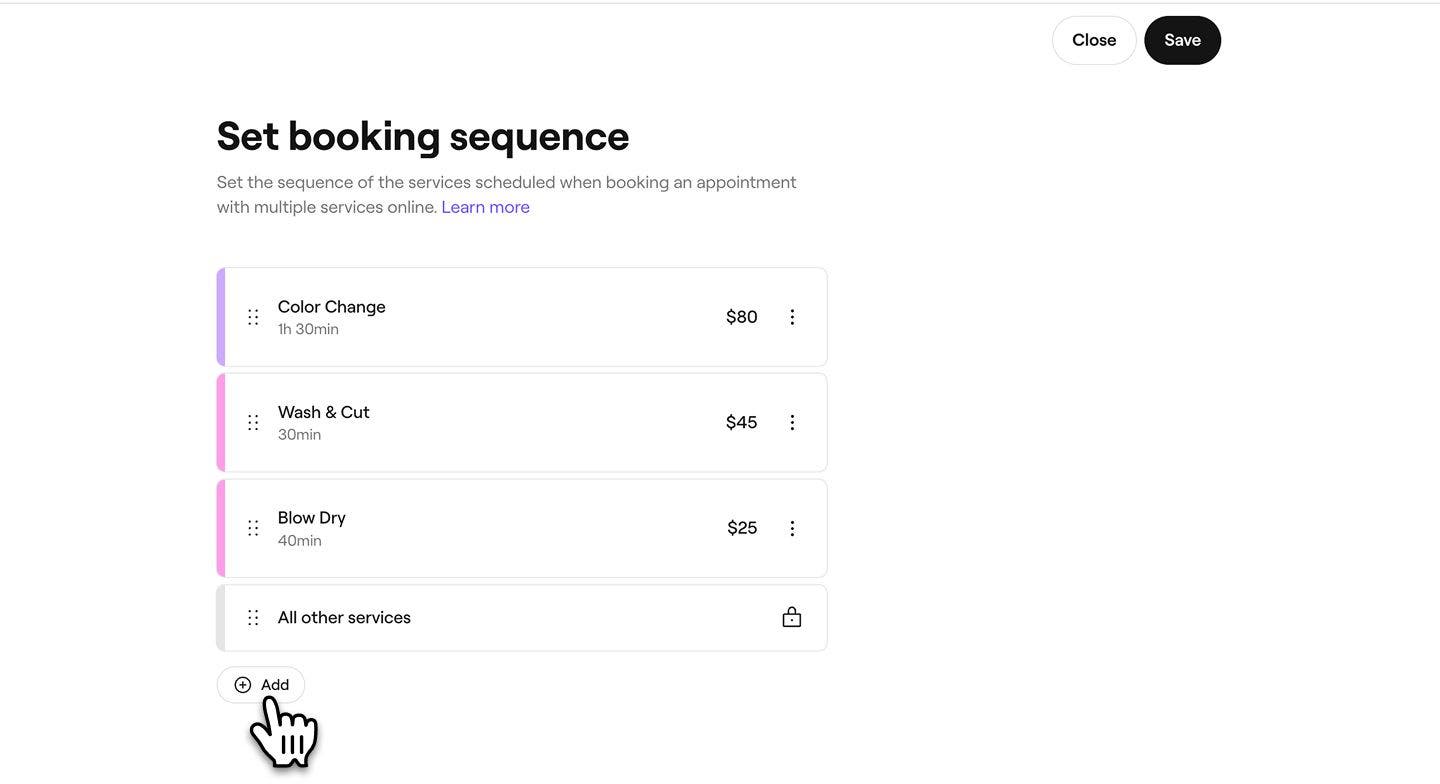
  7. booking_sequence_web_6.jpg
  8. Кликнете върху бутона Запазване в горния десен ъгъл, за да приложите последователността.
  1. От главното меню в долната част на екрана докоснете Още (икона с решетка) и отворете Каталог.
  2. Изберете Меню за услуги, за да видите списъка си с процедури.
  3. Докоснете Действия (три точки) в горния десен ъгъл, след което изберете Задаване на последователност на резервациите.
  4. В изгледа Задаване на последователност на резервациите изберете бутона Добавяне на услуга, за да започнете да създавате своята последователност.
  5. В изскачащия прозорец изберете услуга, която да добавите.
  6. За да добавите друга услуга към последователността, изберете бутона Добавяне в Изглед за задаване на последователност на резервациите.
    1. Можете също да плъзнете и пуснете услуги, за да пренаредите реда.
  7. Докоснете бутона Запази в горния десен ъгъл, за да приложите последователността.

След като бъде запазена, актуализираната ви последователност ще бъде използвана всеки път, когато клиентите насрочват тези услуги в една резервация.

За да премахнете услуги от последователността на резервациите, изберете Действия (три точки) до услуга в изгледа на последователността на резервациите.

Често задавани въпроси

    • Вашата последователност на услугите и вашият ред на групата функционират независимо. Групата запазва реда на услугите, който сте задали при създаването ѝ, и можете да изберете къде да се показва цялата група в рамките на по-широката ви последователност от услуги.


Меню за услуги


Подобни статии

Беше ли полезно това ръководство?

Меню за услуги

Управление на категориите услуги

Организирайте услугите си в категории, за да улесните клиентите при преглеждането и резервирането.

Създайте групи услуги

Увеличете резервациите с групи, които комбинират няколко услуги в една удобна опция за клиентите.

Подреждане на менюто за услуги

Организирайте своето меню за услуги, за да улесните клиентите да преглеждат и резервират услуги онлайн.

Задайте услуги, които да бъдат резервирани в последователност

Уверете се, че услугите ви са резервирани и предоставени в правилния ред с помощта на последователност на резервациите на услуги.

Архивиране и изтриване на елементи от вашето меню за услуги

Поддържайте менюто си за услуги актуално, като архивирате или изтривате услуги и групи.

Най-добри практики за създаване на вашето меню за услуги

Създайте ясно, професионално меню за услуги, което подобрява видимостта ви в Marketplace и помага на клиентите лесно да разберат и резервират вашите процедури.

Експортирайте вашето меню за услуги

Експортирайте вашето меню за услуги от Fresha за лесно водене на документация.

Подобни статии

Подреждане на менюто за услуги

Организирайте своето меню за услуги, за да улесните клиентите да преглеждат и резервират услуги онлайн.

Управление на категориите услуги

Организирайте услугите си в категории, за да улесните клиентите при преглеждането и резервирането.

Създайте групи услуги

Увеличете резервациите с групи, които комбинират няколко услуги в една удобна опция за клиентите.

Fresha
Свали приложението

За Fresha

Кариери

Помощ и поддръжка

Блог

Карта на сайта

За фирми

За партньори

Ценообразуване

Характеристики

Насрочване

Място на продажба (POS)

Плащания

Капитал

Пазар

Поддръжка

Статут

Правен

Политика за поверителност

Общи условия

Условия за ползване

Намерете ни в социалните мрежи

Facebook
Linkedin
Instagram

© 2026 Fresha.com SV Ltd