НачалоБаза знанияАкадемия Фреша
Персонализиране на изгледа на календара ви
Назад
  1. База знания•
  2. Календар и график•
  3. Персонализиране на изгледа на календара ви

Персонализиране на изгледа на календара ви

В това ръководство ще научите как да персонализирате изгледа на календара си с помощта на филтри, за да търсите бързо запазените часове, които ви трябват.

В тази статия

  • Как работи персонализирането на показването на календара ви
  • Прилагане на филтри към календара ви
  • Запазване на предварително зададени филтри
  • Преименуване или изтриване на предварително зададени филтри

Как работи персонализирането на показването на календара ви 

Можете да персонализирате календара си, като приложите филтри, които подчертават конкретни видове часове, статуси или подробности за резервации. Докато коригирате тези филтри, календарът ви ще се актуализира, за да показва само съответните запазени часове.

Прилагане на филтри към календара ви

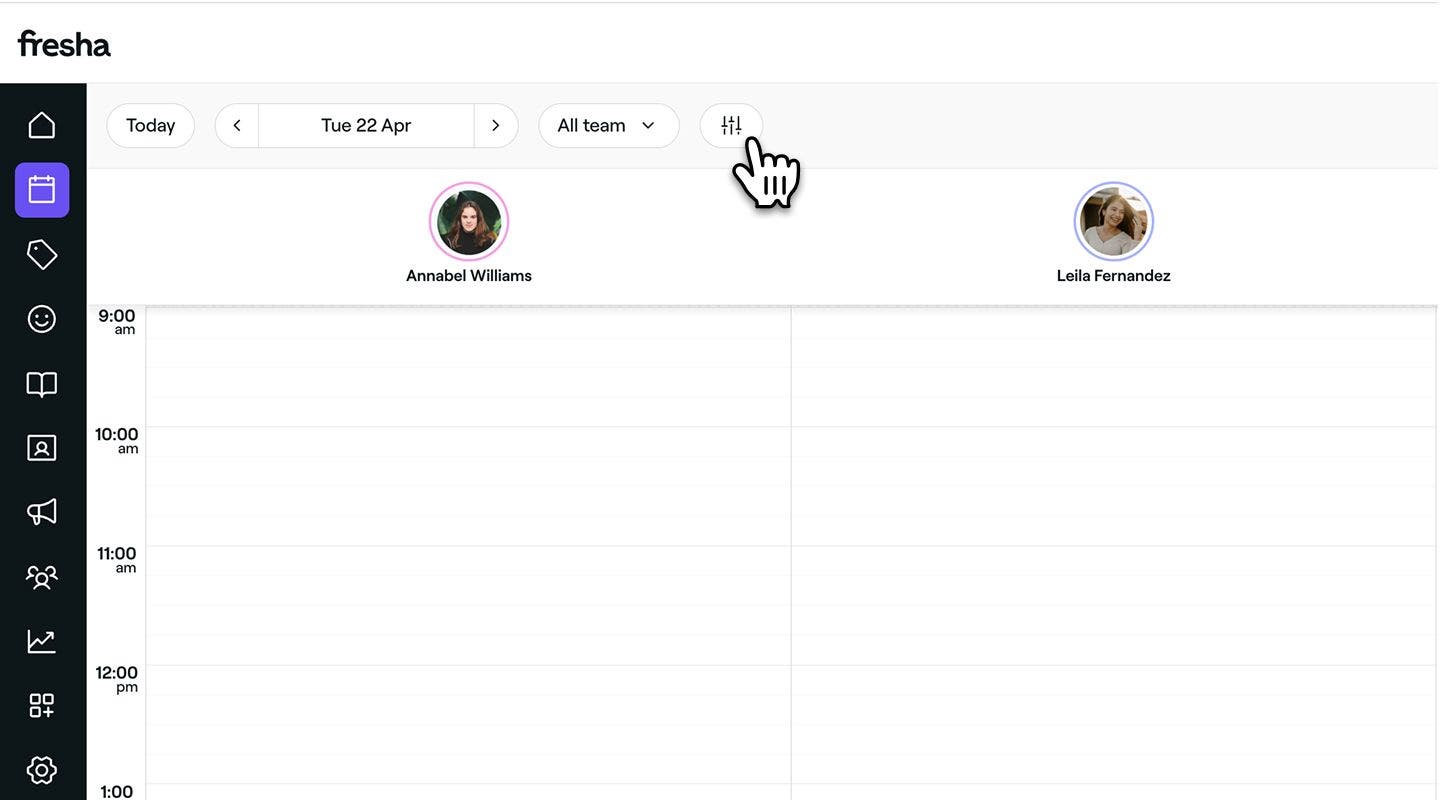
  1. От главното меню вляво на екрана ви отидете на Календар. 

  2. Кликнете върху иконата „Филтри“ в лентата с инструменти на календара, за да отворите изгледа на филтрите. 
    Apply_filters_to_your_calendar_web_2.jpg

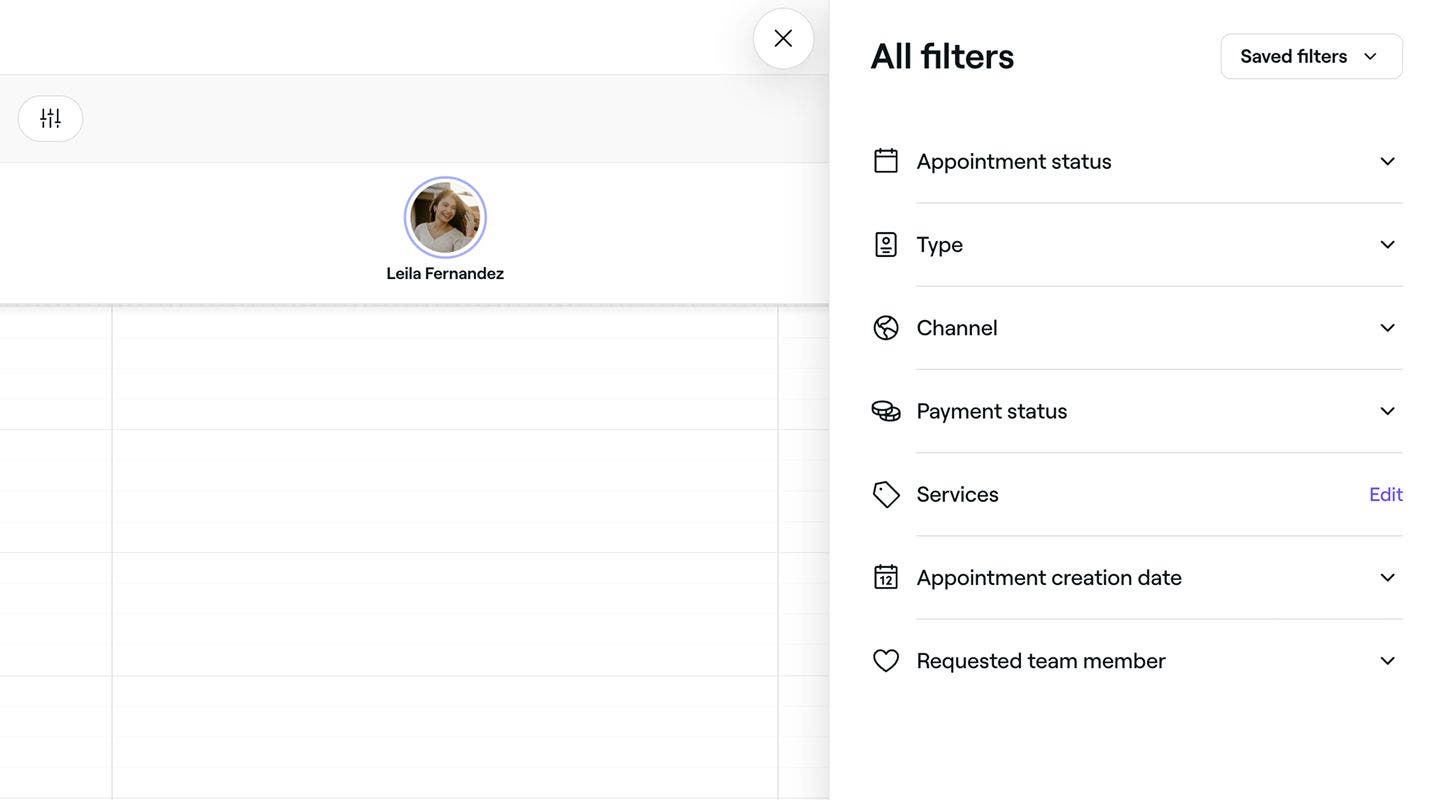
  3. В изгледа на филтрите поставете отметки в квадратчетата до следните опции:

    1. Статус на часа: Отбелязвайте часовете въз основа на текущия им статус, включително Резервиран, Потвърден, Пристигнал, Започнал, Завършен и Неявяване.
    2. Тип: Сортирайте запазените часове по типа резервация, включително Запазени часове за един клиент, Групови запазени часове или Блокирано време. 
    3. Канал: Показване на запазените часове въз основа на начина, по който клиентите са резервирали, категоризирани като Онлайн или Офлайн резервации. 
    4. Статус на плащането: Филтрирайте резервациите по статуса на плащането – Неплатено, Частично платено или Напълно платено.
    5. Услуги: Фокусирайте изгледа на календара си въз основа на запазени часове, които включват конкретни услуги. Кликнете върху Редактиране до Услуги и изберете съответните от вашия списък. Кликнете върху бутона Прилагане, за да запазите избора си.
    6. Дата на създаване на часа: Сортирайте календара си по датата, на която са резервирани часовете, в рамките на конкретен период от време.
    7. Заявен служител: Отбележете запазените часове според това дали е заявен служител, или не е избрано предпочитание.
    Apply_filters_to_your_calendar_web_3.jpg

  4. Кликнете върху бутона Прилагане, за да приложите филтъра към календара си.

  1. От главното меню в долната част на екрана докоснете иконата на календара.
  2. Докоснете иконата на филтър в лентата с инструменти на календара, за да отворите изгледа на филтрите.
    Apply_filters_to_your_calendar_mob_2.jpg
  3. В изгледа на филтрите поставете отметки в квадратчетата до следните опции:
    1. Статус на часа: маркирайте запазените часове въз основа на текущия им статус, включително Резервиран, Потвърден, Пристигнал, Начало, Завършен и Неявяване.
    2. Тип: Сортирайте запазените часове по типа резервация, включително Запазени часове за един клиент, Групови запазени часове или Блокирано време. 
    3. Канал: Показване на запазените часове въз основа на начина, по който клиентите са резервирали, категоризирани като Онлайн или Офлайн резервации. 
    4. Статус на плащането: Филтрирайте резервациите по статуса на плащането – Неплатено, Частично платено или Напълно платено.
    5. Услуги: Фокусирайте изгледа на календара си въз основа на запазени часове, които включват конкретни услуги. Докоснете Редактиране до Услуги и изберете съответните от вашия списък. Докоснете бутона Прилагане, за да запазите избора си.
    6. Дата на създаване на часа: Сортирайте календара си по датата, на която са резервирани часовете, в рамките на конкретен период от време.
    7. Заявен служител: маркирайте запазените часове според това дали е заявен служител или не е избрано предпочитание.
  4. Apply_filters_to_your_calendar_web_3.jpg
  5. Докоснете бутона Прилагане, за да приложите филтъра към календара си.

След като филтрите бъдат приложени, календарът ви ще се актуализира, за да се маркират само запазените часове, които съответстват на избраните от вас филтри.

Запазване на предварително зададени филтри

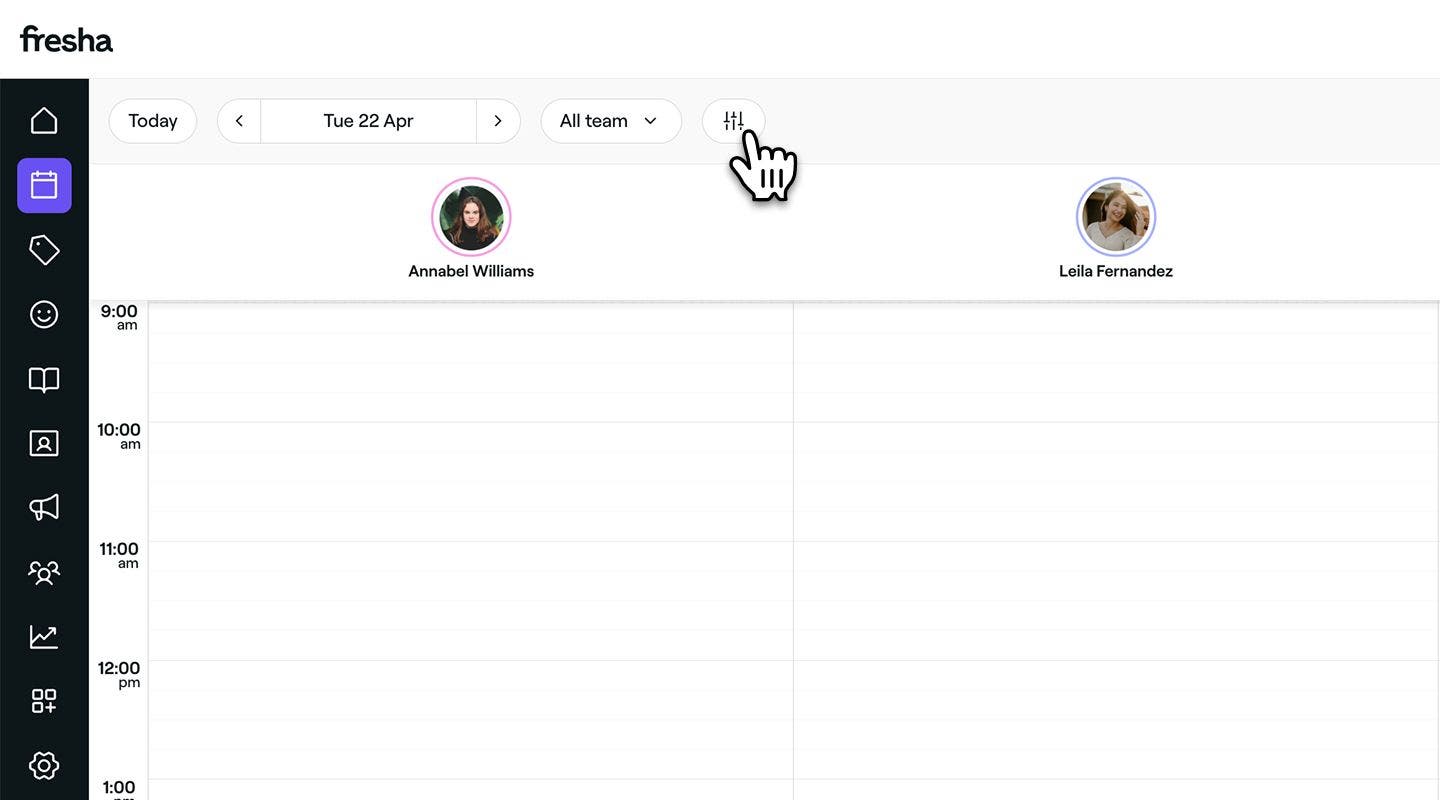
  1. От главното меню вляво на екрана отидете на Calendar. 
  2. Кликнете върху иконата „Филтри“ в лентата с инструменти на календара, за да отворите изгледа на филтрите. 
    Save_your_pre_set_filters_web_2.jpg
  3. В изгледа на филтрите поставете отметки в квадратчетата до предпочитанията си.
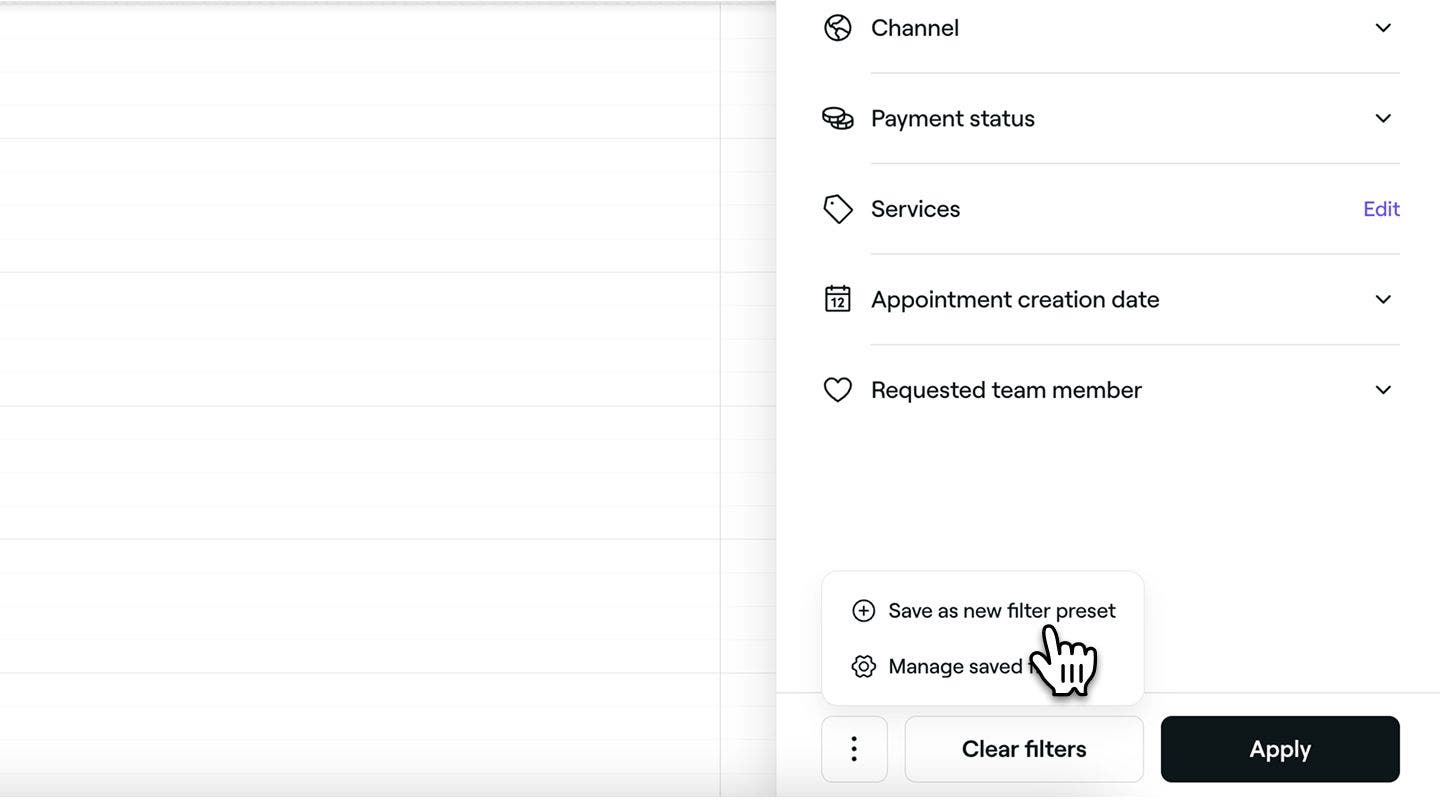
  4. Кликнете върху Действия (три точки) в долната част на изгледа на филтъра и изберете Запазване като нов предварително зададен филтър от панела.
    Save_your_pre_set_filters_web_4.jpg
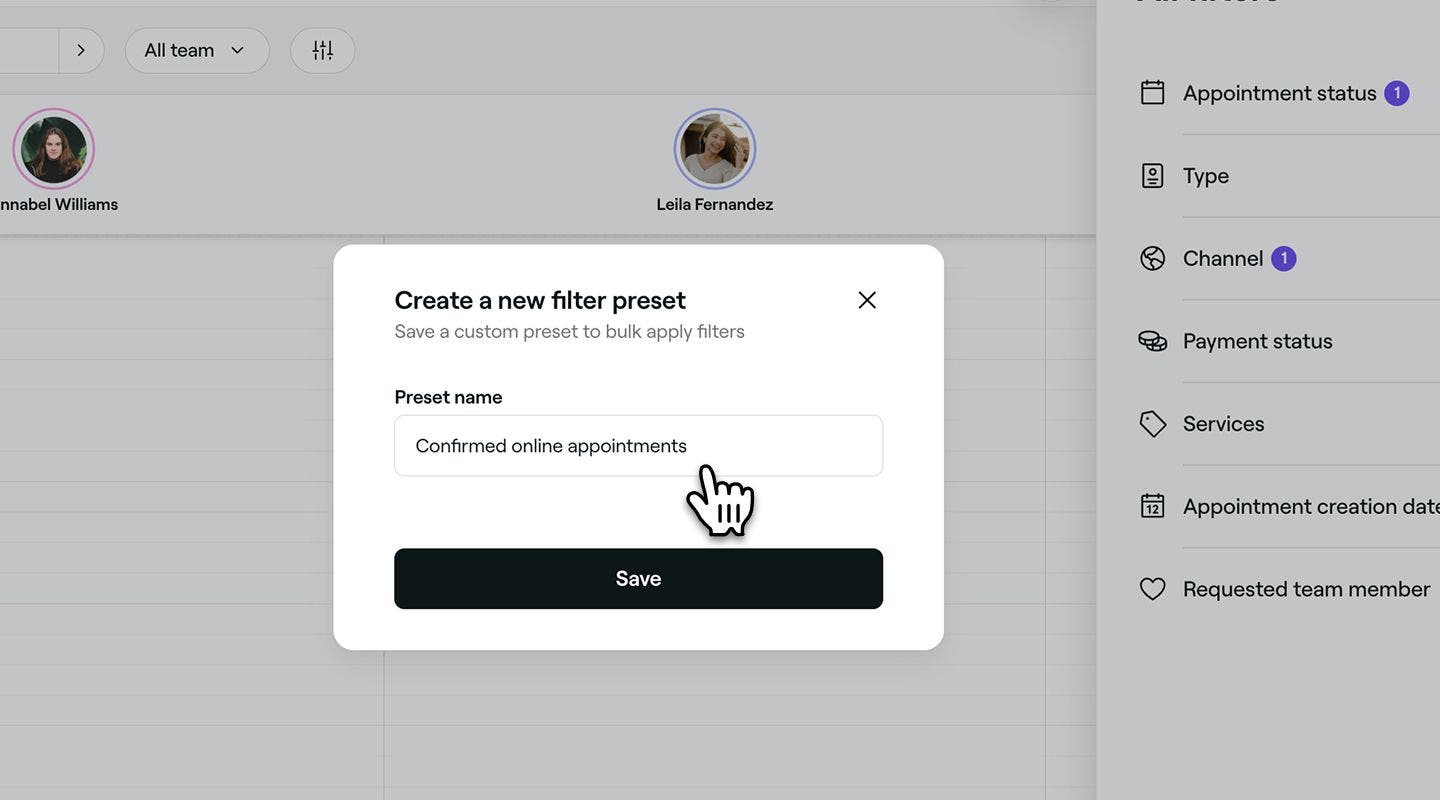
  5. Въведете Име за предварителната настройка в изскачащия прозорец. 
    Save_your_pre_set_filters_web_5.jpg
  6. Кликнете върху бутона Запазване, за да създадете нова предварителна настройка на филтъра.
  1. От главното меню в долната част на екрана докоснете иконата на календар.
  2. Докоснете иконата „Филтри“ в лентата с инструменти на календара, за да отворите изгледа с филтри.
    Save_your_pre_set_filters_mob_2.jpg
  3. В изгледа на филтрите поставете отметки в квадратчетата до предпочитанията си.
  4. Докоснете „Действия“ (трите точки) в долната част на изгледа на филтъра и изберете Запазване като нов предварително зададен филтър от опциите.
    Save_your_pre_set_filters_mob_3.jpg
  5. Въведете Име за предварителната настройка в изскачащия прозорец.
    Save_your_pre_set_filters_mob_3 copy.jpg
  6. Докоснете бутона Запазване, за да създадете предварителна настройка на филтъра.

Предварителната настройка на филтъра вече ще се показва във вашия списък с Запазени филтри в горния десен ъгъл на Изглед „Филтри“, готова да бъде приложена за по-бърз достъп до предпочитания от вас изглед на календара.

Преименуване или изтриване на предварително зададени филтри

  1. От главното меню в долната част на екрана докоснете иконата на календар.
  2. Щракнете върху иконата „Филтри“ в лентата с инструменти на календара, за да отворите изгледа с филтри. 
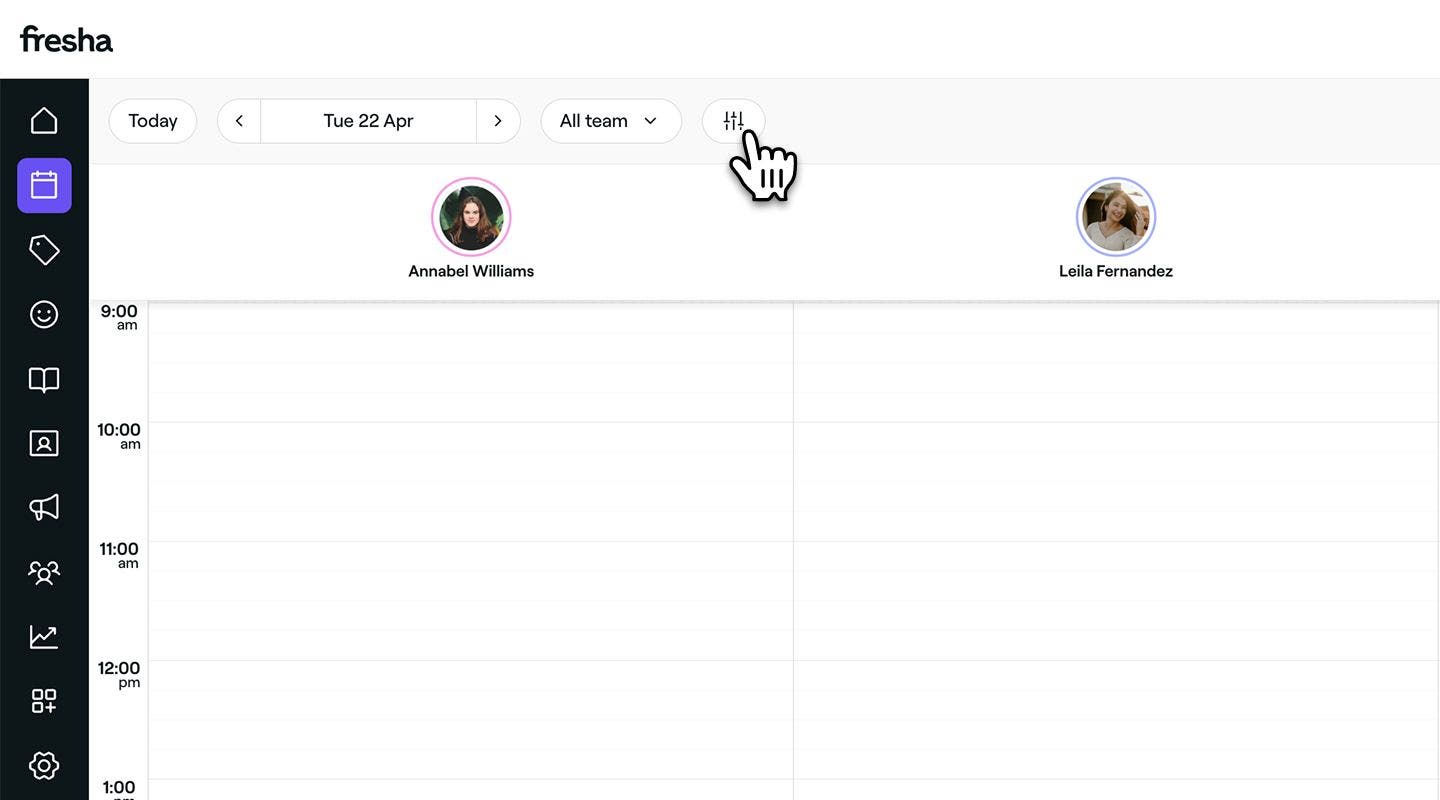
    Rename_or_delete_preset_filters_web_2.jpg
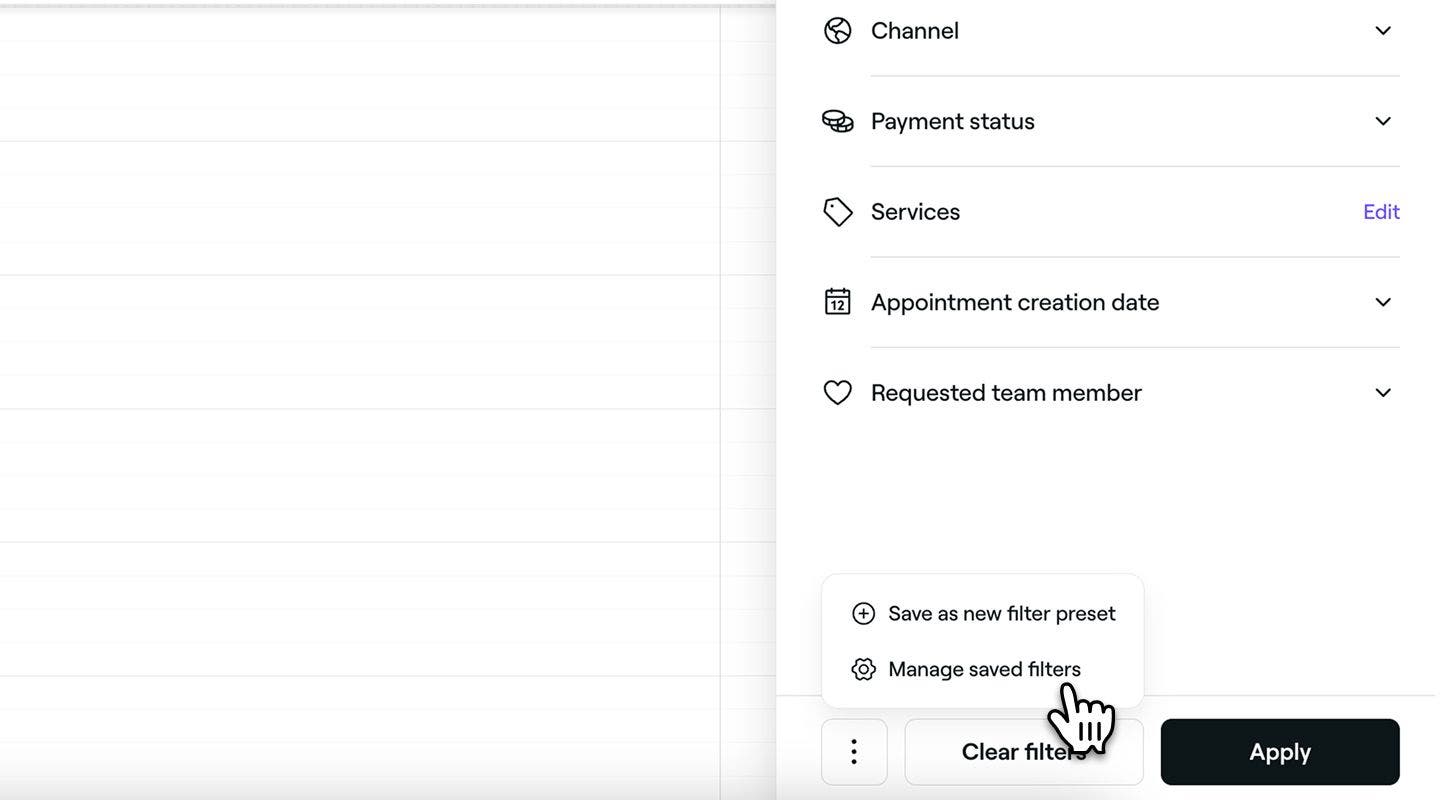
  3. Кликнете върху Действия (трите точки) в долната част на изгледа на филтъра и изберете Управление на запазените филтри от панела.
    Rename_or_delete_preset_filters_web_3.jpg
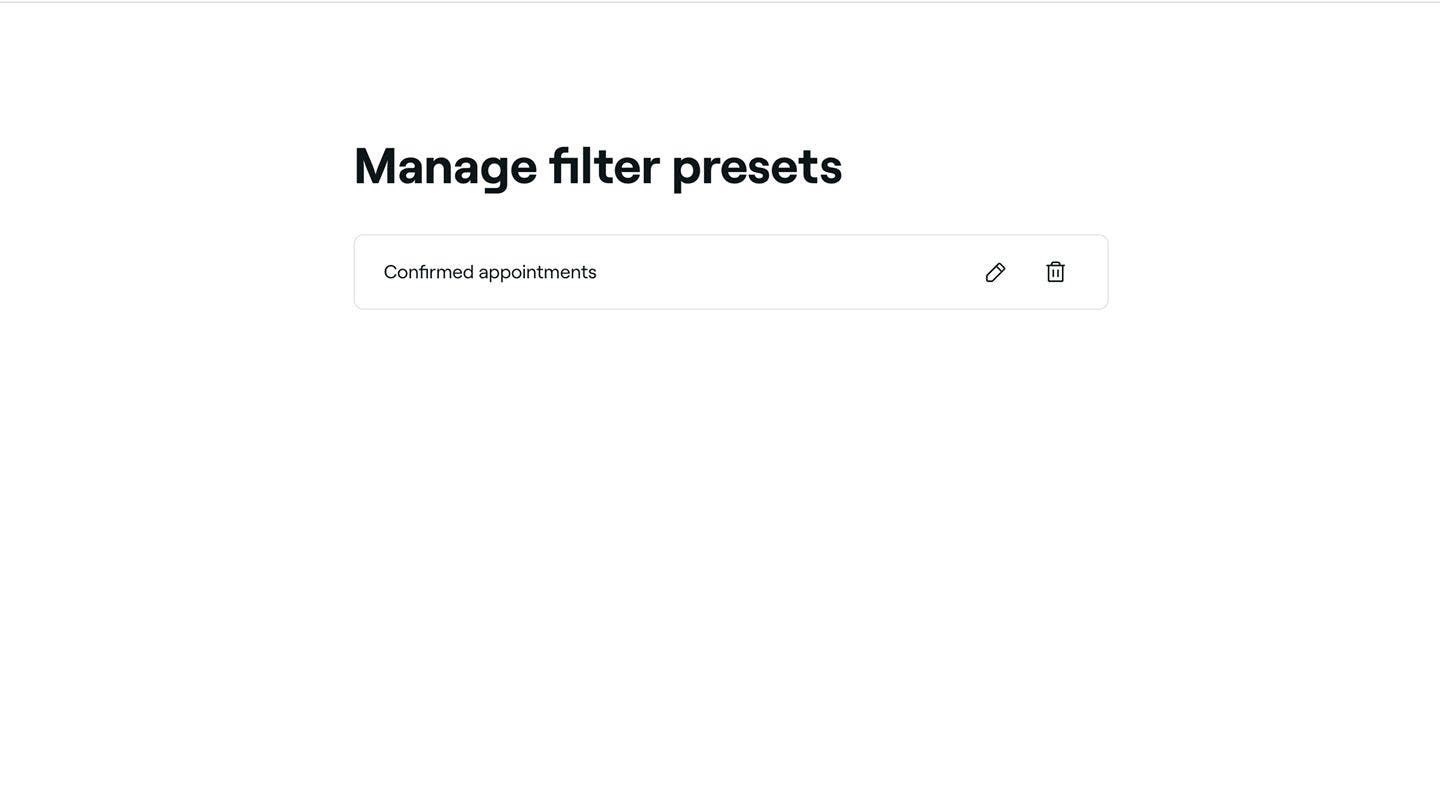
  4. До запазения филтър изберете една от следните опции:
    1. Редактиране: Кликнете върху иконата с молив и актуализирайте Настоящото име. Кликнете върху бутона Запазване, за да приложите актуализацията си.
    2. Изтриване: Кликнете върху иконата на кошчето, за да премахнете окончателно предварително зададения филтър. Ще се появи изскачащ прозорец за потвърждение, който ще ви помоли да потвърдите изтриването.
Rename_or_delete_preset_filters_web_4.jpg

  1. От главното меню в долната част на екрана докоснете иконата на календара.
  2. Докоснете иконата „Филтри“ в лентата с инструменти на календара, за да отворите изгледа на филтрите.
    Rename_or_delete_preset_filters_mob_2.jpg
  3. Докоснете Действия (трите точки) в долната част на изгледа на филтъра и изберете Управление на запазените филтри от опциите. 
    Rename_or_delete_preset_filters_mob_3.jpg
  4. До запазения филтър изберете една от следните опции:
    1. Редактиране: Докоснете иконата с молив и актуализирайте Настоящото име. Докоснете бутона Запази, за да приложите актуализацията си.
    2. Изтриване: Щракнете върху иконата на кошчето, за да премахнете окончателно предварително зададения филтър. Ще се появи изскачащ прозорец за потвърждение, който ще ви помоли да потвърдите изтриването.

Rename_or_delete_preset_filters_mob_4.jpg

Запазените ви предварителни настройки ще бъдат актуализирани въз основа на действието, което предприемете. Редактираните предварителни настройки веднага ще показват актуализираното име, а изтритите предварителни настройки ще бъдат премахнати завинаги от вашия списък.

ЧЗВ

    • Ако са резервирани повече часове, отколкото могат да се поберат във видимото пространство на календара, Fresha ще покаже първите няколко в хронологичен ред. Всички допълнителни резервации ще бъдат групирани под връзка „+X още“.

      Щракването върху тази връзка ще ви отведе до филтриран изглед на календара, който показва всички часове за конкретния служител, който обработва тези резервации.

      Всички филтри, които приложите, ще се показват в горната част на календара ви. За да се върнете към стандартния изглед, просто кликнете върху X до филтрите.


Показване на календар

Курсове по Fresha Academy
Преглед на видеоклипа на курса

Овладейте календара си

7 урока•15 мин

Вижте всички курсове

Беше ли полезно това ръководство?

Показване на календар

Управление на настройките за показване на календара ви

Персонализирайте календара си за интелигентно изготвяне на графици. Персонализирайте изгледите, филтрите и началните дни.

Свържете календара си с Fresha

Поддържайте графика си организиран, като свържете календара си във Fresha с личния си календар.

Персонализиране на изгледа на календара ви

Оптимизирайте графика си и лесно намирайте нужните ви запазени часове с персонализирани филтри за календара.

Организирайте запазените часове по цвят в календара си

Персонализирайте календара си, като кодирате запазените часове по цветове.

Курсове по Fresha Academy
Преглед на видеоклипа на курса

Овладейте календара си

7 урока•15 мин

Вижте всички курсове
Fresha
Свали приложението

За Fresha

Кариери

Помощ и поддръжка

Блог

Карта на сайта

За фирми

За партньори

Ценообразуване

Характеристики

Насрочване

Място на продажба (POS)

Плащания

Капитал

Пазар

Поддръжка

Статут

Правен

Политика за поверителност

Общи условия

Условия за ползване

Намерете ни в социалните мрежи

Facebook
Linkedin
Instagram

© 2026 Fresha.com SV Ltd