Как виждате календара си
Научете как да превключвате между изгледите на календара във Fresha и да избирате най-доброто оформление, за да виждате запазените си часове и графиците на екипа си
В тази статия
За изгледите на календара
Вашият календар ви позволява да преглеждате и управлявате вашите запазени часове по начин, който е най-подходящ за вас. Всеки изглед показва резервациите ви по различен начин – от дневни и седмични графици до времева скала на екипа, списък със запазени часове или табло със статуси. Всички изгледи използват една и съща информация за запазените часове, така че всички промени, направени в резервациите, се отразяват в целия ви календар.
Изгледът на вашия календар е личен за вас и не влияе върху начина, по който другите служители виждат своите календари. Независимо дали управлявате предстоящия ден или планирате за следващите седмици, можете да превключвате между изгледите по всяко време и да персонализирате всеки от тях, за да промените начина, по който изглежда календарът ви, и каква информация се показва.
Разгледайте различните изгледи на календара
Дневен изглед
Вижте всички свои запазени часове за един ден, организирани по служители или ресурси. Отличен избор за управление на ежедневните резервации, проверка на заетостта и откриване на свободни часове за запазване в последния момент. 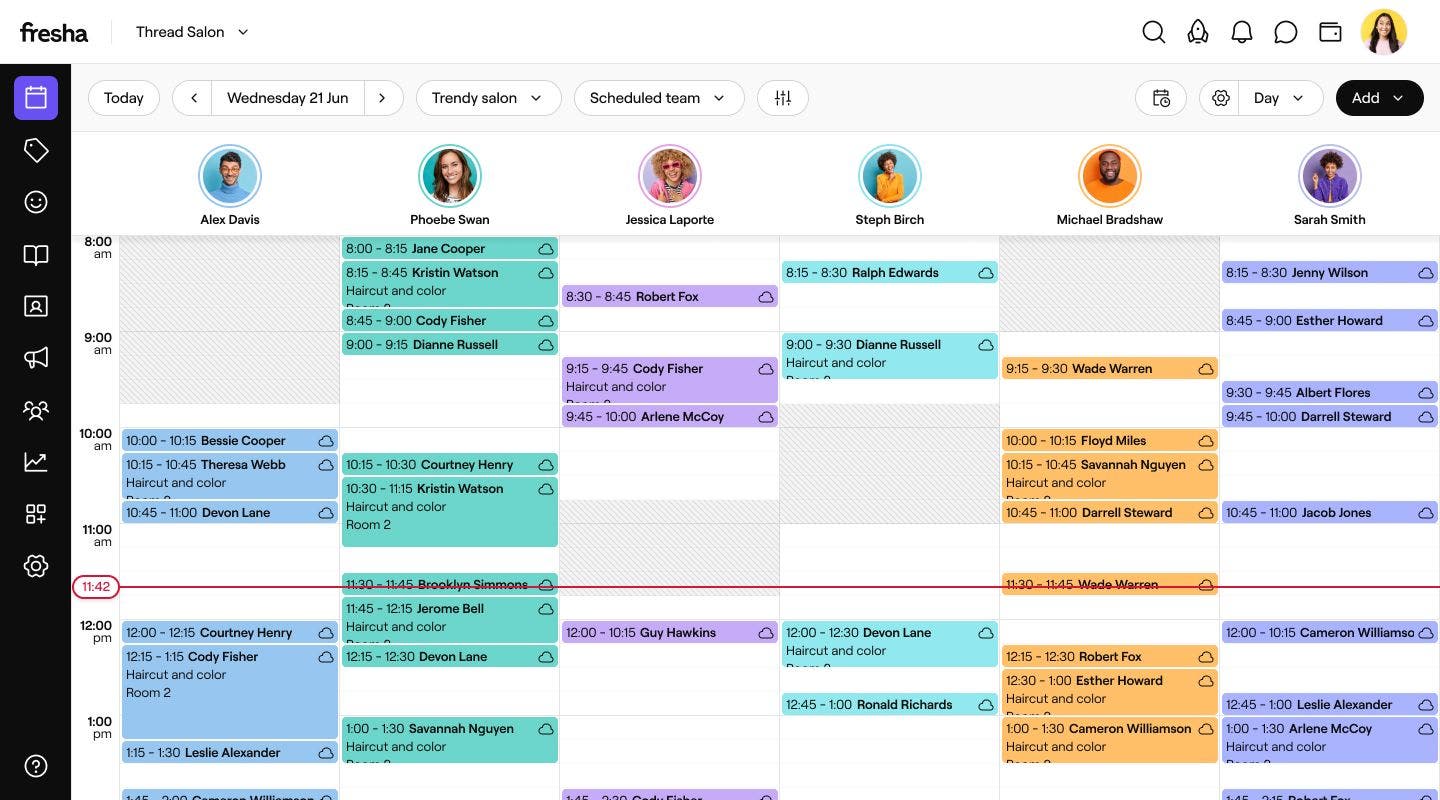
3-дневен изглед
Преглеждайте запазените часове за три дни един до друг, за да можете да видите какво предстои, без да разглеждате цялата седмица. Полезно е за проверка на наличността и планиране на резервациите ви през следващите няколко дни. 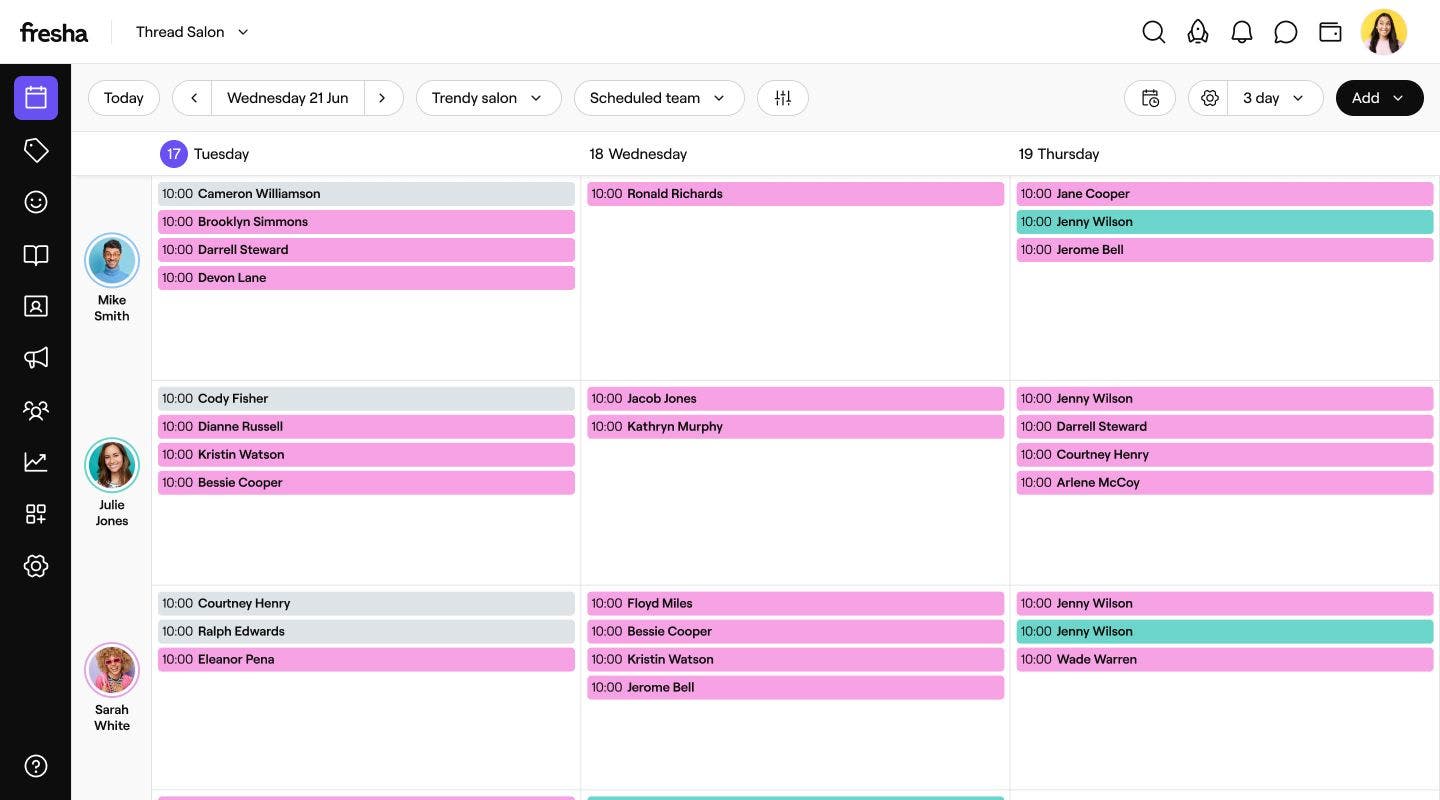
Седмичен изглед
Вижте всичките си запазени часове за седмицата на едно място. Отличен вариант за планиране на графика на вашия екип, управление на заетостта и осигуряване на подготовката ви за предстоящата седмица. 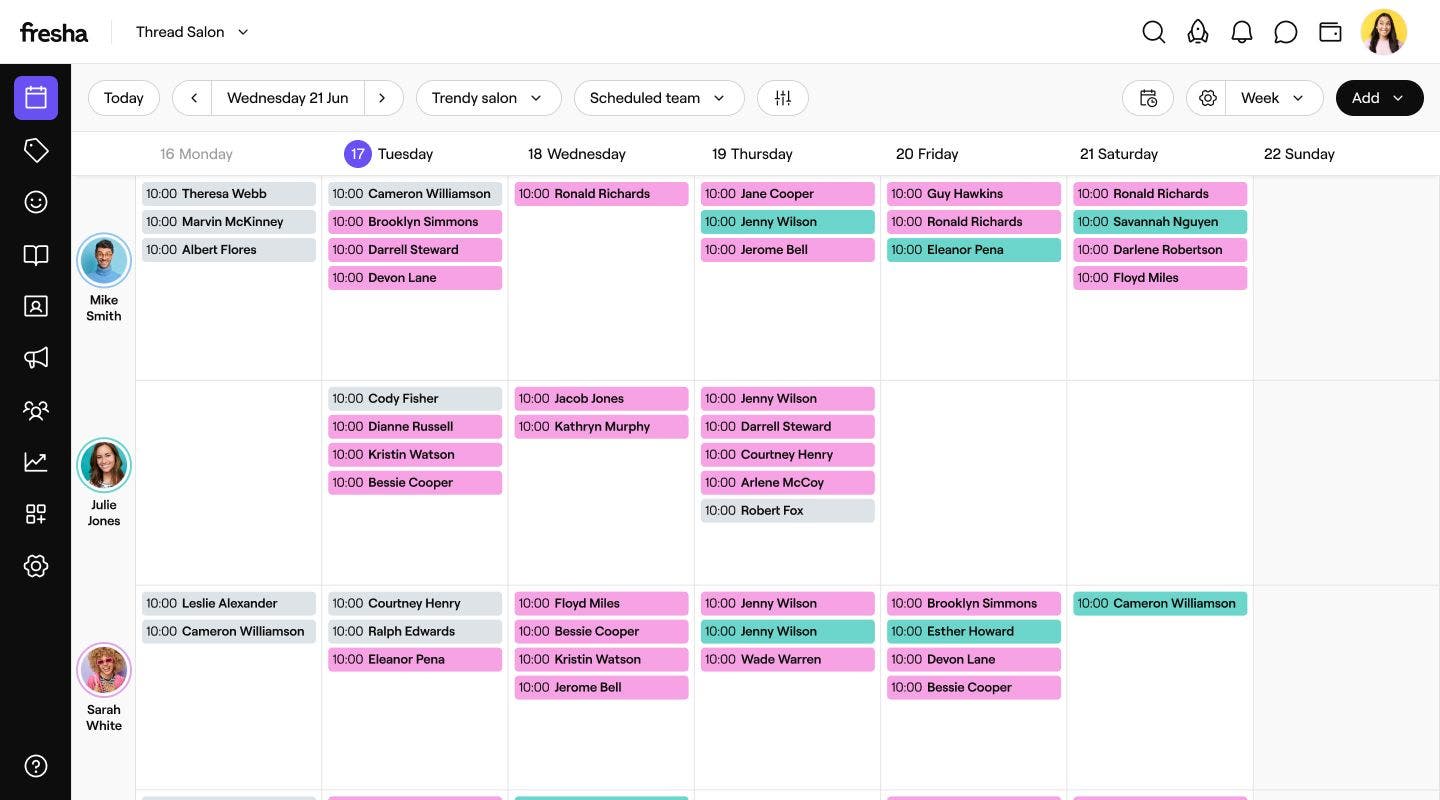
Месечен изглед
Получете по-пълна картина на резервациите си през месеца. Лесно забелязвайте натоварените периоди и по-спокойните дни, за да можете да планирате предварително и да се възползвате максимално от свободните си часове. 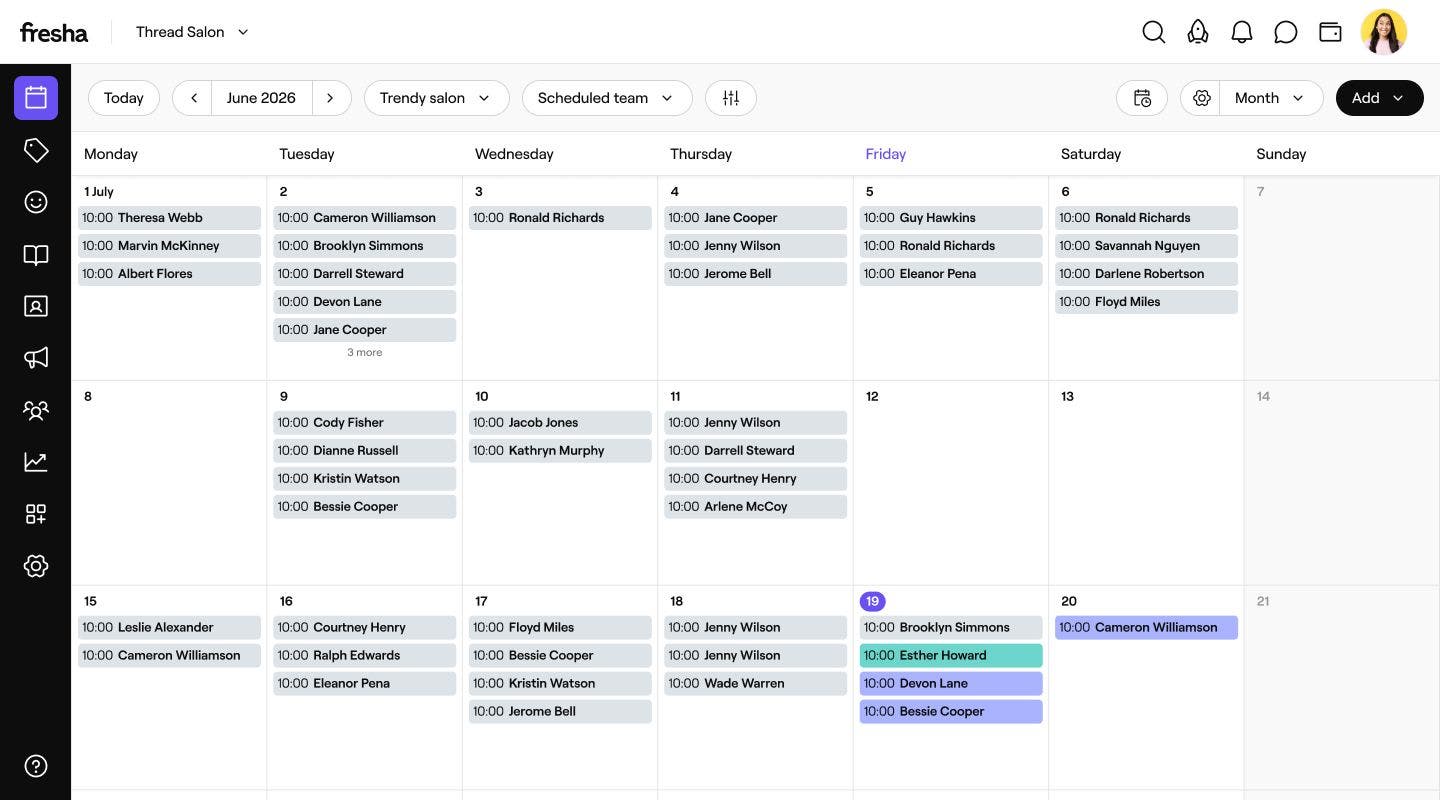
Изглед на хронологията
Предоставете на всеки служител собствен ред с часовете за деня, подредени хоризонтално в горната част. Това е чудесно за по-големи екипи, когато трябва да виждате резервациите и капацитета на всички на едно място. Например можете веднага да видите кой има свободен час за запазване в последния момент. 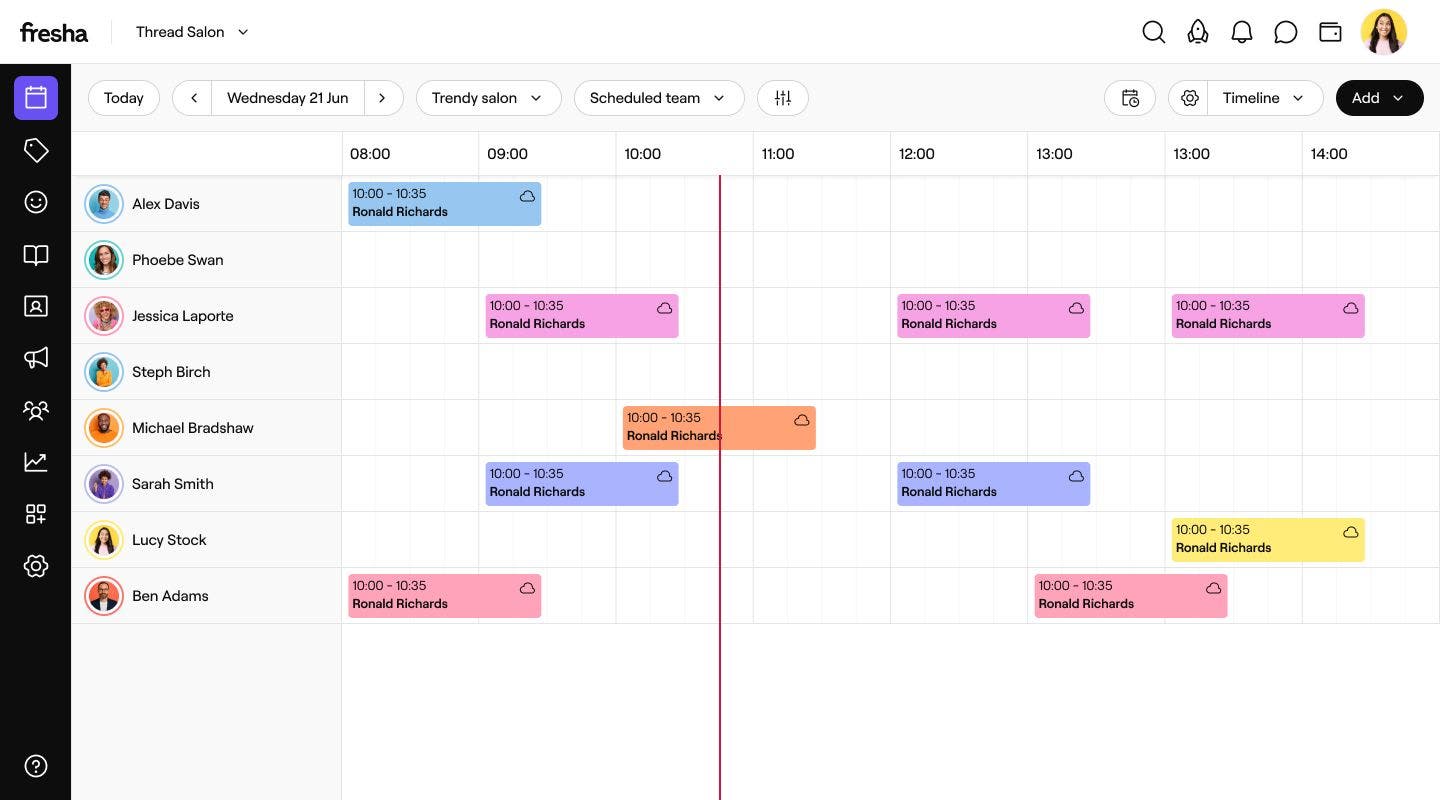
Изглед „Дневен ред“
Вижте запазените си часове в опростен списък, подреден по дата и час. Подходящ изглед за собствениците и мениджърите на работни области, които искат бърз преглед на предстоящите резервации и на това, което се случва във фирмата. 
Изглед по колони
Следете запазените часове, докато преминават през различните статуси – от Запазен и Потвърден до В процес на изпълнение и Завършен. Можете да плъзнете запазен час в друга колона, за да актуализирате статуса му веднага. Това е идеално за служителите на рецепцията, които трябва да видят на кой етап е всеки час и да поддържат безпроблемната работа през деня. 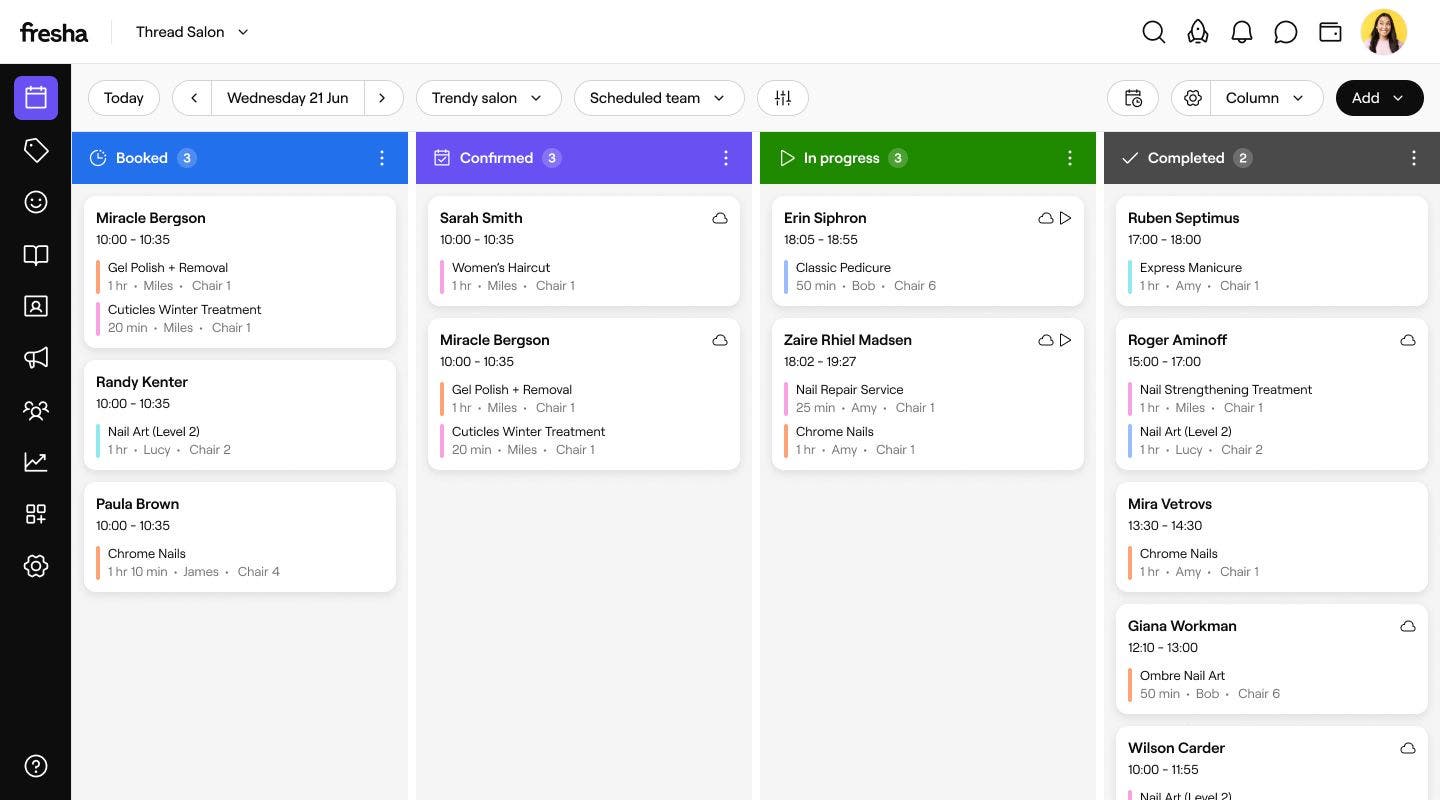
Изберете изглед на календара
- От главното меню вляво на екрана ви отидете на Календар.
- Кликнете върху селектора Показване на календар в лентата с инструменти, за да отворите списъка с изгледи.

- От падащото меню изберете един от изгледите, за да отворите календара си в избраното оформление.

След като изберете изглед, календарът ви показва запазените часове в избраното от вас оформление. Можете също така да персонализирате настройките на календара си, за да промените начина, по който запазените часове и информацията се показват във всеки изглед.
