في هذه المقالة
ربط جهاز مسح البطاقات V400m بشبكة واي فاي
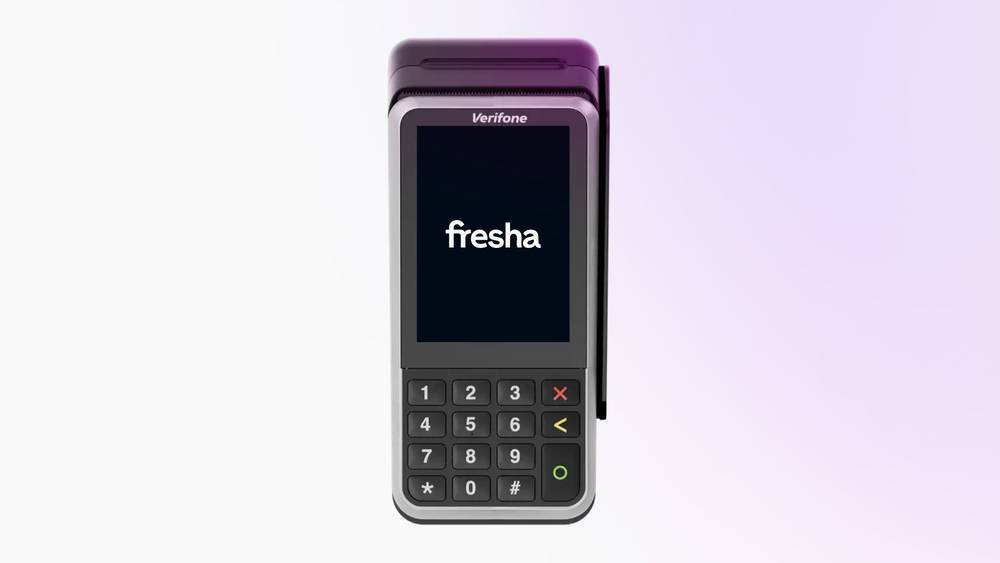
- على الشاشة الرئيسية لجهاز مسح البطاقات، اضغط على 1 ثم على زر الدائرة الخضراء على جهاز مسح البطاقات.
- يرجى إدخال رقم التعريف PIN للموظفين 1234 والضغط على زر الدائرة الخضراء.
- اضغط على الشبكة ثم حدد WiFi
- تأكد من أن زر شبكة وايفاي في وضع التشغيل.
- اختر شبكة محفوظة أو اضغط على الزر زائد (+) لتحديد شبكة جديدة.
- أدخل كلمة مرور الواي فاي واضغط على زر تأكيد الحجز (رمز علامة الاختيار) للاتصال.
بمجرد ظهور زر أيقونة Wi-Fi في الجزء العلوي من شاشة جهاز مسح البطاقات، يكون الجهاز متصلًا بشبكة Wi-Fi وجاهزًا لتلقي المدفوعات.
ربط جهاز مسح البطاقات V400m بشبكة خلوية
- على الشاشة الرئيسية لجهاز مسح البطاقات، اضغط على 1 ثم اضغط على زر الدائرة الخضراء لفتح قائمة الموظفين.
- أدخل رقم التعريف PIN للموظفين 1234 واضغط على زر الدائرة الخضراء مرة أخرى.
- اضغط على الشبكة ثم حدد الخلوي.
- قم بتبديل مفتاح التبديل خلوي إلى تشغيل لتمكين الاتصال.
بمجرد ظهور زر أيقونة السحابة في الجزء العلوي من شاشة جهاز مسح البطاقات، يكون الجهاز متصلًا بشبكته الخلوية، وجاهزًا لتلقي المدفوعات.
سيحتاج جهاز مسح البطاقات إلى بطارية بنسبة 20% على الأقل حتى تعمل الشبكة الخلوية.
إعادة طباعة إيصال من جهاز مسح البطاقات V400m
عند اكتمال المعاملة، يطبع جهاز مسح البطاقات V400m إيصالًا يتضمن تفاصيل المبيعات الكاملة. تتضمن الإيصالات المعاد طباعتها معلومات المعاملة فقط.
- على الشاشة الرئيسية لجهاز مسح البطاقات، اضغط على 5358 ثم على زر الدائرة الخضراء.
- تحديد المعاملات واختيار المعاملة التي ترغبون في إعادة طباعة إيصال لها.
- اضغط على زر الإيصال في أسفل اليمين واختر نوع الإيصال الذي ترغب في طباعته، إيصال المتسوق للعميل أو إيصال التاجر لسجلاتك.
- اضغط على طباعة لتأكيد الإيصال المحدد وطباعته.
بمجرد طباعته، يكون الإيصال جاهزًا لمشاركته مع عميلك أو الاحتفاظ به في سجلاتك.
تحديث جهاز مسح البطاقات V400m
تحديث جهاز مسح البطاقات من فريشا يجعله يعمل بأحدث البرامج مع تحسينات الأداء والتحديثات الأمنية.
- على الشاشة الرئيسية لجهاز مسح البطاقات، اضغط على 9 ثم على زر الدائرة الخضراء.
- تحديد Config وإدخال رقم التعريف PIN 5358، ثم الضغط على زر الدائرة الخضراء.
- اضغط على تحديث لتثبيت أحدث إصدار من جهاز مسح البطاقات.
بمجرد اكتمال التحديث، ستظهر حالة جهاز مسح البطاقات على أنها محدثة.
الأسئلة الشائعة
- اضغط على 9 متبوعًا بزر الدائرة الخضراء.
- أدخل رقم التعريف PIN 5358 وانتقل إلى الشبكات.
- انتقل إلى الإعدادات اللاسلكية وقم بإزالة شبكة الواي فاي الحالية. إذا لم تكن قد ربطت بعد بشبكة WiFi، فيمكنك الانتقال إلى الخطوة التالية.
- أضف شبكة WiFi الحالية بالضغط على الزر +.
- انتظر حتى يتصل جهازك بشبكة WiFi واضغط على X بشكل متكرر حتى يظهر Board terminal.
- اضغط على Board ثم على Confirm.
- انتظر حتى يتم تحديث البرنامج بالكامل. قد يستغرق هذا ما يصل إلى 20 دقيقة لإكماله.
يتوافق جهاز مسح البطاقات فريشا v400m مع لفات ورق 57 مم × 40 مم لطباعة الإيصالات.
لإدخال لفة ورق الإيصالات في جهاز مسح البطاقات v400m، ارفع المزلاج الموجود على حجرة الورق وحرك الغطاء لأسفل. ضع اللفة في الداخل مع خروج الورق قليلاً، ثم أغلق الغطاء بإحكام.
إذا ظهرت لك رسالة «يجب إعداد نوع الشبكة في منطقة العميل» عند محاولة ربط جهاز مسح البطاقات من فريشا بشبكة WiFi، فحاول اتخاذ خطوات استكشاف الأخطاء وإصلاحها التالية إذا كان لديك طراز V400m:
إذا استمرت رسالة الخطأ، فاتصل بفريقنا وقم بتضمين لقطة شاشة أو فيديو للمشكلة.