تتبع تحويلات إعلانات جوجل
تعرّف على كيفية ربط تتبع جوجل آدز بحسابك على فريشا، حتى تتمكن من معرفة الإعلانات التي تؤدي إلى الحجوزات وقياس العائد على إنفاقك الإعلاني.
في هذه المقالة
عن إعلانات جوجل وفريشا
يقيس جوجل أدز ما يحدث بعد أن ينقر شخص ما على إعلانك، ويوضح ما إذا كان ذلك قد أدى إلى حجز أو اتصال أو إجراء آخر حددته على أنه ذو قيمة. ترسل فريشا الحجوزات المكتملة إلى إعلانات جوجل كأحداث تحويل، متطابقة مع إجراء التحويل المرتبط بمعرّف التحويل الخاص بك.
لا يُحتسب الحجز كتحويل إلا إذا نقر العميل على إعلانك ثم حجز. لا يتم احتساب الحجوزات التي لا تأتي من النقر على إعلان، حتى بعد ربط التتبع.
يتطلب إعداد هذا بعض الإلمام بـ Google Ads، وتعد الخبرة السابقة في إجراءات التحويل مفيدة للإعداد وتفسير نتائجك.
قبل ربط إعلانات جوجل بفريشا:
- نشر ملفك الشخصي عبر الإنترنت في سوق فريشا.
- أنشئوا حسابًا في إحصاءات جوجل** **(أو استخدموا حسابًا موجودًا)
يمكنك تتبع التحويلات باستخدام إجراء تحويل حالي قمت بإعداده بالفعل لغرض آخر، أو إنشاء إجراء جديد خصيصًا لتدفق الحجز الخاص بك على فريشا. في حالة إنشاء إجراء جديد، تأكد من إعداده على أنه **إجراء تحويل للموقع الإلكتروني **لأن إجراءات التحويل المستوردة وخارج الإنترنت لا تنشئ معرّف تحويل يمكنك ربطه بفريشا.
للربط، انسخ معرّف التحويل الخاص بك من إعلانات جوجل وأضفه ضمن تكامل إعلانات جوجل في حساب فريشا الخاص بك.
ربط حساب فريشا الخاص بك بإعلانات جوجل
لبدء تتبع التحويلات من سير الحجز في فريشا، انسخ معرّف التحويل الخاص بك من إعلانات جوجل وألصقه في إضافة إعلانات جوجل في حساب فريشا الخاص بك. يمكنك الرجوع إلى دليل جوجل لتحويلات إعلانات جوجل للحصول على إرشادات حول تحديد موقع معرّف التحويل الخاص بك.
- في حسابك على جوجل آدز، انقر على أيقونة الأهداف، ثم ضمن التحويلات، انقر على الملخص وحدد إجراء التحويل الذي تريد تتبعه. يمكنك اتباع دليل جوجل لتحويلات إعلانات جوجل للحصول على إرشادات خطوة بخطوة حول البحث عن إجراء التحويل الخاص بك.
- في قسم مصادر البيانات، انقر على إدارة، ثم حدّد علامة التبويب استخدام مدير علامات جوجل (علامة التبويب الثالثة) لنسخ معرف التحويل الخاص بك.
- افتح حساب الأعمال الخاص بك على فريشا.
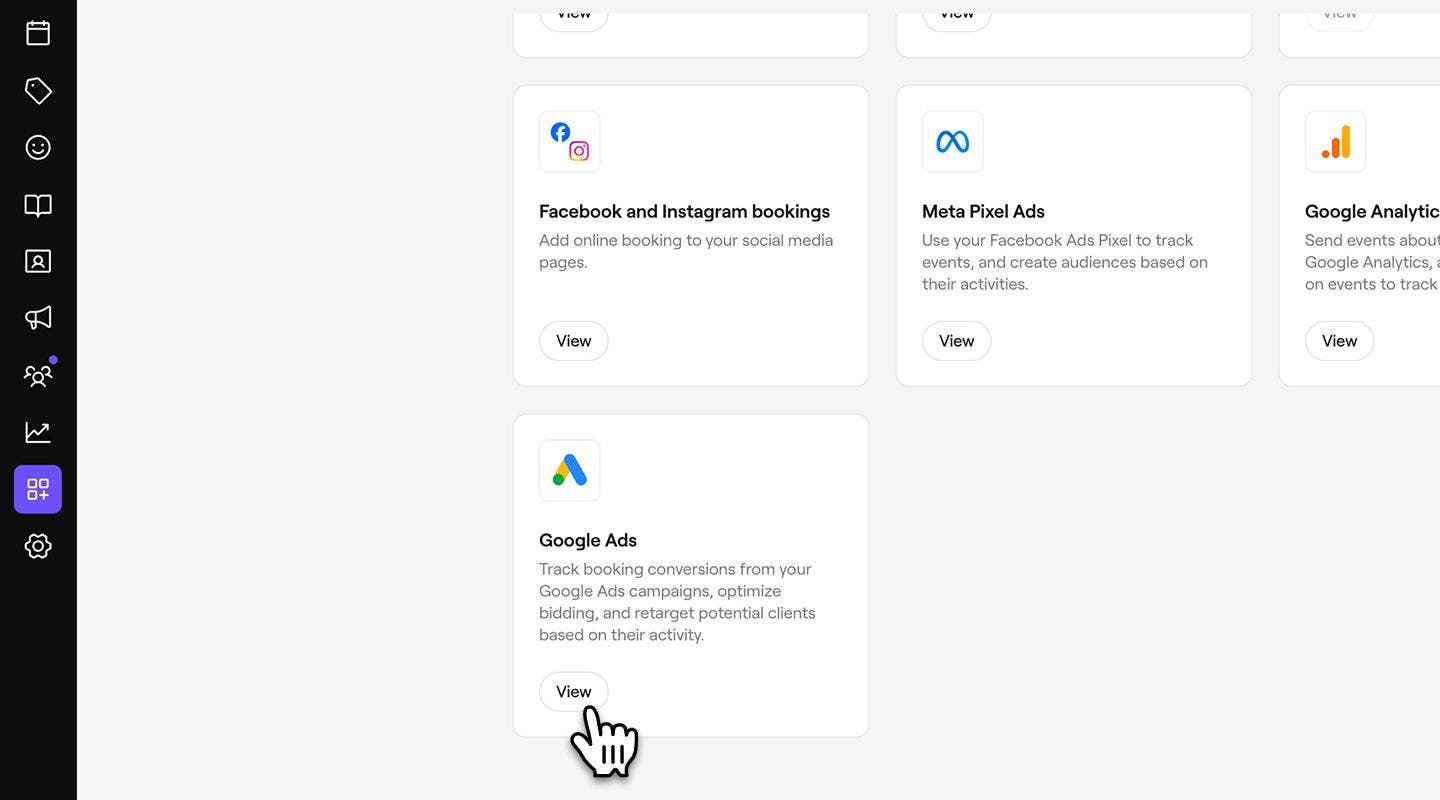
- من القائمة الرئيسية على يسار الشاشة، انتقل إلى الإضافات.
- ضمن جوجل آدز، انقر على زر عرض لفتح عرض ملخص الإضافة.
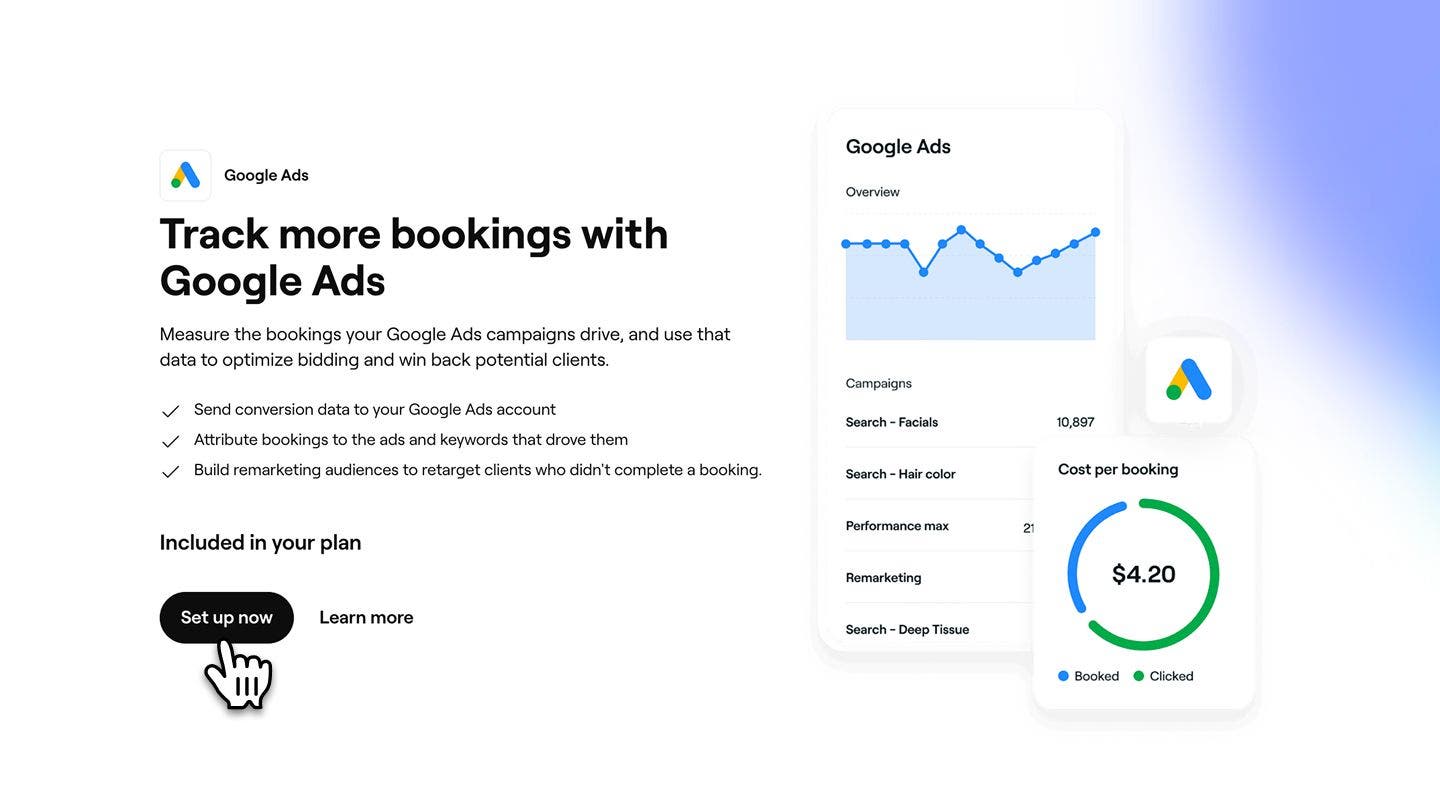
- حدد زر الإعداد الآن لبدء تمكين الإضافة.
- الصق معرّف التحويل الذي تم نسخه في الحقل المقدم.
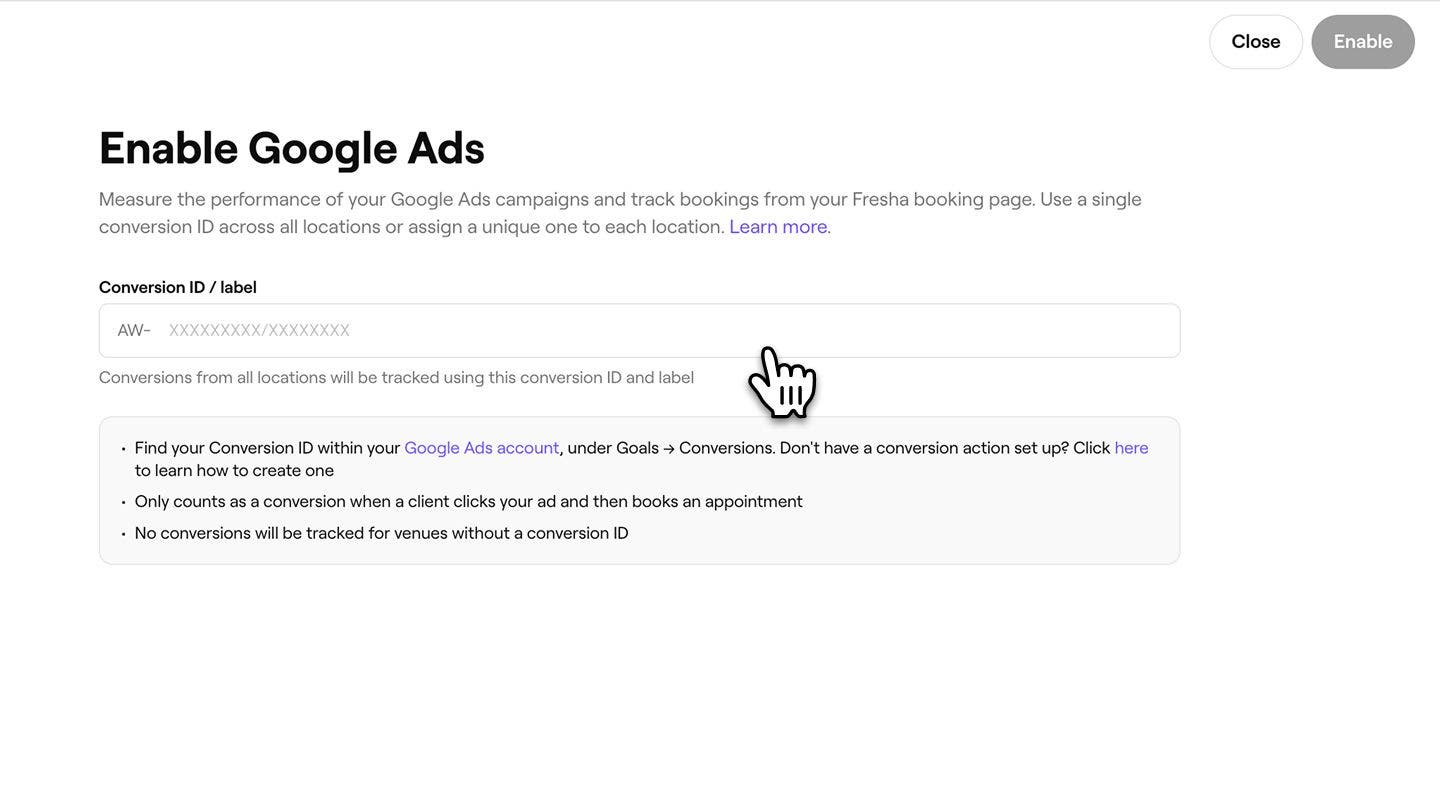
- النقر على زر تمكين في أعلى اليمين لربط حساب فريشا الخاص بك بإعلانات جوجل.
بمجرد التفعيل، ترسل فريشا الحجوزات المكتملة إلى إعلانات جوجل بموجب معرّف التحويل الخاص بك، بحيث تظهر كتحويلات في تقاريرك.
ربط معرّف التحويل لكل موقع عمل
إذا كانت لديك مواقع عمل متعددة في مساحة العمل، فيمكنك ربط معرّف تحويل مختلف لكل موقع عمل بحيث يتم إرسال بيانات التتبع بشكل منفصل لكل موقع عمل.
- عند الوصول إلى خطوة لصق معرّف التحويل، حدد علامة التبويب معرّف التحويل لكل موقع عمل.
- الصق **معرّف التحويل **في الحقل الخاص بكل موقع عمل.
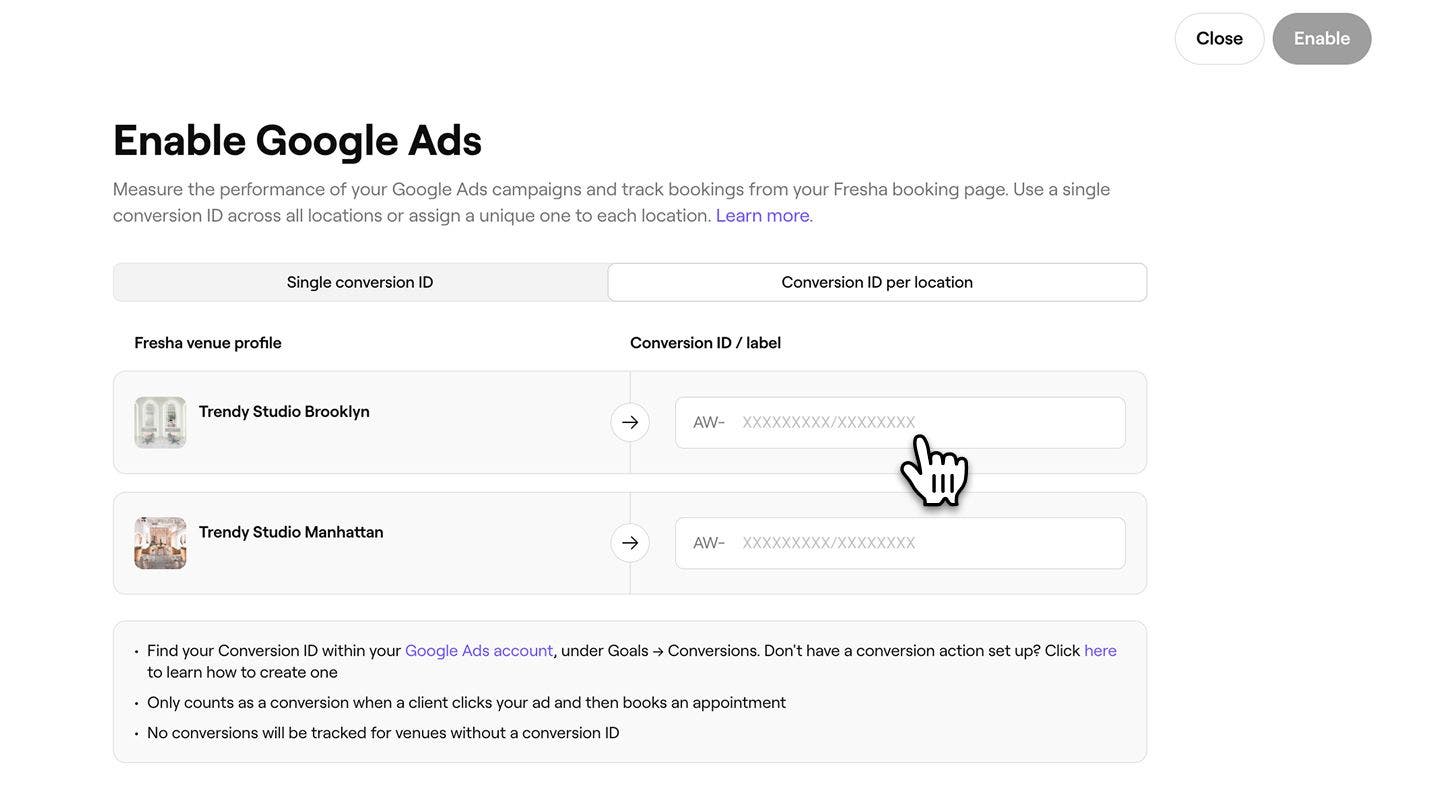
- انقر على زر تمكين في أعلى اليمين لربط جميع المواقع.
لتخطي التتبع لموقع عمل محدد، اترك حقل معرّف التحويل الخاص به فارغًا. ستقوم المواقع التي تم إدخال معرف التحويل لها فقط بإرسال البيانات إلى إعلانات جوجل.
تعطيل تتبع إعلانات جوجل
- من القائمة الرئيسية على يسار الشاشة، انتقل إلى الإضافات.
- ضمن جوجل آدز، حدد زر الإجراءات وحدد تعطيل.
- في النافذة المنبثقة، انقر على زر التعطيل الآن لتأكيد اختيارك.
الأسئلة الشائعة
تحسب إعلانات جوجل الحجز كتحويل عندما ينقر العميل على إعلان جوجل الخاص بك ثم يكمل الحجز. لا تتضمن تقارير التحويل سوى الحجوزات التي تستوفي متطلبات الإسناد هذه.
أكمل حجزًا تجريبيًا بعد النقر على إعلانك على جوجل، ثم تحقق من تقارير التحويل الخاصة بك على إعلانات جوجل. انتظر بعض الوقت حتى يظهر التحويل بعد تمكين التكامل.