الصفحة الرئيسيةقاعدة المعرفةأكاديمية فريشا
إدارة أسباب إلغاء المواعيد
رجوع
  1. قاعدة المعرفة•
  2. التقويم والجدول الزمني•
  3. إدارة أسباب إلغاء المواعيد

إدارة أسباب إلغاء المواعيد

في هذا الدليل، ستتعلم كيفية إنشاء وإدارة أسباب الإلغاء التي يمكن للفريق استخدامها عند إلغاء مواعيد العملاء.

في هذه المقالة

  • طريقة عمل أسباب الإلغاء
  • إنشاء أسباب إلغاء الموعد
  • تعديل أسباب الإلغاء أو حذفها أو إعادة ترتيبها

طريقة عمل أسباب الإلغاء

أسباب الإلغاء هي خيارات مخصصة توفرها أعمالك للعملاء للاختيار من بينها عند إلغاء موعد. تمنح أسباب الإلغاء شركتك تحليلات رائعة لسلوك العميل ويمكن استخدامها لتشكيل القرارات التجارية - على سبيل المثال، تطبيق الدفعات المقدمة للخدمات ذات معدلات الإلغاء المرتفعة.

للحصول على تقرير موجز بناءً على أسباب إلغاء المواعيد، يمكنك استخدام تقرير موجز عن إلغاءات المواعيد وعدم الحضور.

إنشاء أسباب إلغاء الموعد

  1. من القائمة الرئيسية على يسار الشاشة، انتقل إلى الإعدادات.
  2. حدد علامة التبويب الإعدادات من الأعلى وانقر على الجدولة. 
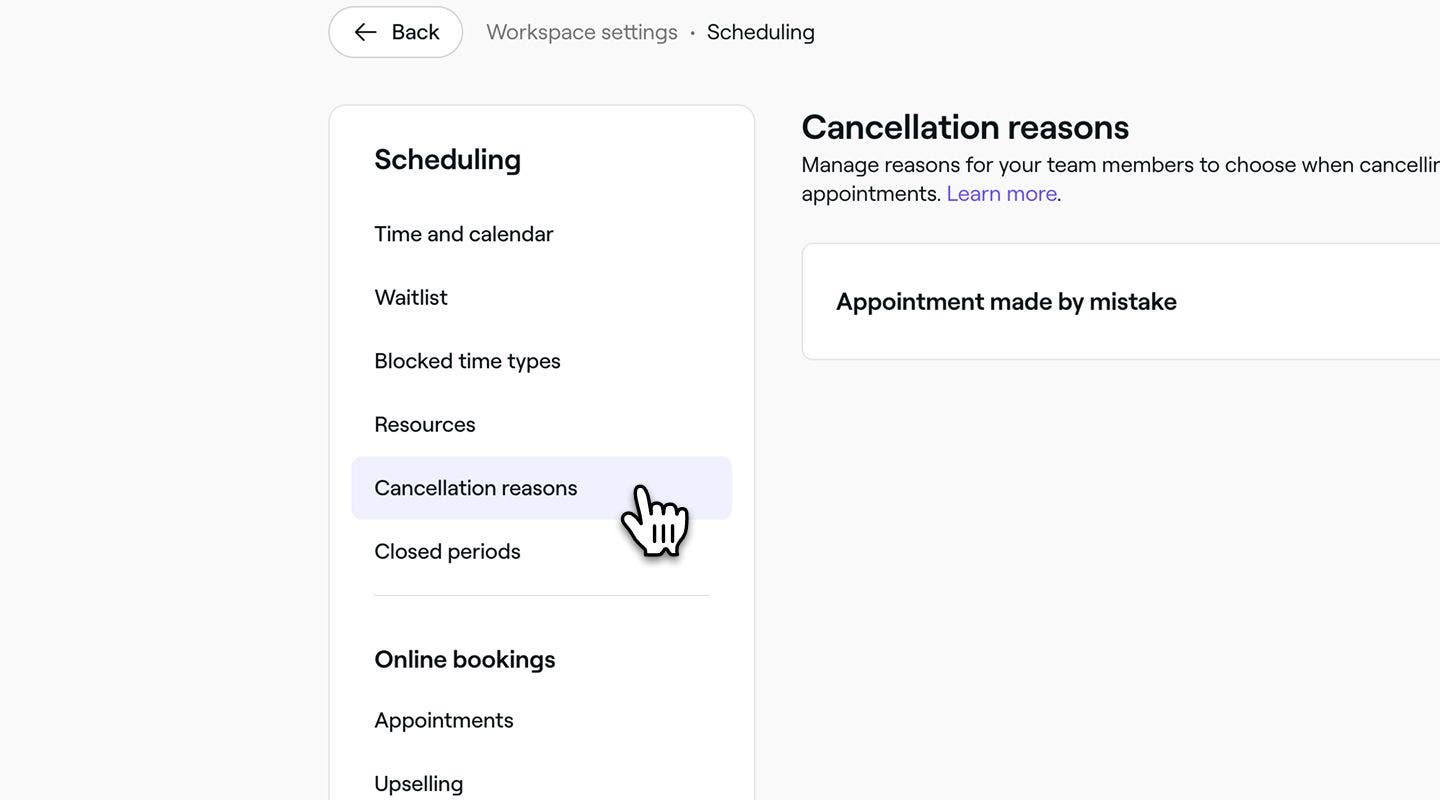
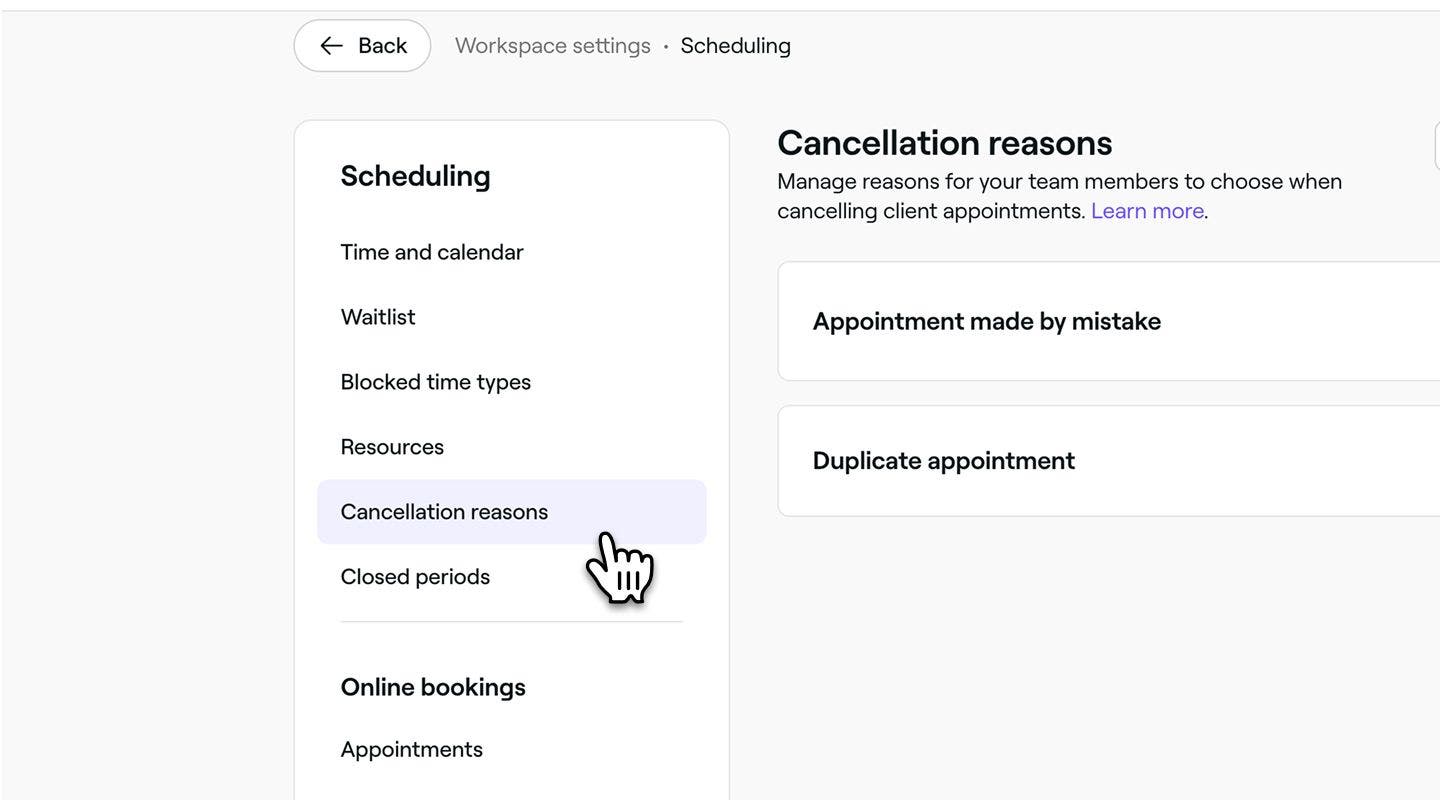
  3. في لوحة القائمة اليسرى، حدد أسباب الإلغاء لعرض وإدارة قائمة أسباب الإلغاء الخاصة بك.
    Create_cancellation_reason_web_3.jpg
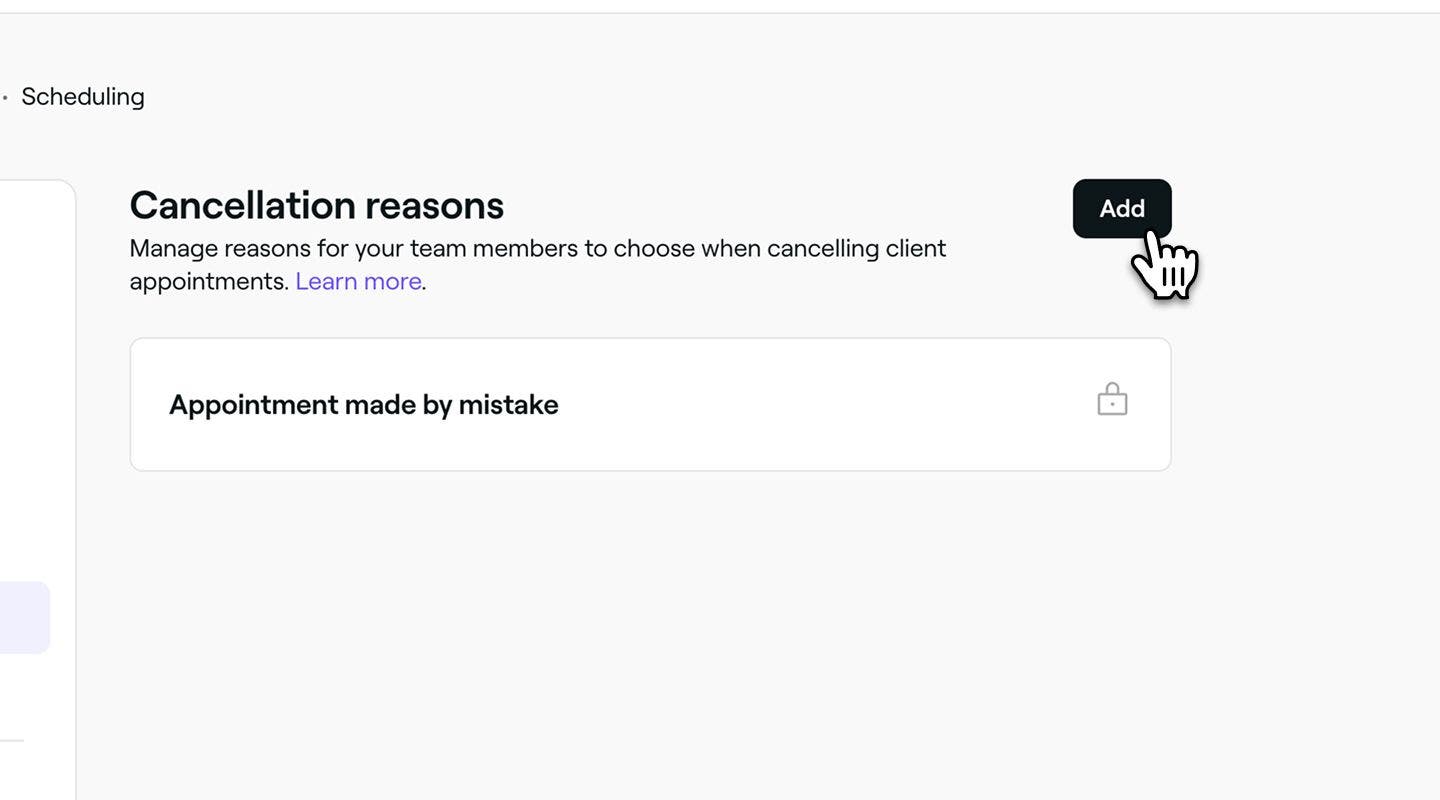
  4.  انقر على زر إضافة في أعلى اليمين لإنشاء سبب إلغاء جديد.
    Create_cancellation_reason_web_4.jpg
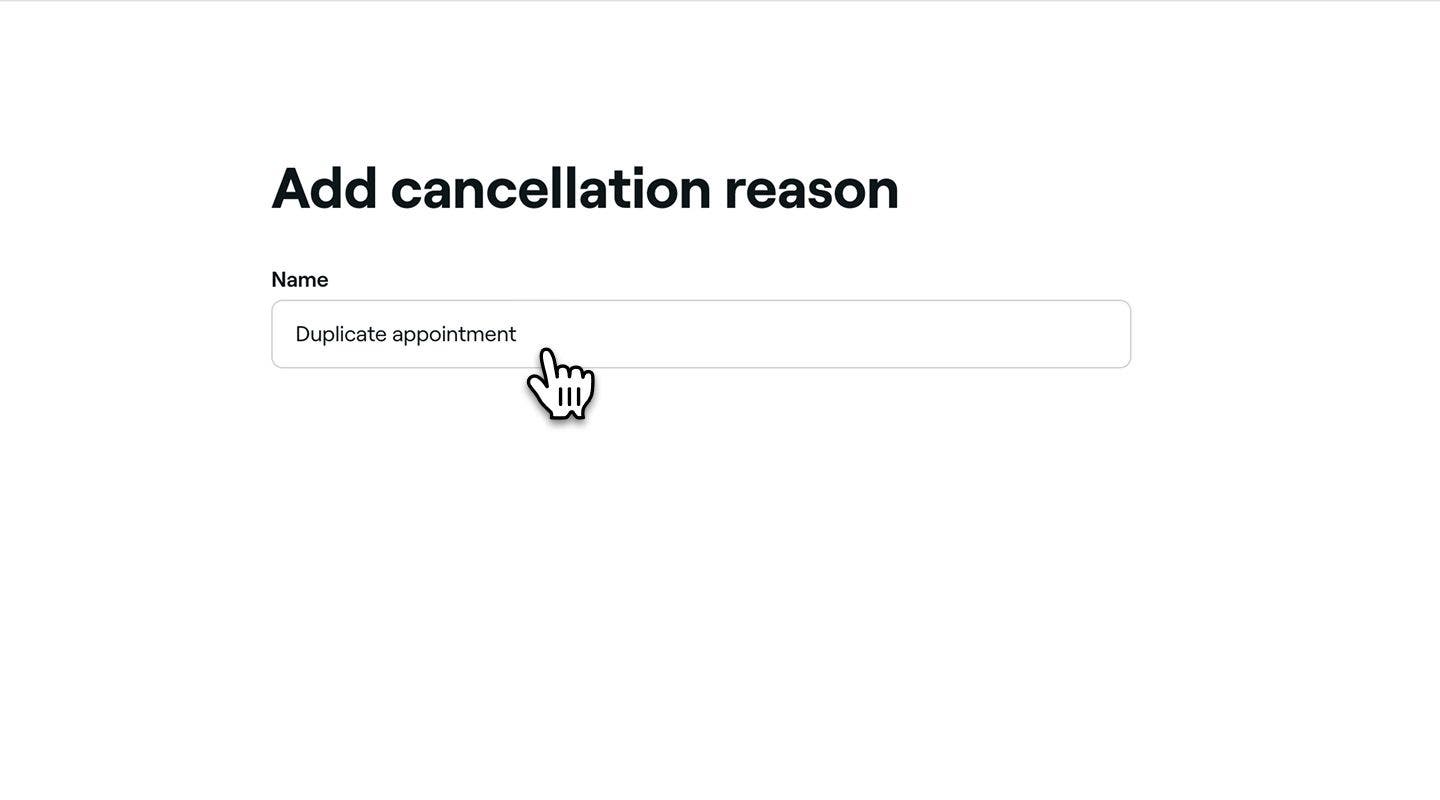
  5. في صفحة إضافة سبب الإلغاء، أضف اسمًا للسبب. على سبيل المثال، «موعد مكرر» أو «حالة طوارئ عائلية».
    Create_cancellation_reason_web_5.jpg
  6. انقر على زر إضافة في أعلى اليمين لحفظ سبب الإلغاء.

  1. من القائمة الرئيسية في أسفل الشاشة، اضغط على المزيد (أيقونة الشبكة) لفتح المزيد من الخيارات.
    tap_more_icon.jpg
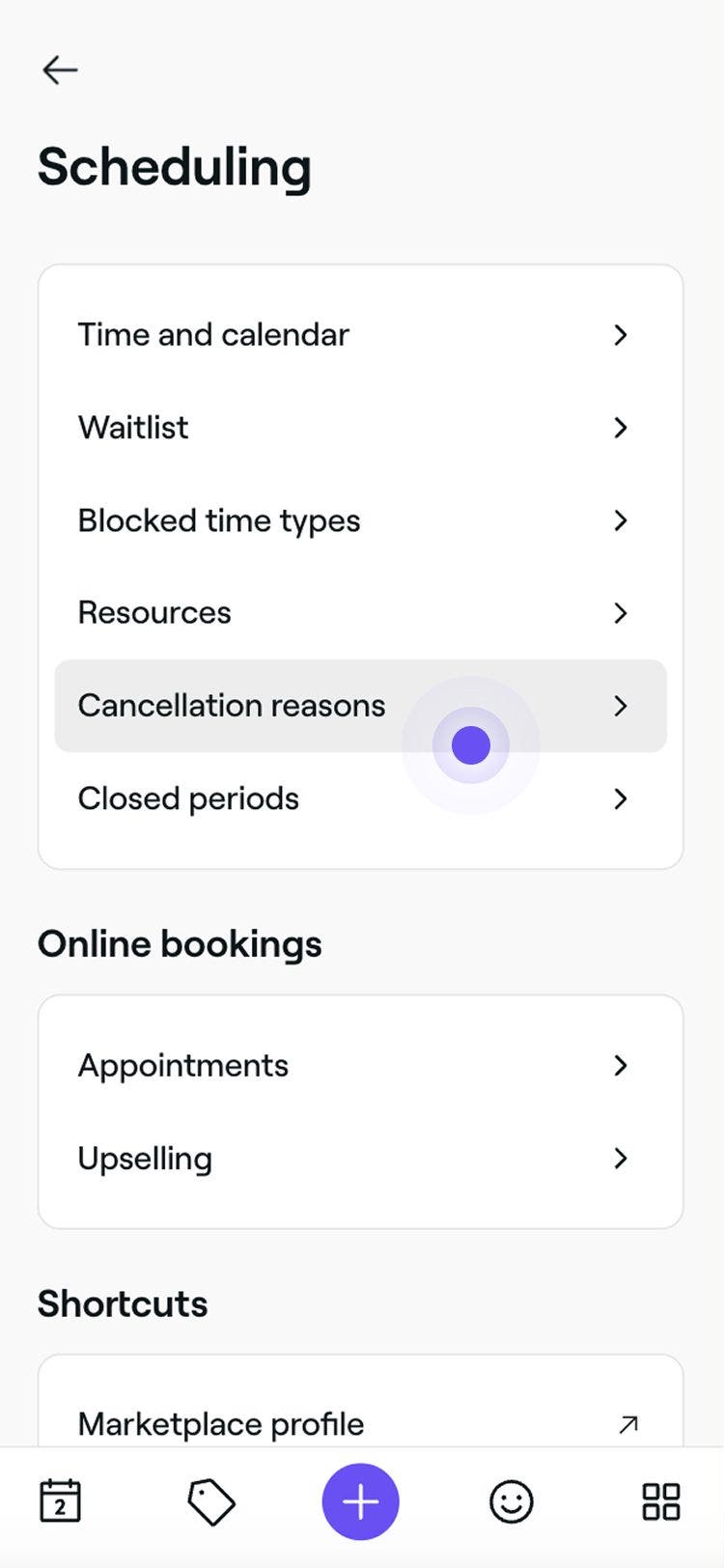
  2. حدد  الإعدادات من القائمة، ثم اضغط على الجدولة من قائمة إعدادات مساحة العمل.
  3. في قائمة الجدولة، انقر على أسباب الإلغاء لعرض وإدارة قائمة أسباب الإلغاء الخاصة بك.
    Create_cancellation_reason_mob_3.jpg
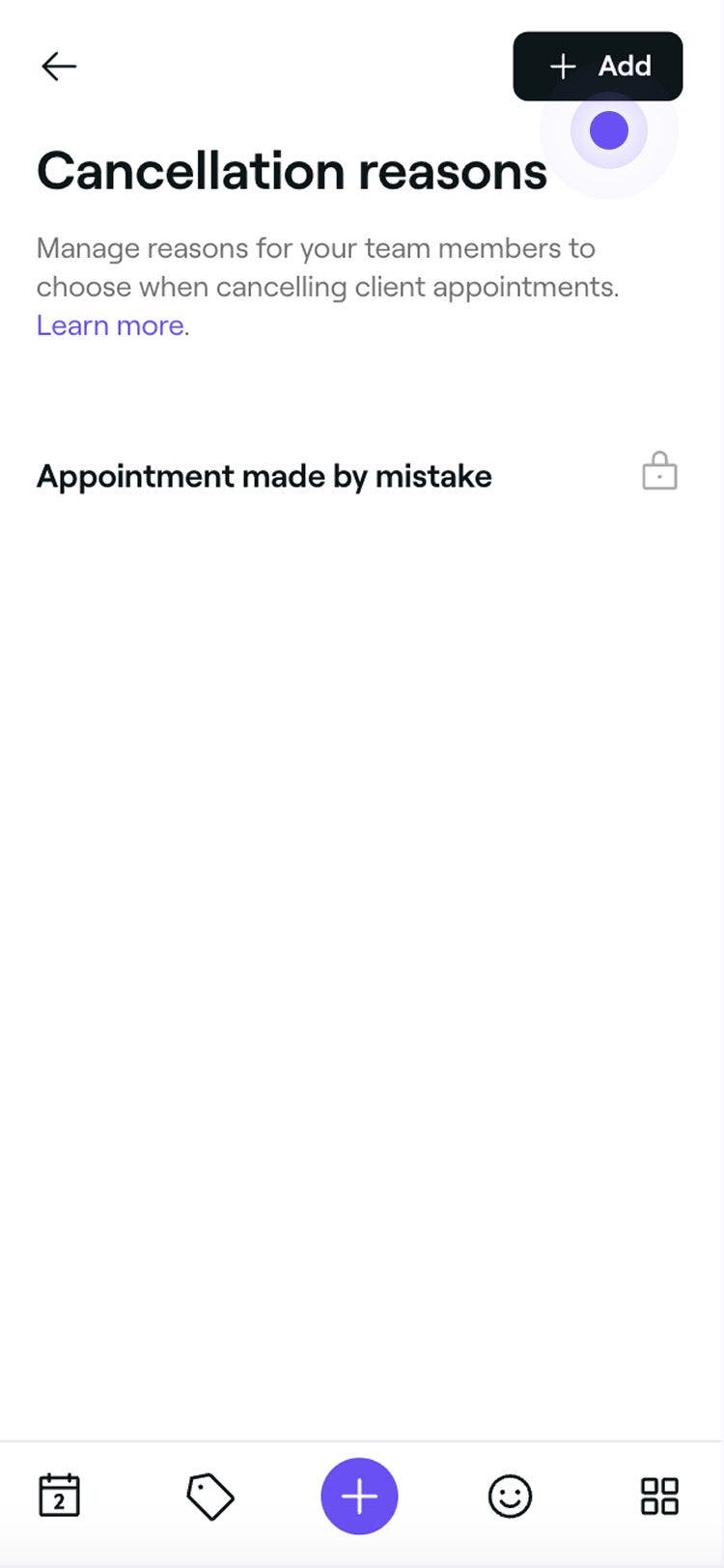
  4. اضغط على زر إضافة في أعلى اليمين لإنشاء سبب إلغاء جديد.
    Create_cancellation_reason_mob_4.jpg
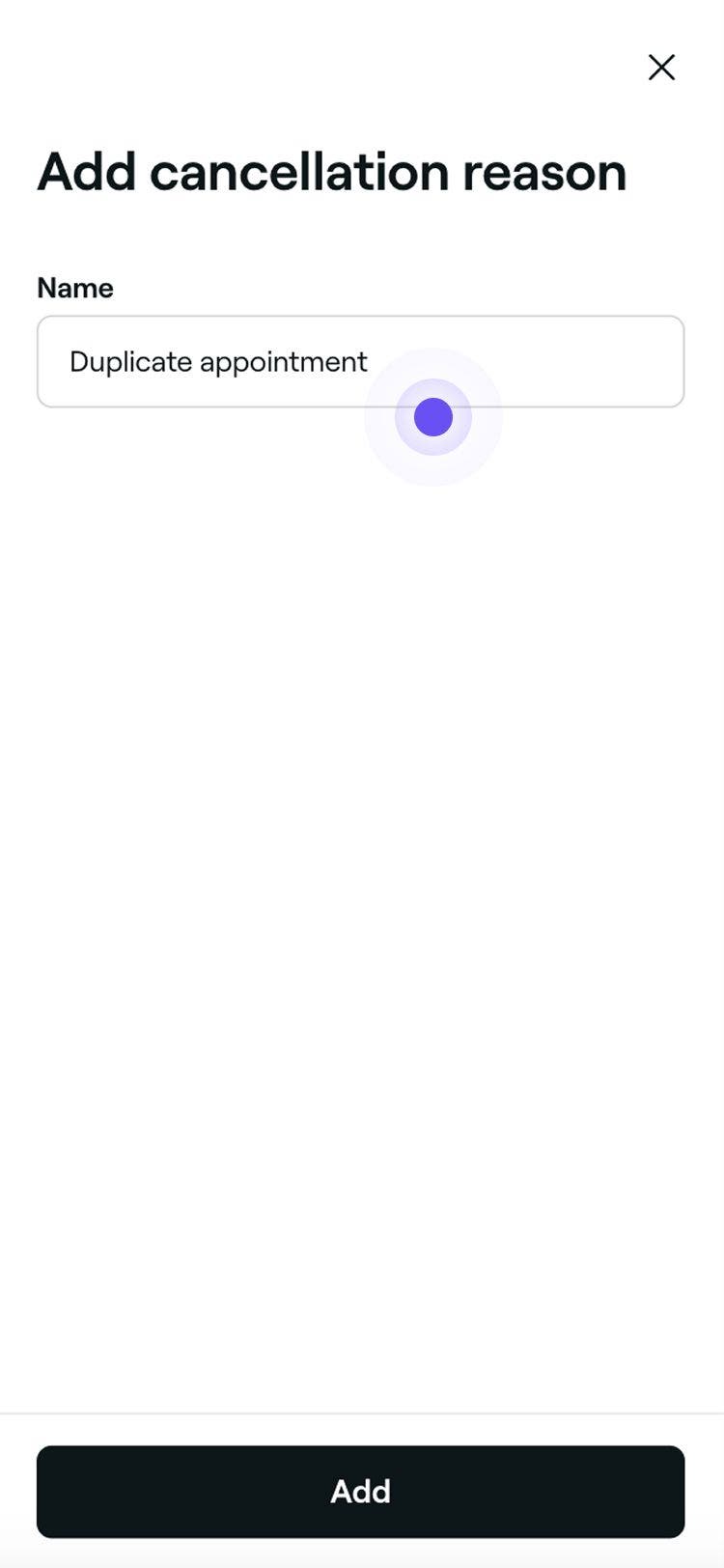
  5. في صفحة إضافة سبب الإلغاء، أضف اسمًا للسبب. على سبيل المثال، «موعد مكرر» أو «حالة طوارئ عائلية».
    Create_cancellation_reason_mob_5.jpg
  6. اضغط على زر إضافة في الأسفل لحفظ سبب الإلغاء.

ستتم إضافة سبب الإلغاء إلى القائمة ليتمكن أعضاء فريقك من الاختيار منه عند إلغاء مواعيد العملاء.

تعديل أسباب الإلغاء أو حذفها أو إعادة ترتيبها

  1. افتح أسباب الإلغاء من إعدادات الجدولة.
    Edit_delete_or_rearrange_cancellation_web_3.jpg

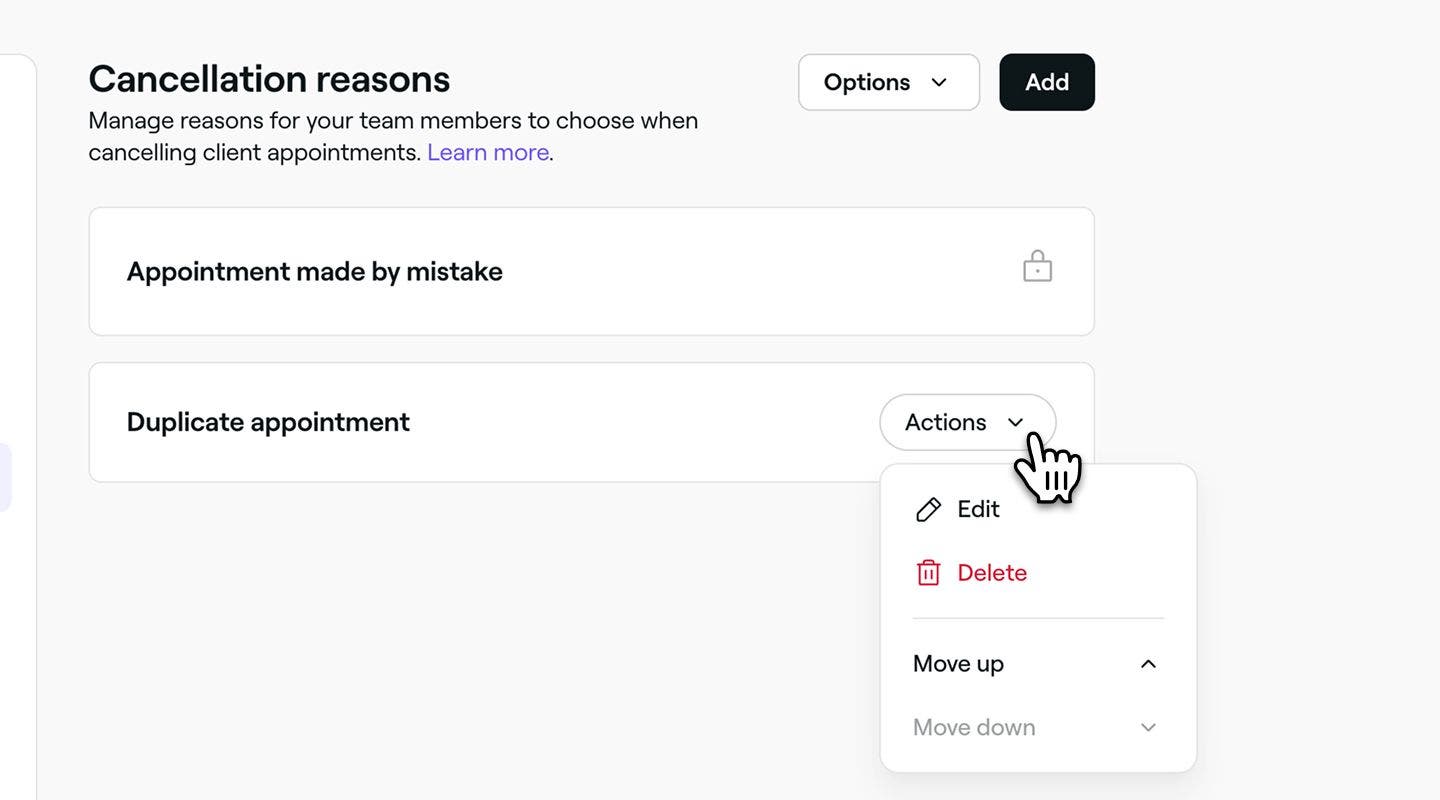
  2. انقر على الإجراءات بجوار سبب الإلغاء واختر أحد الخيارات التالية من اللوحة:

    1. تعديل: حدّث سبب الإلغاء وانقر على زر حفظ في أعلى اليمين. 
    2. حذف: إزالة سبب الإلغاء نهائيًا. ستظهر نافذة منبثقة للتأكيد، تطلب منك تأكيد الحذف.
    3. تحريك للأعلى:  تحريك سبب الإلغاء لأعلى في القائمة لتعديل ترتيب عرضه.
    4. تحريك للأسفل: تحريك سبب الإلغاء إلى أسفل القائمة لتعديل ترتيب عرضه.
    Edit_delete_or_rearrange_cancellation_web_4.jpg

  1. افتح أسباب الإلغاء من إعدادات الجدولة.

    Create_cancellation_reason_mob_3.jpg

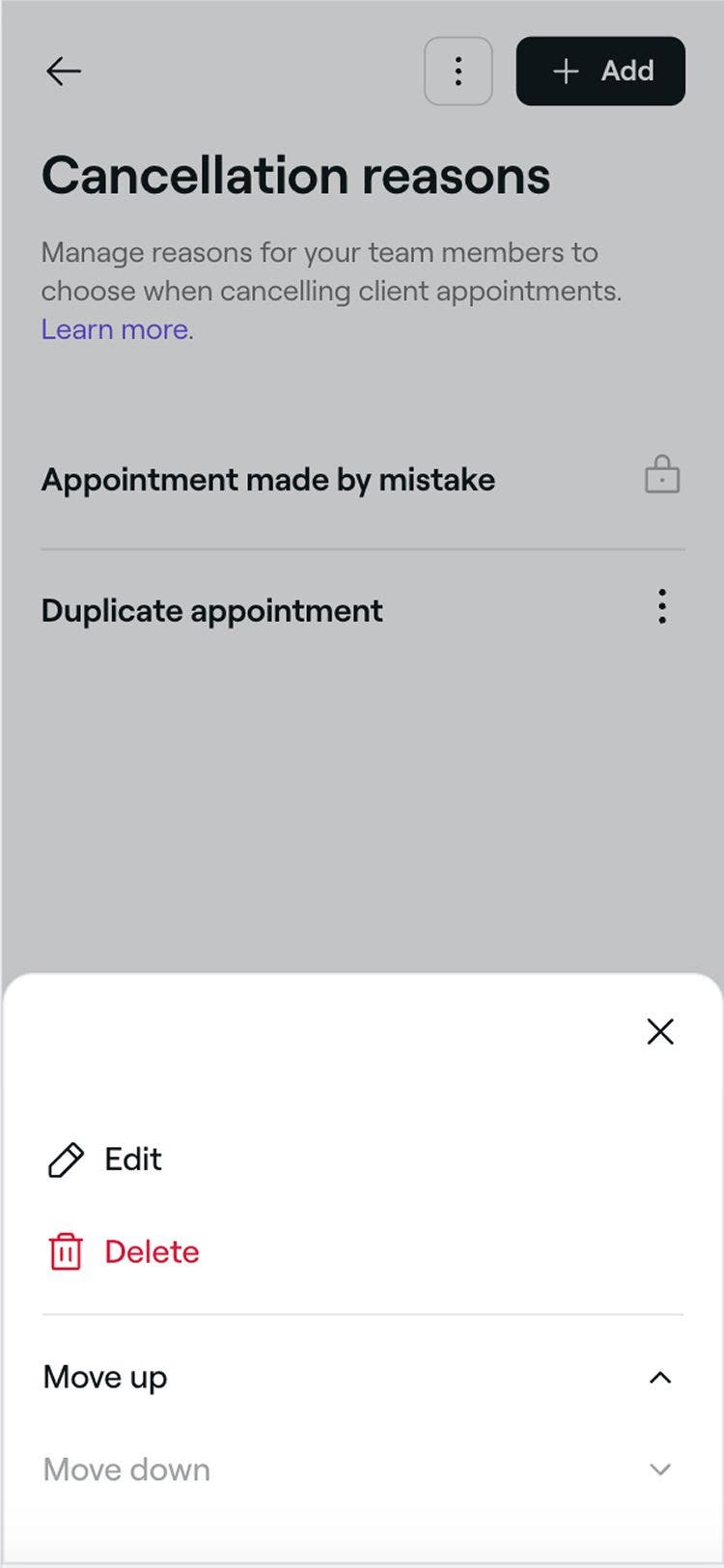
  2. اضغط على الإجراءات (ثلاث نقاط) واختر أحد الخيارات التالية:

    1. تعديل: حدّث سبب الإلغاء وانقر على زر حفظ في أعلى اليسار. 
    2. حذف: إزالة سبب الإلغاء نهائيًا. ستظهر نافذة منبثقة للتأكيد، تطلب منك تأكيد الحذف.
    3. تحريك للأعلى:  تحريك سبب الإلغاء لأعلى في القائمة لتعديل ترتيب عرضه.
    4. تحريك للأسفل: تحريك سبب الإلغاء إلى أسفل القائمة لتعديل ترتيب عرضه.
    تحديث سبب الإلغاء.jpg

الأسئلة الشائعة

    • بمجرد إلغاء موعد في فريشا، يتم تسجيل ذلك في سجل المواعيد الخاص بك ولا يمكن تعديله.

      للحفاظ على سجلات دقيقة وتواصل واضح مع العميل، من المهم تحديد سبب الإلغاء الصحيح في وقت الإلغاء. إذا فاتتك هذه الخطوة، فيمكنك إضافة ملاحظة إلى الملف الشخصي للعميل أو السجلات الداخلية لتوثيق السبب للرجوع إليه في المستقبل.

      يساعدك اختيار سبب الإلغاء على الاحتفاظ بسجلات دقيقة وفهم سبب إلغاء المواعيد. يتيح لك ذلك تتبع الاتجاهات، مثل حالات عدم الحضور المتكررة أو عدم توفر الفريق، ويساعد في تحسين التقارير لتحسين أداء الفريق والأعمال. 

      كما يضمن التواصل الواضح مع العملاء عند الحاجة، ويقلل من الأخطاء، ويعزز المساءلة عبر فريقك. يؤدي تحديد السبب في وقت الإلغاء إلى بيانات أكثر موثوقية وعمليات يومية أكثر سلاسة.

      للحصول على عرض مفصل، استخدم تقرير المواعيد وقم بتصفيته حسب الحالة تم الإلغاء لرؤية قائمة كاملة بالمواعيد التي تم إلغاؤها.

      إذا كنت تبحث عن ملخص بناءً على أسباب الإلغاء، فنوصي باستخدام تقرير ملخص إلغاءات المواعيد وعدم الحضور. يتضمن هذا التقرير أيضًا عدد المواعيد التي لم يتم حضورها، مما يمنحك نظرة عامة أوسع على الحجوزات الفائتة.

      يمكن لأعضاء الفريق تحديد سبب الإلغاء عند إلغاء موعد من خلال منصة فريشا، ومع ذلك، لا يمكن للعملاء تحديد سبب الإلغاء عند الإلغاء عبر الإنترنت.


إعداد الإتاحة

هل كان هذا الدليل مفيدًا؟

إعداد الإتاحة

إدارة إعدادات الحجوزات عبر الإنترنت

تمكين الحجوزات عبر الإنترنت للعملاء وإدارة الإعدادات والإشعارات والإغلاقات.

إدارة أسباب إلغاء المواعيد

حافظ على التنظيم من خلال تخصيص وإدارة أسباب إلغاء المواعيد.

إعداد إعادة تعيين المواعيد المحجوزة

توفير مواعيد الحجوزات عن طريق نقل المواعيد تلقائيًا دون تفضيل لعضو الفريق.

إعداد تعيين موعد جديد

اختيار كيفية تعيين المواعيد عندما يحجز العملاء دون تفضيل لعضو الفريق.

إدارة الوقت والتاريخ في تقويمك

تخصيص إعدادات التقويم بسهولة مثل المناطق الزمنية والتنسيقات وبدء الأسبوع.

تحسين الإتاحة في جدول المواعيد عبر الإنترنت

حقق أقصى استفادة من الحجز عبر الإنترنت من خلال تقليل الفجوات وتبسيط الجدولة.

Fresha
تنزيل التطبيق

عن فريشا

فرص عمل

المساعدة والدعم

المدونة

خريطة الموقع

للأعمال

للشركاء

التسعير

الميزات

جدولة المواعيد

نقطة البيع

المدفوعات

رأس المال

سوق فريشا

مساعدة

الحالة

قانوني

سياسة الخصوصية

شروط الخدمة

شروط الاستخدام

تابعونا على مواقع التواصل الاجتماعي

Facebook
Linkedin
Instagram

© 2026 Fresha.com SV Ltd