الصفحة الرئيسيةقاعدة المعرفةأكاديمية فريشا
إضافة منتجات إلى مخزونك
رجوع
  1. قاعدة المعرفة•
  2. المخزون والمنتجات•
  3. إضافة منتجات إلى مخزونك

إضافة منتجات إلى مخزونك

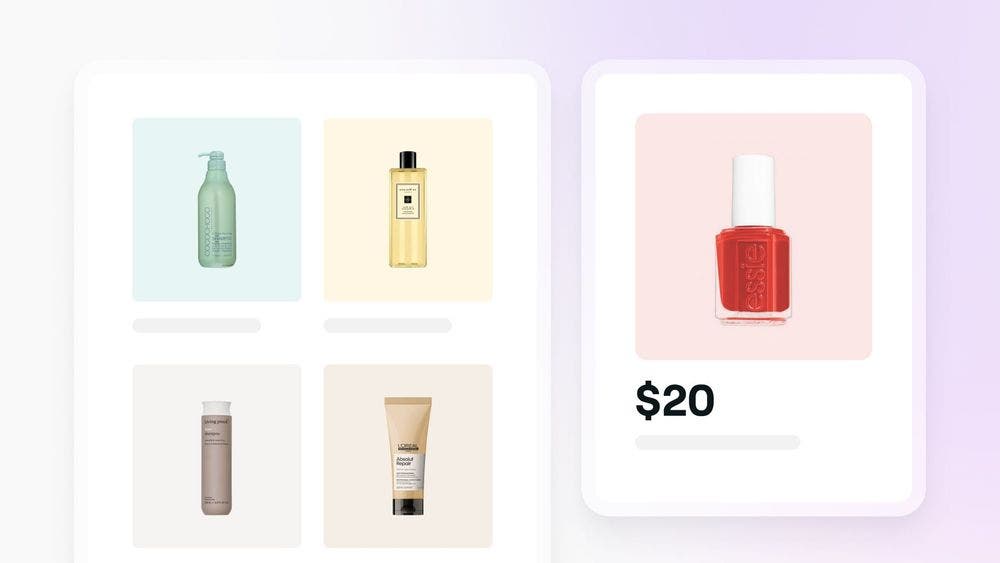
يمكنك تبسيط مبيعات منتجاتك وإدارة المخزون بكفاءة من خلال إنشاء قائمة منتجات. تعرّف على كيفية إضافة المنتجات، مع التأكد من توفر المنتجات المناسبة لعملائك دائمًا.
في هذه المقالة

  • البدء
  • إضافة منتجات جديدة

البدء

تؤدي إضافة المنتجات يدويًا إلى حسابك إلى الحفاظ على تحديث مخزونك وتنظيمه بشكل جيد. قبل الإعداد:

  • تأكد من حصولك على الأذونات المطلوبة من أجل إدارة المنتجات. إذا كنت عضوًا في الفريق، فاطلب الوصول من مالك مساحة العمل.

إضافة منتجات جديدة

لإضافة منتج جديد إلى مخزونك:

  1. افتح الكتالوج واختر المنتجات.
  2. انقر على إضافة لإنشاء منتج جديد.
  3. ضمن صور المنتج، اختر إضافة صورة لتحميل الصور.
  4. املأ المعلومات الأساسية:
    1. اسم المنتج:
      أدخل اسم المنتج.
    2. باركود المنتج: 
      اختياريًا، قدّم الباركود لسهولة التحديد والتتبع.
    3. العلامة التجارية:
      اختيار علامة تجارية حالية أو إنشاء علامة تجارية جديدة.
    4. القياس والقيمة: 
      تحديد وحدة القياس وإضافة القيمة.
    5. وصف مختصر:
      أضِف وصفًا داخليًا للمنتج.
    6. وصف المنتج: 
      تقديم المزيد من التفاصيل للعملاء.
    7. فئة المنتج: 
      تحديد أو إنشاء فئة للمنتج الخاص بك.
  5. تحت التسعير، أضف سعر التوريد كتكلفة صافية.
  6. تمكين زر التبديل لتعيين تفاصيل مبيعات التجزئة:
    1. سعر التجزئة: 
      إدخال سعر المبيعات أو النسبة المئوية لهامش الربح من سعر التوريد.
    2. الضريبة: 
      يتم تطبيق معدل الضريبة الافتراضي ولكن يمكن تعديله.
    3. عمولة عضو الفريق: 
      تمكين الحساب التلقائي للعمولة على المبيعات.
  7. أدخل معلومات المخزون:
    1. رمز تعريف الخدمة:
      أضف رمز منتج فريد لك ولموظفيك لتتبع المنتجات ضمن أنشطتك التجارية أو حدد إنشاء رمز تعريف الخدمة تلقائيًا.
    2. المورّد: 
      تحديد مورّد موجود أو إنشاء مورّد.
  8. قم بتمكين مفتاح التبديل تتبع كمية المخزون لمراقبة مستويات المخزون. 
  9. بالنسبة إلى انخفاض المخزون وإعادة الطلب، أدخل ما يلي:
    1. انخفاض مستوى المخزون:
      الحد الأدنى للمخزون قبل استلام إشعار إعادة الطلب.
    2. إعادة طلب الكمية:
      القيمة المطلوب طلبها في طلب المخزون التالي.
  10. تمكين زر التبديل لتلقي إشعارات بانخفاض المخزون.
  11. انقر على حفظ.

لإضافة منتج جديد إلى مخزونك:

  1. افتح الكتالوج واختر المنتجات.
  2. اضغط على إضافة (+) لإنشاء منتج جديد.
  3. تحت صور المنتج، اختر إضافة صورة ومجموعة مختارة من الصور.  
  4. املأ المعلومات الأساسية للمنتج:
    1. اسم المنتج:
      أدخل اسم المنتج.
    2. باركود المنتج:
      يرجى تقديم باركود اختياري لسهولة التحديد والتتبع.
    3. العلامة التجارية:
      اختيار علامة تجارية حالية أو إنشاء علامة تجارية جديدة.
    4. القياس والقيمة:
      تحديد قياس المنتج وإضافة القيمة.
    5. وصف مختصر:
      أضِف وصفًا داخليًا للمنتج.
    6. وصف المنتج:
      تقديم المزيد من التفاصيل حول المنتج لعملائك.
    7. فئة المنتج:
      تحديد فئة للمنتج أو إنشاء فئة جديدة.
  5. تحت التسعير أضف سعر التوريد كتكلفة صافية للمنتج.
  6. استخدم الزر المتحرك لتمكين تفاصيل مبيعات التجزئة وتعيينها:
    1. سعر التجزئة: 
      أدخل إما القيمة التي تريد بيع المنتج بها أو النسبة المئوية التي تريد زيادة سعر المنتج بها عن سعر التوريد الخاص بك. 
    2. الضريبة:
      سيتم تعيين معدل الضريبة الخاص بك على الوضع الافتراضي ولكن يمكن تحديثه عن طريق النقر على تعديل. 
    3. عمولة عضو الفريق:
      اختر تمكين حساب عمولات عضو الفريق تلقائيًا عند بيع المنتج.
  7. أدخِل معلومات المخزون:
    1. رمز تعريف الخدمة (وحدة حفظ المخزون):
      أضف رمز تعريف خدمة فريد (SKU) لك ولموظفيك لتتبع المنتجات ضمن أنشطتك التجارية أو حدد إنشاء رمز تعريف الخدمة تلقائيًا. 
    2. المورّد: 
      اضغط على تحديد مورّد وأضف مورّدًا حاليًا أو أنشئ مورّدًا جديدًا.
  8. قم بتمكين مفتاح التبديل تتبع كمية المخزون لمراقبة مستويات المخزون. 
  9. بالنسبة إلى انخفاض المخزون وإعادة الطلب أدخِل القيم ذات الصلة لما يلي:
    1. انخفاض مستوى المخزون: 
      هذه هي القيمة الدنيا للمخزون الذي ترغب في الحصول عليه قبل تلقي إشعار لتقديم طلب جديد.
    2. إعادة طلب الكمية: 
      هذه هي القيمة التي ترغب في طلبها في طلب المخزون التالي.
  10. استخدم مفتاح التبديل لتمكينك من تلقي إشعارات بانخفاض المخزون. 
  11. اضغط على حفظ.

قم بإجراء الجرد بانتظام للحفاظ على مستويات مخزون دقيقة وتحديد أي اختلافات.

الأسئلة الشائعة

    • إذا كانت لديك منتجات متعددة لإضافتها، فيمكنك بسهولة استيراد قائمة منتجاتك.

      عند تحميل صور المنتج إلى حسابك، نوصي باستخدام ملفات JPEG مربعة، حتى 1920 × 1920 بكسل.


قائمة المنتجات


مقالات ذات صلة

هل كان هذا الدليل مفيدًا؟

قائمة المنتجات

إضافة منتجات إلى مخزونك

إعداد قائمة منتجات مفصلة، مع التأكد من أن مستويات المخزون لديك دقيقة دائمًا وجاهزة لمبيعات العملاء.

استيراد قائمة منتجات موجودة

حافظ على تحديث مستويات المخزون لديك باستخدام قالب منتج أو ملف CSV للتحميل بكميات كبيرة.

إدارة مورّدي المنتج وعلاماته التجارية وفئاته

تنظيم مخزونك عن طريق إعداد وإدارة مورّدي المنتج والعلامات التجارية والفئات.

تحديث وحذف المنتجات

حافظ على دقة مخزونك وتحديثه من خلال تحديث العناصر وإزالتها من مخزونك.

تعديل أسعار التجزئة والمورّدين بشكل مجمّع

تبسيط تحديثات التسعير من خلال التعديل المجمع لأسعار التجزئة والمورّدين لمنتجات متعددة في وقت واحد.

مقالات ذات صلة

تحديث وحذف المنتجات

حافظ على دقة مخزونك وتحديثه من خلال تحديث العناصر وإزالتها من مخزونك.

إكمال الجرد

إجراء الجرد بانتظام لتحديد التناقضات وتتبع قيمة مخزونك.

بيع المنتجات في المتجر

وفّر للعملاء الوصول الفوري إلى منتجاتك من خلال البيع في المركز.

Fresha
تنزيل التطبيق

عن فريشا

فرص عمل

المساعدة والدعم

المدونة

خريطة الموقع

للأعمال

للشركاء

التسعير

الميزات

جدولة المواعيد

نقطة البيع

المدفوعات

فريشا كابيتال

سوق فريشا

مساعدة

الحالة

قانوني

سياسة الخصوصية

شروط الخدمة

شروط الاستخدام

تابعونا على مواقع التواصل الاجتماعي

Facebook
Linkedin
Instagram

© 2026 Fresha.com SV Ltd