首页知识库Fresha学院
管理收据排序
返回
  1. 知识库•
  2. 销售和付款•
  3. 管理收据排序

管理收据排序

了解如何设置收据编号,以便准确跟踪各个营业地点的收据。

本文内容

  • 收据排序的工作原理
  • 设置收据排序

收据排序的工作原理 

收据排序功能让您可以按特定顺序设置收据编号,以便进行会计处理和跟踪。当您经营多个门店或使用不同的已登记企业地址时,这有助于使收据井然有序。

设置收据排序

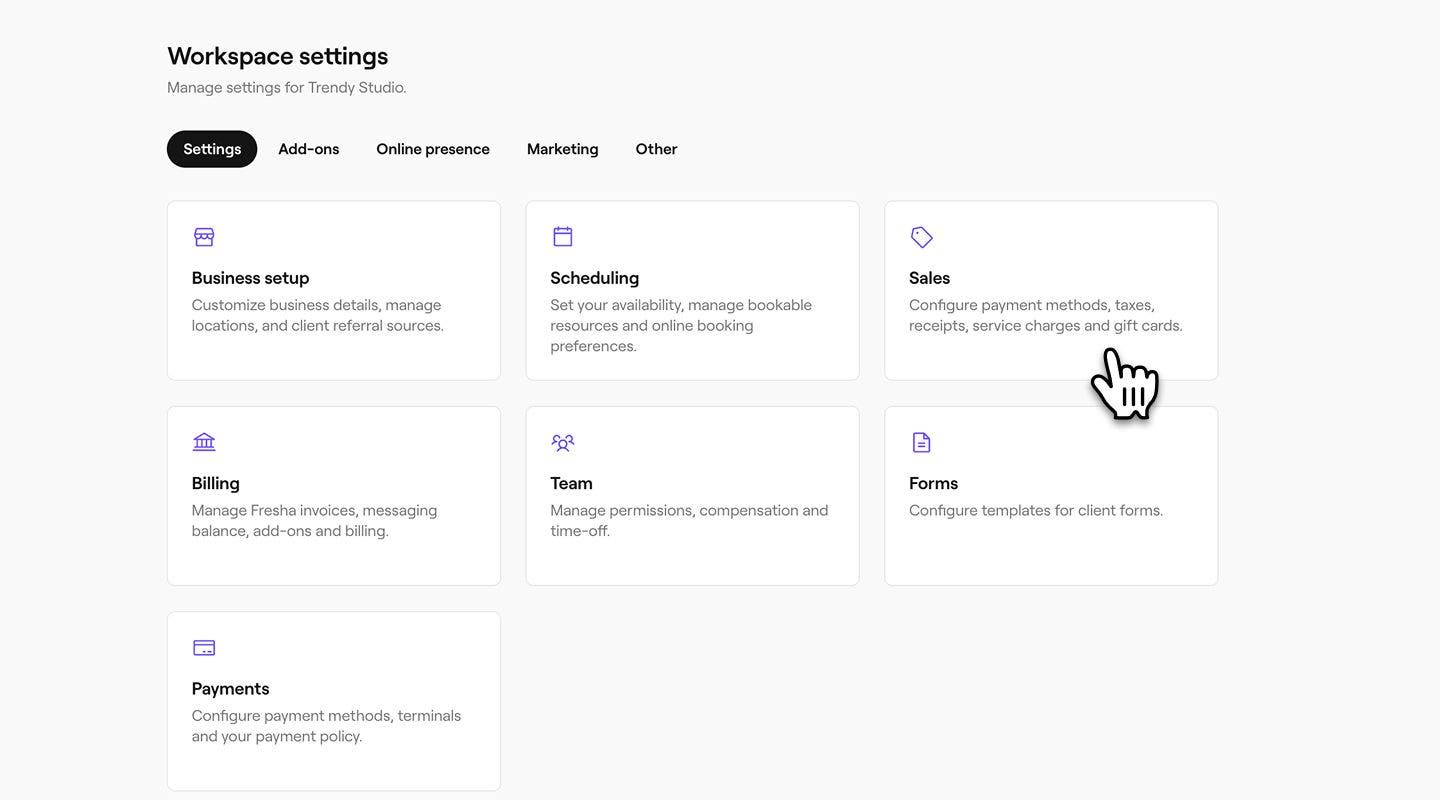
  1. 从屏幕左侧的菜单中,转到设置。
    add_tax_group_web_1.jpg
  2. 点击销售类别,即可管理您的收据。
    receipt_sequence_web_2.jpg
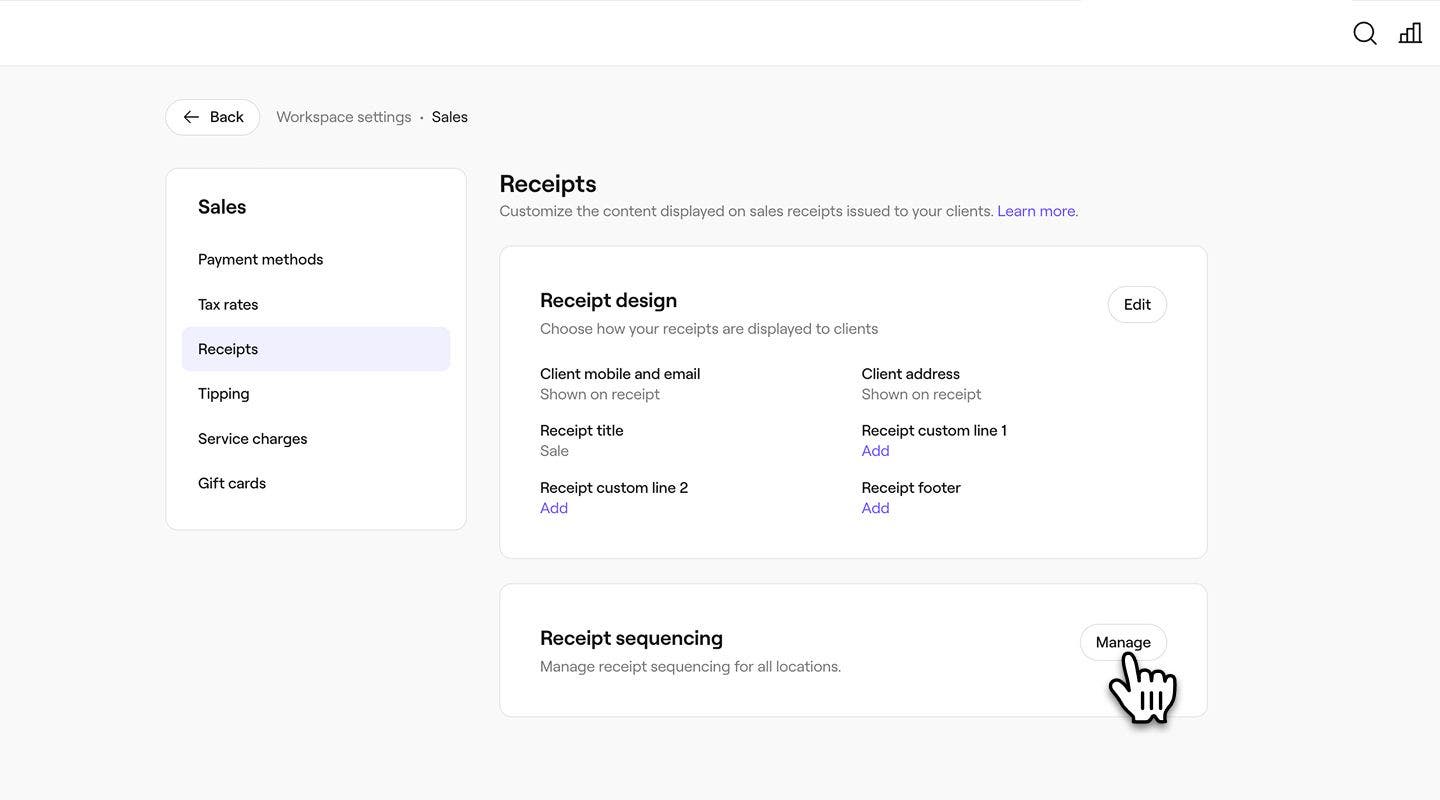
  3. 在左侧菜单中,选择收据以管理您的销售收据。
  4. 点击 收据序号旁边的 管理按钮。
    receipt_sequence_web_4.jpg
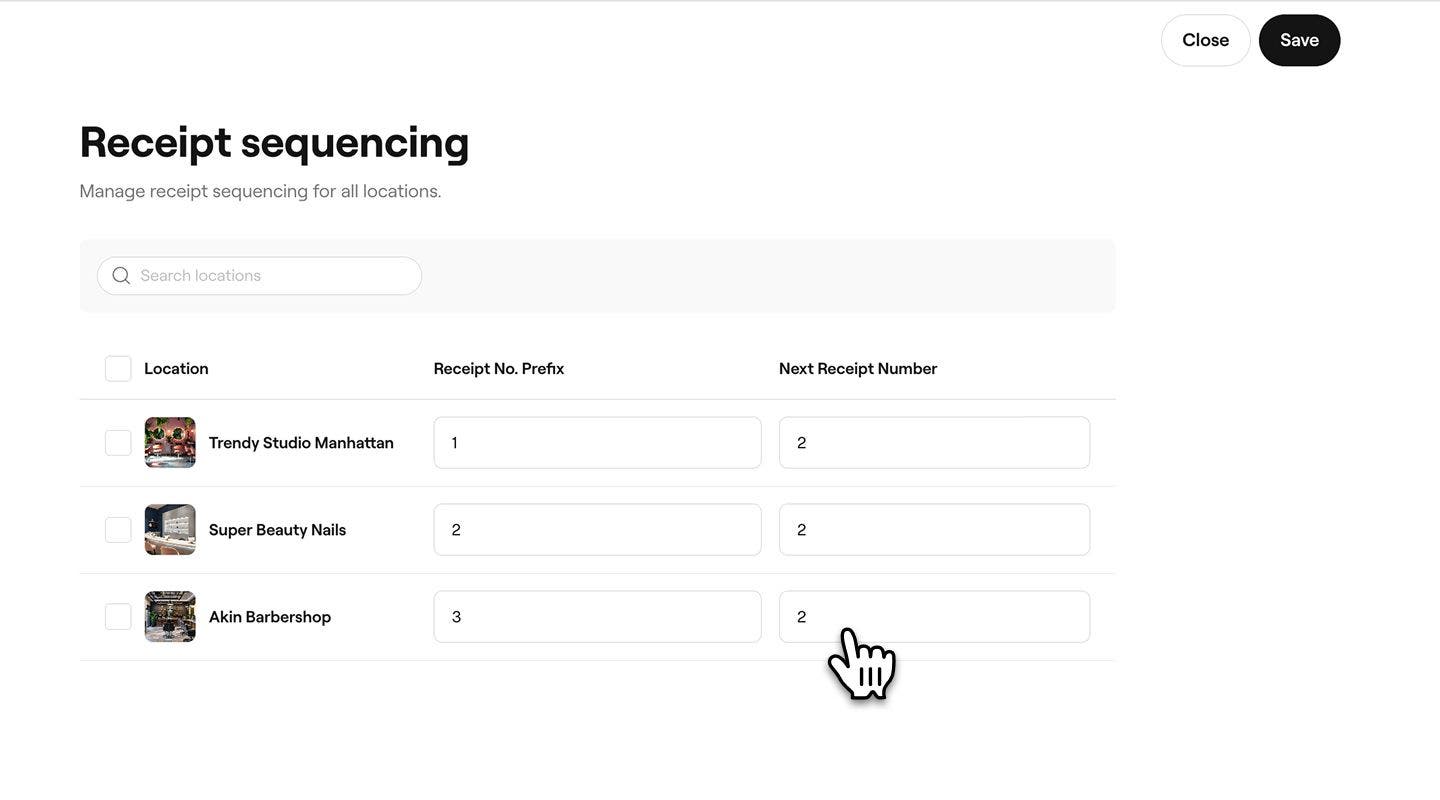
  5. 在每个门店旁边输入以下内容:
    1. 收据号前缀:添加到该门店每个收据号开头的固定值,例如门店代码或标识符。
    2. 下一个收据编号:设置下一张销售收据的起始编号。然后,每张新收据将从该编号自动增加。
      receipt_sequence_web_5.jpg
  6. 点击右上角的保存按钮,保存更新
  1. 在屏幕底部的主菜单中,轻触更多(网格图标)并打开设置。
  2. 选择销售,然后选择收据以管理您的收据。
  3. 在左侧菜单中,选择收据。
  4. 轻触收据排序旁边的管理按钮。
  5. 在每个门店旁边输入以下内容:
    1. 收据号前缀:添加到该门店每个收据号开头的固定值,例如门店代码或标识符。
    2. 下一个收据编号:设置下一张销售收据的起始编号。然后,每张新收据将从此编号自动增加。
  6. 轻触底部的保存按钮,保存更新。

收据编号一旦已使用,就无法减少,因为它已被分配。如果账户上尚未进行任何销售交易,您可以按照相同的步骤将其更改为较低的编号。

收据

本指南是否有帮助?

收据

自定义销售收据

通过更新Fresha中的收据模板来管理您的销售记录。

分享和打印销售收据

在完成交易或预约结账之后,与客户分享收据。

管理收据排序

设置收据编号,以便整理销售收据,并轻松跟踪各个门店的收据。

Fresha
下载App

关于Fresha

工作机会

帮助和支持

博客

网站地图

商户服务

合作伙伴

定价方案

功能

日程安排

销售点(POS)

付款

资本

Marketplace

支持

状态

法律协议

隐私政策

服务条款

使用条款

在社交平台上找到我们

Facebook
Linkedin
Instagram

© 2026 Fresha.com SV Ltd