如何安排休假
安排休假有助于您将团队成员无法接受预约的日期屏蔽掉。添加后,此时间会显示在日历上,以便你在安排预约时轻松查看谁有空。
如果您的整个企业都无法提供服务,例如在公共假期或维护期间,您可以改为设置打烊时间,这会一次性阻止所有团队成员的预订。
通过排班添加休假
-
从屏幕左侧的主菜单中,转到团队。
-
在左侧菜单面板中,选择预约排班。
-
使用以下任一方法添加休假:
- 点击某一天,然后从选项中选择添加休假。

- 点击右上角的添加按钮,然后从面板中选择休假。

- 点击某一天,然后从选项中选择添加休假。
-
在添加休假弹出窗口中,选择团队成员和休假类型。
-
设置开始日期、开始时间和结束时间。将显示休假总小时数。
- 对于多天,请勾选 重复框,然后选择结束日期。

-
使用 描述板块为您的团队添加任何其他信息。
-
如果休假已确认,请勾选已批准复选框。

-
点击保存按钮,将休假添加到团队成员的日程安排中。


休假将显示在团队成员的排班中,有助于让您的日历保持最新状态。
通过日历添加休假
-
从屏幕左侧的主菜单中,转到日历。
-
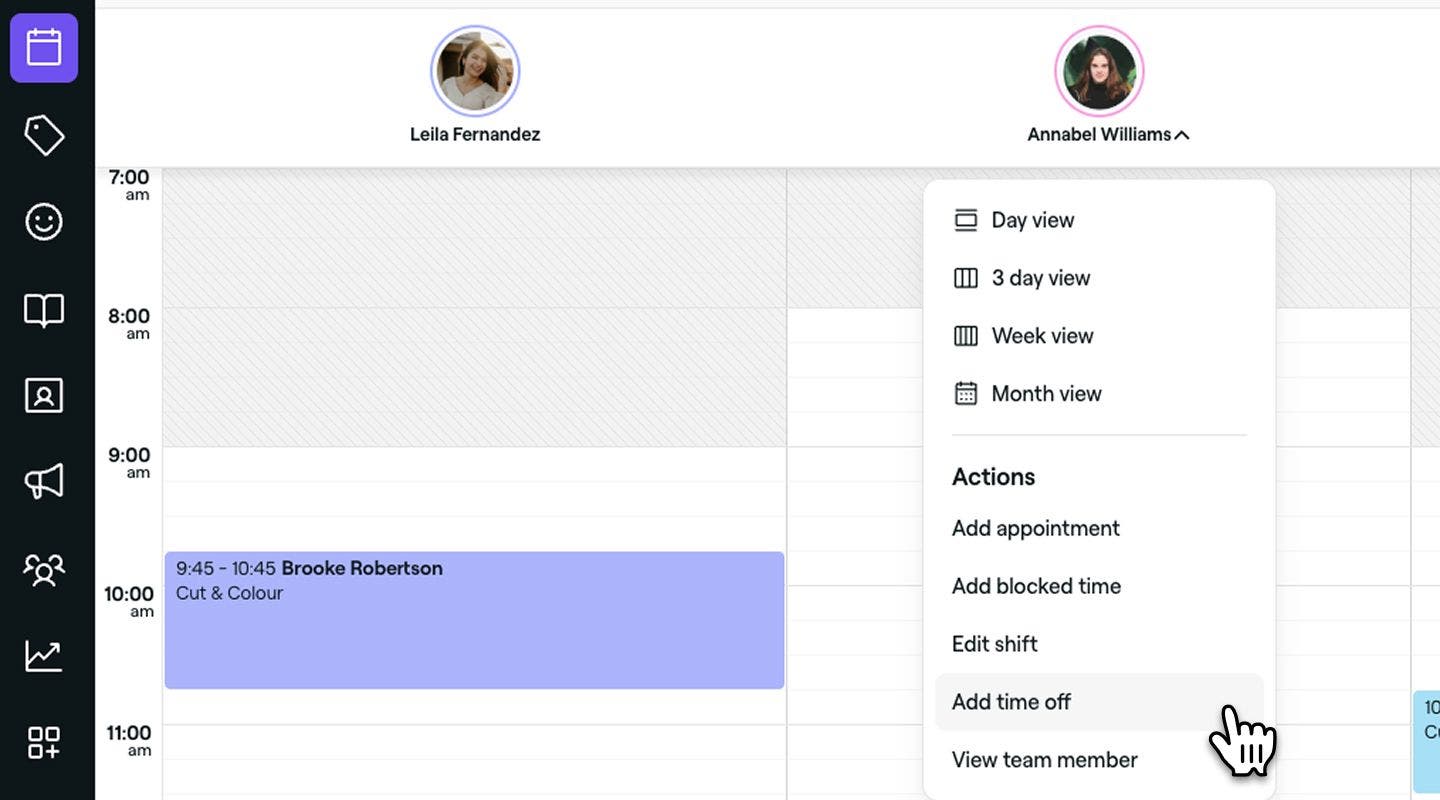
点击团队成员,然后从面板中选择添加休假,即可添加预留时间。
-
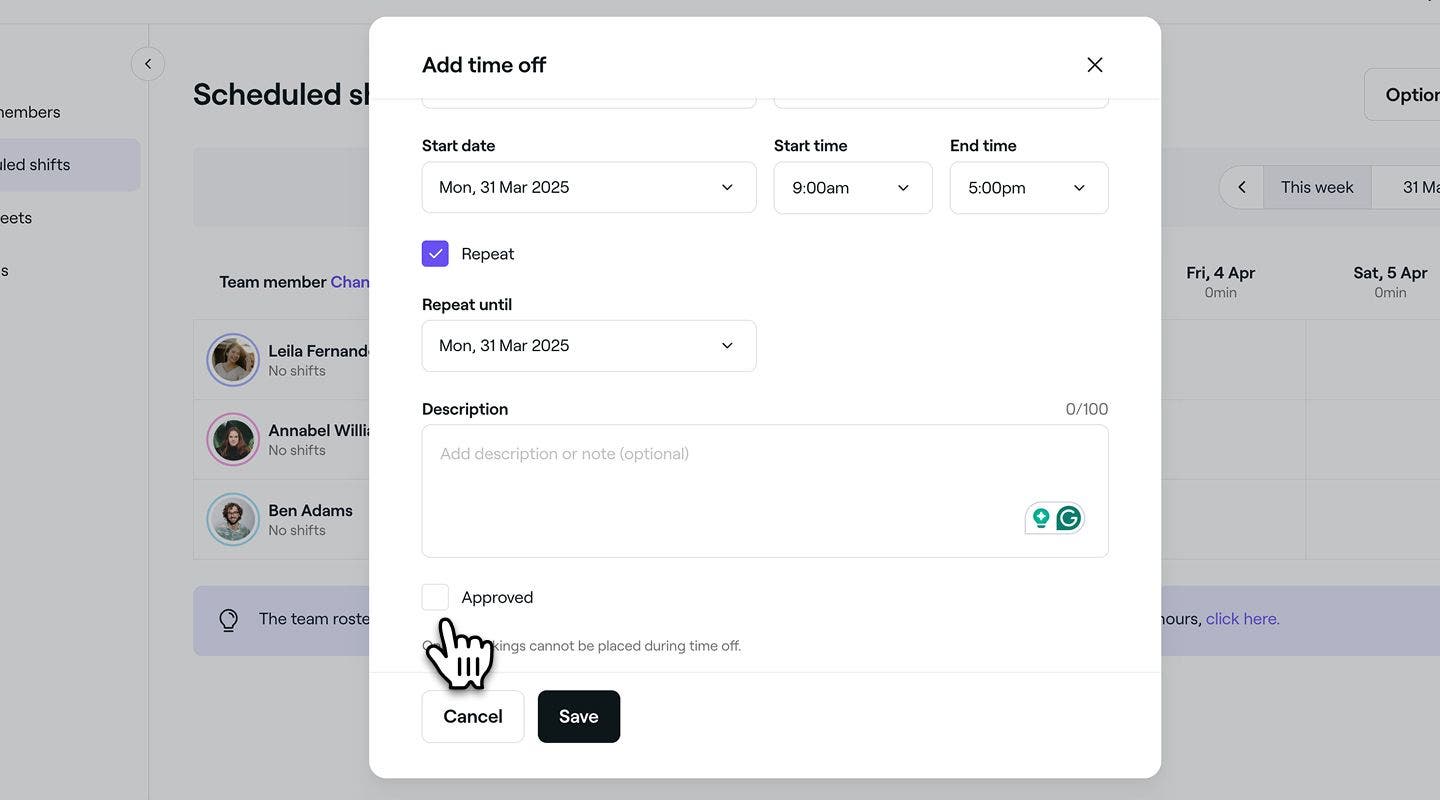
在添加休假弹出窗口中,选择 团队成员和 休假类型。
-
设置开始日期、开始时间和结束时间。将显示休假总小时数。
-
对于多天,勾选重复框并选择结束日期。
-
-
使用 描述板块为您的团队添加任何其他信息。
-
如果休假已确认,请勾选已批准框。
-
点击 保存按钮,将休假添加到团队成员的日程安排中。


休假将显示在团队成员的排班中,并有助于让您的日历保持最新状态。
使用手机时,您还可以在屏幕底部的主菜单中添加休假,方法是轻触加号 (+) 图标,然后从选项中选择添加休假。
更新或删除休假
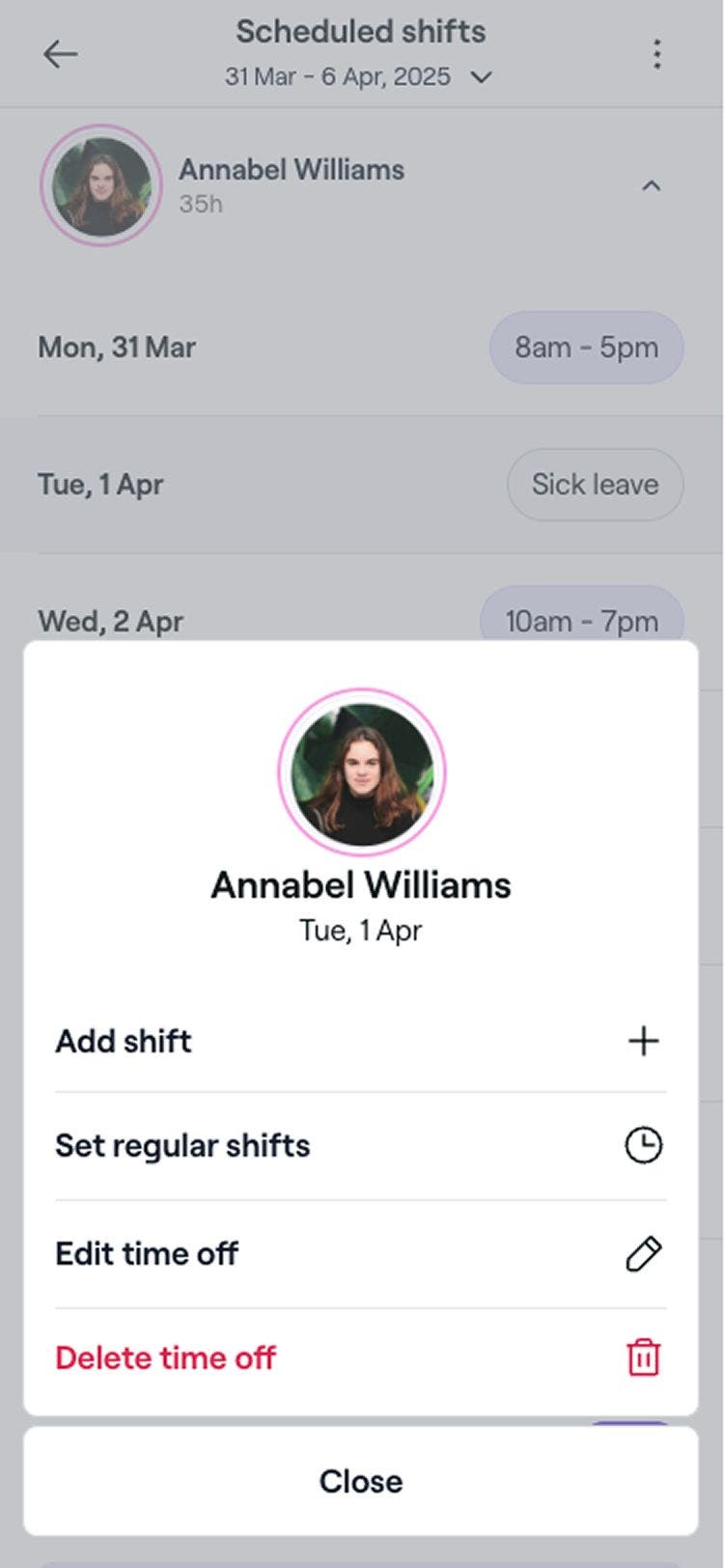
- 从屏幕左侧的主菜单中,转到团队。
- 在左侧菜单面板中,选择 排班。

- 选择已安排的休假,然后选择以下选项之一:

- 编辑:更新休假,然后点击保存按钮以更新。
- 删除:从团队成员的日历中永久移除休假。将出现一个确认弹出窗口,要求您确认删除。点击删除以确认移除。