了解如何将服务图片上传到您的专业主页,以便客户可以浏览您的作品,并放心预约下一次服务。
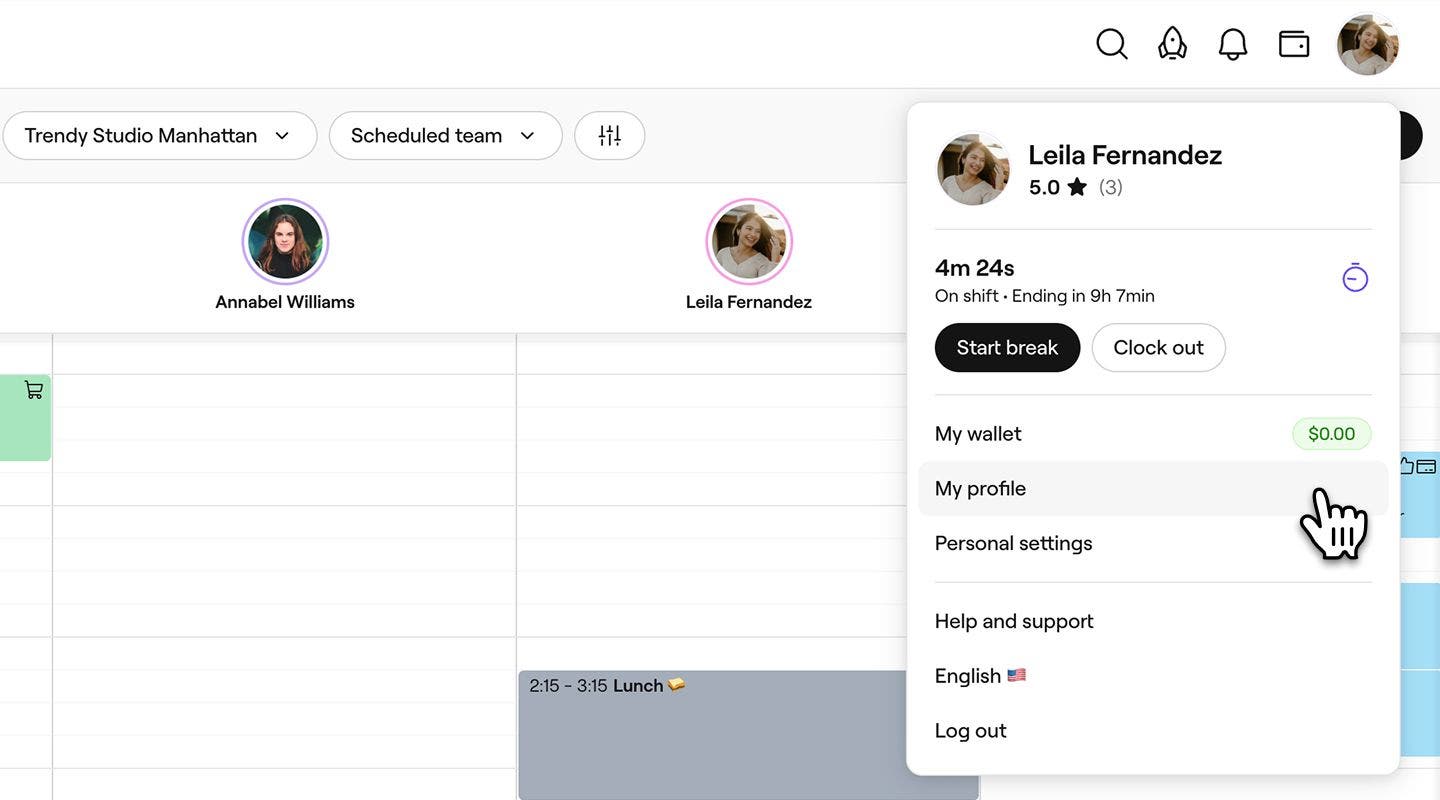
- 在屏幕右上角的工具栏中,点击您的个人资料图片,然后从面板中选择个人资料。
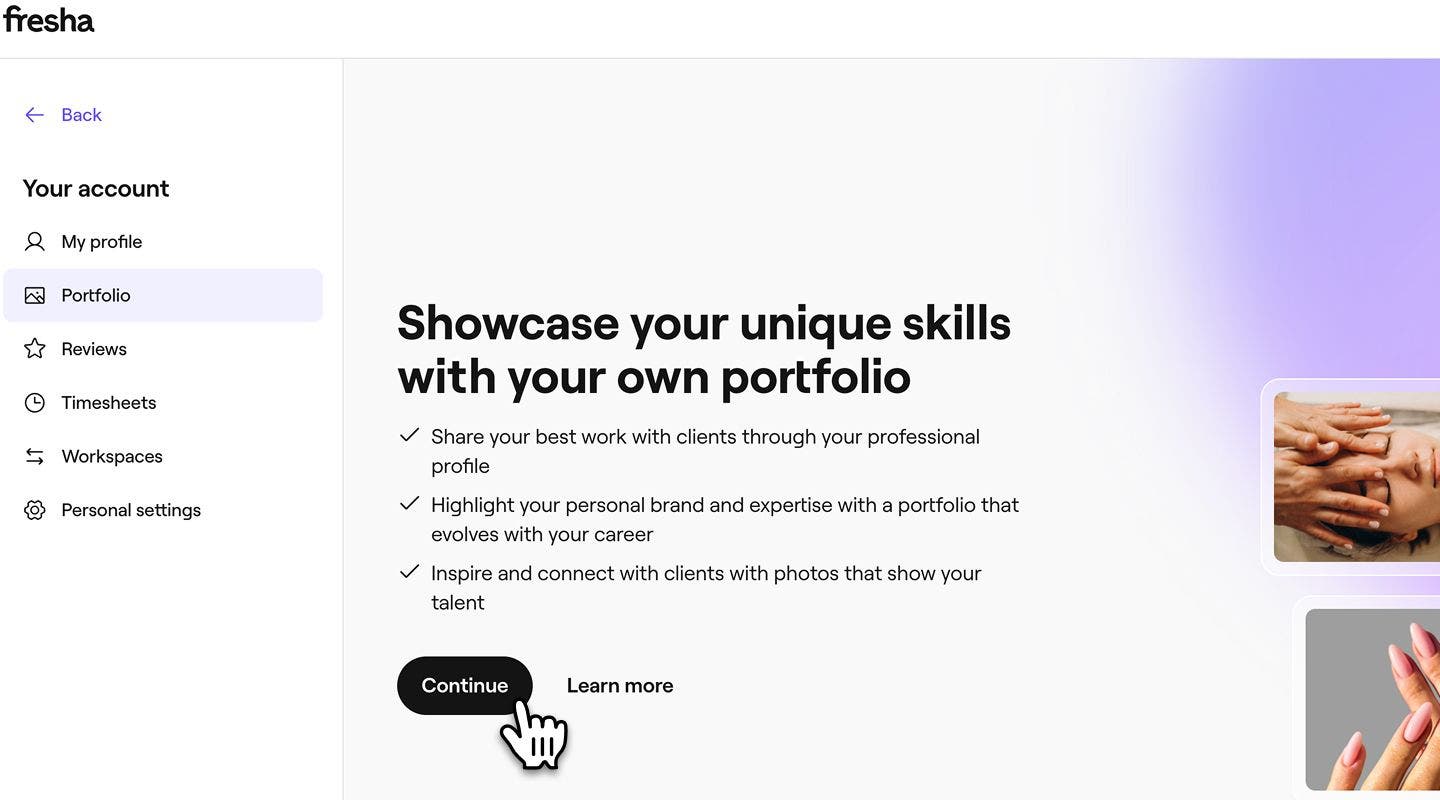
- 在左侧面板中,选择案例,然后点击继续按钮,上传您的工作照片库。
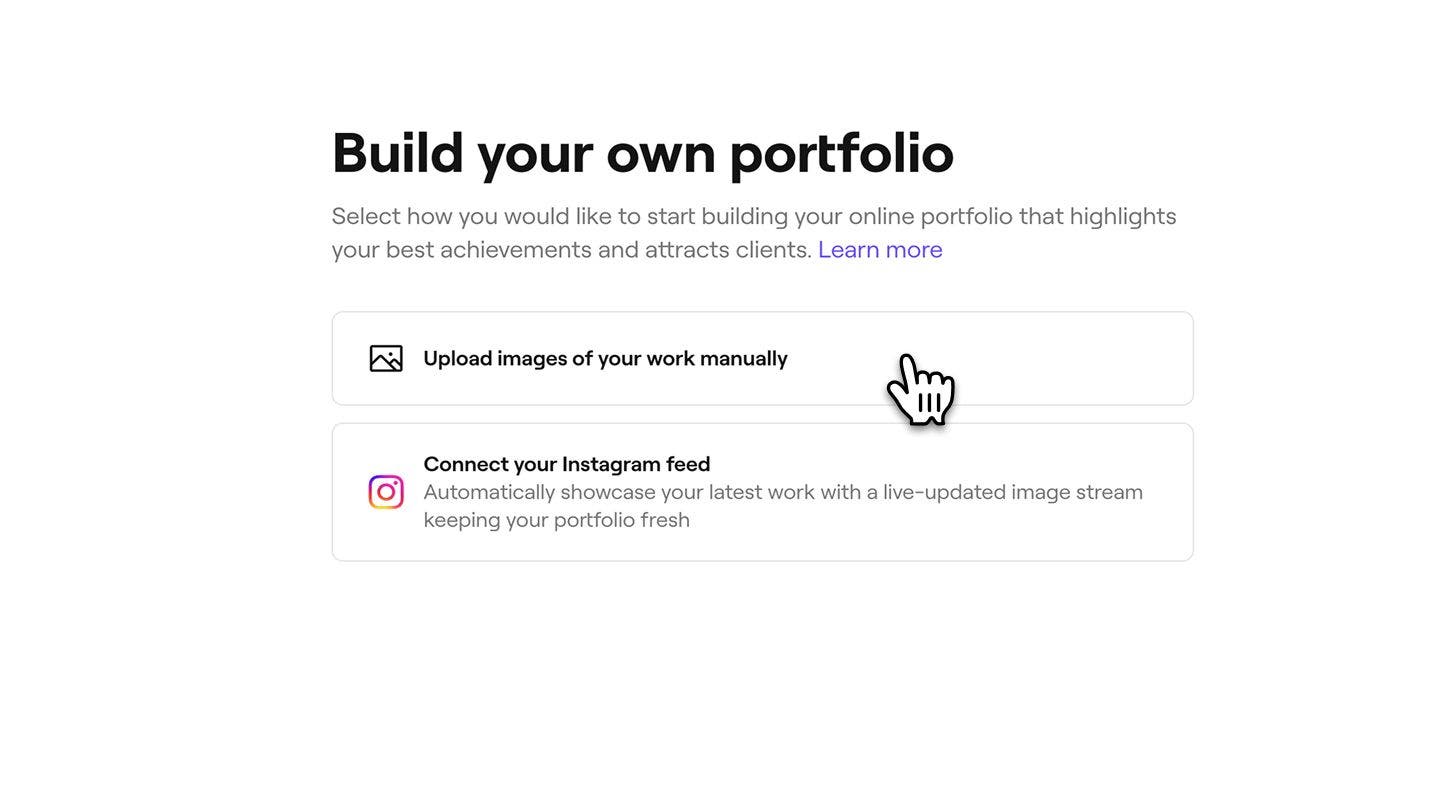
- 接下来,选择您希望如何上传图片:
- 手动上传图片:如需直接从您的设备上传图片,请点击手动上传图片选项。
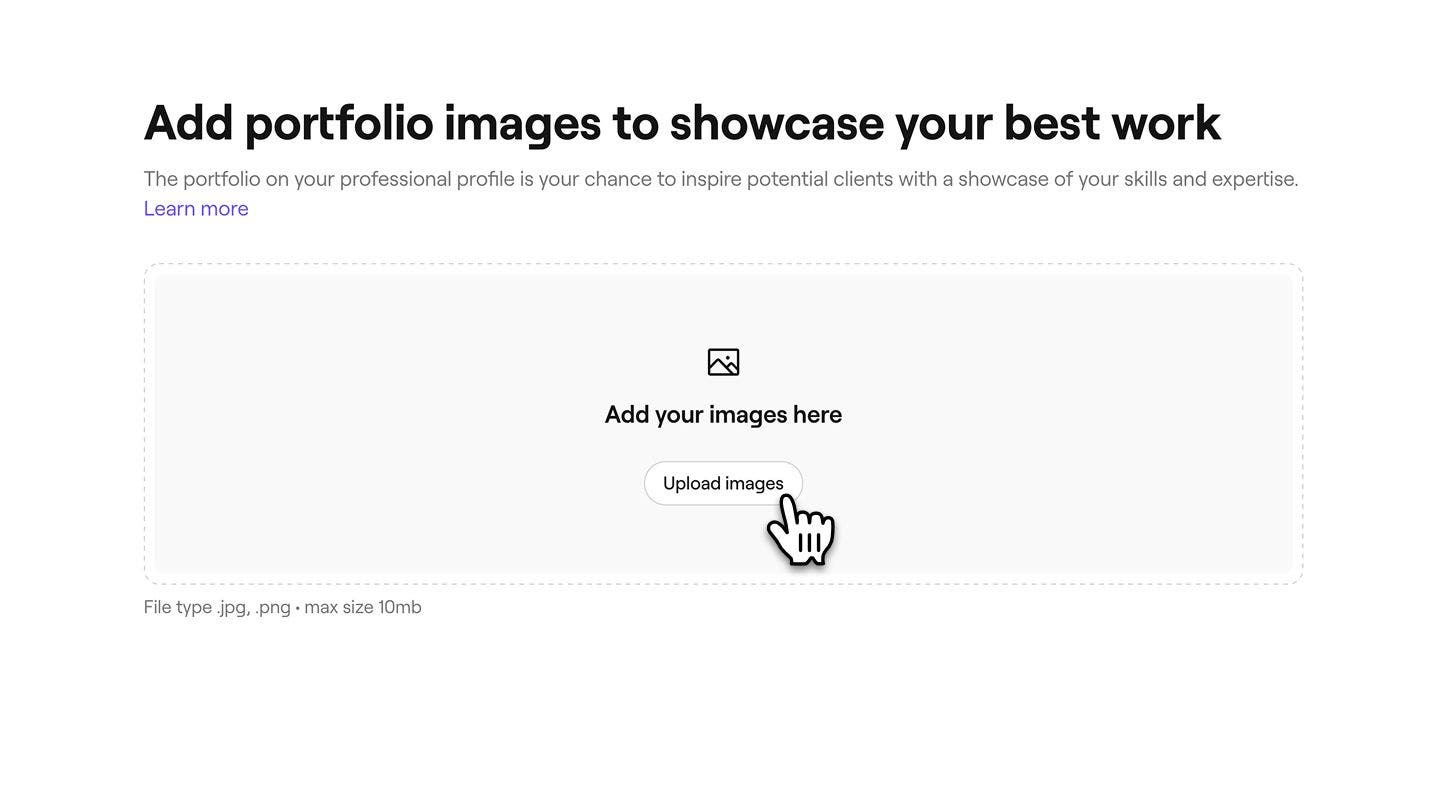
- 核对我们的摄影小贴士之后,点击右上角的继续。然后,点击上传图片,从您的设备中选择并上传照片。
- 关联Instagram动态:如需上传Instagram账户中的图片,请点击关联Instagram动态选项。
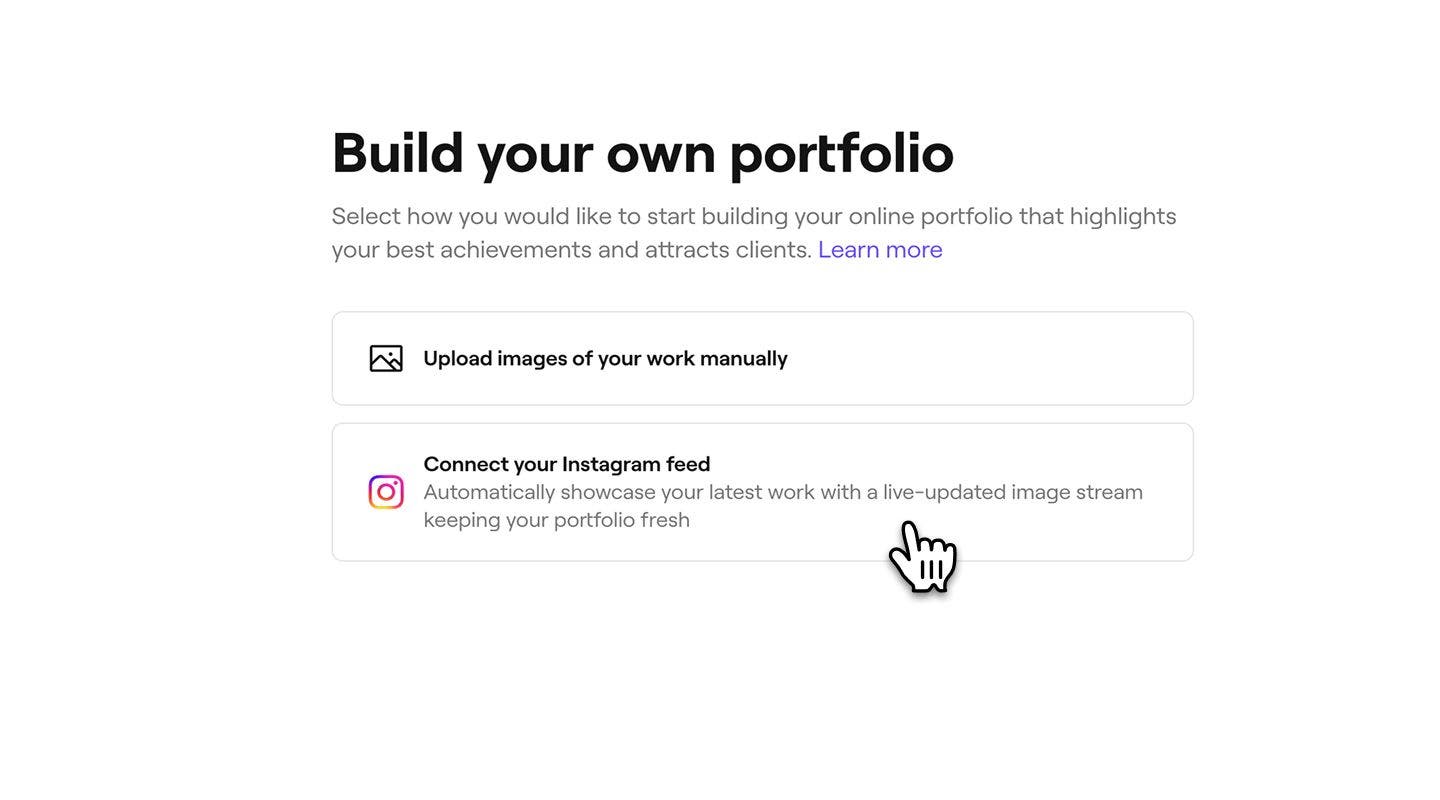
- 登录您的Instagram账户,将其与您的专业主页关联。点击允许,授予Fresha对Instagram动态的访问权限。
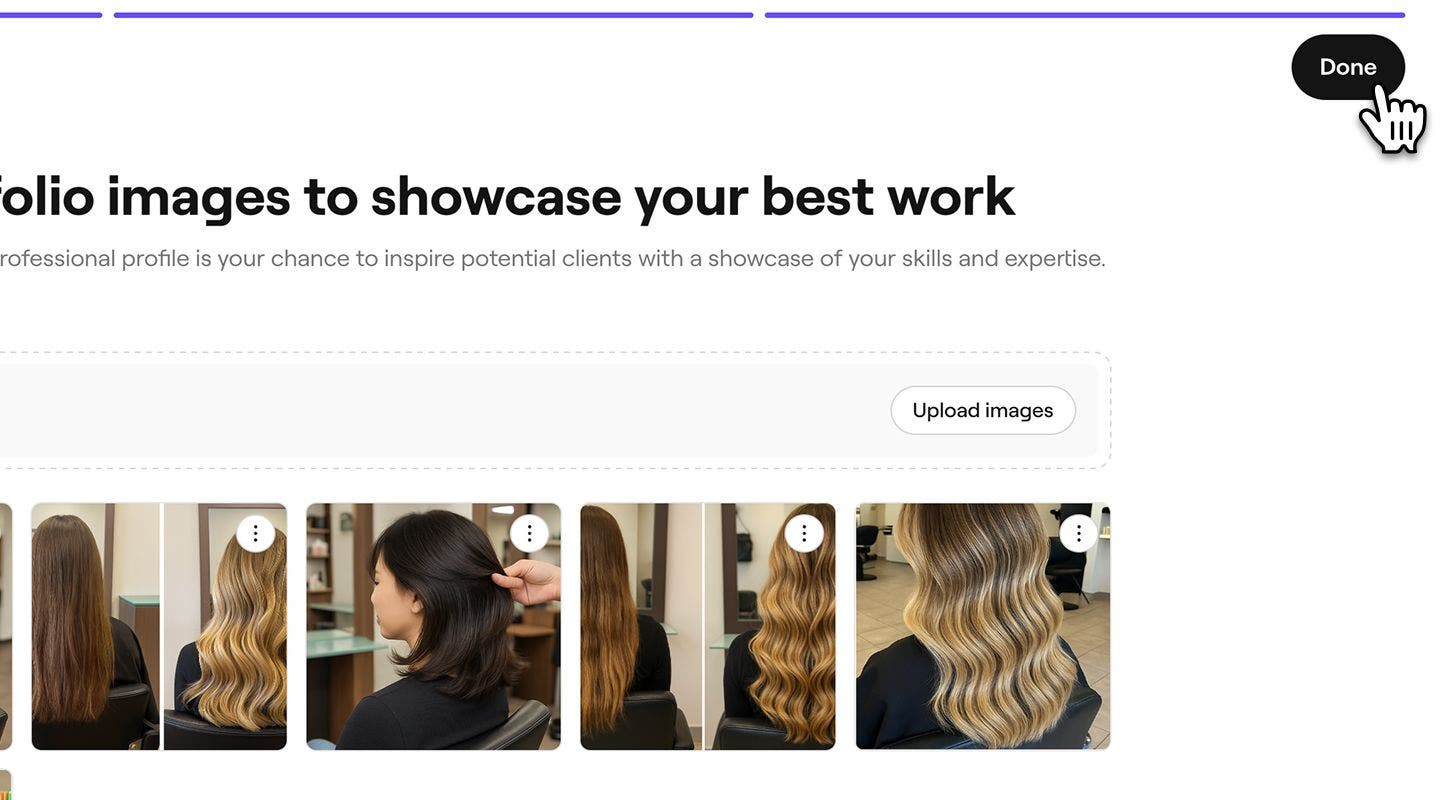
- 完成后,点击屏幕右上角的完成按钮,保存更改。
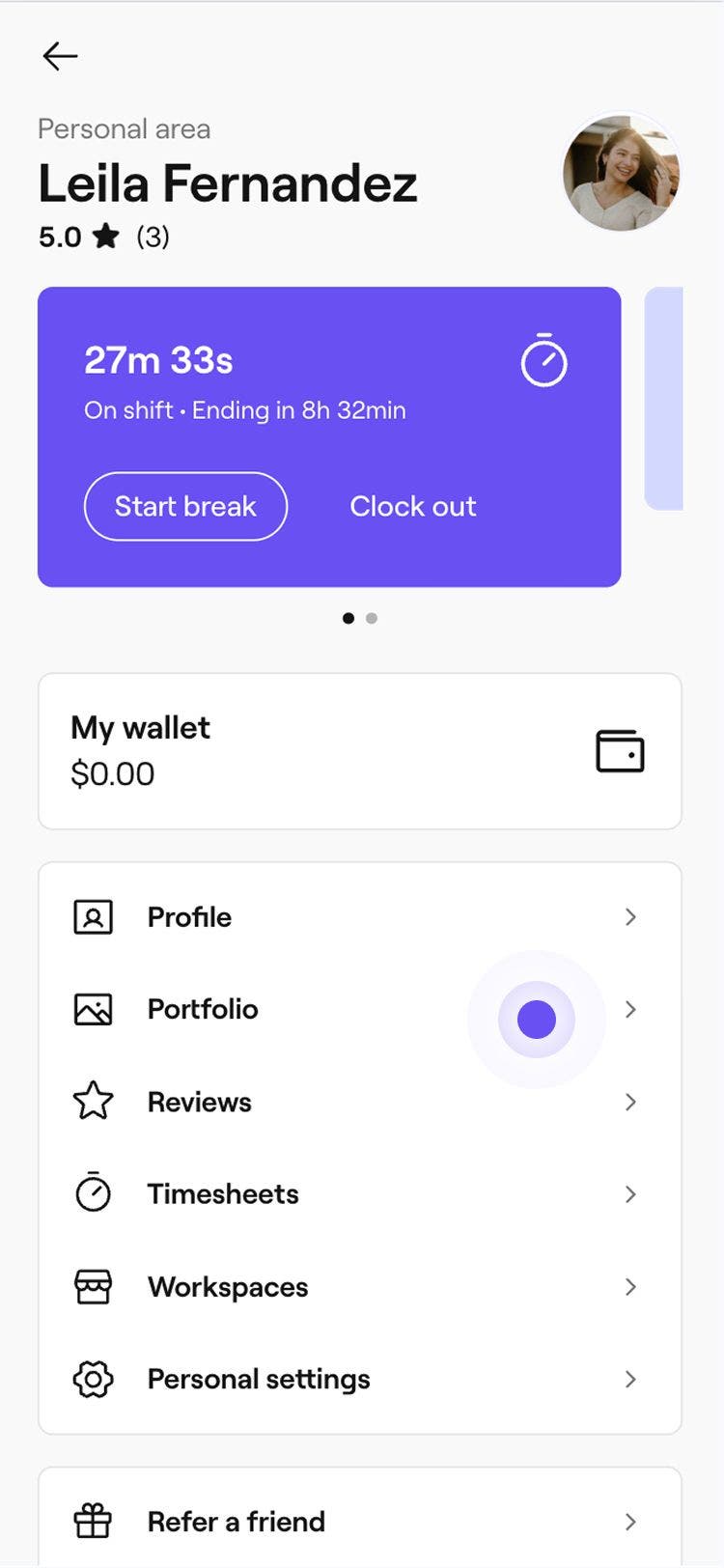
- 在屏幕右上角的工具栏中,轻触您的个人资料图片,然后选择案例。
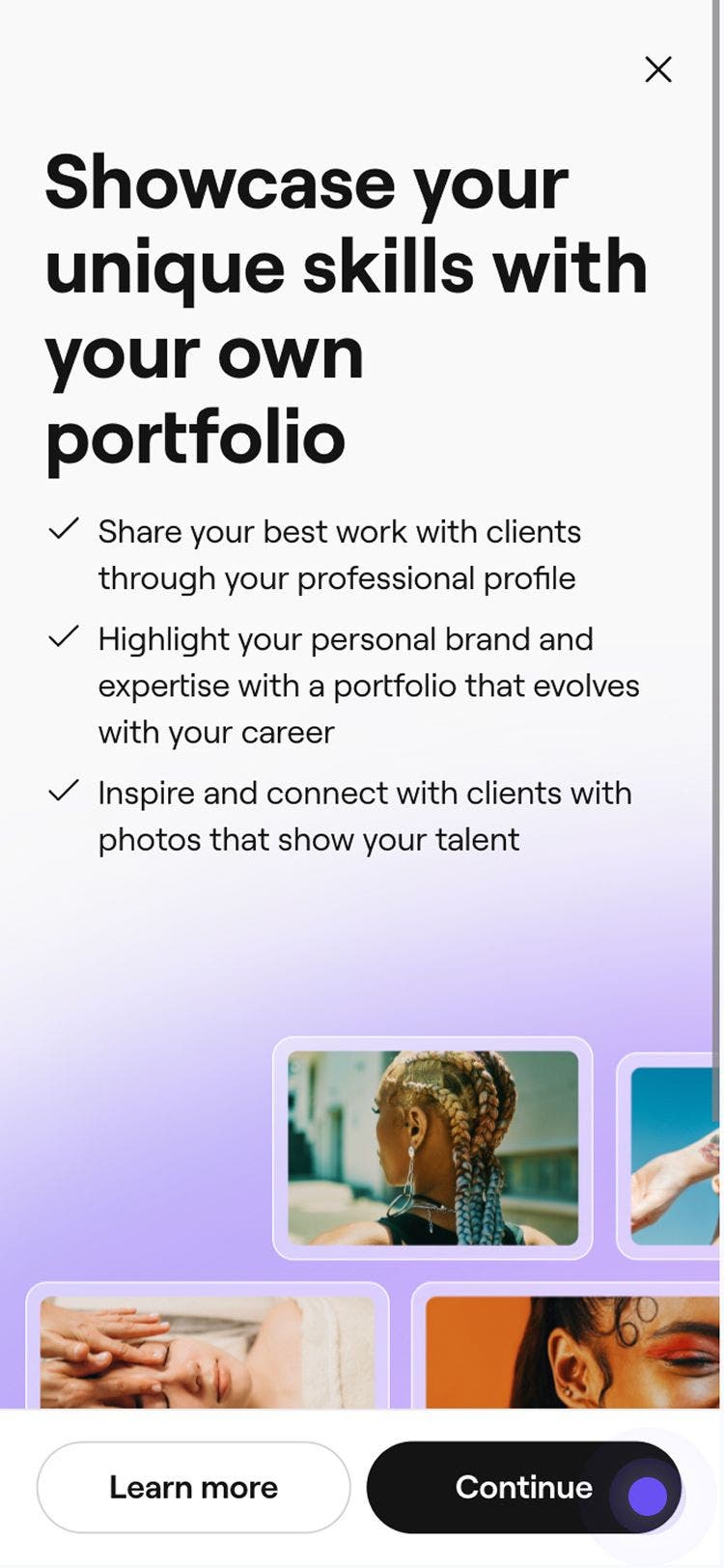
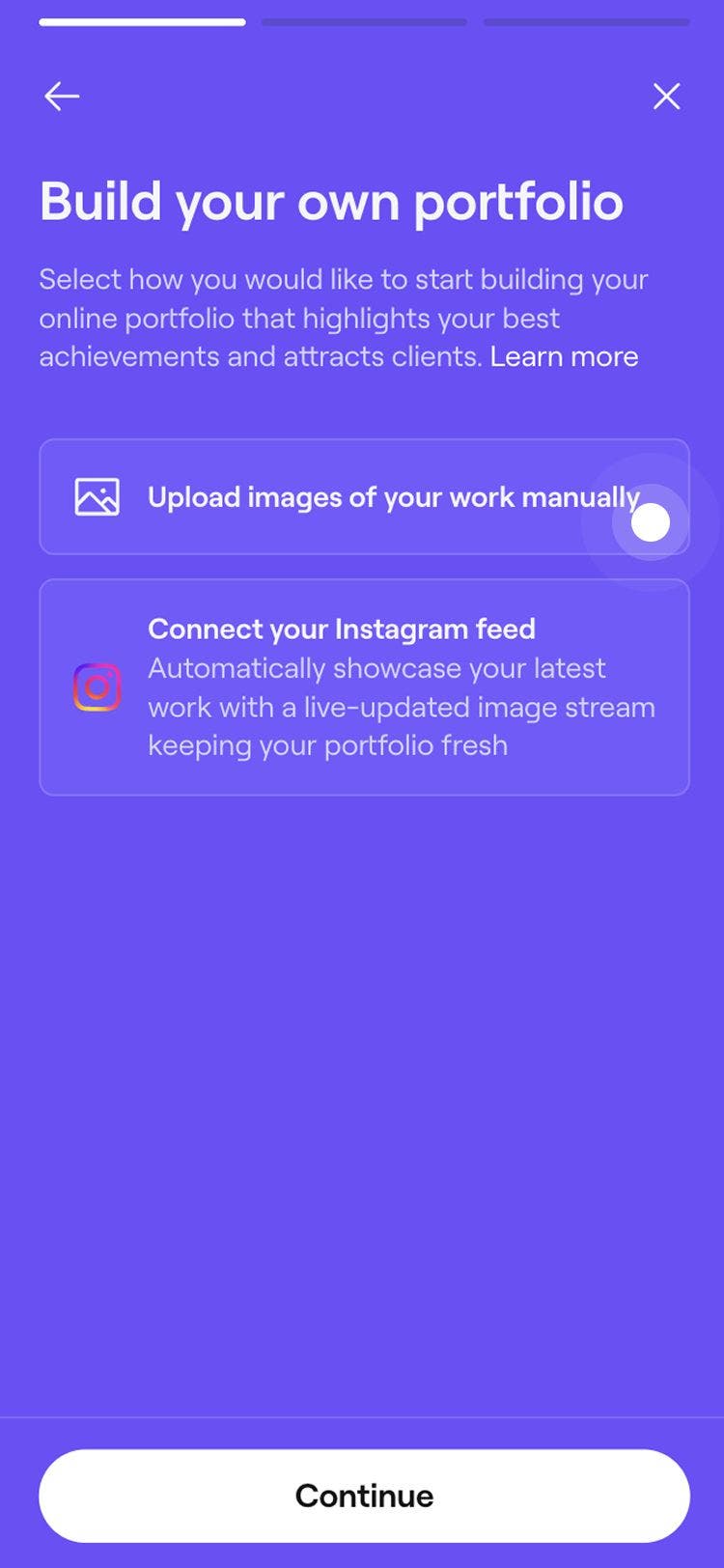
- 轻触继续按钮,开始上传案例。
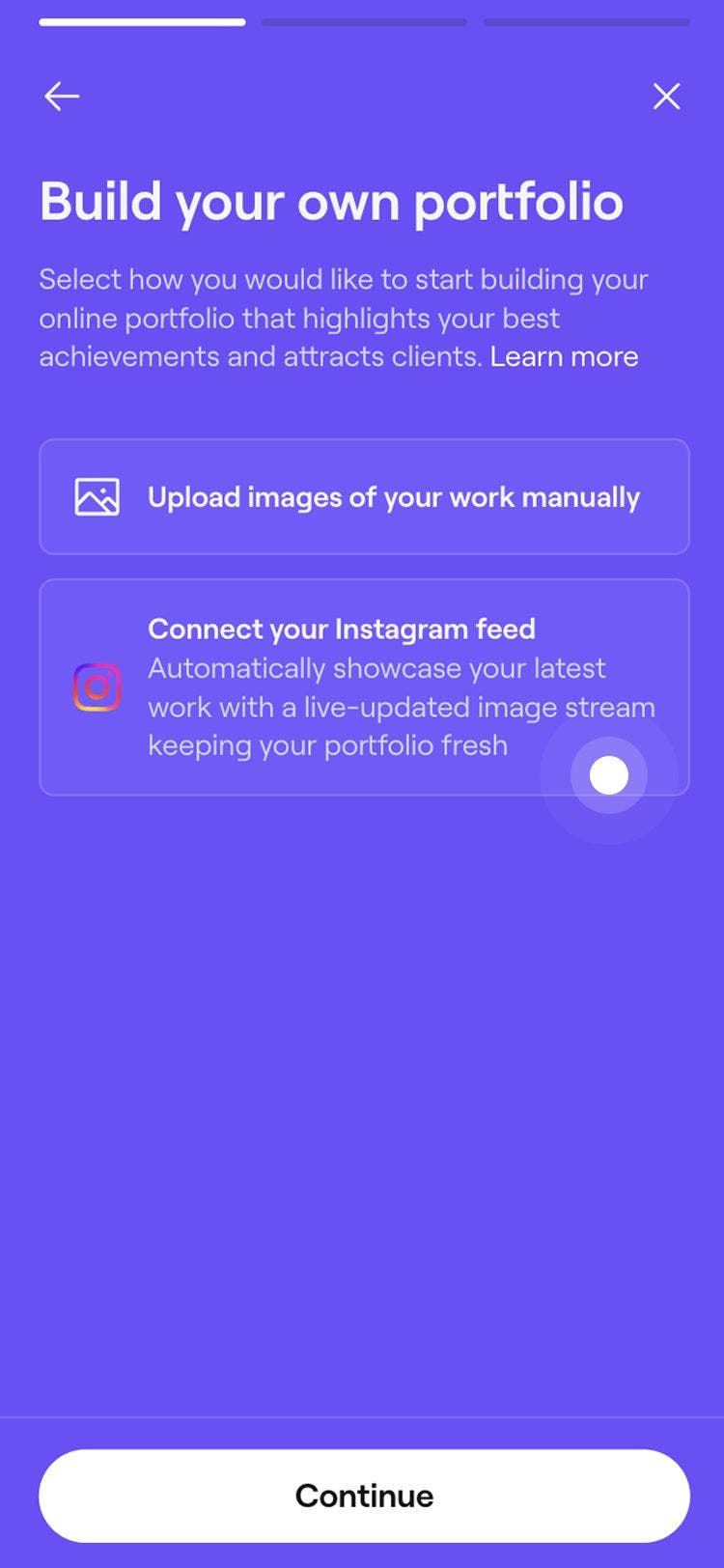
- 选择您希望如何上传图片:
- 手动上传图片:如需直接从您的设备上传图片,请轻触手动上传图片选项。
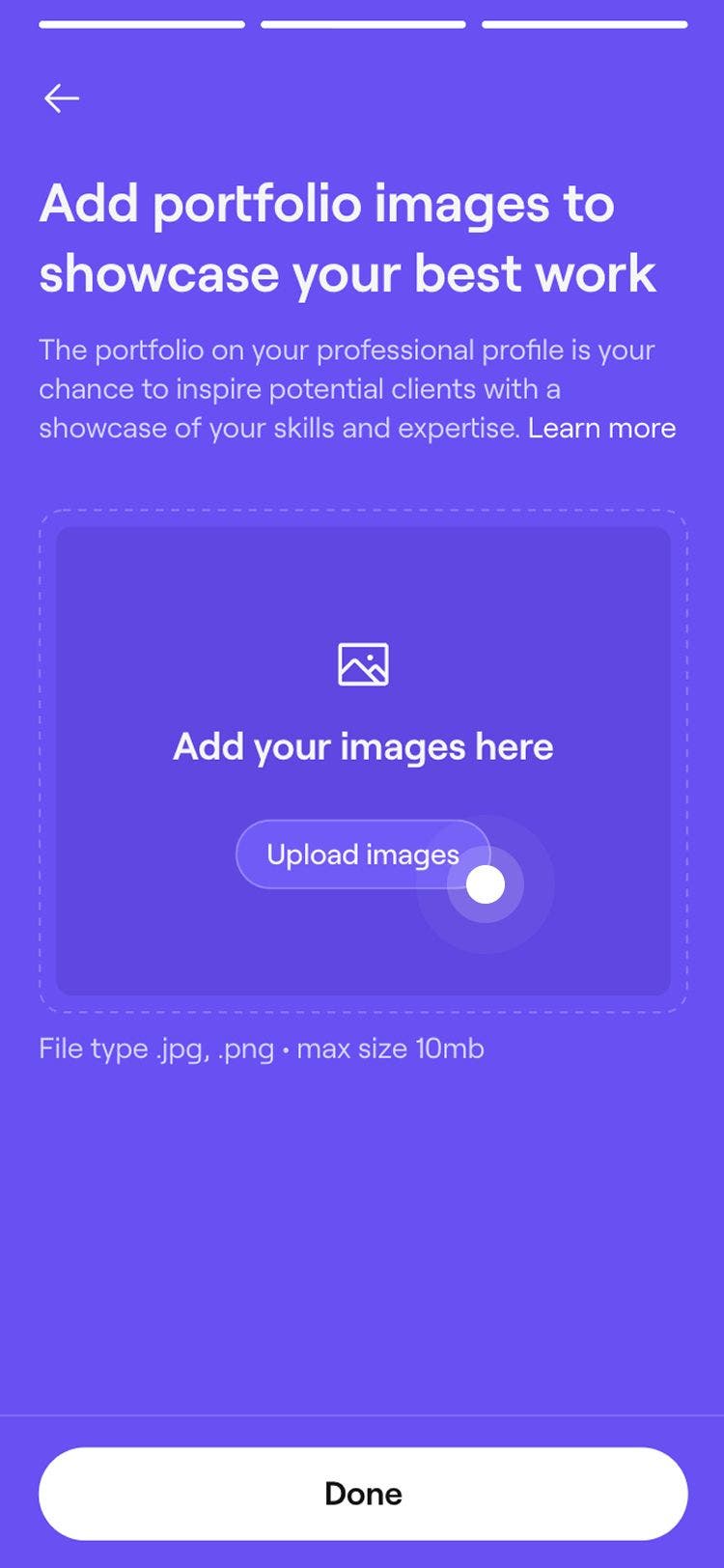
- 轻触上传图片,从您的设备中选择并上传照片。
- 关联Instagram动态:如需上传Instagram账户中的图片,请轻触关联Instagram动态选项。
- 轻触允许按钮,授予Fresha对Instagram动态的访问权限。
- 图片上传后,轻触屏幕底部的完成按钮,保存更改。
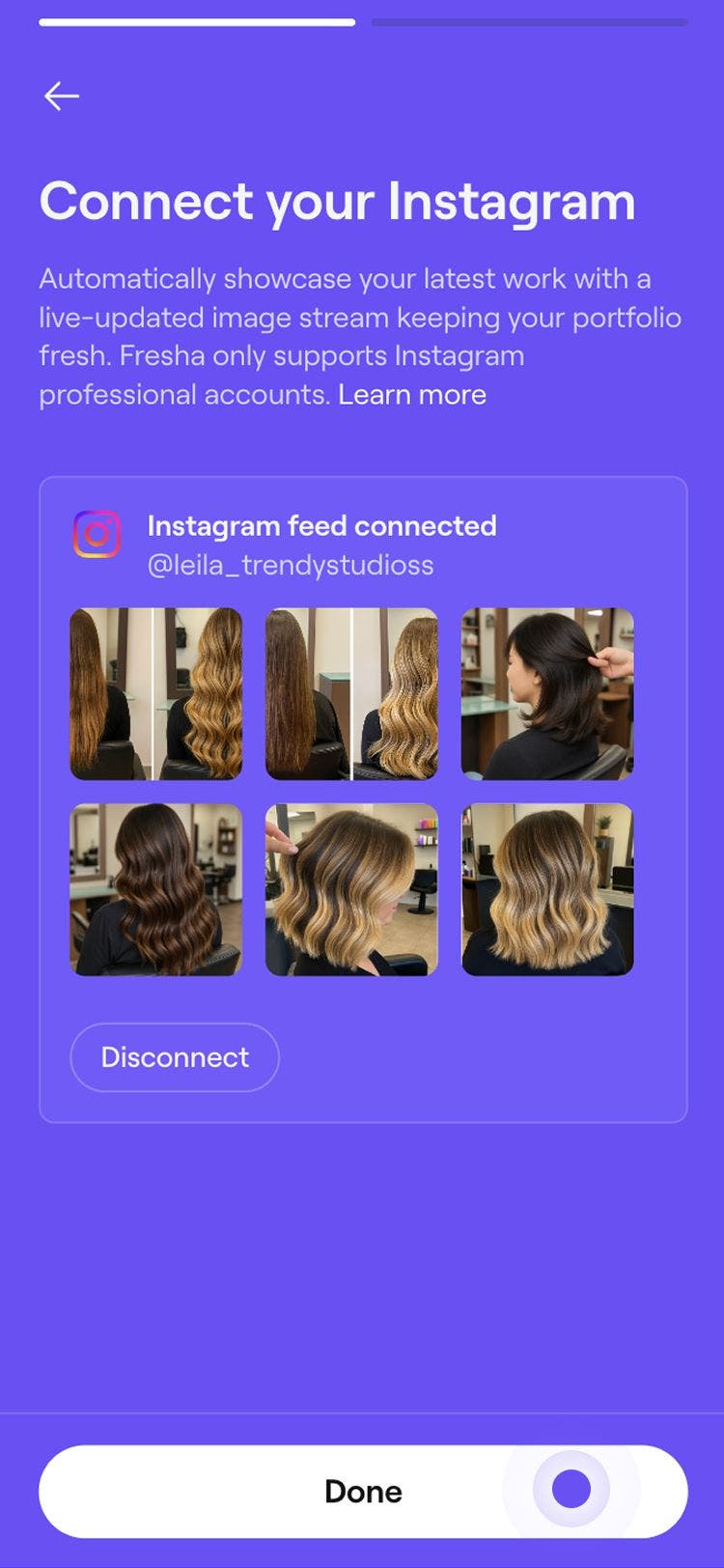
要将您的Instagram个人资料连接到Fresha,该账户必须是商业账户或创作者账户。如果还不是,Instagram将指导您完成转换步骤。
要删除图片,请在您的Fresha账户中打开专业主页,然后前往案例。选择编辑,点击您要删除的图片旁边的三个点,然后选择删除。
您可以手动上传任意数量的图片,但每次上传的批次不能超过10张图片。
要断开Instagram账户与专业服务人员案例的关联,请打开您的专业服务人员案例,然后点击Instagram动态旁边的断开关联。然后,您可以手动将图片上传到您的案例,或连接其他Instagram账户。
您可以手动从您的设备和Instagram动态上传图片,并在案例中同时使用这两种图片。打开您的专业服务人员案例,然后点击添加以手动上传图片,或点击连接以关联Instagram动态。