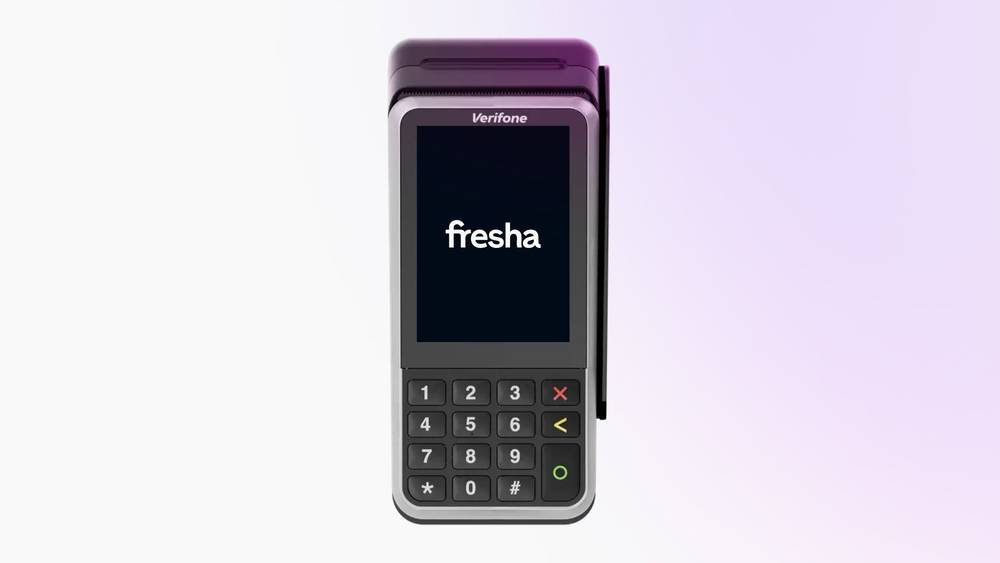
将V400m终端连接到Wi-Fi
- 在刷卡终端主屏幕上,按1,然后按刷卡终端上的绿色圆圈按钮。
- 输入员工PIN码 1234,然后按 绿色圆形按钮。
- 轻触网络,然后选择Wi-Fi
- 确保Wi-Fi开关处于开启状态。
- 选择一个已保存的网络或轻触**加号 (+)**按钮以选择一个新网络。
- 输入Wi-Fi密码,然后轻触确认按钮(打勾图标)进行连接。
一旦终端显示屏顶部出现Wi-Fi图标按钮,即表示已连接到Wi-Fi,并可进行付款。
将V400m终端连接到蜂窝网络
- 在刷卡终端主屏幕上,按 1,然后按 绿色圆圈按钮,打开“员工”菜单。
- 输入员工PIN代码1234,然后再次按绿色圆形按钮。
- 轻触网络,然后选择蜂窝网络。
- 将蜂窝切换开关切换为开,以启用连接。
一旦终端显示屏顶部出现云图标按钮,即表示已连接到蜂窝网络,可以接受付款。
刷卡终端需要至少20%的电量,蜂窝网络才能工作。
从V400m终端重新打印收据
交易完成后,您的 V400m 刷卡终端会打印一张包含完整销售详情的收据。重新打印的收据仅包含交易信息。
- 在刷卡终端主屏幕上,按 5358,然后按 绿色圆圈按钮。
- 选择 交易,然后选择您想要重印收据的交易。
- 轻触右下角的 收据按钮,然后选择您要打印的 收据类型,可选择提供给客户的 顾客收据或留作记录的 商家收据。
- 轻触打印以确认并打印已选择的收据。
打印完成后,即可将收据提供给客户或保留作为记录。
更新V400m刷卡终端
更新Fresha刷卡终端,使其始终运行最新软件,获得性能改进和安全更新。
- 在刷卡终端主屏幕上,按9,然后按绿色圆圈按钮。
- 选择配置并输入PIN 5358,然后按绿色圆圈按钮。
- 轻触更新以安装最新版本的刷卡终端。
更新完成后,刷卡终端的状态将显示为最新。
常见问题
- 按9,然后按绿色圆形按钮。
- 输入PIN码5358,然后转到网络。
- 前往无线设置并删除现有的Wi-Fi网络。如果你尚未连接到WiFi网络,可以跳到下一步。
- 按**+**按钮,添加当前的WiFi网络。
- 等待您的设备连接到Wi-Fi,然后重复按 X,直到显示Board terminal(终端绑定)。
- 按Board,然后按Confirm。
- 等待软件完全更新。这可能需要最多20分钟才能完成。
Fresha v400m 刷卡终端兼容 57 mm × 40 mm 纸卷,可用于打印收据。
要将收据纸卷放入v400m终端,请提起纸仓上的闩锁,然后将盖子向下拉下。将纸卷放入内部,让纸张稍微伸出,然后牢固关闭盖子。
如果在尝试将Fresha刷卡终端连接到WiFi时看到“必须在客户区域中设置网络类型”消息,如果您使用的是V400m型号,请尝试采取以下故障排除步骤:
如果错误消息仍然存在,请联系我们的团队,并附上问题的截图或视频。