報告權限的運作方式
要查看報告,團隊成員必須獲得權限級別,而該級別必須在你的工作空間權限設定中已啟用,以便存取報告。
當團隊成員擁有報告存取權限後,你可以自訂他們對每份報告的權限,確保你的資料保持安全,並只向有需要的人提供。
報告提供4個存取權限等級,可授予團隊成員:
- 完全存取權限:
可以編輯報告並與他人分享。 - 可編輯:
可以編輯報告,但不能與他人分享。 - 只可查看:
可以查看報告,但不能編輯或與他人分享。 - 沒有存取權限:
無法存取或查看報告。
為團隊成員啟用報告存取權限
為每位成員分配適當的權限,讓團隊成員能夠存取特定報告。
- 在畫面左側的主選單中,前往 設定。
- 點按團隊類別,即可存取權限設定。

- 在左側選單面板中,選擇權限,為你的工作空間定義權限級別。

- 向下捲動至報告,設定報告的權限級別:
- 存取報告:
已啟用:如果勾選,具有該權限級別的團隊成員可以存取你的標準報告。
已停用:如果未有勾選,該權限級別的團隊成員將無法存取任何報告。 - 存取報告及深入解析:
已啟用:如果勾選,該權限級別的團隊成員可以存取自訂報告和標準報告。
已停用:如果未勾選,該權限級別的團隊成員將無法存取新建立的自訂報告,但仍可查看現有報告或在此設定停用前建立的任何報告。!Group 447.jpg
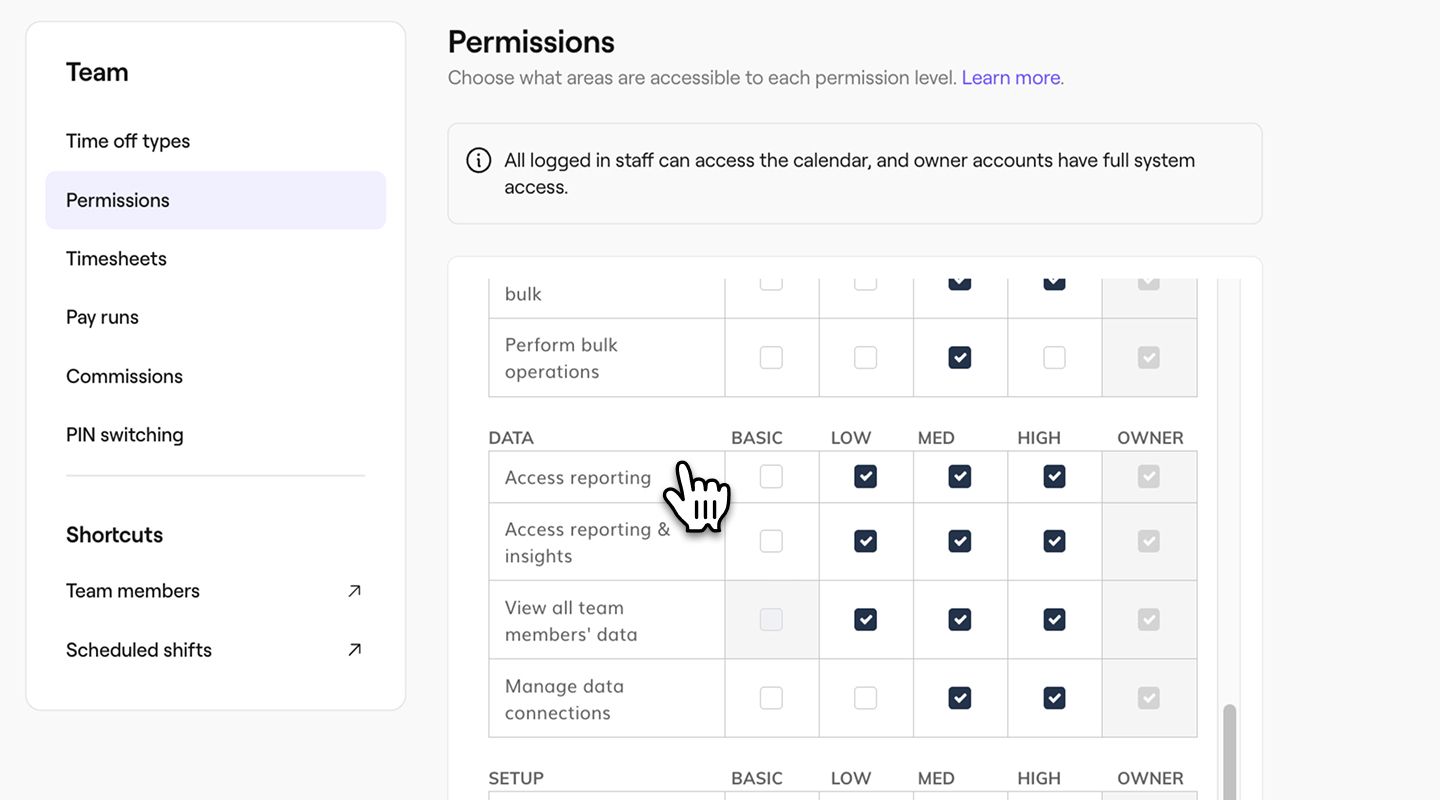
如果未勾選某個權限級別,擁有該級別的團隊成員將無法存取報告,亦無法與他們分享報告。
與團隊成員分享報告
使用存取權限等級與特定團隊成員分享報告,確保你的資料始終由合適的人士掌握。
- 從畫面左側的主選單前往 報告。
- 使用頂部的搜尋列輸入報告的名稱或描述,然後點按以開啟報告。

- 點按畫面右上角的選項按鈕,然後選擇分享。

- 在彈出式視窗中,使用頂部的搜尋列按團隊成員或群組名稱搜尋。

- 點按團隊成員姓名旁邊的存取權限級別按鈕(例如「只限檢視」),然後從列出的選項中選擇你想提供的存取權限級別:
- 完全存取權限:
可以編輯並與他人分享。 - 可編輯:
可以編輯,但不能與他人分享。 - 只可查看:
無法編輯或與他人分享,但可以查看。 - 無權存取:
無法存取或查看。!Group 450.jpg
- 完全存取權限:
- 選擇權限級別後,系統會自動儲存。
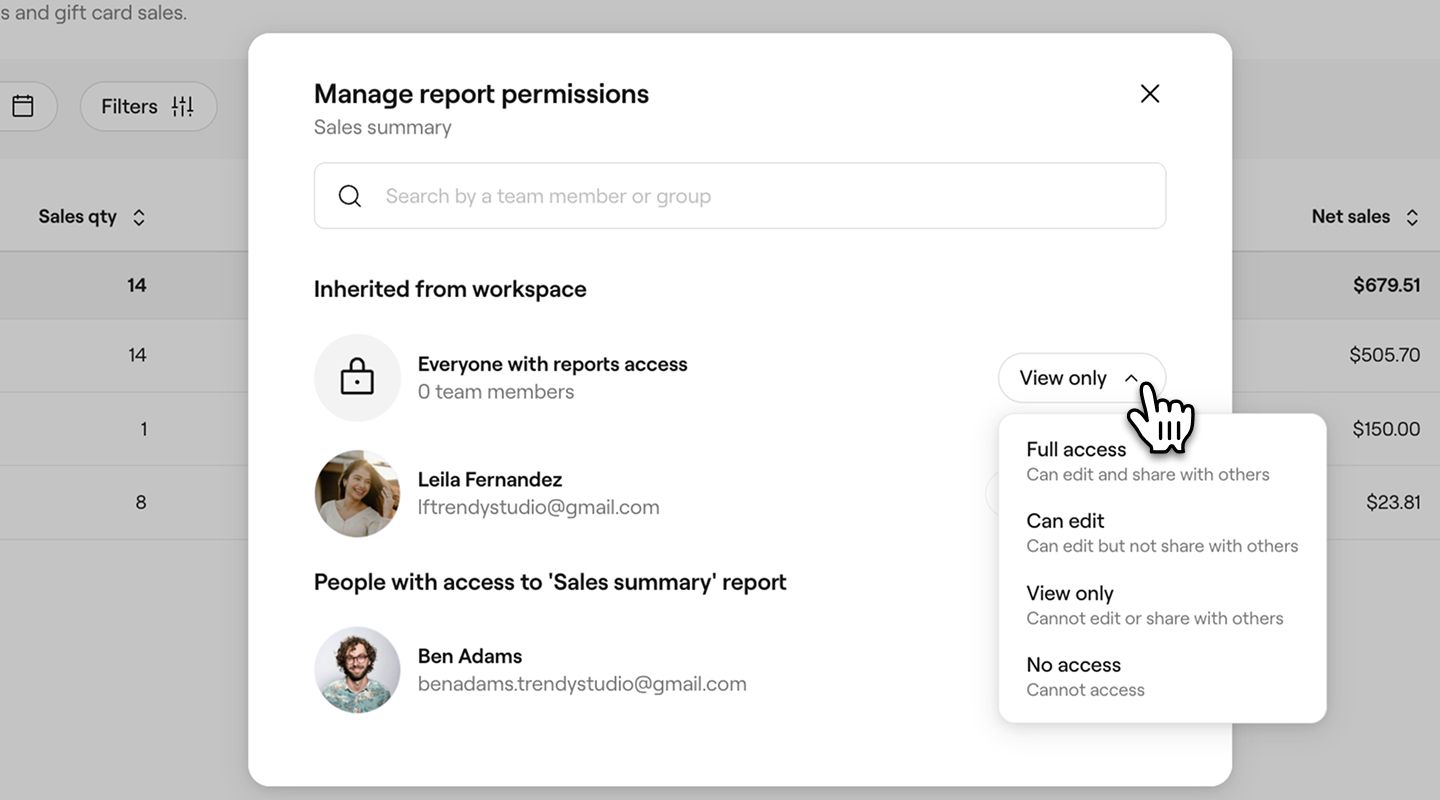
當你與團隊成員分享存取權限後,報告將出現在他們的報告中,並提供你已授予的功能。
在個人資料中設定為無存取權限的團隊成員,在分享報告時不會顯示為選項。