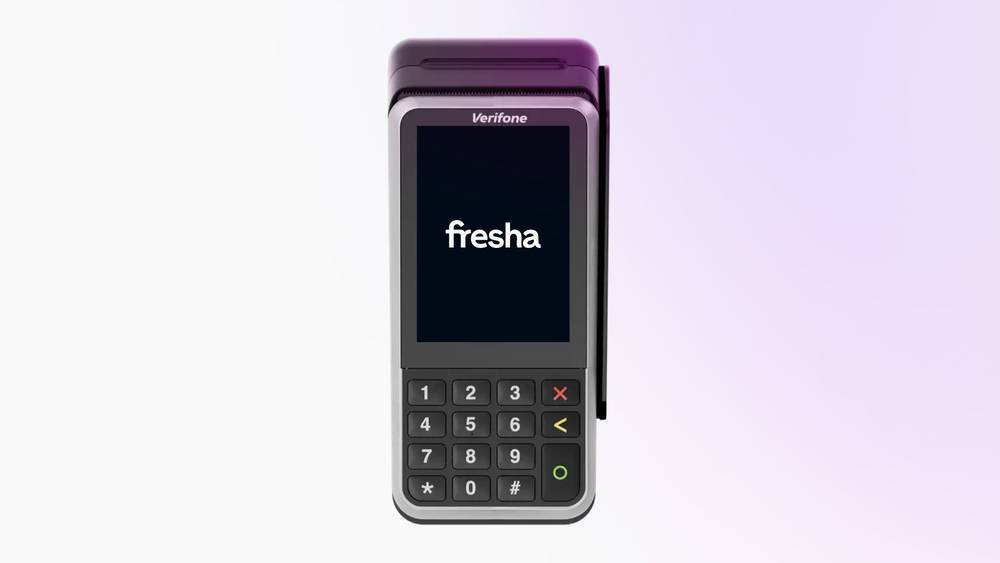
將 V400m 終端機連接至 Wi-Fi
- 在付款卡終端機的主畫面上,按1,然後按付款卡終端機上的綠色圓圈按鈕。
- 輸入員工 PIN 碼 1234,然後按 綠色圓圈按鈕。
- 點按 網絡,然後選擇 WiFi
- 確保Wi-Fi 切換已開啟。
- 選擇已儲存的網絡或點按**加號 (+)**按鈕以選擇新網絡。
- 輸入 WiFi 密碼,然後輕按 確認按鈕(勾選圖示)以連結。
當終端機螢幕頂部出現 Wi-Fi 圖示按鈕時,即表示已連結 Wi-Fi 並可進行支付。
將 V400m 終端機連結至流動網絡
- 在付款卡終端機主畫面上,按 1,然後按 綠色圓形按鈕以開啟員工選單。
- 輸入員工 PIN 碼 1234,然後再次按 綠色圓圈按鈕。
- 點按 網絡,然後選擇 流動網絡。
- 將 流動網絡切換按鈕切換至 開啟,以啟用連接。
當終端機螢幕頂部出現雲朵圖示按鈕,即表示已連結至其流動網絡,並可接受支付。
付款卡終端機需要至少 20% 的電量,才能使用流動網絡。
從 V400m 終端機重新列印收據
交易完成後,V400m 付款卡終端機會列印一張載有完整銷售詳情的收據。重印的收據只包括交易資料。
- 在付款卡終端機主畫面上,按 5358,然後按 綠色圓形按鈕。
- 選擇交易,然後選擇你想重新列印收據的交易。
- 點按右下角的 收據按鈕,然後選擇你想列印的 收據類型,包括提供予客戶的 顧客收據或用作紀錄的 商戶收款人收據。
- 按 列印確認並列印所選收據。
列印後,即可將收據交給客戶或保留作記錄。
更新 V400m 付款卡終端機
更新你的 Fresha 付款卡終端機,讓其運行最新軟件,從而提升效能並獲得安全更新。
- 在付款卡終端機的主畫面上,按9,然後按綠色圓圈按鈕。
- 選擇 設定,然後輸入 PIN 5358,再按 綠色圓形按鈕。
- 點按更新以安裝最新版本的付款卡終端機。
更新完成後,付款卡終端機的 狀態將顯示為 已更新至最新版本。
常見問題
- 按9,然後按綠色圓圈按鈕。
- 輸入 PIN 5358,然後前往網絡。
- 前往無線設定,並移除現有的 WiFi 網絡。如果你尚未連結 WiFi 網絡,可以跳到下一步。
- 按下 + 按鈕,新增目前的 WiFi 網絡。
- 等待你的裝置與WiFi已連結,然後重複按X,直到顯示Board終端機為止。
- 按一下控制板,然後按一下 確認。
- 等待軟件完全更新。此過程最多可能需要 20 分鐘才能完成。
Fresha v400m 付款卡終端機兼容 57 毫米 × 40 毫米的紙卷,用於列印收據。
要將收據紙卷插入 v400m 終端機,請提起紙匣上的鎖扣,然後將蓋板向下翻。將紙卷放入內部,讓紙張稍微伸出,然後將蓋子牢牢關上。
如果你在嘗試將 Fresha 付款卡終端機連接至 WiFi 時,看到「必須在顧客區域設定網絡類型」的訊息,如果你使用的是 V400m 型號,請嘗試以下疑難排解步驟:
如果仍然出現錯誤訊息,請聯絡我們的團隊,並附上問題的截圖或影片。