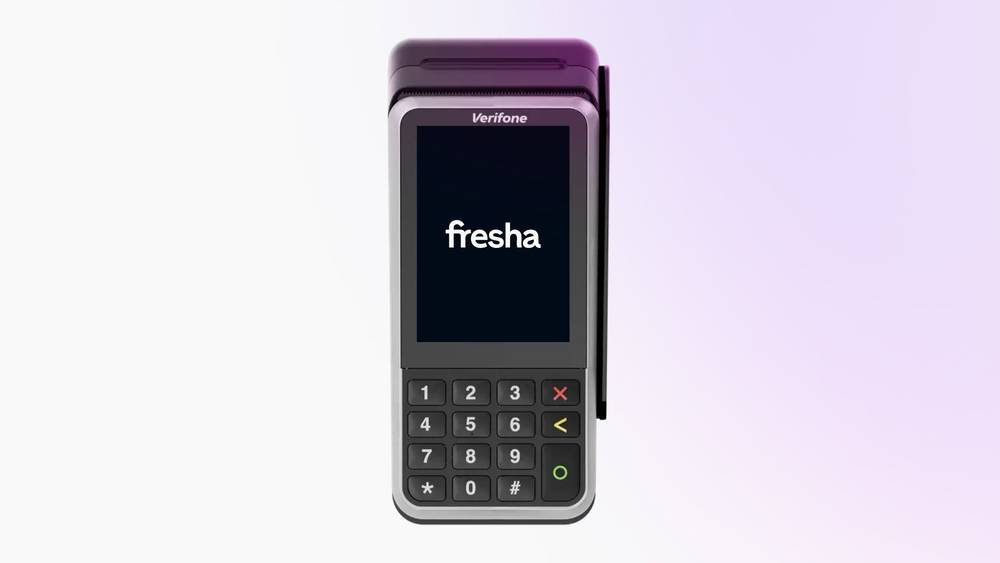
Trong bài viết này
Kết nối máy quẹt thẻ V400m với Wi-Fi
- Trên màn hình chính của máy quẹt thẻ, nhấn 1, sau đó nhấn nút vòng tròn màu xanh lá trên máy quẹt thẻ.
- Nhập mã PIN của Nhân viên 1234 và nhấn nút vòng tròn màu xanh lá.
- Nhấn vào Mạng, sau đó chọn WiFi
- Đảm bảo chuyển đổi Wi-Fi được BẬT.
- Chọn một mạng đã lưu hoặc nhấn vào nút dấu cộng (+) để chọn một mạng mới.
- Nhập Mật khẩu Wi-Fi và nhấn vào nút Xác nhận (biểu tượng dấu kiểm) để kết nối.
Khi nút biểu tượng Wi-Fi xuất hiện ở đầu màn hình máy quẹt thẻ, nghĩa là đã kết nối với Wi-Fi và sẵn sàng để thực hiện thanh toán.
Kết nối máy quẹt thẻ V400m với mạng di động
- Trên màn hình chính của máy quẹt thẻ, nhấn 1, sau đó nhấn nút vòng tròn xanh lá để mở menu Nhân viên.
- Nhập mã PIN của Nhân viên 1234 và nhấn lại nút vòng tròn màu xanh lá.
- Nhấn vào Mạng, sau đó chọn Mạng di động.
- Chuyển nút gạt Di động sang BẬT để bật kết nối.
Khi nút biểu tượng đám mây xuất hiện ở đầu màn hình máy quẹt thẻ, nghĩa là máy đã kết nối với mạng di động và sẵn sàng nhận thanh toán.
Máy quẹt thẻ cần có ít nhất 20% pin để mạng di động hoạt động.
In lại biên lai từ máy quẹt thẻ V400m
Khi giao dịch hoàn tất, máy quẹt thẻ V400m của bạn sẽ in biên lai có đầy đủ chi tiết doanh số. Biên lai in lại chỉ bao gồm thông tin giao dịch.
- Trên màn hình chính của máy quẹt thẻ, nhấn 5358, sau đó nhấn nút hình tròn màu xanh lá.
- Chọn Giao dịch và chọn giao dịch mà bạn muốn in lại biên lai.
- Nhấn vào nút Biên lai ở góc dưới bên phải và chọn loại Biên lai bạn muốn in, Biên lai cho người mua để đưa cho khách hàng hoặc Biên lai cho người bán để lưu hồ sơ.
- Chạm vào In để xác nhận và in biên lai đã chọn.
Sau khi in, bạn có thể chia sẻ biên lai với khách hàng hoặc giữ lại làm hồ sơ.
Cập nhật máy quẹt thẻ V400m
Cập nhật máy quẹt thẻ Fresha để thiết bị luôn chạy phần mềm mới nhất với các cải tiến về hiệu suất và cập nhật bảo mật.
- Trên màn hình chính của máy quẹt thẻ, nhấn 9, sau đó nhấn nút vòng tròn xanh lá.
- Đã chọn Cấu hình và nhập Mã PIN 5358, sau đó nhấn nút vòng tròn xanh lá.
- Nhấn vào Cập nhật để cài đặt phiên bản mới nhất của máy quẹt thẻ.
Sau khi cập nhật xong, trạng thái của máy quẹt thẻ sẽ hiển thị Cập nhật.
Câu hỏi thường gặp
- Nhấn 9, sau đó nhấn nút hình tròn màu xanh lá.
- Nhập mã PIN 5358 và vào mục Mạng.
- Chuyển đến cài đặt không dây và gỡ bỏ mạng Wi-Fi hiện có của bạn. Nếu bạn chưa kết nối với mạng WiFi, bạn có thể chuyển sang Bước tiếp theo.
- Thêm mạng Wi-Fi hiện tại của bạn bằng cách nhấn nút +.
- Chờ thiết bị của bạn kết nối với Wi-Fi và nhấn X liên tục cho đến khi màn hình hiển thị Board terminal.
- Nhấn Board, sau đó nhấn Confirm.
- Chờ cho đến khi phần mềm được cập nhật xong. Quá trình này có thể mất đến 20 Phút để hoàn tất.
Máy quẹt thẻ Fresha v400m tương thích với cuộn giấy 57 mm × 40 mm để in biên lai.
Để lắp cuộn giấy biên lai vào máy quẹt thẻ v400m của bạn, hãy nhấc chốt trên ngăn chứa giấy và xoay nắp xuống. Đặt cuộn giấy vào bên trong, để giấy nhô ra một chút, sau đó đóng nắp thật chắc.
Nếu bạn nhận được tin nhắn 'Phải thiết lập loại mạng trong Khu vực khách hàng' khi cố gắng kết nối máy quẹt thẻ Fresha của bạn với WiFi, hãy thử thực hiện các bước khắc phục sự cố sau nếu bạn có mẫu V400m:
Nếu thông báo lỗi vẫn tiếp diễn, hãy liên hệ với đội ngũ của chúng tôi kèm theo ảnh chụp màn hình hoặc video về sự cố.