Trang chủKiến thức cơ bảnHọc viện Fresha
Quản lý phương thức thanh toán tùy chỉnh
Quay lại
  1. Kiến thức cơ bản•
  2. Doanh số và thanh toán•
  3. Quản lý phương thức thanh toán tùy chỉnh

Quản lý phương thức thanh toán tùy chỉnh

Tìm hiểu cách quản lý các phương thức thanh toán tùy chỉnh mà bạn có thể cung cấp cho khách hàng khi nhận thanh toán tại cửa hàng.

Trong bài viết này

  • Giới thiệu về phương thức thanh toán tùy chỉnh
  • Thêm phương thức thanh toán tùy chỉnh
  • Chỉnh sửa hoặc xóa phương thức thanh toán tùy chỉnh
  • Sắp xếp lại thứ tự các phương thức tùy chỉnh

Giới thiệu về phương thức thanh toán tùy chỉnh

Các phương thức thanh toán tùy chỉnh giúp bạn có thêm nhiều cách để ghi nhận các khoản thanh toán được thực hiện bên ngoài Fresha, chẳng hạn như chuyển khoản ngân hàng. Bên cạnh các tùy chọn mặc định như Tiền mặt và Fresha Terminal, bạn có thể tạo các phương thức của riêng mình để phản ánh cách khách hàng thanh toán.

Các phương thức này chỉ được sử dụng để theo dõi và báo cáo, giúp bạn lưu giữ hồ sơ chính xác về các khoản thanh toán đã nhận. Bạn có thể xem chi tiết theo phương thức thanh toán trong Báo cáo tóm tắt thanh toán.

Thêm phương thức thanh toán tùy chỉnh

  1. Từ menu ở bên trái màn hình, vào Cài đặt. add_tax_group_web_1.jpg
  2. Nhấp vào danh mục Doanh số để quản lý Phương thức thanh toán tùy chỉnh của bạn. add_manual_payment_method_web_2.jpg
  3. Chọn nút Thêm ở trên cùng bên phải để tạo một phương thức thanh toán mới. add_manual_payment_method_web_3.jpg
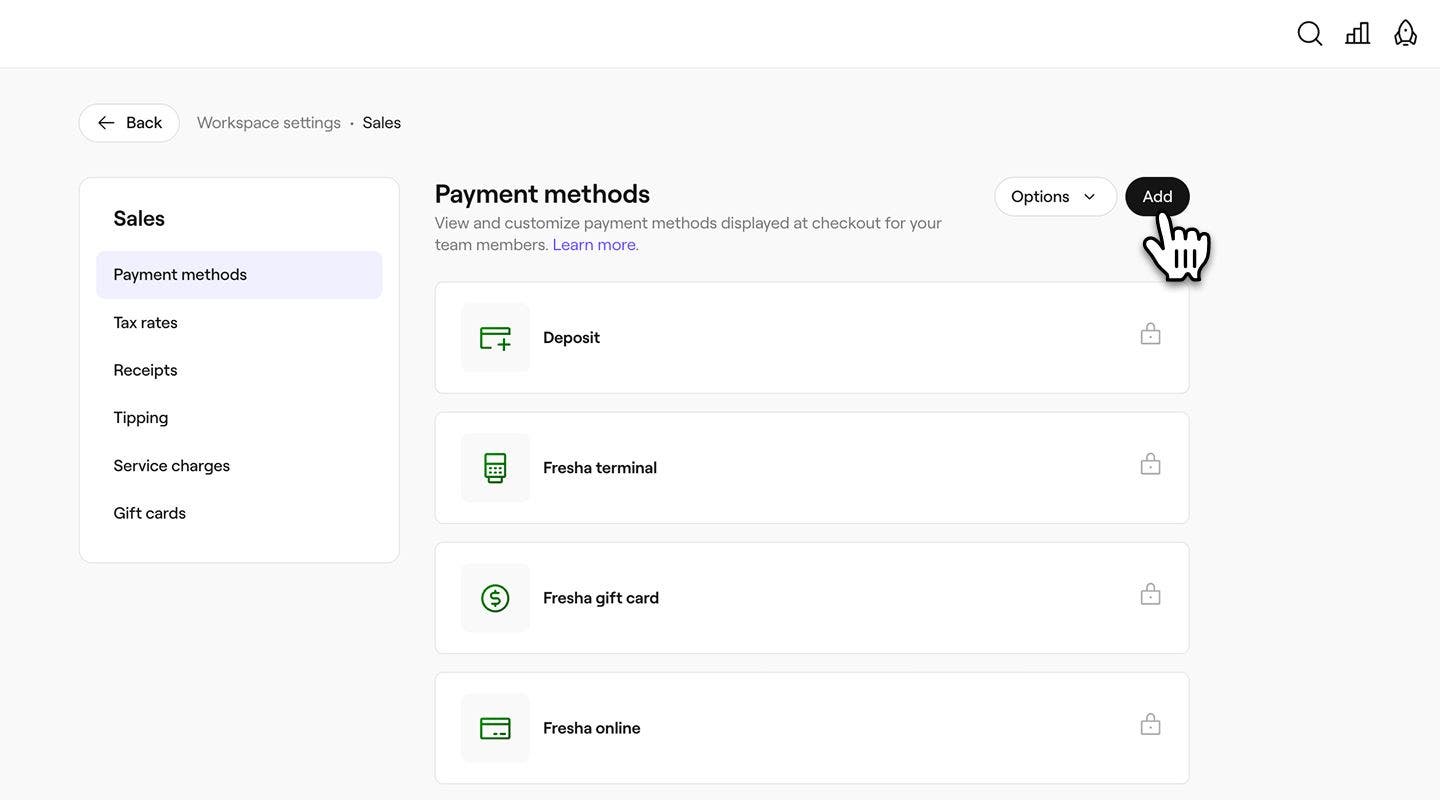
  4. Trong chế độ xem Phương thức thanh toán, nhập tên phương thức thanh toán. add_manual_payment_method_web_4.jpg
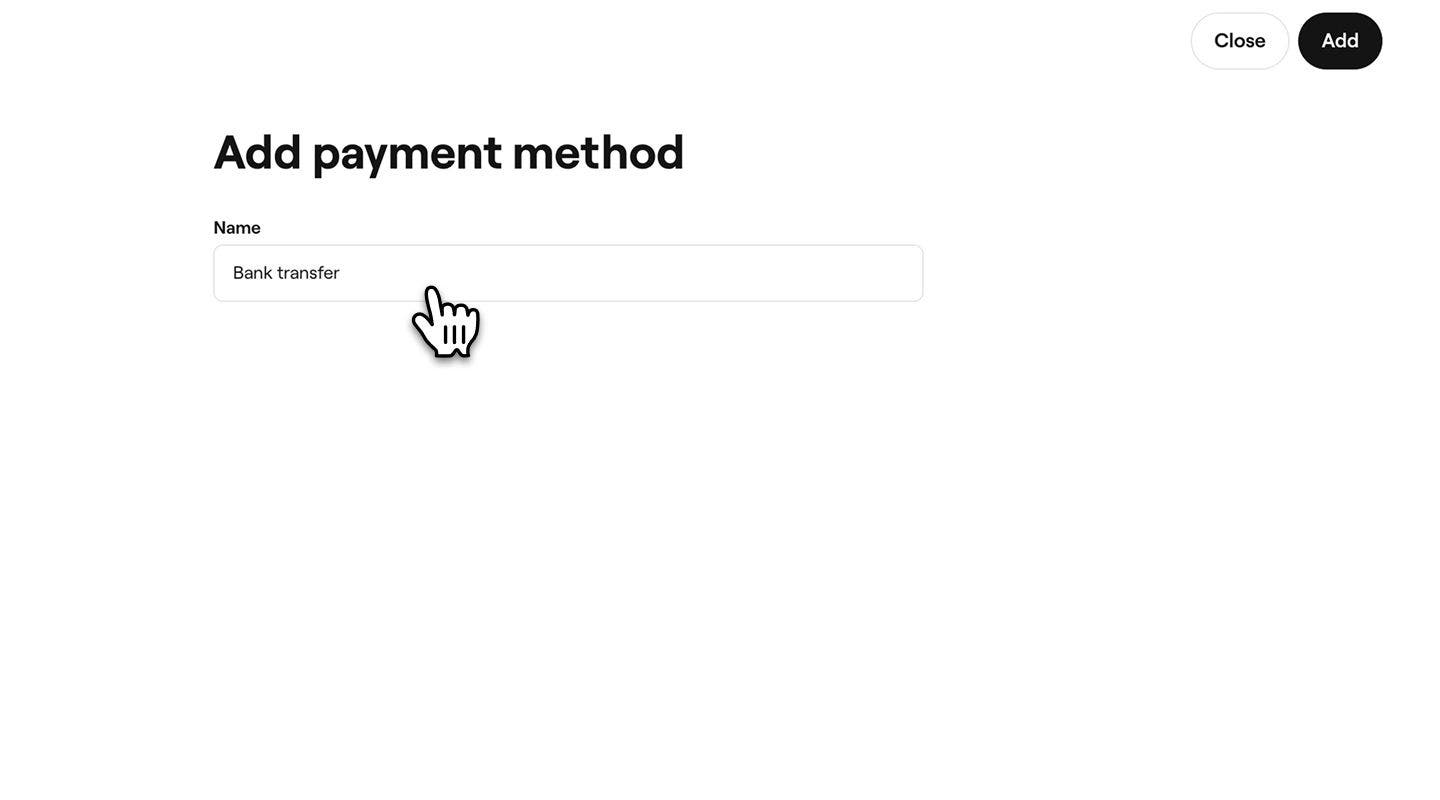
  5. Nhấp vào nút Lưu ở trên cùng bên phải để thêm phương thức.
  1. Từ menu chính ở cuối thiết bị của bạn, chạm vào Thêm (biểu tượng lưới) và mở Cài đặt.
  2. Chạm vào Doanh số, sau đó chọn Phương thức thanh toán tùy chỉnh.
  3. Chọn nút Thêm ở trên cùng bên phải để tạo một phương thức thanh toán mới.
  4. Trong chế độ xem Phương thức thanh toán, hãy nhập tên phương thức thanh toán.
  5. Chạm vào nút Lưu ở trên cùng bên phải để thêm phương thức.

Sau khi được thêm vào, phương thức thanh toán sẽ ngay lập tức xuất hiện dưới dạng một tùy chọn thanh toán khi thực hiện thanh toán tại cửa hàng.

Để cho phép nhân viên chấp nhận thanh toán bằng tiền mặt, hãy bật Có thể thu tiền mặt trong cài đặt quyền hạn của bạn.

Chỉnh sửa hoặc xóa phương thức thanh toán tùy chỉnh

  1. Mở Phương thức thanh toán tùy chỉnh từ Cài đặt workspace doanh số. 

  2. Chọn Thao tác bên cạnh một phương thức và chọn một trong các thao tác sau:

    1. Chỉnh sửa: Cập nhật tên của phương thức.
    2. Xóa: Gỡ bỏ vĩnh viễn phương thức này khỏi danh sách các tùy chọn thanh toán khi thanh toán. edit_delete_payment_method_web_3.jpg
  1. Từ menu chính ở cuối thiết bị của bạn, chạm vào Thêm (biểu tượng lưới) và mở Cài đặt.

  2. Chạm vào Doanh số, sau đó chọn Phương thức thanh toán tùy chỉnh.

  3. Chọn Thao tác (ba dấu chấm) bên cạnh một phương thức thanh toán, rồi chọn một trong các thao tác sau:

    1. Chỉnh sửa: Cập nhật tên của phương thức.
    2. Xóa: Gỡ bỏ vĩnh viễn phương thức này khỏi danh sách các tùy chọn thanh toán khi thanh toán.

Sắp xếp lại thứ tự các phương thức tùy chỉnh

  1. Mở Phương thức thanh toán tùy chỉnh từ Cài đặt workspace Doanh số.

  2. Nhấp vào nút Tùy chọn ở trên cùng bên phải và chọn Thay đổi thứ tự.  

    reorder_methods_web_3.jpg

  3. Kéo và thả các phương thức thanh toán theo thứ tự bạn muốn chúng xuất hiện tại bước thanh toán.   change_order_payment_method_web_3.jpg

  4. Nhấp vào nút Lưu ở trên cùng bên phải để áp dụng các thay đổi.

  1. Từ menu chính ở cuối thiết bị của bạn, chạm vào Thêm (biểu tượng lưới) và mở Cài đặt.
  2. Chọn Doanh số, sau đó chọn Phương thức thanh toán tùy chỉnh.
  3. Chạm vào Tùy chọn (ba dấu chấm) ở góc trên bên phải và chọn Thay đổi thứ tự.
  4. Kéo và thả các phương thức theo thứ tự bạn muốn chúng xuất hiện khi thanh toán.
  5. Chạm vào nút Lưu thứ tự ở phía dưới để áp dụng các thay đổi.

Thứ tự đã cập nhật của các phương thức thanh toán tùy chỉnh được hiển thị khi thanh toán.

Bạn cũng có thể chọn Thao tác bên cạnh một phương thức thanh toán tùy chỉnh, rồi chọn Di chuyển lên hoặc Di chuyển xuống để thay đổi thứ tự xuất hiện của các phương thức đó khi thanh toán.

Câu hỏi thường gặp

    • Các phương thức thanh toán bị khóa, chẳng hạn như Tiền mặt hoặc Máy quẹt thẻ Fresha, là các tùy chọn mặc định do Fresha cung cấp và được giữ nguyên để đảm bảo tính nhất quán của hệ thống. Các phương thức này được đánh dấu bằng biểu tượng ổ khóa để giúp bạn dễ dàng nhận biết.


Cài đặt doanh số


Bài viết liên quan

Hướng dẫn này có hữu ích không?

Cài đặt doanh số

Quản lý phương thức thanh toán tùy chỉnh

Đơn giản hóa quy trình thanh toán bằng cách cung cấp cho khách hàng nhiều tùy chọn thanh toán.

Cài đặt mặt hàng bán nhanh

Tăng tốc giao dịch bằng cách cài đặt mặt hàng bán nhanh cho các dịch vụ và sản phẩm phổ biến.

Bài viết liên quan

Tạo giao dịch

Quản lý hiệu quả các giao dịch doanh số cho sản phẩm, dịch vụ, gói hội viên và thẻ quà tặng.

Chia sẻ và in biên lai doanh số

Chia sẻ biên lai với khách hàng của bạn sau khi hoàn tất doanh số hoặc thanh toán cho cuộc hẹn.

Fresha
Tải ứng dụng

Giới thiệu về Fresha

Cơ hội nghề nghiệp

Trợ giúp và hỗ trợ

Blog

Sơ đồ website

Dành cho doanh nghiệp

Dành cho đối tác

Bảng giá

Tính năng

Lên lịch

Hệ thống quản lý bán hàng

Thanh toán

Vốn

Marketplace

Hỗ trợ

Trạng thái

Pháp lý

Chính sách quyền riêng tư

Điều khoản dịch vụ

Điều khoản sử dụng

Tìm chúng tôi trên mạng xã hội

Facebook
Linkedin
Instagram

© 2026 Fresha.com SV Ltd