Cài đặt Thanh toán Fresha
Tìm hiểu cách đăng ký Fresha Payments, bao gồm quy trình xác minh và thiết lập tài khoản để bạn sẵn sàng chấp nhận thanh toán một cách an toàn ngay lập tức.
Trong bài viết này
Đăng ký Thanh toán Fresha
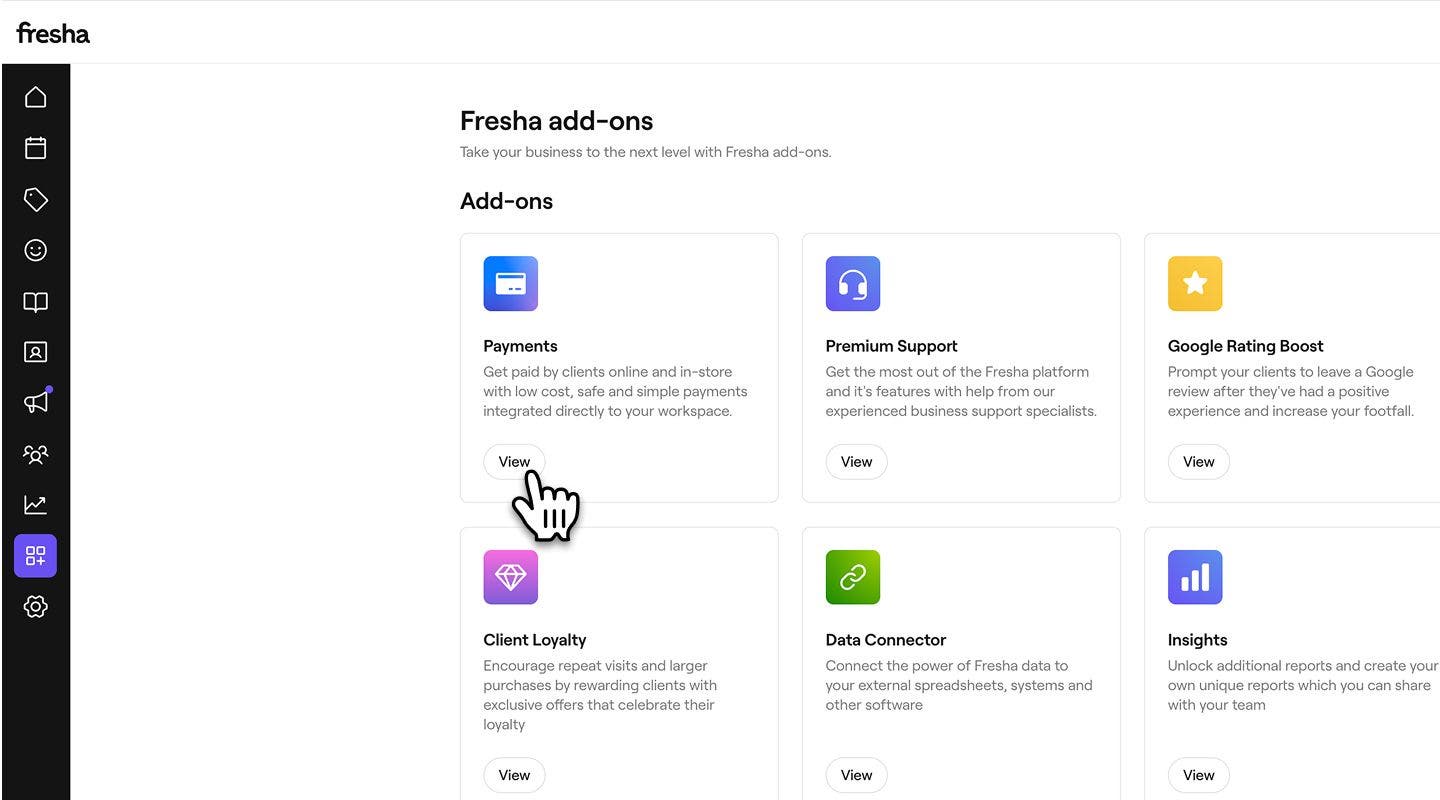
- Từ menu chính ở bên trái màn hình, hãy vào Tiện ích bổ sung.
- Đã chọn nút Xem bên dưới Thanh toán để mở chế độ xem tóm tắt tiện ích bổ sung.
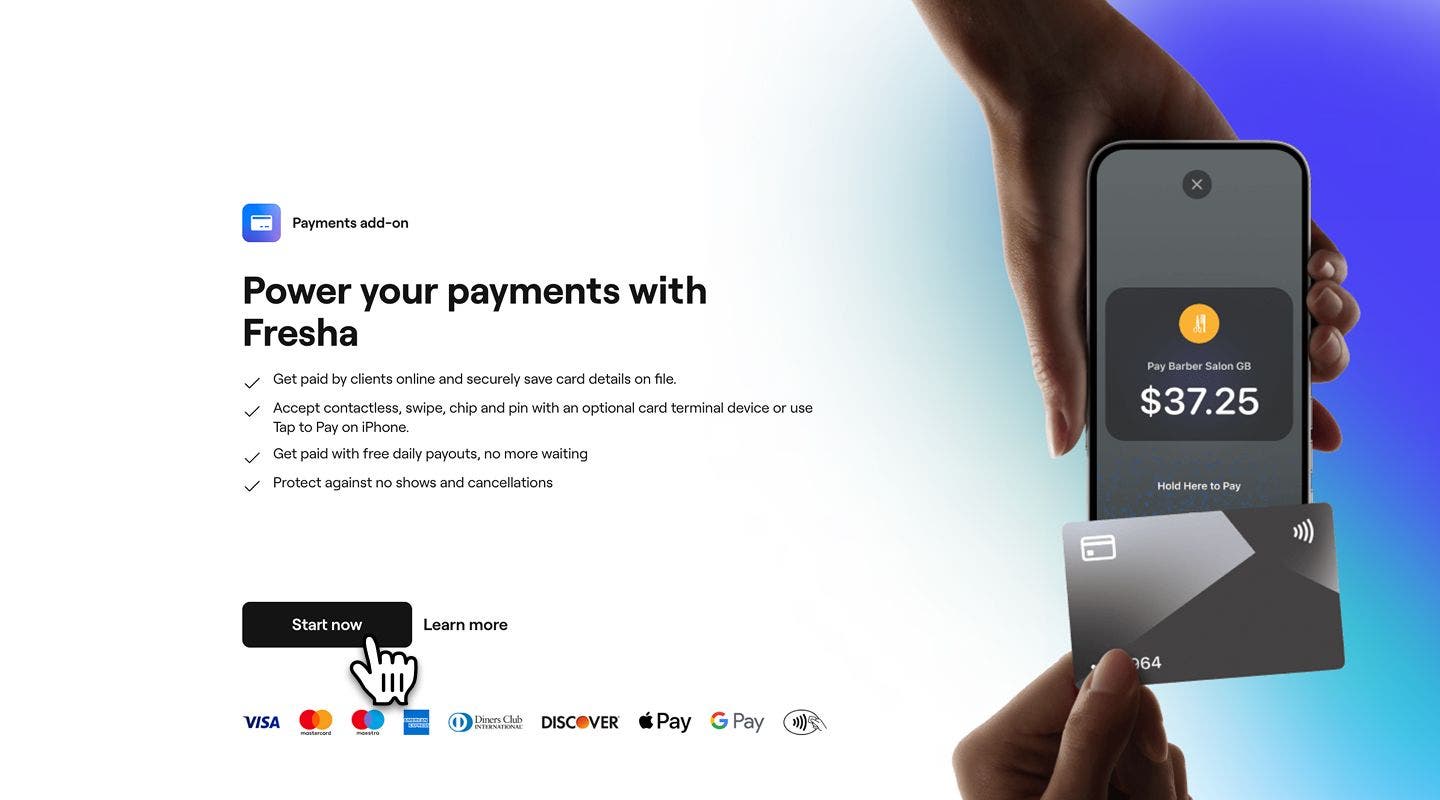
- Nhấp vào nút Bắt đầu ngay để xem lại mức phí thanh toán và tiếp tục thực hiện các bước để hoàn tất cài đặt.
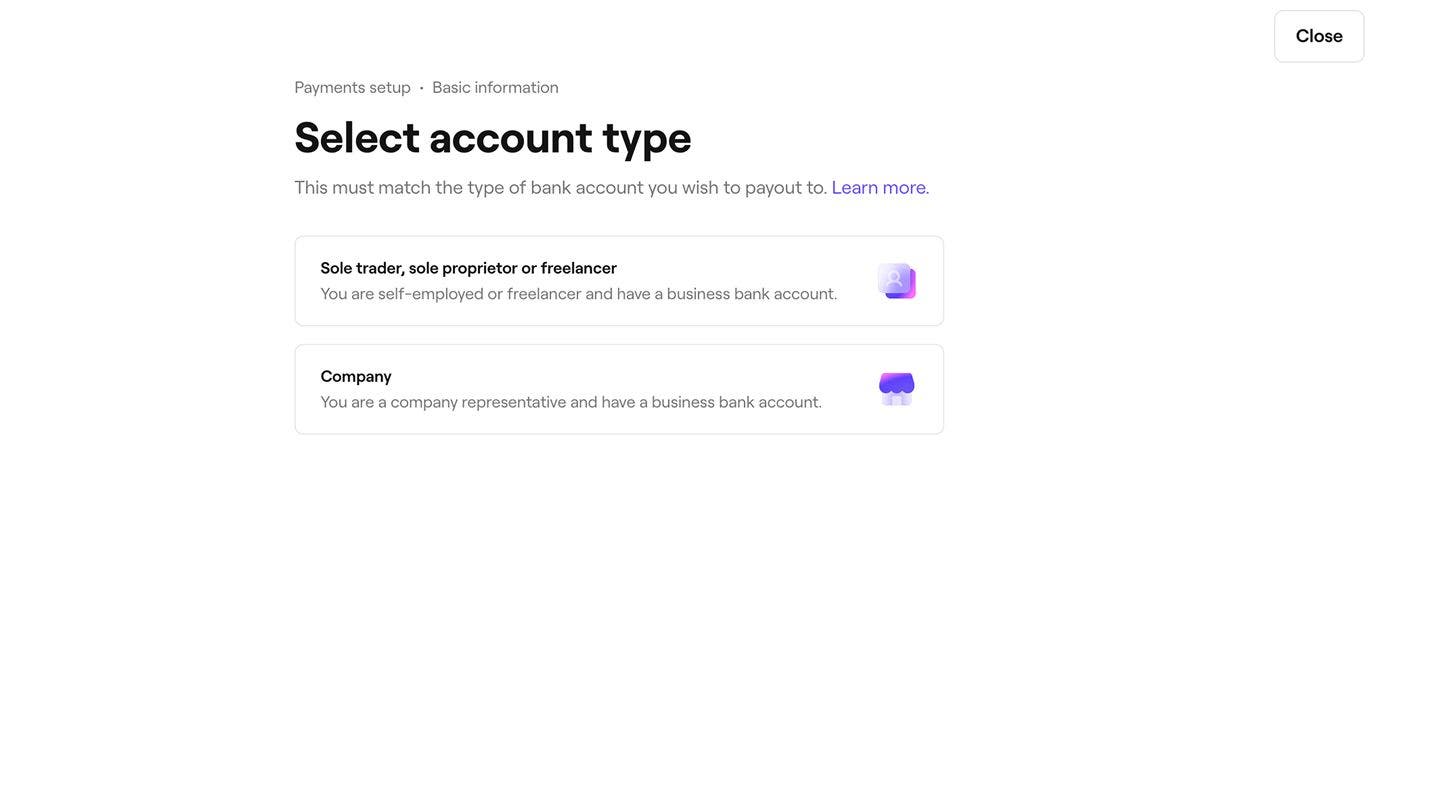
- Chọn một trong các loại tài khoản sau đây, khớp với loại tài khoản ngân hàng mà bạn muốn nhận chi trả:
- Doanh nghiệp tư nhân, hộ kinh doanh hoặc người lao động tự do: Bạn là người tự kinh doanh hoặc người lao động tự do có tài khoản ngân hàng doanh nghiệp.
- Công ty: Bạn là người đại diện công ty có tài khoản ngân hàng doanh nghiệp.
- Thực hiện theo các bước trên màn hình và cung cấp các thông tin sau:
- Chi tiết danh tính của bạn và giấy tờ tùy thân hợp lệ, chẳng hạn như hộ chiếu.
- Chi tiết tài khoản ngân hàng cho tài khoản mà bạn muốn nhận tiền chi trả.
- Sau khi gửi, hãy nhấp vào nút Hoàn tất ở góc trên bên phải.


Bạn có thể bắt đầu chấp nhận thanh toán thông qua Fresha ngay lập tức trong khi thông tin của bạn đang được xác minh. Nếu cần cung cấp bất kỳ thông tin bổ sung nào, bạn sẽ nhận được thông báo cả trong tài khoản của mình và qua email.
Khi cài đặt Thanh toán Fresha, bạn có thể dễ dàng lưu tiến trình của mình ở bất kỳ giai đoạn nào. Đã chọn Đóng ở trên cùng bên phải, sau đó chọn Lưu và thoát trong cửa sổ bật lên. Bạn có thể quay lại bất cứ lúc nào để tiếp tục ngay từ nơi bạn đã thoát.
Tắt Thanh toán Fresha
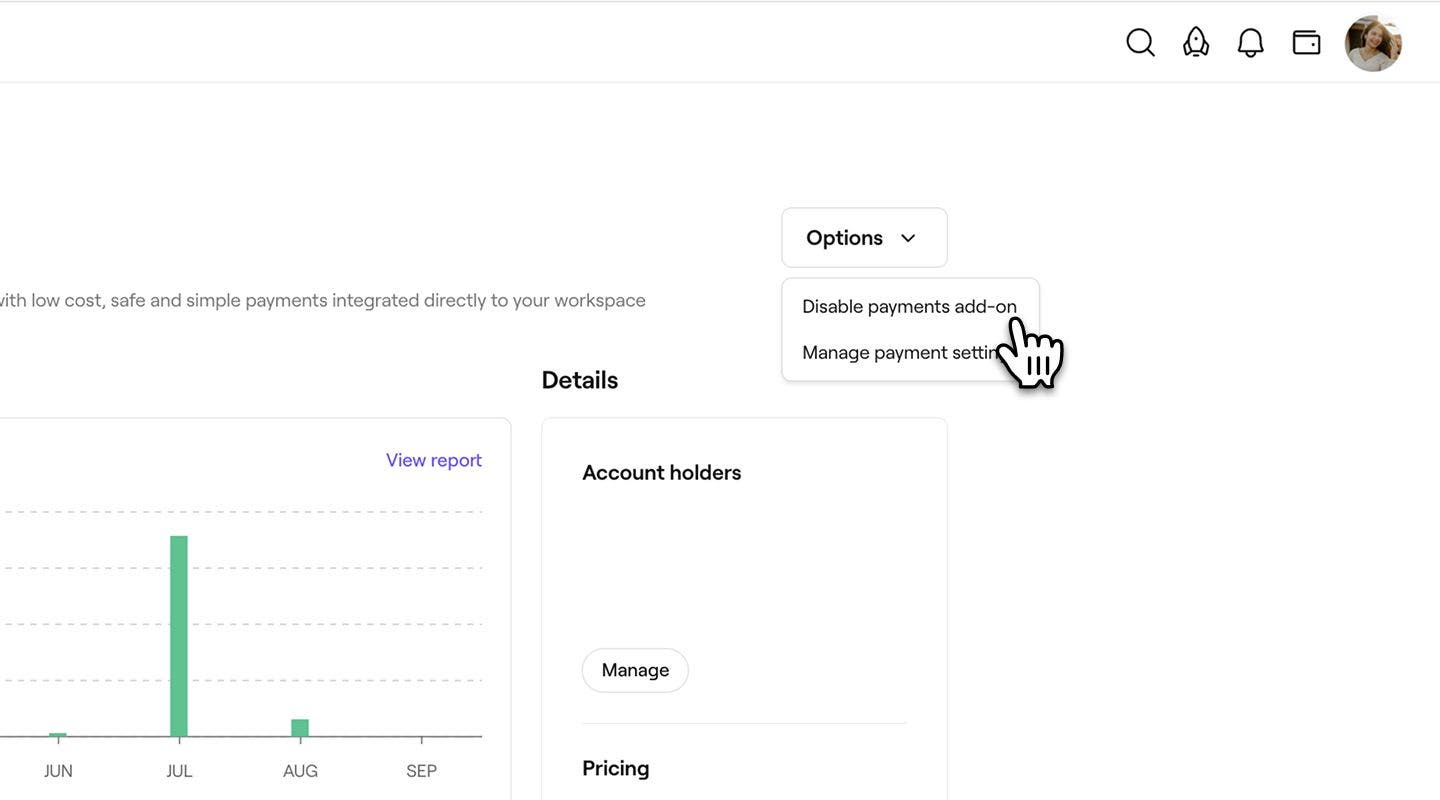
- Mở Thanh toán từ Tiện ích bổ sung.
- Nhấp vào nút Tùy chọn ở trên cùng bên phải và chọn Tắt tiện ích bổ sung Thanh toán.
- Xem lại các điều kiện để tắt tính năng thanh toán Fresha.
- Nhấp vào nút Vô hiệu hóa ngay để xác nhận.
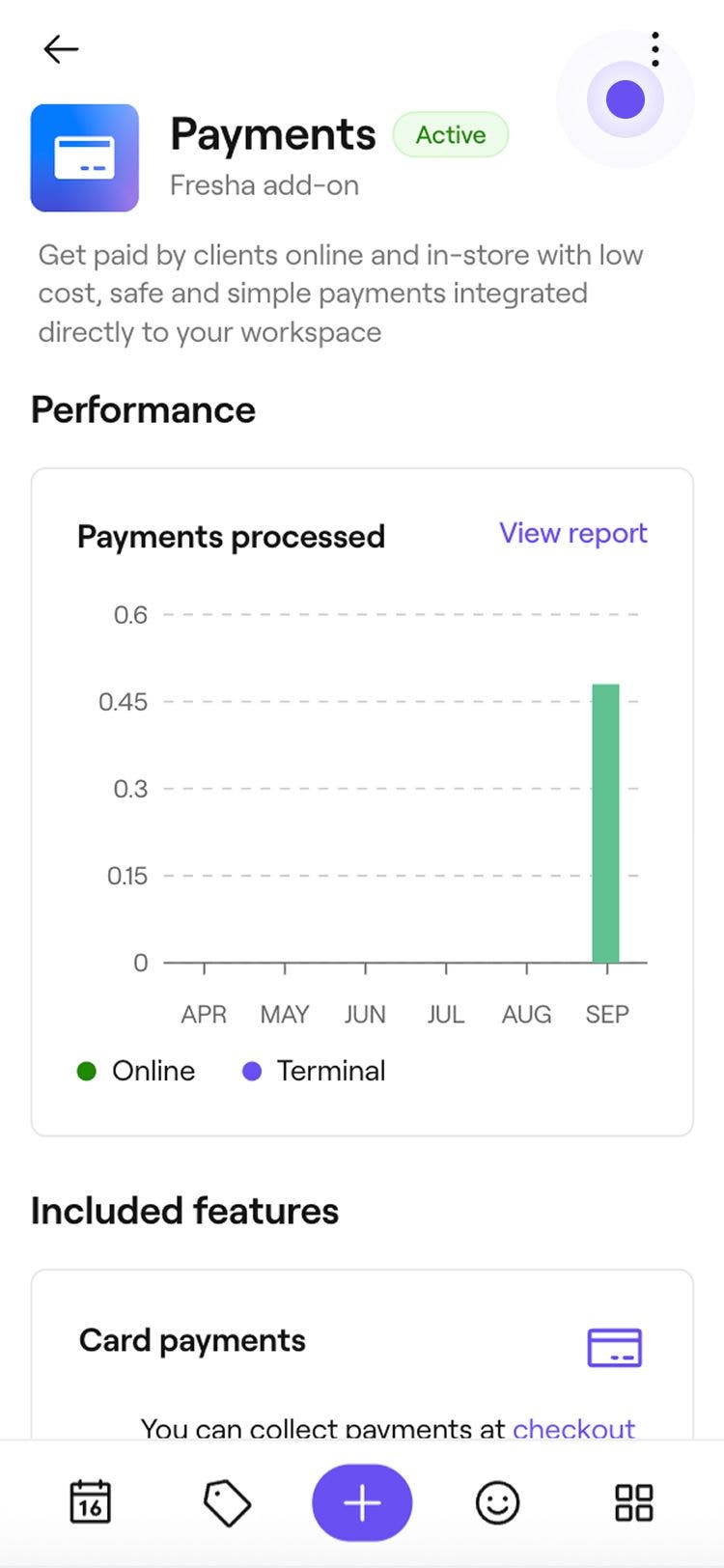
Sau khi tắt Thanh toán Fresha, bạn sẽ không thể chấp nhận thanh toán trực tuyến hoặc thanh toán tại cửa hàng. Để bật lại Thanh toán, hãy mở tiện ích bổ sung và chọn nút Bật ngay.
Câu hỏi thường gặp
Quá trình xác minh Thanh toán Fresha thường mất tối đa hai ngày làm việc. Bạn sẽ nhận được email xác nhận sau khi quá trình này hoàn tất. Nếu mất nhiều thời gian hơn, hãy liên hệ với đội ngũ hỗ trợ của chúng tôi để được giúp đỡ giải quyết vấn đề thời gian chờ.
Việc tải lên Tài liệu để xác minh tài khoản khi thiết lập Thanh toán Fresha thông qua tài khoản của bạn là an toàn, vì tất cả các lần tải lên đều tuân thủ các quy định tài chính quốc tế và luật Chống rửa tiền (AML).
Với Fresha Payments, tiền sẽ được tự động chi trả vào tài khoản ngân hàng của bạn theo lịch chi trả được thiết lập trong tài khoản của bạn. Bạn có thể thay đổi tần suất Chi trả bằng cách cài đặt Chi trả tự động.
Bạn có thể kiểm tra xem tài khoản ngân hàng của mình đã được xác minh hay chưa bằng cách mở Ví và chọn Tài khoản ngân hàng. Tài khoản ngân hàng đã xác minh sẽ hiển thị nhãn Đã xác minh, còn tài khoản chưa xác minh sẽ hiển thị nhãn cho biết xác minh không thành công và nhắc bạn cập nhật chi tiết. Sau khi quá trình xác minh hoàn tất, bạn có thể chấp nhận thanh toán và nhận tiền chi trả.
