Trang chủKiến thức cơ bảnHọc viện Fresha
Chia sẻ thẻ quà tặng
Quay lại
  1. Kiến thức cơ bản•
  2. Gói hội viên, gói trả trước và thẻ quà tặng•
  3. Chia sẻ thẻ quà tặng

Chia sẻ thẻ quà tặng

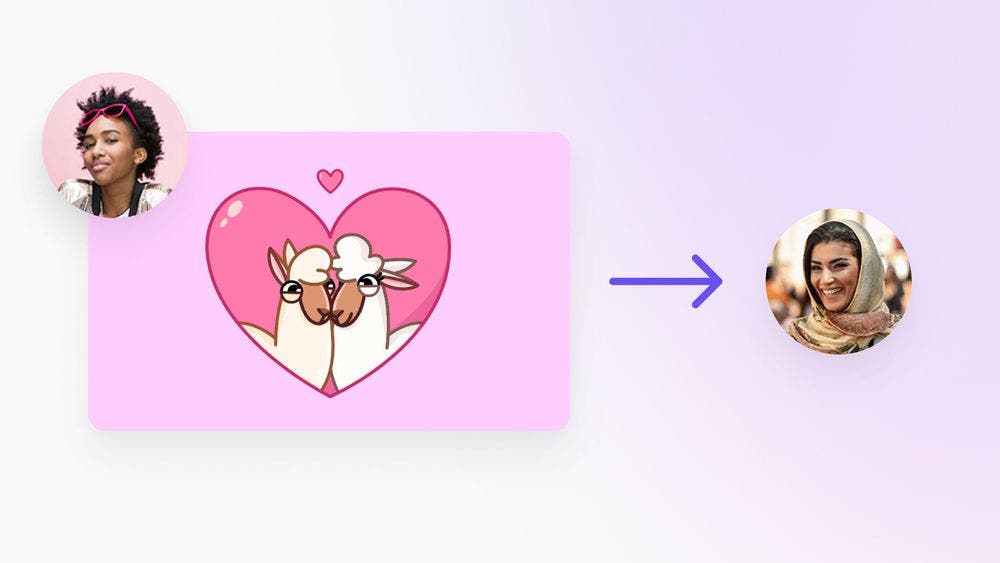
Giúp khách hàng dễ dàng chia sẻ món quà là dịch vụ của bạn với bạn bè và gia đình. Tìm hiểu cách chia sẻ thẻ quà tặng giữa các khách hàng, mang lại sự linh hoạt và tiện lợi.
Trong bài viết này

  • Bắt đầu
  • Chia sẻ thẻ quà tặng

Hướng dẫn này dành cho các doanh nghiệp trên Fresha muốn tạo và quản lý thẻ quà tặng của riêng họ. Nếu bạn là khách hàng muốn mua thẻ quà tặng Fresha có thể sử dụng tại nhiều địa điểm trên Fresha marketplace, hãy nhấp vào đây.

Bắt đầu

Trước khi chia sẻ thẻ quà tặng giữa các khách hàng, hãy đảm bảo:

  • Chi tiết của người mua là chính xác.
  • Nếu bạn là nhân viên, hãy đảm bảo bạn có các quyền cần thiết để quản lý thẻ quà tặng. Nếu không, hãy liên hệ với chủ sở hữu tài khoản để yêu cầu quyền truy cập.

Chia sẻ thẻ quà tặng

Để chia sẻ thẻ quà tặng giữa các khách hàng:

  1. Mở Doanh số và chọn Thẻ quà tặng.
  2. Tìm kiếm và chọn thẻ quà tặng bạn muốn chia sẻ.
  3. Nhấp vào mã thẻ quà tặng, sau đó chọn Thao tác, rồi chọn Chia sẻ.
  4. Điền các chi tiết sau:
    1. Tên người gửi:
      Nhập tên của khách hàng ban đầu đã mua thẻ quà tặng.
    2. Tên người nhận:
      Nhập tên của người nhận thẻ quà tặng.
    3. Email người nhận:
      Nhập địa chỉ email của Người nhận.
    4. Tin nhắn cá nhân:
      Thêm ghi chú từ người gửi cho Người nhận để tạo dấu ấn cá nhân.
  5. Nhấp vào Chia sẻ để gửi thẻ quà tặng cho người nhận.

Để chia sẻ thẻ quà tặng:

  1. Đã mở Doanh số và đã chọn Các thẻ quà tặng đã bán.
  2. Tìm kiếm và chọn thẻ quà tặng bạn muốn chia sẻ.
  3. Chạm vào Thao tác và chọn Chia sẻ.
  4. Điền thông tin của Người nhận. 
    1. Tên người gửi:
      Nhập tên của khách hàng đã mua thẻ quà tặng ban đầu.
    2. Tên người nhận:
      Nhập tên của người nhận thẻ quà tặng.
    3. Email của người nhận:
      Nhập địa chỉ email của Người nhận.
    4. Tin nhắn cá nhân:
      Thêm ghi chú từ người gửi gửi cho người nhận để tạo dấu ấn cá nhân.
  5. Đã chọn Chia sẻ.

Câu hỏi thường gặp

    • Khách hàng có thể quy đổi thẻ quà tặng trực tuyến thông qua ứng dụng Fresha, khi đặt lịch hẹn trực tuyến hoặc sử dụng email xác nhận đã nhận. Thẻ quà tặng được tự động lưu trữ trong ví của khách hàng sau khi được quy đổi và hiển thị dưới dạng tùy chọn thanh toán trong quá trình thanh toán.


Thẻ quà tặng


Bài viết liên quan

Hướng dẫn này có hữu ích không?

Thẻ quà tặng

Cài đặt thẻ quà tặng

Tăng doanh thu và thu hút khách hàng mới với thẻ quà tặng cho các sản phẩm và dịch vụ của bạn.

Quản lý thẻ quà tặng

Dễ dàng quản lý thẻ quà tặng với các công cụ để chỉnh sửa cài đặt, theo dõi doanh số và gia hạn ngày hết hạn.

Bán thẻ quà tặng

Tăng doanh thu và thu hút khách hàng mới bằng cách cung cấp thẻ quà tặng cả tại cửa hàng và trực tuyến.

Chia sẻ thẻ quà tặng

Cho phép khách hàng của bạn linh hoạt chia sẻ thẻ quà tặng với bạn bè và gia đình.

Tìm hiểu cách khách hàng sử dụng thẻ quà tặng

Tăng doanh thu và thu hút khách hàng mới bằng cách hiểu cách họ sử dụng thẻ quà tặng.

Bài viết liên quan

Cài đặt thẻ quà tặng

Tăng doanh thu và thu hút khách hàng mới với thẻ quà tặng cho các sản phẩm và dịch vụ của bạn.

Quản lý thẻ quà tặng

Dễ dàng quản lý thẻ quà tặng với các công cụ để chỉnh sửa cài đặt, theo dõi doanh số và gia hạn ngày hết hạn.

Bán thẻ quà tặng

Tăng doanh thu và thu hút khách hàng mới bằng cách cung cấp thẻ quà tặng cả tại cửa hàng và trực tuyến.

Fresha
Tải ứng dụng

Giới thiệu về Fresha

Cơ hội nghề nghiệp

Trợ giúp và hỗ trợ

Blog

Sơ đồ website

Dành cho doanh nghiệp

Dành cho đối tác

Bảng giá

Tính năng

Lên lịch

Hệ thống quản lý bán hàng

Thanh toán

Vốn

Marketplace

Hỗ trợ

Trạng thái

Pháp lý

Chính sách quyền riêng tư

Điều khoản dịch vụ

Điều khoản sử dụng

Tìm chúng tôi trên mạng xã hội

Facebook
Linkedin
Instagram

© 2026 Fresha.com SV Ltd