Akıllı fiyatlandırmayı düzenleme ve kaldırma
Talep değiştikçe akıllı fiyatlandırma ayarlarınızı nasıl güncelleyeceğinizi veya devre dışı bırakacağınızı öğrenerek zaman içinde fiyatlandırma stratejinizin kontrolünü elinizde tutun.
Bu makalede
Akıllı fiyatlandırma ayarları hakkında
Akıllı fiyatlandırma ayarlandıktan sonra fiyatlandırma kurallarınızı güncelleyebilir, otomatik fiyat ayarlamalarını geçici olarak duraklatabilir veya akıllı fiyatlandırmayı kalıcı olarak tamamen kaldırabilirsiniz. Bu sayede talep değiştikçe, mevsimsel trendler dönüştükçe veya iş öncelikleriniz geliştikçe fiyatlandırma stratejinizi uyarlama esnekliğine sahip olursunuz.
Akıllı fiyatlandırmayı düzenleme
- Ekranınızın sol tarafındaki ana menüden Pazarlama seçeneğine gidin.
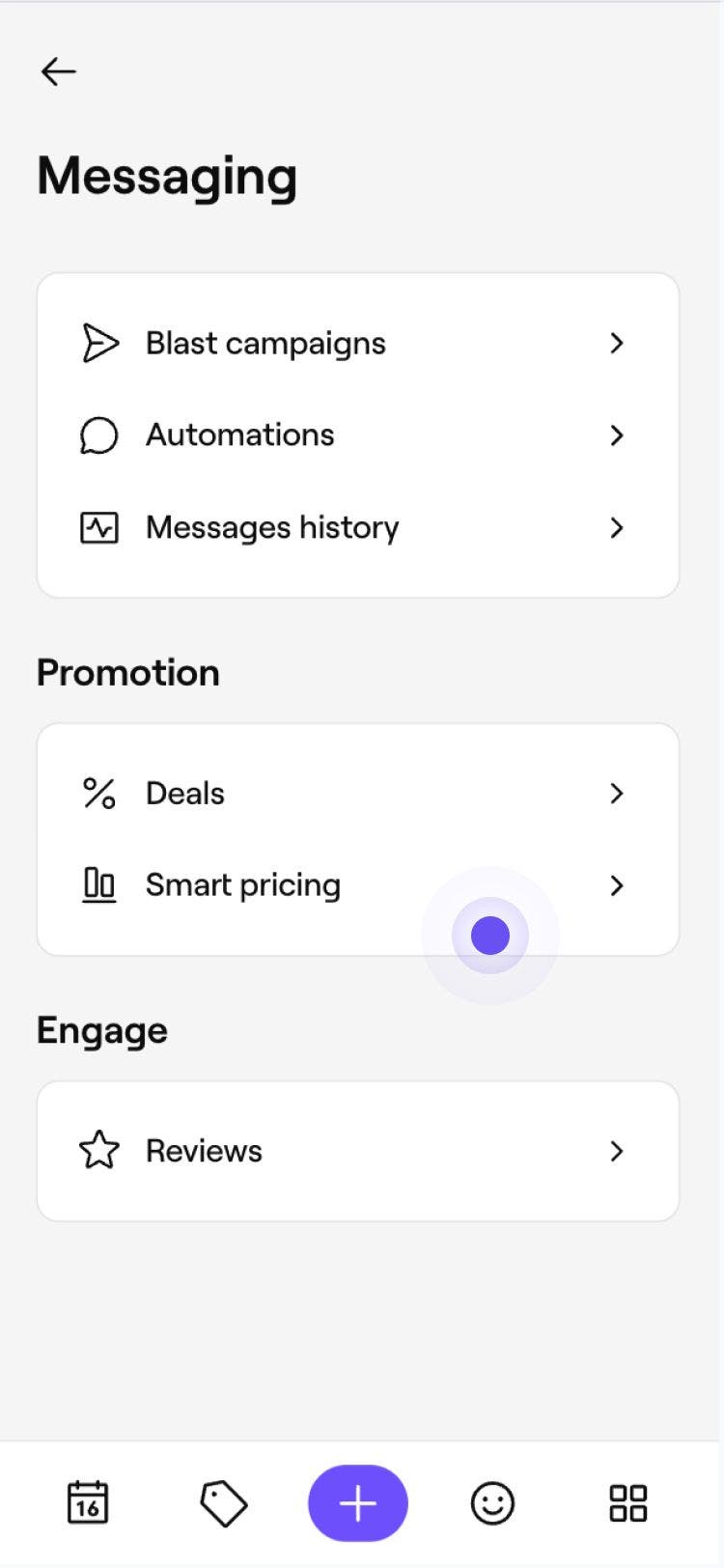
- Genel bakış sayfasını açmak için Akıllı fiyatlandırma 'yı seçin.

- Akıllı fiyatlandırma kurallarınızın yanındaki Eylemler seçeneğine tıklayın ve Düzenle'yi seçin.

- Akıllı fiyatlandırma kapsamında rezervasyon alınabilecek ekip üyelerini yeniden seçin ve Sonraki adım'a tıklayın.
 5. Düzenle'ye tıklayarak Akıllı fiyatlandırma kapsamında sunulan hizmetleri ayarlayın ve Sonraki adım'a tıklayın.

- Akıllı fiyatlandırmanın ne zaman geçerli olduğunu ve hizmet fiyatlarının ne kadar artacağını veya azalacağını ayarlayarak Akıllı fiyatlandırma kurallarınızı güncelleyin.

- Değişikliklerinizi uygulamak için Ayarları güncelle'ye tıklayın.



Akıllı fiyatlandırma kurallarınız güncellendi. Yaptığınız değişiklikler bundan sonraki yeni rezervasyonlara uygulanacak ve mevcut randevuları etkilemeyecektir.
Sağ üst köşedeki Seçenekler'e tıklayıp Tüm şubeleri düzenle'yi seçerek birden fazla şube için Akıllı fiyatlandırma ayarlarını aynı anda düzenleyebilirsiniz.
Akıllı fiyatlandırmayı duraklatma veya temizleme
-
Ekranınızın sol tarafındaki ana menüden Pazarlama bölümüne gidin.
-
Genel bakış sayfasını açmak için Akıllı fiyatlandırma'yı seçin.
-
Güncellemek istediğiniz şubenin yanındaki İşlemler seçeneğine tıklayın ve aşağıdakilerden birini seçin:
- Duraklat: Kurallarınızı kayıtlı tutarken Akıllı fiyatlandırmayı geçici olarak kapatın. Onaylamak için açılır pencerede Duraklat 'a tıklayın. Akıllı fiyatlandırmayı tekrar kullanmaya başlamak için aynı adımları izleyin ve Duraklatmayı kaldır'ı seçin.
- Temizle: Akıllı Fiyatlandırma'yı kaldırın ve hizmetleri standart fiyatlandırmalarına döndürün. Onaylamak için açılır kutuda Temizle'ye tıklayın. Gelecekte Akıllı fiyatlandırmayı tekrar kullanmak isterseniz istediğiniz zaman yeni bir ayar oluşturabilirsiniz.
Akıllı fiyatlandırmanız güncellendi. Gelecekteki rezervasyonlar yeni ayarlarınıza göre yapılacak, mevcut randevularda ise değişiklik olmayacak.
SSS
Akıllı fiyatlandırma ayarlanmışsa çevrimiçi hizmet fiyatlarınız otomatik olarak ayarlanır. Yoğunluk dışı fiyatlandırma için zaman dilimlerinde indirimli fiyat gösterilir (örneğin, "%50 indirim 10 £ 5 £"). Dinamik fiyatlandırma için zaman aralıklarında artırılmış fiyat gösterilecektir (örneğin, normalde 5 £ olan bir hizmet %50 artışla "7,50 £" olarak görünecektir).
Randevu sayfasına gidip hizmet ayrıntılarına tıklayarak bir randevunun akıllı fiyatlandırma ile rezerve edilip edilmediğini görebilirsiniz. Fiyatın altında, akıllı fiyatlandırma kapsamında bir artış veya düşüş uygulanıp uygulanmadığı ve bu değer (örneğin, %50 akıllı fiyat artışı) belirtilecektir.
Bir müşteri akıllı fiyatlandırma olmayan bir zaman dilimine yeniden planlama yaparsa akıllı fiyatlandırma hizmetten kaldırılır.
Akıllı fiyatlandırma çevrimiçi rezervasyonlar için tasarlanmıştır, bu nedenle doğrudan takvimde bir randevu oluşturduğunuzda otomatik olarak uygulanmaz.
Akıllı fiyatlandırma, çevrimiçi rezervasyonlar için otomatik olarak güncellenecek şekilde tasarlanmış olsa da mağazada rezerve edilen randevulara akıllı fiyatlandırmayı manuel olarak uygulayabilirsiniz. Randevu bir akıllı fiyatlandırma aralığına denk geliyorsa akıllı fiyatlandırma değişikliklerini uygulamak için eklenen hizmetlerin altında bir seçenek gösterilecektir.