Hizmet setleri oluşturun
Müşterilerin rezervasyon yapabilmesi için birden fazla hizmeti nasıl setler hâlinde gruplayacağınızı öğrenin.
Hizmet setleri nasıl çalışır?
Paketler hizmetleri gruplandırır, böylece aynı randevuda birlikte rezerve edilirler. Yıkama, kesim ve fön gibi yaygın işlem kombinasyonları için mükemmeldirler. Ayrıca müşterileri tek seferde daha fazla rezervasyon yapmaya teşvik etmek için indirimli fiyatlar belirleyebilirsiniz.
Paketler, menünüzde zaten bulunan hizmetleri kullanır. Bu sayede sunduğunuz hizmetleri karıştırıp eşleştirmenize ve bunların sunulma sırasını belirlemenize olanak tanır. Menünüzdeki diğer hizmetler gibi görünürler ve nelerin dâhil olduğunun net bir dökümü ile birlikte toplam fiyat ve süre bilgilerini içerirler.
Müşterilere farklı zamanlarda bağımsız olarak rezerve edilebilecek birden fazla hizmet sunmak istiyorsanız Üyelikleri ayarlayın.
Hizmet seti oluşturun
-
Ekranınızın sol tarafındaki ana menüden Katalog seçeneğine gidin.
-
Sol menü panelinden Hizmet menüsü'nü seçin.

-
Sağ üstteki Ekle düğmesine tıklayın, ardından Set seçeneğini belirleyin.

-
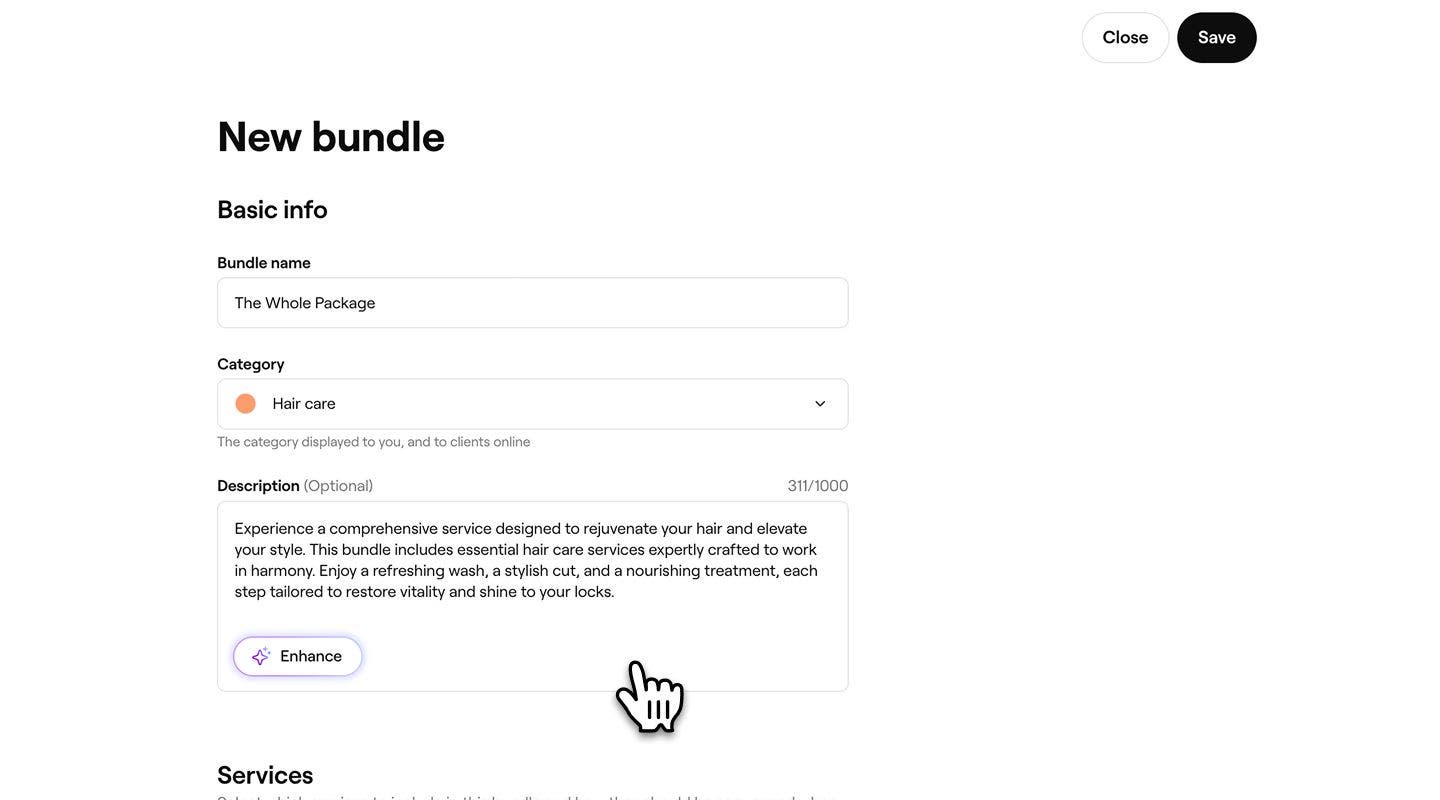
Yeni set görünümünde Temel bilgiler altında aşağıdaki bilgileri girin:
-
Set adı: Hizmet menünüzde ve rezervasyon sırasında müşterilere görünen ad.
-
Kategori: Bu hizmetin görüneceği kategoriyi seçin. Bu, sizin ve çevrimiçi müşterilerinizin görebileceği bir bilgidir.
-
Açıklama: Müşterilerin bu sette ne tür hizmetlerin yer aldığını anlamalarına yardımcı olacak kısa bir özet ekleyin.
-
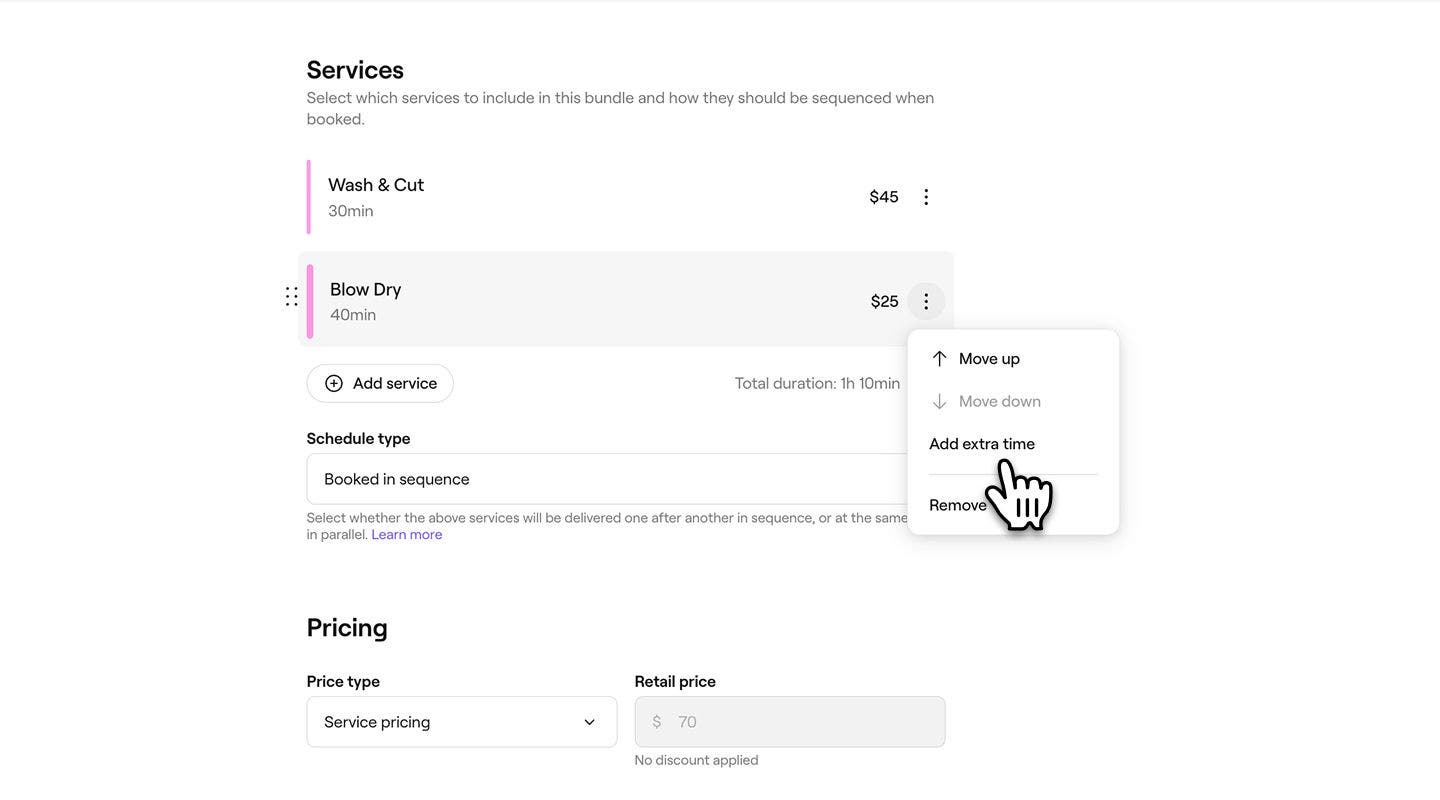
5. Hizmetler bölümünde Hizmet ekle düğmesine tıklayın ve sete eklemek için en az iki hizmet seçin.

-
Planlama türü seçeneğinin altında, hizmetlerin nasıl sunulacağını aşağıdakiler arasından seçin:
- Sırayla rezerve edildi: Hizmetler takvime birbiri ardına eklenir.
- Paralel olarak rezerve edildi: Hizmetler, birden fazla ekip üyesi için aynı anda takvime eklenir.

-
Kaynak tahsisi altında, bu set rezerve edildiğinde kaynaklara ihtiyaç duyuluyorsa kaynakların nasıl tahsis edileceğini seçin:
- Aynı kaynakları kullan: Aynı kaynağa ihtiyaç duyan hizmetler bu kaynağı paylaşır. Örneğin, çift masajı iki oda yerine tek bir odada yapılır.
- Ayrı kaynaklar kullan: Setteki her hizmet kendi kaynağına rezerve edilir. Örneğin, çift masajı için iki ayrı oda kullanılır.
8. Fiyatlandırma bölümünde, aşağıdaki seçenekler arasından setin nasıl fiyatlandırılacağını belirleyin:
- Hizmet fiyatlandırması: Setteki tüm hizmetlerin standart fiyatlarına göre toplamı otomatik olarak hesaplar.
- Özel fiyatlandırma: Tüm set için kendi sabit fiyatınızı belirleyin.
- Yüzde bazlı indirim: Dâhil edilen hizmetlerin toplam değerine yüzde bazlı bir indirim uygulayın.
- Ücretsiz: Seti ücretsiz olarak sunun.

9. Çevrimiçi rezervasyon seçeneğinin altındaki geçiş düğmesini kullanarak müşterilerin hizmeti çevrimiçi olarak rezerve etmelerine izin verin, ardından hizmetin cinsiyete göre müsaitliğini belirtin.

- Seti menünüze kaydetmek için sağ üstteki Kaydet düğmesine tıklayın.
Kaydedildikten sonra set, seçtiğiniz tüm ayarlar uygulanmış olarak hizmet menünüzde görünecektir. Müşteriler bunu çevrimiçi olarak rezerve edebilecek ve set içindeki hizmetler, seçtiğiniz program türüne göre takviminize otomatik olarak eklenecektir.
Hizmetleri sürükleyip bırakarak yeniden sıralayın. Sıralama, takvimdeki diziyi belirleyecektir.
Bir sete ekstra süre ekleme
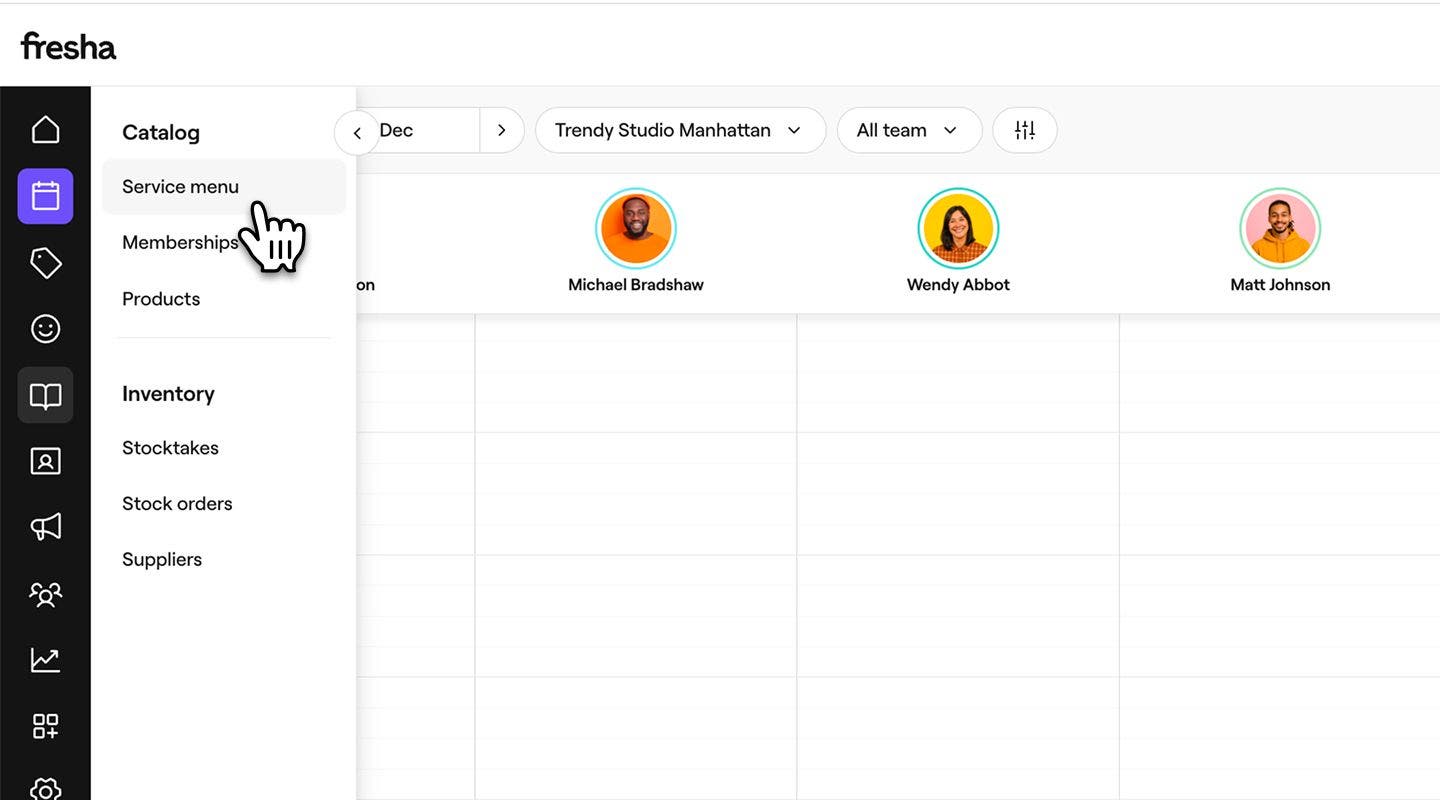
- Ekranınızın sol tarafındaki ana menüden Katalog seçeneğine gidin.
- Sol menü panelinden Hizmet menüsünü seçin.
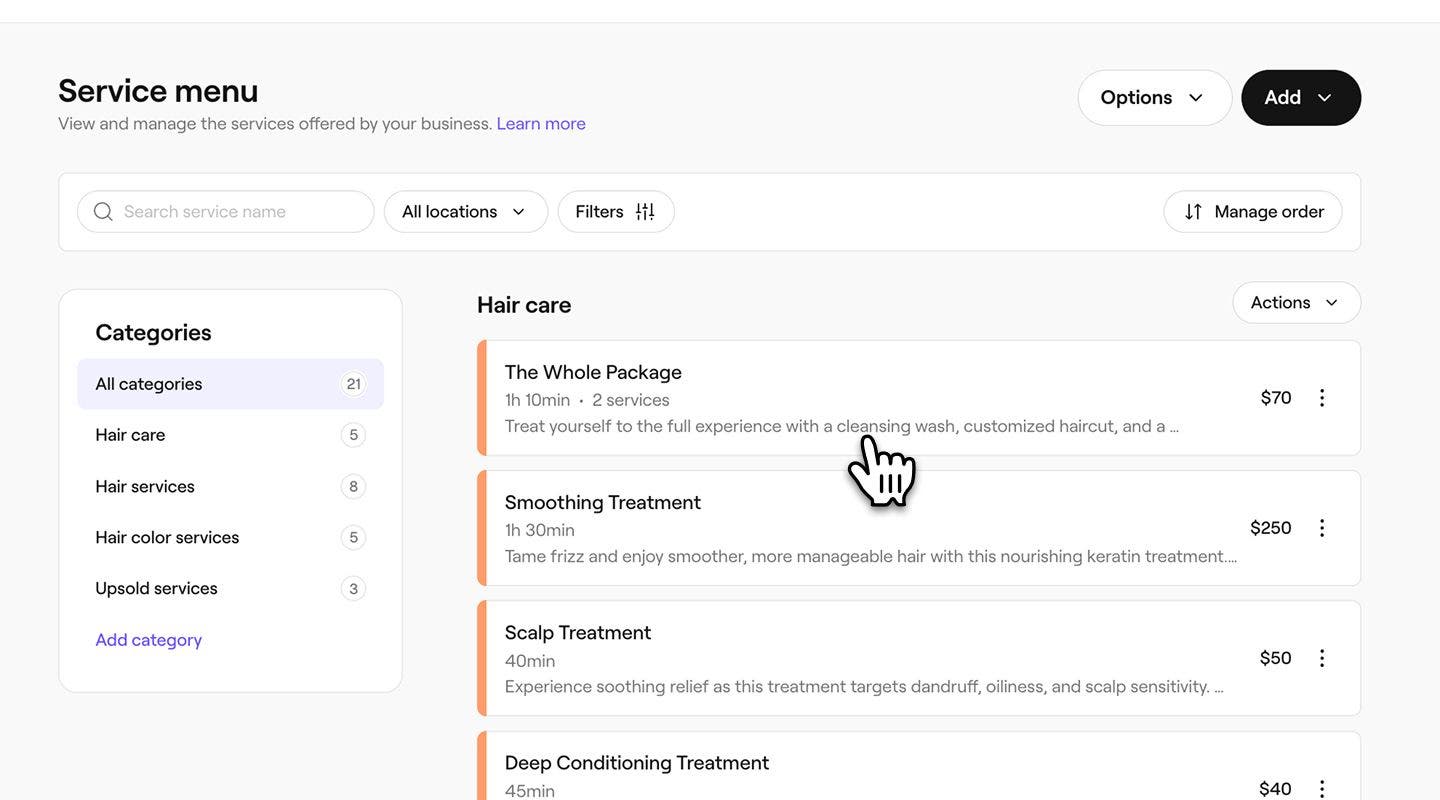
- Güncellemek için hizmet menüsünden bir sete tıklayın.
 4. Seti düzenle görünümünde, ekstra süre eklemek istediğiniz hizmetin yanındaki İşlemler'e (üç nokta) tıklayın ve Ekstra süre ekle'yi seçin.
- Ekstra süre ekle açılır penceresinde Ekstra süre ekle düğmesine tıklayın ve İşleniyor, Engellendi veya Ekstra hizmet süresi arasından seçim yapın.
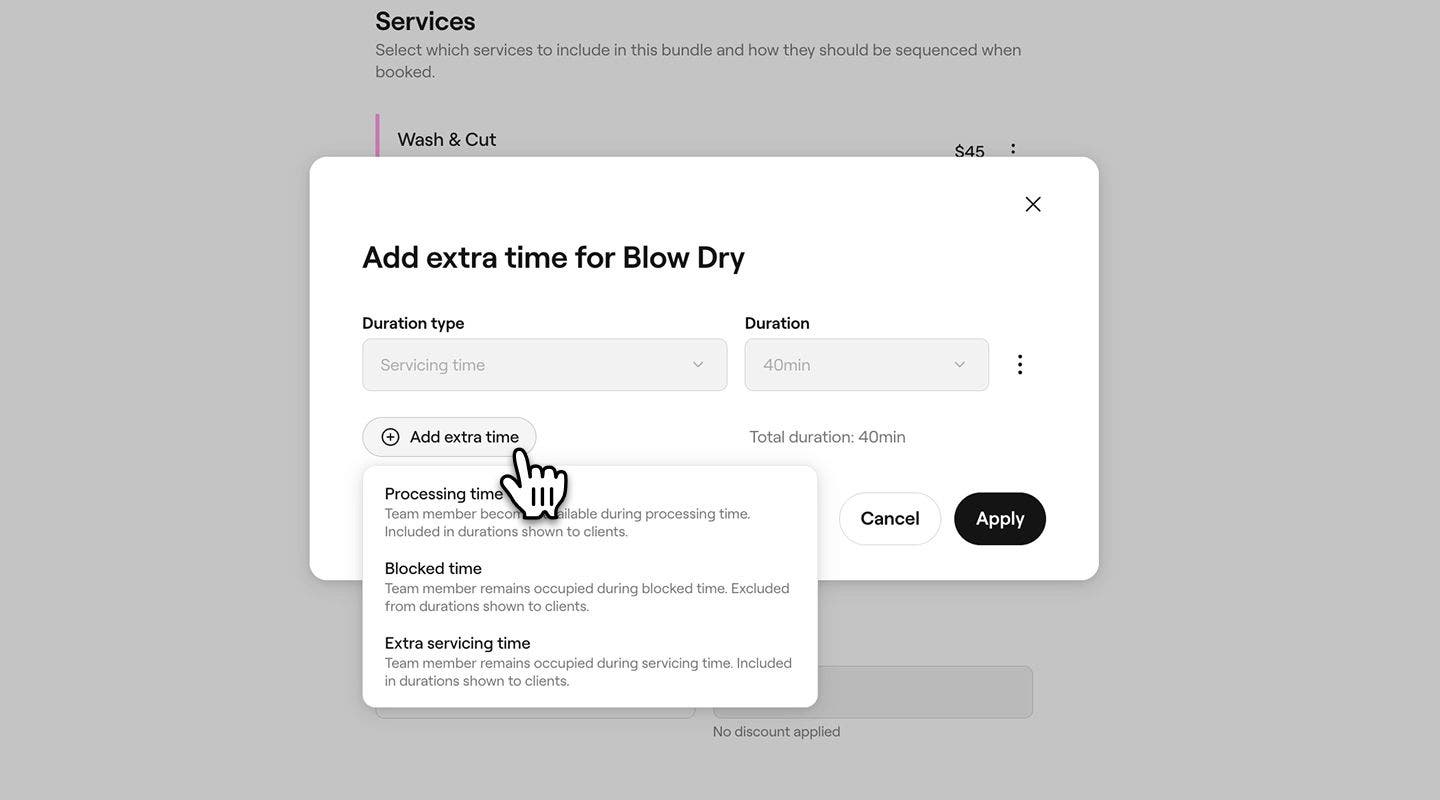
- Süre bölümünde, açılır menüyü kullanarak ekstra sürenin uzunluğunu belirleyin, ardından Uygula düğmesine tıklayın.
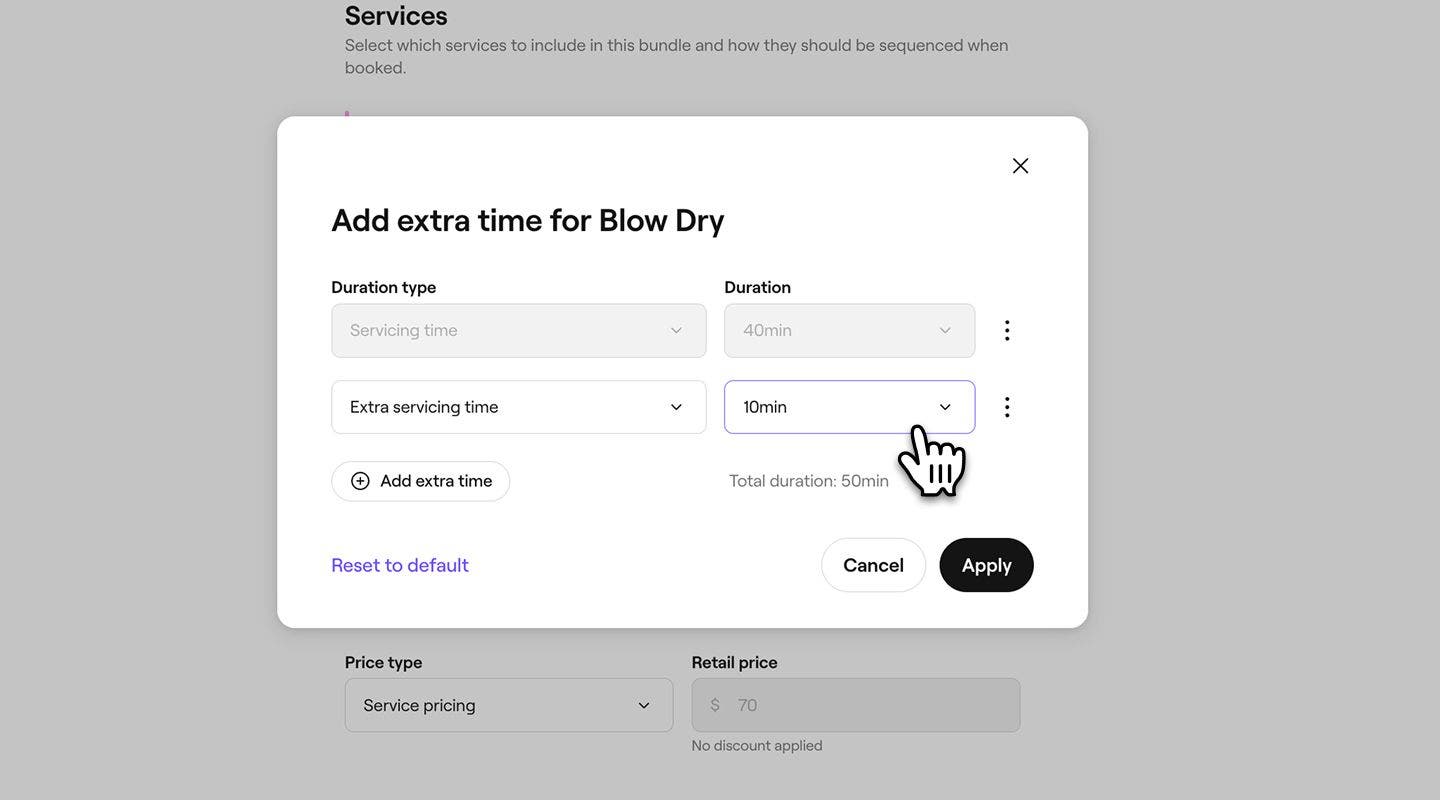
- Sete ekstra süre uygulamak için sağ üst köşedeki Kaydet düğmesine tıklayın.
Bir sete ekstra süre eklendikten sonra, yalnızca o belirli set içindeki hizmet için geçerli olur. Setteki herhangi bir hizmet ayrı olarak rezerve edilirse bu ekstra süre dâhil edilmez.
SSS
Hizmet menünüzden bir set açarak ve Çevrimiçi rezervasyon altındaki düğmeyi devre dışı bırakarak hizmet setlerinizi çevrimiçi rezervasyonda gizleyebilirsiniz. Set hesabınızda kullanılabilir durumda kalır ancak artık çevrimiçi rezervasyon sırasında müşterilere gösterilmez.
