Ana SayfaBilgi tabanıFresha Akademisi
İşletme cüzdanı transferlerini yönetin
Geri
  1. Bilgi tabanı•
  2. Cüzdanlar•
  3. İşletme cüzdanı transferlerini yönetin

İşletme cüzdanı transferlerini yönetin

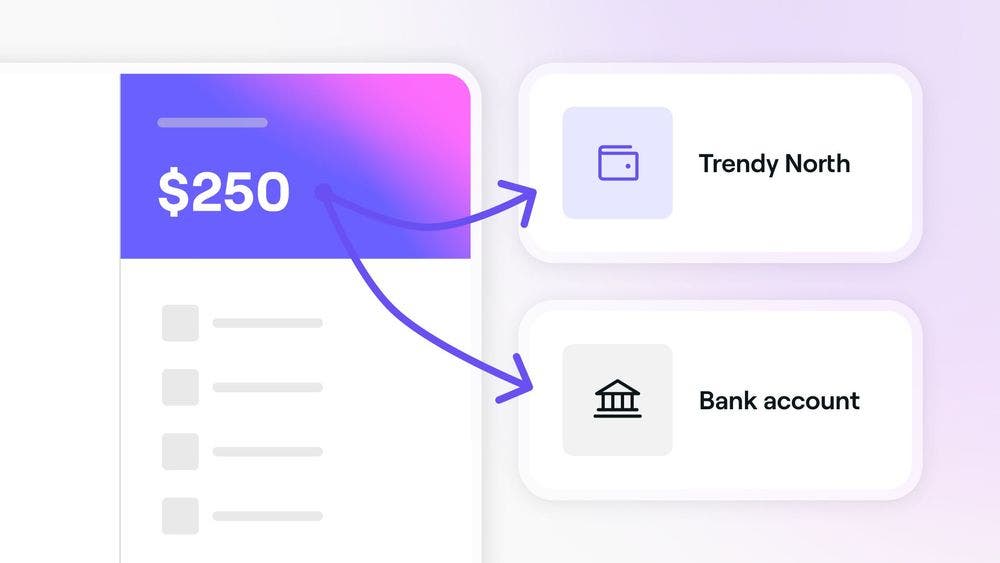
Cüzdan transferlerinizi yönetmeyi ve ihtiyacınız olduğunda işletme cüzdanınızdan para aktarmayı öğrenin.
Bu makalede

  • Cüzdan transferleri nasıl yapılır?
  • Ekip üyelerine para gönderin
  • Bir ödeme yetkilisine veya şubeye para gönderme
  • Bir banka hesabına ödeme

Cüzdan transferleri nasıl yapılır?

Ekip üyelerine para gönderebilir, şubeler arasında para transferi yapabilir veya ödeme yetkililerine para gönderebilirsiniz. Ayrıca planlanan ödemenizi beklemeden doğrudan banka hesabınıza da para gönderebilirsiniz. 

Transferler çalışma alanınızda tamamlanır, böylece ödemeleri ve bakiyeleri tek bir yerden yönetmek kolaylaşır.

Ekip üyelerine para gönderin

  1. Ekranınızın üst kısmındaki araç çubuğundan Cüzdan simgesine tıklayarak işletme cüzdanınıza erişin.
    send_money_to_team_members_web_1.jpg
  2. Sağ paneldeki Para gönder düğmesine tıklayın.
    send_money_to_team_members_web_2.jpg
  3. Para göndermek için kullanılabilir bakiyesi olan bir şube seçin.  4. Para gönder görünümünde Ekip üyelerine gönder seçeneğine tıklayın, ardından para göndermek istediğiniz ekip üyesini seçin. 
    send_money_to_team_members_web_4.jpg
  4. Tutar bölümüne aktarmak istediğiniz tutarı girin. Cüzdan bakiyesinin tamamını göndermek için Maksimum seçeneğine tıklayın.
    send_money_to_team_members_web_5.jpg
  5. Bir referans notu eklemek için Not ekle düğmesine tıklayın.
  6. İşlem ayrıntılarını kontrol etmek için sağ üst köşedeki Değerlendirme seçeneğini belirleyin.
  7. Transferleri değerlendirme görünümünde, sağ üstteki Para gönder düğmesine tıklayın.
    send_money_to_team_members_web_8.jpg
  8. Size SMS ile bir doğrulama kodu gönderilecektir. Transferi tamamlamak için 4 haneli kodu verilen kutulara girin.
    send_money_to_team_members_web_9.jpg
  9. Doğrulama yapıldıktan sonra cüzdan transferinin tamamlandığını gösteren bir onay ekran görüntüsü göreceksiniz.
  1. Ekranınızın altındaki ana menüden Daha fazla (ızgara simgesi) seçeneğine dokunun, ardından Cüzdanı görüntüle düğmesini seçin.
  2. Cüzdan bakiyenizin altındaki Para gönder düğmesine dokunun.
  3. Para gönderebileceğiniz, kullanılabilir bakiyesi olan bir şube seçin. 
  4. Para gönder görünümünde Ekip üyelerine gönder seçeneğine dokunun, ardından para göndermek istediğiniz ekip üyesini seçin.  5. Tutar'ın altına transfer etmek istediğiniz tutarı girin. Cüzdan bakiyesinin tamamını göndermek için Maksimum 'a dokunun.
  5. Referans notu eklemek için Not ekle düğmesine dokunun.
  6. İşlem ayrıntılarını kontrol etmek için alttaki Değerlendirme düğmesini seçin.
  7. Transferleri değerlendir görünümünde, alttaki Para gönder düğmesine dokunun.
  8. Size SMS yoluyla bir doğrulama kodu gönderilecektir. Transferi tamamlamak için 4 haneli kodu ilgili kutulara girin.
  9. Doğrulama yapıldıktan sonra, cüzdan transferinin tamamlandığını gösteren bir onay ekran görüntüsü göreceksiniz.

Para anında ekip üyesinin cüzdanında kullanılabilir olacak ve işlem, işletme cüzdanınızdaki hesap hareketleri altında Ödeme gönderimi olarak görünecektir

Bir ödeme yetkilisine veya şubeye para gönderme

  1. Ekranınızın üst kısmındaki araç çubuğundan Cüzdan simgesine tıklayarak işletme cüzdanınıza erişin.
    send_money_merchant_web_1.jpg
  2. Sağ paneldeki Para gönder düğmesine tıklayın.
    send_money_merchant_web_2.jpg
  3. Para göndermek için kullanılabilir bakiyesi olan bir şube seçin.  4. Para gönder ekranında Bir Fresha işletme hesabına aktar seçeneğine tıklayın, ardından para göndermek istediğiniz şubeyi veya ödeme yetkilisini seçin. 
    send_money_merchant_web_4.jpg 5. Tutar bölümüne aktarmak istediğiniz tutarı girin. Cüzdan bakiyesinin tamamını göndermek için Maks. düğmesine tıklayın.
    send_money_merchant_web_5.jpg
  4. Referans notu eklemek için Not ekle düğmesine tıklayın.
  5. İşlem ayrıntılarını kontrol etmek için sağ üstteki Değerlendirme seçeneğini seçin. 8. Transferleri değerlendir görünümünde sağ üst köşedeki Para gönder düğmesine tıklayın.
    send_money_merchant_web_8.jpg
  6. Size SMS ile bir doğrulama kodu gönderilecektir. Transferi tamamlamak için 4 haneli kodu verilen kutulara girin.
    send_money_merchant_web_9.jpg
  7. Doğrulandıktan sonra, cüzdan transferinin tamamlandığını gösteren bir onay ekran görüntüsü göreceksiniz.
  1. Ekranınızın altındaki ana menüden Daha fazla (ızgara simgesi) simgesine dokunun, ardından Cüzdanı görüntüle düğmesini seçin.
  2. Cüzdan bakiyenizin altındaki Para gönder düğmesine dokunun.
  3. Para göndermek için kullanılabilir bakiyesi olan bir şube seçin. 
  4. Para gönder görünümünde Fresha işletme hesabına para gönder seçeneğine dokunun, ardından para göndermek istediğiniz şubeyi veya ödeme yetkilisini seçin. 
  5. Tutar bölümüne transfer etmek istediğiniz tutarı girin. Cüzdan bakiyesinin tamamını göndermek için Maks. seçeneğine dokunun.
  6. Referans notu eklemek için Not ekle düğmesine dokunun.
  7. İşlem ayrıntılarını kontrol etmek için alttaki Değerlendirme düğmesini seçin. 8. Transferleri değerlendir görünümünde alttaki Para gönder düğmesine dokunun.
  8. Size SMS yoluyla bir doğrulama kodu gönderilecektir. Transferi tamamlamak için 4 haneli kodu ilgili kutulara girin.
  9. Doğrulama yapıldıktan sonra, cüzdan transferinin tamamlandığını gösteren bir onay ekran görüntüsü göreceksiniz.

Para, ödeme yetkilisi veya şube cüzdanında anında kullanılabilir olacak ve işlem, iş cüzdanınızdaki hesap hareketleri altında Ödeme onayı olarak görünecektir

Bir banka hesabına ödeme

Ödeme planınız dışında, iş cüzdanınızdan banka hesabınıza belirli bir tutarda para ödemeyi seçin.

  1. Ekranınızın üst kısmındaki araç çubuğundan Cüzdan simgesine tıklayarak iş cüzdanınıza erişin.
  2. Sağ paneldeki Para gönder düğmesine tıklayın.
  3. Para göndermek için kullanılabilir bakiyesi olan bir şube seçin.  4. Para gönder görünümünde Bir Fresha işletme hesabına aktar seçeneğine tıklayın, ardından para göndermek istediğiniz Banka hesabını seçin. 
  4. Tutar bölümüne transfer etmek istediğiniz tutarı girin. Cüzdan bakiyesinin tamamını göndermek için Maksimum seçeneğine tıklayın.
  5. Referans notu eklemek için Not ekle düğmesine tıklayın.
  6. İşlem bilgilerini kontrol etmek için sağ üst köşedeki Değerlendirme seçeneğini belirleyin. 8. Transferleri değerlendir görünümünde sağ üst köşedeki Para gönder düğmesine tıklayın.
  7. Size SMS ile bir doğrulama kodu gönderilecektir. Transferi tamamlamak için 4 haneli kodu verilen kutulara girin.
  8. Doğrulama yapıldıktan sonra, cüzdan transferinin tamamlandığını gösteren bir onay ekran görüntüsü göreceksiniz.
  1. Ekranınızın altındaki ana menüden Daha fazla 'ya (ızgara simgesi) dokunun, ardından Cüzdanı görüntüle düğmesini seçin.
  2. Cüzdan bakiyenizin altındaki Para gönder düğmesine dokunun.
  3. Para göndermek için kullanılabilir bakiyesi olan bir şube seçin. 
  4. Para gönder görünümünde Banka hesabına aktar seçeneğine dokunun, ardından para göndermek istediğiniz hesabı seçin. 
  5. Tutar bölümüne aktarmak istediğin tutarı gir. Cüzdan bakiyesinin tamamını göndermek için Maks. düğmesine dokunun.
  6. Referans notu eklemek için Not ekle düğmesine dokunun.
  7. İşlem bilgilerini kontrol etmek için alttaki Değerlendirme düğmesini seçin. 8. Transferleri değerlendir görünümünde, alttaki Para gönder düğmesine dokunun.
  8. Size SMS yoluyla bir doğrulama kodu gönderilecektir. Transferi tamamlamak için verilen kutulara 4 haneli kodu girin.
  9. Doğrulama tamamlandıktan sonra, cüzdan transferinin tamamlandığını gösteren bir onay ekran görüntüsü göreceksiniz.

İşlem, işletme cüzdanınızdaki hesap etkinliği altında Ödeme gönderimi olarak görünecektir. Ödeme tutarının hesabınıza geçmesi iki günü bulabilir.

Bir banka hesabına yapılan her cüzdan transferi için küçük bir işlem ücreti alınır. Tutar, işlemlerinizde ayrıntılı olarak belirtilir ve bölgeye göre değişir.

SSS

    • Para yalnızca kişisel cüzdanınızdan doğrulanmış ekip üyelerine veya şubelere aktarılabilir.

      Transfer ücretleri bölgenize ve diğer faktörlere bağlı olarak değişir. Transferi değerlendirme adımında transferinizi onaylamadan önce kesin ücreti değerlendirebilirsiniz.


İşletme cüzdanı etkinliği


İlgili makaleler

Bu rehber yardımcı oldu mu?

İşletme cüzdanı etkinliği

Ters ibrazları yönetin

Ters ibrazları yöneterek müşteri işlem itirazlarını sorunsuz bir şekilde ele alın.

İş cüzdanına genel bakış

Fresha'nın işletme cüzdanı ile finans durumunuzu net bir şekilde görün.

İşletme cüzdanı hesap özetlerine erişim

İş cüzdanı ekstrelerinizi indirerek Fresha ile mali durumunuzu takip edin ve yönetin.

İş cüzdanınıza para yükleyin

Bakiyeniz azaldığında veya ödeme yaparken Fresha cüzdanınıza kolayca para ekleyin.

Otomatik ödemeleri ayarlayın

Fresha cüzdanınızdan bankanıza otomatik ödemelerle nakit akışını basitleştirin.

İşletme cüzdanı transferlerini yönetin

Fresha cüzdanınız içinde para transferi yaparak mali durumunuzu yönetin.

Birden fazla şube için ayrı banka hesapları oluşturma

Daha iyi finansal yönetim ve takip için Fresha'da ayrı banka hesapları oluşturun.

Aboneliğiniz ve eklentileriniz için ödeme yapma

Fresha cüzdan bakiyenizi kullanarak Fresha aboneliğiniz ve eklentileriniz için sorunsuz ödeme yapın.

İlgili makaleler

İş cüzdanına genel bakış

Fresha'nın işletme cüzdanı ile finans durumunuzu net bir şekilde görün.

Otomatik ödemeleri ayarlayın

Fresha cüzdanınızdan bankanıza otomatik ödemelerle nakit akışını basitleştirin.

Fresha
Uygulamayı edinin

Fresha hakkında

Kariyer

Yardım ve destek

Blog

Site haritası

İşletmeler için

İş ortakları için

Fiyatlandırma

Özellikler

Zamanlama

Satış noktası

Ödemeler

Sermaye

Pazar yeri

Destek

Durum

Yasal

Gizlilik Politikası

Hizmet şartları

Kullanım şartları

Bizi sosyal medyada bulun

Facebook
Linkedin
Instagram

© 2026 Fresha.com SV Ltd