จัดการการติดตามใน Google Analytics
เรียนรู้วิธีเชื่อมต่อ Google Analytics กับ Fresha และรับข้อมูลเชิงลึกที่มีค่าเกี่ยวกับวิธีที่ลูกค้ามีส่วนร่วมกับเว็บไซต์ของคุณ ซึ่งจะช่วยให้คุณเข้าใจพฤติกรรมผู้บริโภคได้ดียิ่งขึ้น
ในบทความนี้
เกี่ยวกับ Google Analytics และ Fresha
Google Analytics เป็นเครื่องมือที่ติดตามว่าลูกค้ามีส่วนร่วมกับ Fresha จากเว็บไซต์ของคุณอย่างไร โดยบันทึกเหตุการณ์ต่างๆ เช่น การดูหน้าเว็บ การคลิกปุ่ม และการจองการนัดหมาย
การใช้งานการบูรณาการนี้อย่างมีประสิทธิภาพต้องอาศัยความรู้ทางเทคนิค และประสบการณ์การใช้งาน Google Analytics มาก่อนจะช่วยในการตั้งค่าและการตีความข้อมูล
ก่อนเชื่อมต่อ Google Analytics กับ Fresha:
- เผยแพร่โปรไฟล์ออนไลน์ของคุณบน Fresha Marketplace
- สร้างบัญชี Google Analytics (หรือใช้บัญชีที่มีอยู่แล้ว) พร้อมพร็อพเพอร์ตี้เพื่อติดตามข้อมูลเว็บไซต์ของคุณ
คุณสามารถใช้พร็อพเพอร์ตีที่มีอยู่เพื่อติดตามการเข้าชมจากเว็บไซต์ของคุณไปยัง Fresha หรือสร้างพร็อพเพอร์ตีใหม่เพื่อติดตามกิจกรรมโดยตรงในขั้นตอนการจอง Fresha ของคุณ เราขอแนะนำให้ใช้พร็อพเพอร์ตี้เดียวกันสำหรับทั้งเว็บไซต์ของคุณและ Fresha เนื่องจากจะช่วยให้เห็นเส้นทางการใช้งานของผู้ใช้ได้อย่างครบถ้วน
หากต้องการเชื่อมต่อ ให้สร้าง ID การวัดผลใน Google Analytics แล้วเพิ่มใต้ การบูรณาการ Google Analytics ในบัญชี Fresha ของคุณ
เชื่อมต่อบัญชี Fresha ของคุณกับ Google Analytics
หากต้องการเริ่มติดตามกิจกรรมจากขั้นตอนการจองของ Fresha ให้คัดลอก ID การติดตามของคุณจาก Google Analytics แล้ววางลงในบริการเสริม Google Analytics ในบัญชี Fresha ของคุณ คุณสามารถดูคำแนะนำเกี่ยวกับการตั้งค่าและการใช้งานได้ที่ศูนย์ช่วยเหลือของ Google Analytics
- จากบัญชี Google Analytics ของคุณ ให้เปิดสตรีมข้อมูลที่คุณเลือกไว้และเพิ่ม "fresha.com" เป็นโดเมนที่รู้จัก คุณสามารถดูวิธีเพิ่มโดเมนทีละขั้นตอนได้จากคู่มือ Google Analytics
- เมื่อเพิ่มโดเมนแล้ว ให้คัดลอกID การวัดผลของคุณ (ขึ้นต้นด้วย G-) ดูวิธีการค้นหารหัสการวัดทีละขั้นตอนได้จากคู่มือ Google Analytics
- เปิดบัญชีธุรกิจ Fresha ของคุณ
- จากเมนูหลักทางด้านซ้ายของหน้าจอ ให้ไปที่บริการเสริม
- เลือกปุ่ม ดู ใต้ Google Analytics เพื่อเปิดมุมมองสรุปบริการเสริม
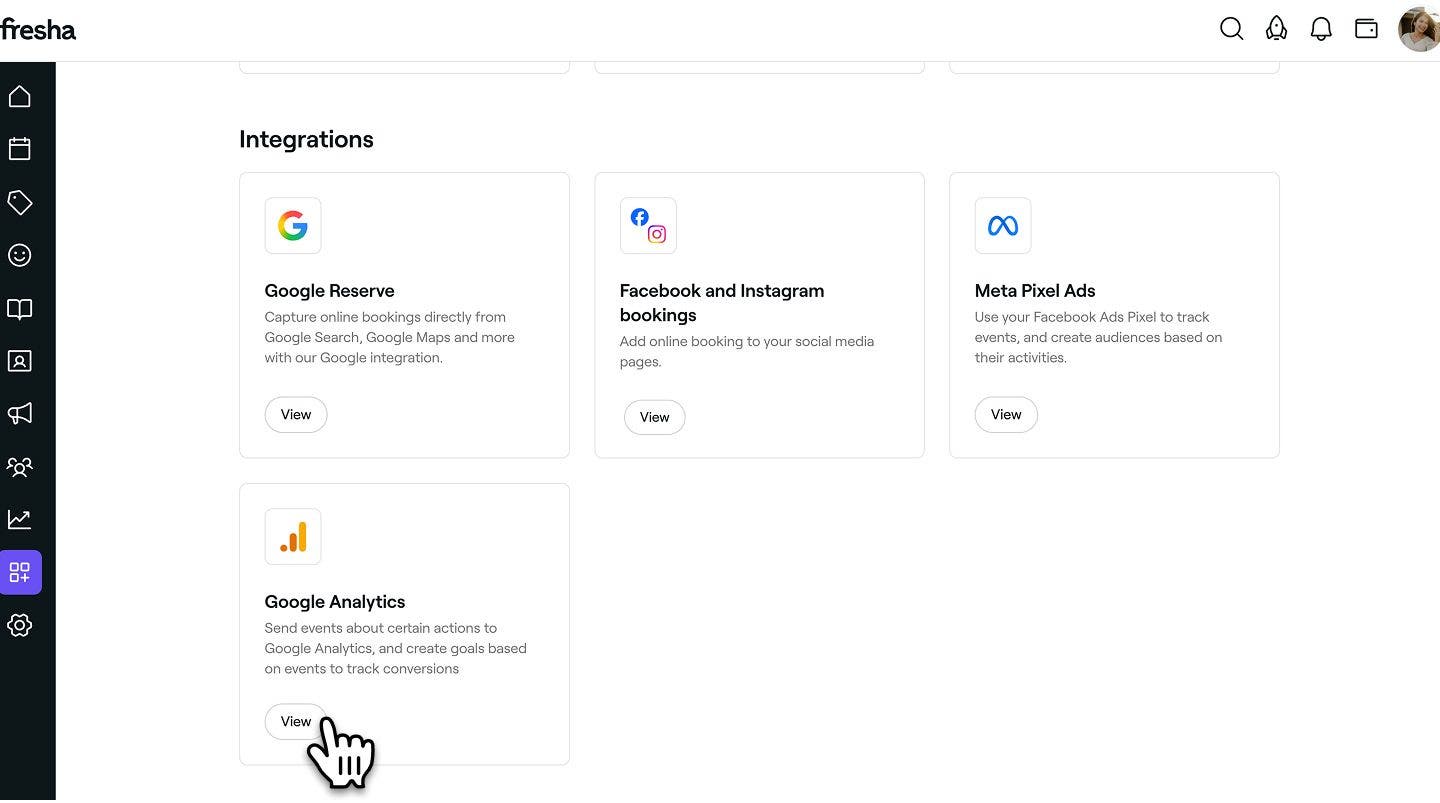
- คลิกปุ่มตั้งค่าเลยเพื่อเริ่มเปิดใช้งานบริการเสริม

- วาง ID การวัดผล ที่คัดลอกไว้ลงในช่องข้อมูล
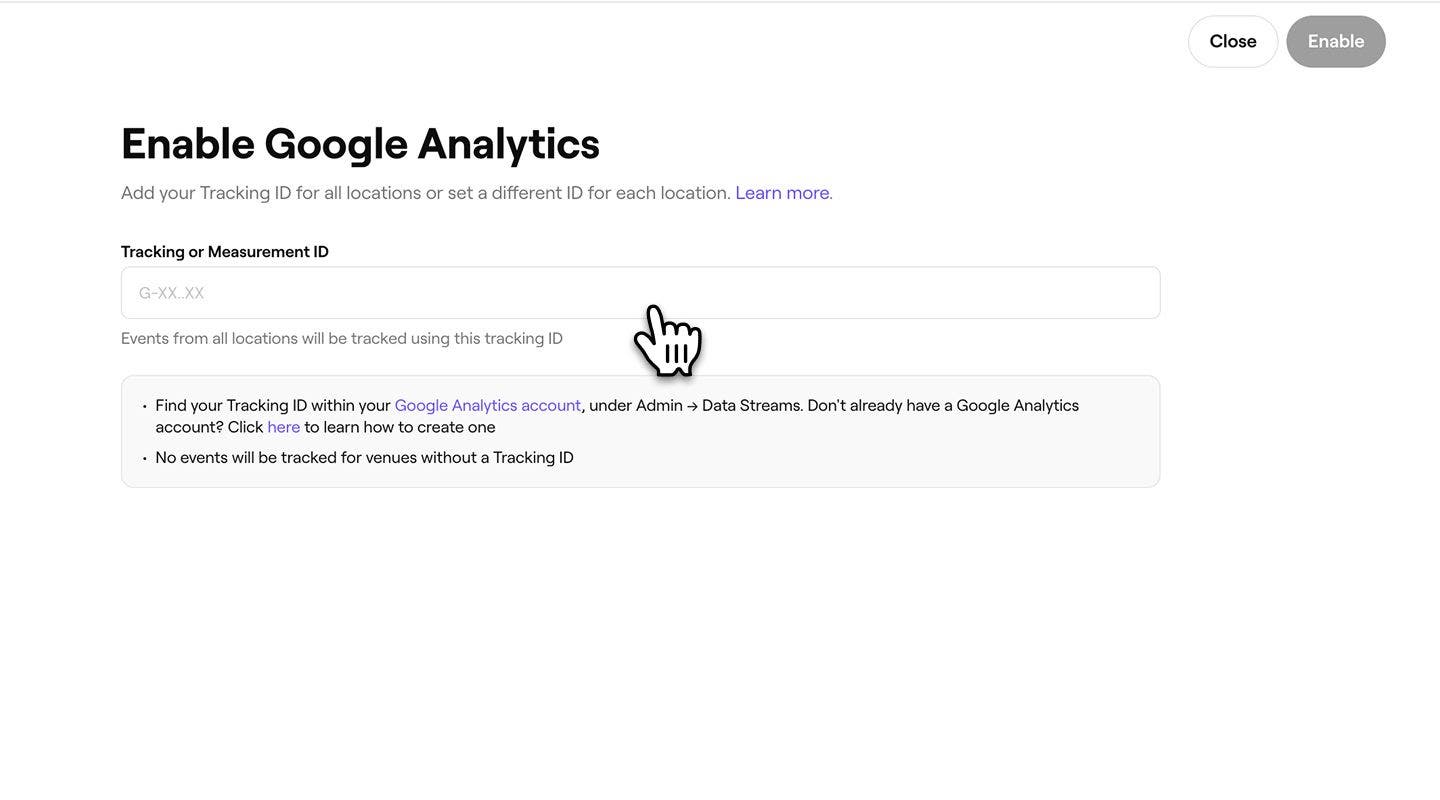
- คลิกปุ่ม เปิดใช้งาน ที่มุมขวาบนเพื่อเชื่อมต่อบัญชี Fresha ของคุณกับ Google Analytics
เมื่อตั้งค่าแล้ว Fresha จะส่งข้อมูลไปยัง Google Analytics โดยอัตโนมัติ รวมถึงแหล่งที่มาของการเข้าชม ข้อมูลประชากรของผู้ใช้ ยอดวิวโปรไฟล์ และการจอง
การจองบริการผ่านแอป Fresha Marketplace (iOS และ Android) จะติดตามใน Google Analytics ไม่ได้ การติดตามคอนเวอร์ชันรองรับเฉพาะการจองที่ทำผ่านแพลตฟอร์มเว็บของ Fresha (www.fresha.com) เท่านั้น
เชื่อมต่อ ID การติดตามต่อสาขา
หากคุณมีสถานที่ตั้งหลายแห่งในพื้นที่ทำงาน คุณสามารถเชื่อมต่อรหัสติดตามที่แตกต่างกันสำหรับแต่ละสาขา เพื่อให้มีการส่งข้อมูลการติดตามแยกกันตามแต่ละสาขา
- เมื่อถึงขั้นตอนการวาง ID พิกเซล ให้เลือก แท็บ ID การติดตามต่อสาขา
- วางรหัสการติดตามลงในช่องข้อมูลสำหรับแต่ละสาขา
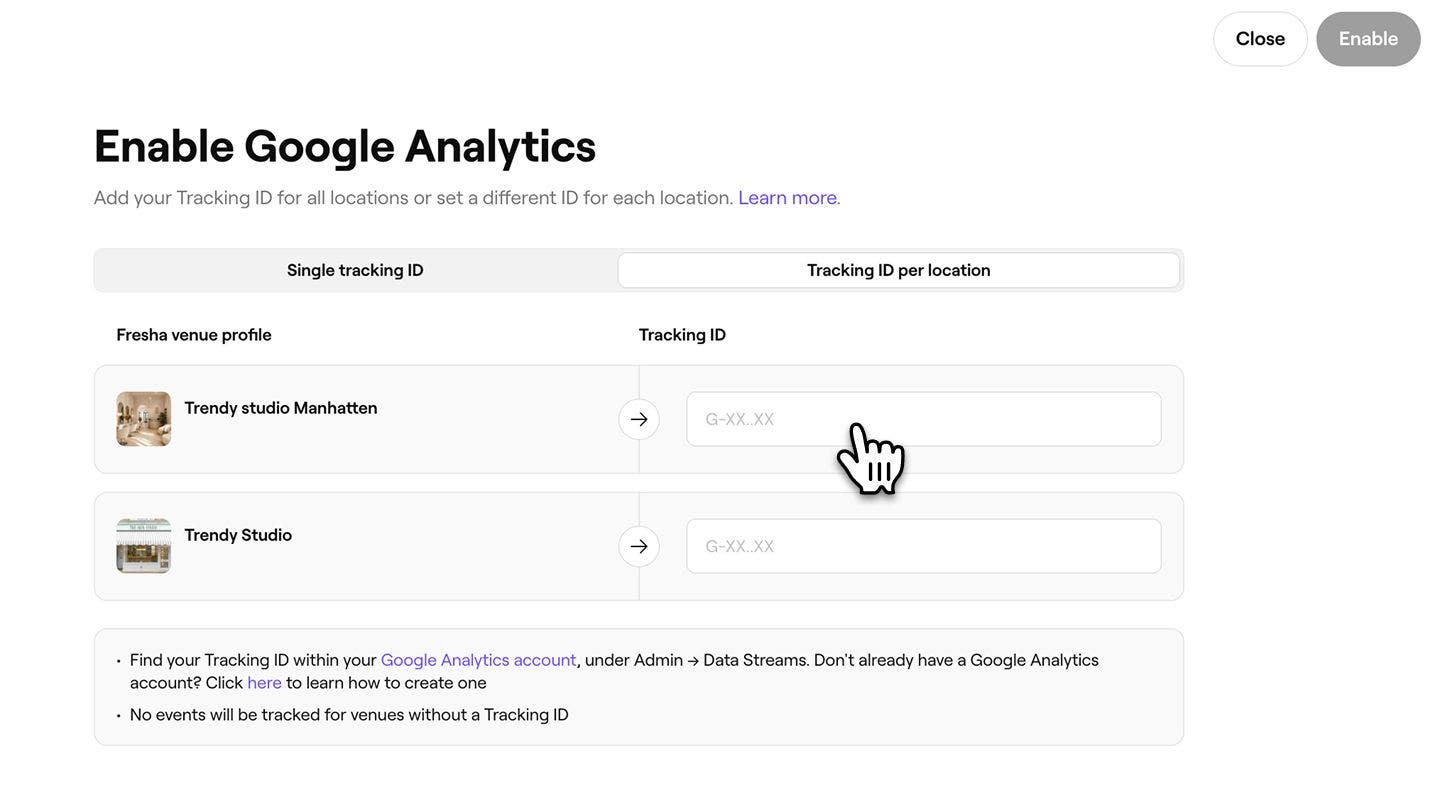
- คลิกที่ปุ่ม เปิดใช้งาน ที่มุมบนขวาเพื่อเชื่อมต่อทุกสถานที่ตั้ง
หากต้องการข้ามการติดตามสำหรับสถานที่ตั้งนั้นๆ ให้เว้นช่องข้อมูล ID พิกเซลว่างไว้ เฉพาะสถานที่ตั้งที่มีการป้อน ID พิกเซลเท่านั้นที่จะส่งข้อมูลการติดตามไปยัง Meta Business Manager
ทดสอบการบูรณาการกับ Google Analytics ของคุณ
เมื่อการบูรณาการกับ Fresha เสร็จสมบูรณ์แล้ว คุณสามารถยืนยันได้ว่ามีการติดตามข้อมูลโดยการตรวจสอบรายงานแบบเรียลไทม์ใน Google Analytics
เราแนะนำให้จองการนัดหมายทดสอบในฐานะลูกค้าเพื่อจำลองกิจกรรม การดำเนินการของคุณควรปรากฏในรายงานภาพรวมแบบเรียลไทม์ ซึ่งเป็นการยืนยันว่ามีการรวบรวมข้อมูลอย่างถูกต้อง
เมื่อจองการนัดหมายทดสอบ โปรดตรวจสอบให้แน่ใจว่าเว็บเบราว์เซอร์ของคุณไม่มีส่วนขยายบล็อกโฆษณา เนื่องจากอาจส่งผลต่อการทำงานของเว็บไซต์ เราแนะนำให้ใช้เบราว์เซอร์ที่ไม่มีส่วนขยายเพื่อการทดสอบที่แม่นยำ
ปิดใช้งาน Google Analytics ในบัญชี Fresha ของคุณ
- จากเมนูหลักทางด้านซ้ายของหน้าจอ ให้ไปที่บริการเสริม
- ใต้ Google Analytics ให้คลิกที่ปุ่ม การดำเนินการ แล้วเลือก ปิดใช้งาน
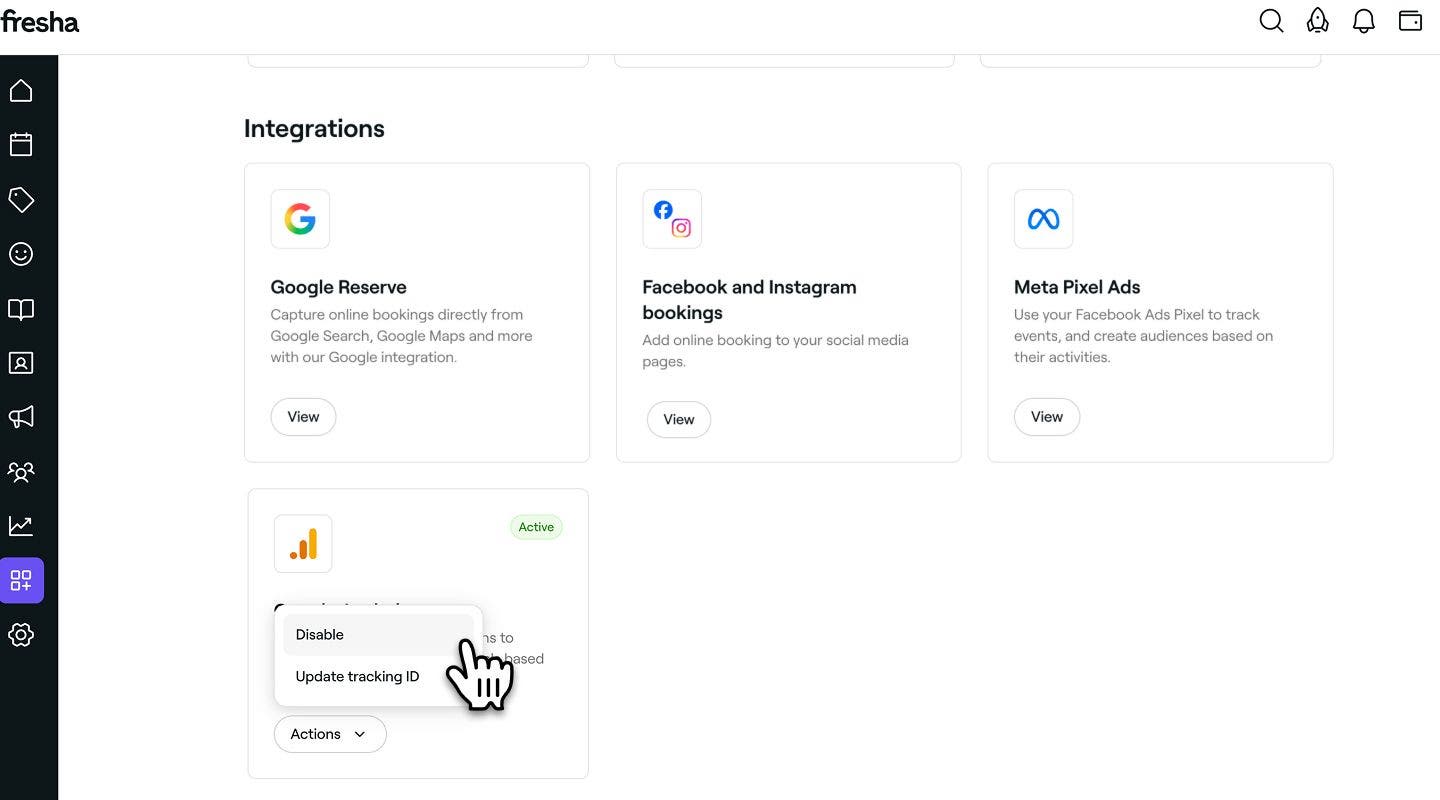
- ในป๊อปอัป ให้คลิกที่ปุ่ม ปิดใช้งานตอนนี้ เพื่อยืนยันตัวเลือกของคุณ
คำถามที่พบบ่อย
- เหตุการณ์การดูหน้าเว็บ: เริ่มทำงานทุกครั้งที่ลูกค้าเข้าสู่ขั้นตอนต่างๆ ในกระบวนการจองของ Fresha
- กิจกรรมการนัดหมาย: เริ่มทำงานเมื่อการนัดหมายเสร็จสมบูรณ์แล้ว กิจกรรมนี้รวมมูลค่าของการนัดหมาย และจะถูกส่งทั้งในรูปแบบกิจกรรม 'การนัดหมาย' ที่กำหนดเองและกิจกรรมการซื้อแบบอีคอมเมิร์ซ
- ยืนยันการตั้งค่าสตรีมข้อมูลของคุณ: ตรวจสอบให้แน่ใจว่าได้เพิ่ม fresha.com ไปยังรายการโดเมนของคุณแล้ว
- ยืนยันรหัสการติดตามของคุณ: รหัสการวัดผลที่คุณป้อนใน Fresha ควรตรงกับรหัสในบัญชี Google Analytics ของคุณ
- รอให้ถึงเวลาเปิดใช้งาน: รออย่างน้อย 48 ชั่วโมงหลังจากเปิดใช้งานบริการเสริม เนื่องจากอาจใช้เวลาสักครู่กว่าการผสานการทำงานจะเริ่มส่งข้อมูล
Fresha ส่งกิจกรรมต่อไปนี้ไปยังแท็ก Google Analytics ของคุณ เพื่อช่วยให้คุณติดตามกิจกรรมของลูกค้าในขั้นตอนการจอง:
การบูรณาการนี้จะติดตามเฉพาะกิจกรรมจาก เวอร์ชันเว็บ ของ Fresha Marketplace เท่านั้น ไม่ใช่แอปมือถือ
เพื่อตรวจสอบให้แน่ใจว่ากิจกรรมของ Fresha ปรากฏในหน้า Google Analytics ของคุณ เราขอแนะนำให้เช็คสิ่งต่อไปนี้:
โปรดทราบว่า Fresha ไม่มีทีมสนับสนุนสำหรับการแก้ไขปัญหาเกี่ยวกับ Google Analytics หากต้องการความช่วยเหลือโดยละเอียด เราแนะนำให้ไปที่ ศูนย์ช่วยเหลือของ Google Analytics
การบูรณาการ Google Analytics ของ Fresha เป็นไปตามข้อบังคับ GDPR อย่างครบถ้วน เนื่องจากจะแชร์กิจกรรมของลูกค้ากับ Google Analytics ก็ต่อเมื่อลูกค้าให้ความยินยอมอย่างชัดแจ้งในการจัดเก็บคุกกี้และติดตามพฤติกรรมการท่องเว็บของตนเท่านั้น
เนื่องจากลูกค้าบางรายอาจปฏิเสธการให้ความยินยอม และแอปบน iOS หรือ Android ไม่รองรับการติดตาม จำนวนคอนเวอร์ชันที่รายงานใน Google Analytics จึงอาจแตกต่างจากการจองออนไลน์จริงของคุณ ซึ่งเป็นเรื่องที่คาดว่าจะได้รับและถือเป็นเรื่องปกติในการติดตามคอนเวอร์ชันออนไลน์
Fresha ไม่สามารถรองรับการติดตามข้ามโดเมนหรือการบูรณาการกับ Google และ Meta Ads ได้ การบูรณาการของเราจะใช้เฉพาะแท็ก Google หรือ Meta Pixel ที่ให้ไว้เพื่อส่งเหตุการณ์ตามเส้นทางของลูกค้าภายใน Fresha เท่านั้น ข้อมูลเกี่ยวกับโดเมนก่อนหน้าที่ลูกค้าเข้าดูก่อนมาที่ Fresha จะถูกลบออกในระหว่างขั้นตอนนี้