หน้าหลักฐานความรู้Fresha Academy
แก้ไขและล้างการตั้งราคาอัจฉริยะ
ย้อนกลับ
  1. ฐานความรู้•
  2. การตลาด•
  3. แก้ไขและล้างการตั้งราคาอัจฉริยะ

แก้ไขและล้างการตั้งราคาอัจฉริยะ

ดูวิธีอัปเดตหรือปิดใช้งานการตั้งค่าการตั้งราคาอัจฉริยะเมื่อความต้องการเปลี่ยนแปลง เพื่อให้คุณควบคุมกลยุทธ์การตั้งราคาได้ตลอดเวลา

ในบทความนี้

  • เกี่ยวกับการตั้งค่าการตั้งราคาอัจฉริยะ
  • แก้ไขการตั้งราคาอัจฉริยะ
  • หยุดการตั้งราคาอัจฉริยะชั่วคราวหรือล้างการตั้งค่า

เกี่ยวกับการตั้งค่าการตั้งราคาอัจฉริยะ

เมื่อตั้งค่าการตั้งราคาอัจฉริยะเรียบร้อยแล้ว คุณจะอัปเดตกฎการตั้งราคา ระงับการปรับราคาอัตโนมัติชั่วคราว หรือลบการตั้งราคาอัจฉริยะออกถาวรก็ได้ วิธีนี้จะช่วยให้คุณปรับเปลี่ยนกลยุทธ์การตั้งราคาได้อย่างยืดหยุ่นตามความต้องการที่เปลี่ยนแปลงไป แนวโน้มตามฤดูกาลที่เปลี่ยนไป หรือลำดับความสำคัญทางธุรกิจที่พัฒนาขึ้น

แก้ไขการตั้งราคาอัจฉริยะ

  1. จากเมนูหลักทางด้านซ้ายของหน้าจอ ให้ไปที่ การตลาด
  2. เลือก การตั้งราคาอัจฉริยะ เพื่อเปิดหน้าภาพรวม เลือกการตั้งราคาอัจฉริยะเพื่อเปิดหน้าภาพรวมใน Fresha..jpg
  3. ถัดจากกฎการตั้งราคาอัจฉริยะ ให้คลิก การดำเนินการ แล้วเลือก แก้ไข ถัดจากกฎการตั้งราคาอัจฉริยะ ให้คลิกที่การดำเนินการ แล้วเลือกแก้ไขใน Fresha..jpg
  4. เลือกสมาชิกในทีมที่สามารถจองได้ภายใต้การตั้งราคาอัจฉริยะอีกครั้ง แล้วคลิก ขั้นตอนต่อไป เลือกสมาชิกในทีมที่สามารถจองได้ภายใต้การตั้งราคาอัจฉริยะอีกครั้ง แล้วคลิกขั้นตอนต่อไปใน Fresha..jpg
  5. ปรับบริการที่มีให้ใช้กับการตั้งราคาอัจฉริยะโดยคลิก แก้ไข แล้วคลิก ขั้นตอนต่อไป ปรับบริการที่ใช้การตั้งราคาอัจฉริยะได้โดยคลิกแก้ไข แล้วคลิกขั้นตอนต่อไปใน Fresha..jpg
  6. อัปเดตกฎการตั้งราคาอัจฉริยะของคุณโดยปรับช่วงเวลาที่การตั้งราคาอัจฉริยะจะมีผล และราคาบริการจะเพิ่มขึ้นหรือลดลงเท่าไร อัปเดตกฎการตั้งราคาอัจฉริยะของคุณโดยปรับช่วงเวลาที่การตั้งราคาอัจฉริยะจะมีผล และราคาบริการจะเพิ่มขึ้นหรือลดลงเท่าใดใน Fresha..jpg 
  7. คลิก อัปเดตการตั้งค่า เพื่อใช้การเปลี่ยนแปลงของคุณ
  1. จากเมนูหลักที่ด้านล่างของหน้าจอ ให้แตะ เพิ่มเติม (ไอคอนตาราง) และเปิด การตลาด จากเมนูหลักที่ด้านล่างของหน้าจอ ให้แตะที่ "เพิ่มเติม" (ไอคอนตาราง) แล้วเปิด  การตลาดใน Fresha..jpg
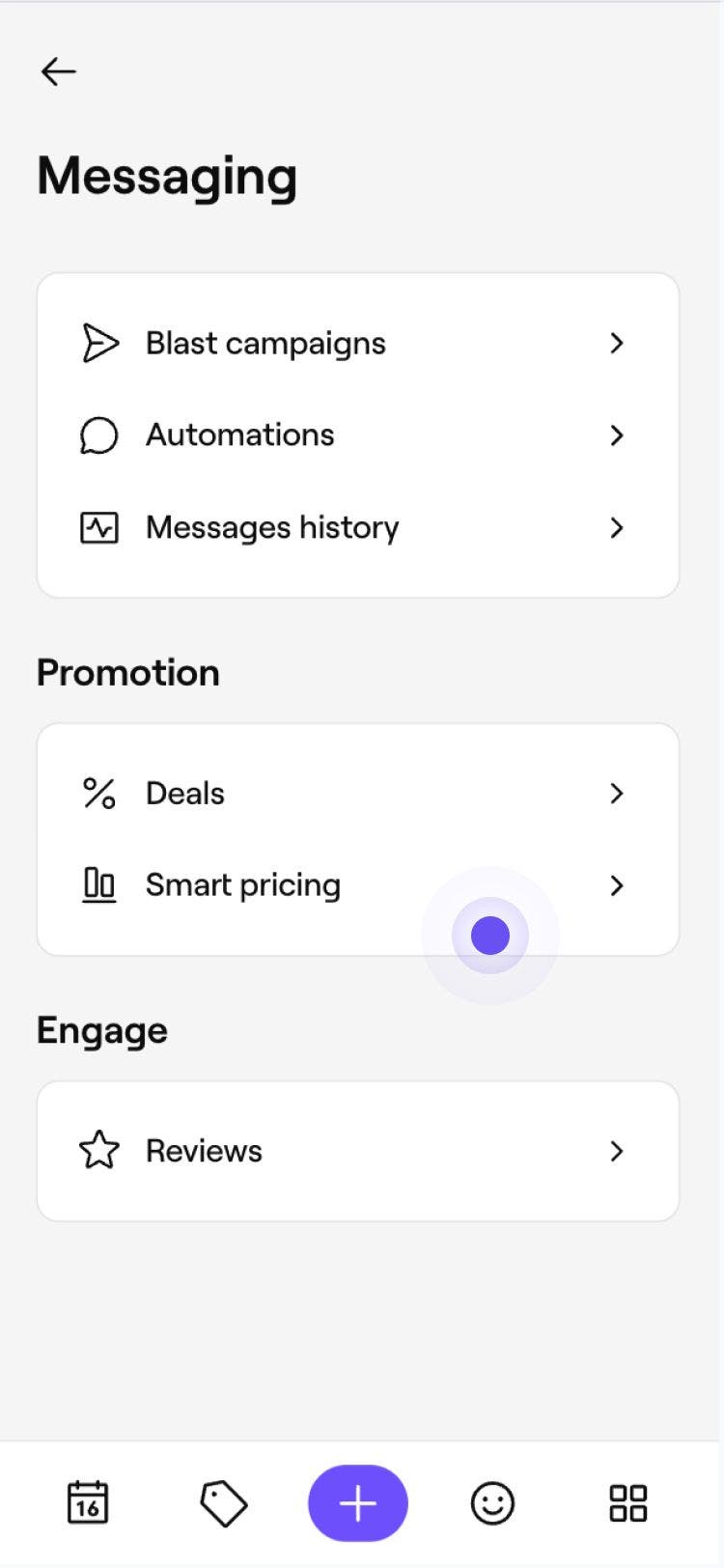
  2. เลือก การตั้งราคาอัจฉริยะ เพื่อเปิดหน้าภาพรวม เลือกการตั้งราคาอัจฉริยะใน Fresha..jpg
  3. ถัดจากกฎการตั้งราคาอัจฉริยะ ให้แตะ การดำเนินการ (จุดสามจุด) แล้วเลือก แก้ไข ถัดจากกฎการตั้งราคาอัจฉริยะ ให้แตะการดำเนินการ (จุดสามจุด) แล้วเลือกแก้ไขใน Fresha..jpg
  4. เลือกสมาชิกในทีมที่สามารถจองได้ภายใต้การตั้งราคาอัจฉริยะอีกครั้ง แล้วแตะ ขั้นตอนต่อไป เลือกสมาชิกในทีมที่สามารถจองได้ภายใต้การตั้งราคาอัจฉริยะอีกครั้ง แล้วแตะขั้นตอนต่อไปใน Fresha.jpg
  5. ปรับบริการที่จองได้ภายใต้การตั้งราคาอัจฉริยะโดยแตะ แก้ไข แล้วแตะ ขั้นตอนต่อไป การปรับเปลี่ยนบริการที่จองได้ภายใต้การตั้งราคาอัจฉริยะโดยแตะแก้ไขและแตะขั้นตอนต่อไป..jpg
  6. อัปเดตกฎการตั้งราคาอัจฉริยะของคุณโดยปรับช่วงเวลาที่การตั้งราคาอัจฉริยะจะมีผล และราคาบริการจะเพิ่มขึ้นหรือลดลงเท่าไร อัปเดตกฎการตั้งราคาอัจฉริยะของคุณโดยปรับว่าการตั้งราคาอัจฉริยะจะมีผลเมื่อใด และราคาบริการจะเพิ่มขึ้นหรือลดลงเท่าใด..jpg
  7. แตะ อัปเดตการตั้งค่า เพื่อใช้การเปลี่ยนแปลงของคุณ
อัปเดตกฎการตั้งราคาอัจฉริยะของคุณแล้ว การเปลี่ยนแปลงใดๆ ที่คุณทำจะนำไปใช้กับการจองใหม่ที่เกิดขึ้นหลังจากนี้ และจะไม่มีผลกับการนัดหมายที่มีอยู่

คุณสามารถแก้ไขการตั้งราคาอัจฉริยะ สำหรับหลายสาขาพร้อมกันได้ โดยคลิก ตัวเลือก ที่มุมขวาบน แล้วเลือก แก้ไขทุกสาขา

หยุดการตั้งราคาอัจฉริยะชั่วคราวหรือล้างการตั้งค่า

  1. จากเมนูหลักทางด้านซ้ายของหน้าจอ ให้ไปที่ การตลาด

  2. เลือก การตั้งราคาอัจฉริยะ เพื่อเปิดหน้าภาพรวม เลือกการตั้งราคาอัจฉริยะเพื่อเปิดหน้าภาพรวมใน Fresha..jpg

  3. ถัดจากสาขาที่ต้องการอัปเดต ให้คลิก การดำเนินการ แล้วเลือกอย่างใดอย่างหนึ่งต่อไปนี้:

    1. หยุดชั่วคราว: ปิดการตั้งราคาอัจฉริยะชั่วคราวโดยยังคงบันทึกกฎของคุณไว้ คลิก หยุดชั่วคราว ในกล่องป๊อปอัปเพื่อยืนยัน หากต้องการเริ่มใช้การตั้งราคาอัจฉริยะอีกครั้ง ให้ปฏิบัติตามขั้นตอนเดิมแล้วเลือก ยกเลิกการหยุดชั่วคราว
    2. ล้าง: ลบการตั้งราคาอัจฉริยะและเปลี่ยนบริการกลับไปใช้ราคามาตรฐาน คลิก ล้าง ในกล่องป๊อปอัปเพื่อยืนยัน หากคุณต้องการใช้การตั้งราคาอัจฉริยะอีกครั้งในอนาคต คุณสามารถสร้างการตั้งค่าใหม่ได้ทุกเมื่อถัดจากกฎการตั้งราคาอัจฉริยะ ให้คลิกที่การดำเนินการ แล้วเลือก แก้ไขใน Fresha..jpg
  1. จากเมนูหลักที่ด้านล่างของหน้าจอ ให้แตะ เพิ่มเติม (ไอคอนตาราง) และเปิด การตลาด จากเมนูหลักที่ด้านล่างของหน้าจอ ให้แตะเพิ่มเติม (ไอคอนตาราง) และเปิด  การตลาดใน Fresha..jpg

  2. เลือก การตั้งราคาอัจฉริยะ เพื่อเปิดหน้าภาพรวม เลือกการตั้งราคาอัจฉริยะใน Fresha..jpg

  3. ถัดจากสาขาที่ต้องการอัปเดต ให้คลิก การดำเนินการ แล้วเลือกอย่างใดอย่างหนึ่งต่อไปนี้:

    1. หยุดชั่วคราว: ปิดการตั้งราคาอัจฉริยะชั่วคราว โดยยังคงบันทึกกฎของคุณไว้ คลิก หยุดชั่วคราว ในกล่องป๊อปอัปเพื่อยืนยัน หากต้องการเริ่มใช้การตั้งราคาอัจฉริยะอีกครั้ง ให้ทำตามขั้นตอนเดิมแล้วเลือก ยกเลิกการหยุดชั่วคราว
    2. ล้าง: ลบการตั้งราคาอัจฉริยะและเปลี่ยนบริการกลับไปใช้การตั้งราคามาตรฐาน คลิก ล้าง ในกล่องป๊อปอัปเพื่อยืนยัน หากคุณต้องการใช้การตั้งราคาอัจฉริยะอีกครั้งในอนาคต คุณสามารถสร้างการตั้งค่าใหม่ได้ทุกเมื่อ ถัดจากกฎการตั้งราคาอัจฉริยะ ให้แตะการดำเนินการ (จุดสามจุด) แล้วเลือก แก้ไขใน Fresha..jpg

อัปเดตการตั้งราคาอัจฉริยะของคุณแล้ว การจองในอนาคตจะเป็นไปตามการตั้งค่าใหม่ของคุณ ส่วนการนัดหมายที่มีอยู่แล้วจะยังคงไม่เปลี่ยนแปลง

คำถามที่พบบ่อย

    • หากตั้งค่าการตั้งราคาอัจฉริยะไว้ ราคาบริการออนไลน์ของคุณจะปรับเปลี่ยนโดยอัตโนมัติ สำหรับราคาพิเศษสำหรับช่วงเวลาที่มีผู้ใช้บริการน้อย คิวจะแสดงราคาที่ลดลง (เช่น 'ลด 50% จาก £10 เหลือ £5') สำหรับการปรับราคาขึ้น คิวจะแสดงราคาที่เพิ่มขึ้น (เช่น บริการที่ปกติราคา £5 จะแสดงเป็น '£7.50' ซึ่งเพิ่มขึ้น 50%)

      คุณสามารถดูได้ว่ามีการจองการนัดหมายด้วยการตั้งราคาอัจฉริยะหรือไม่ โดยเข้าไปที่ การนัดหมาย และคลิกที่รายละเอียดบริการ ใต้ราคาจะระบุว่ามีการใช้การตั้งราคาอัจฉริยะเพื่อเพิ่มขึ้นหรือลดลง พร้อมป้อนค่า (เช่น การขึ้นราคาอัจฉริยะ 50%)

      หากลูกค้าเลื่อนการนัดหมายไปเป็นคิวที่ไม่มีการตั้งราคาอัจฉริยะ การตั้งราคาอัจฉริยะจะถูกลบออกจากบริการนั้น

      การตั้งราคาอัจฉริยะออกแบบมาสำหรับการจองออนไลน์ จึงจะไม่ใช้โดยอัตโนมัติเมื่อคุณสร้างการนัดหมายโดยตรงในปฏิทิน

      แม้ว่าการตั้งราคาอัจฉริยะจะออกแบบมาให้อัปเดตโดยอัตโนมัติสำหรับการจองออนไลน์ แต่คุณก็สามารถใช้การตั้งราคาอัจฉริยะกับการนัดหมายที่จองที่ร้านด้วยตัวเองได้ หากการนัดหมายอยู่ภายในช่วงเวลาการตั้งราคาอัจฉริยะ ตัวเลือกจะแสดงใต้บริการที่เพิ่มไว้เพื่อใช้การเปลี่ยนแปลงราคาอัจฉริยะ


ข้อเสนอ


บทความที่เกี่ยวข้อง

คู่มือนี้มีประโยชน์หรือไม่

ข้อเสนอ

สร้างรหัสส่วนลด

ดึงดูดและรักษาลูกค้าด้วยการสร้างโปรโมชันที่กำหนดเองพร้อมรหัสส่วนลดที่ยืดหยุ่น

สร้างแฟลชเซล

กระตุ้นการขายและเพิ่มรายได้โดยการตั้งค่าแฟลชเซลที่ใช้ส่วนลดออนไลน์ได้ทันที

สร้างข้อเสนอนาทีทอง

เติมเต็มรอบบริการที่ยังว่างอยู่ด้วยการสร้างส่วนลดสำหรับการนัดหมายแบบจำกัดเวลา

ตรวจสอบประสิทธิภาพของข้อเสนอ

เข้าถึงภาพรวมข้อเสนอและเกณฑ์ชี้วัดประสิทธิภาพเพื่อปรับปรุงโปรโมชัน

เปิดใช้งานการตั้งราคาอัจฉริยะ

ตั้งค่าการตั้งราคาอัจฉริยะให้เพิ่มขึ้นและลดลงโดยอัตโนมัติในช่วงที่มีคนใช้บริการมากหรือน้อย

แก้ไขและล้างการตั้งราคาอัจฉริยะ

แก้ไขการตั้งค่าการตั้งราคาอัจฉริยะ หยุดชั่วคราวหรือล้างกฎการตั้งราคา และอื่นๆ อีกมากมาย

ตรวจสอบประสิทธิภาพการตั้งราคาอัจฉริยะ

ติดตามผลกระทบของการตั้งราคาอัจฉริยะ เข้าถึงข้อมูลเชิงลึกเกี่ยวกับประสิทธิภาพ และปรับเปลี่ยนตามข้อมูล

อัปเดตข้อเสนอ

จัดการข้อเสนอของคุณเพื่อให้ยังคงสอดคล้องกับเป้าหมายทางธุรกิจที่เปลี่ยนแปลงไป

ภาพรวมของข้อเสนอ

สร้างข้อเสนอตามเป้าหมาย เพิ่มการนัดหมาย และปรับราคาให้ตรงกับความต้องการ ทั้งหมดนี้ทำได้จากที่เดียวใน Fresha

บทความที่เกี่ยวข้อง

สร้างข้อเสนอนาทีทอง

เติมเต็มรอบบริการที่ยังว่างอยู่ด้วยการสร้างส่วนลดสำหรับการนัดหมายแบบจำกัดเวลา

สร้างรหัสส่วนลด

ดึงดูดและรักษาลูกค้าด้วยการสร้างโปรโมชันที่กำหนดเองพร้อมรหัสส่วนลดที่ยืดหยุ่น

ใช้ข้อเสนอและส่วนลดกับการนัดหมาย

มอบส่วนลดที่ดีที่สุดให้ลูกค้าโดยใช้ข้อเสนอตอนชำระเงินโดยตรง

Fresha
ดาวน์โหลดแอป

เกี่ยวกับ Fresha

ร่วมงานกับเรา

ความช่วยเหลือและการสนับสนุน

บล็อก

แผนผังเว็บไซต์

สำหรับธุรกิจ

สำหรับพาร์ทเนอร์

ราคา

ฟีเจอร์

การจัดตารางเวลา

จุดชำระเงิน (POS)

การชำระเงิน

เงินทุน

มาร์เก็ตเพลส

การสนับสนุน

สถานะ

กฎหมาย

นโยบายความเป็นส่วนตัว

เงื่อนไขการให้บริการ

เงื่อนไขการใช้งาน

โซเชียลมีเดียของเรา

Facebook
Linkedin
Instagram

© 2026 Fresha.com SV Ltd