หน้าหลักฐานความรู้Fresha Academy
จัดการการโอนเงินในกระเป๋าเงินธุรกิจ
ย้อนกลับ
  1. ฐานความรู้•
  2. กระเป๋าเงิน•
  3. จัดการการโอนเงินในกระเป๋าเงินธุรกิจ

จัดการการโอนเงินในกระเป๋าเงินธุรกิจ

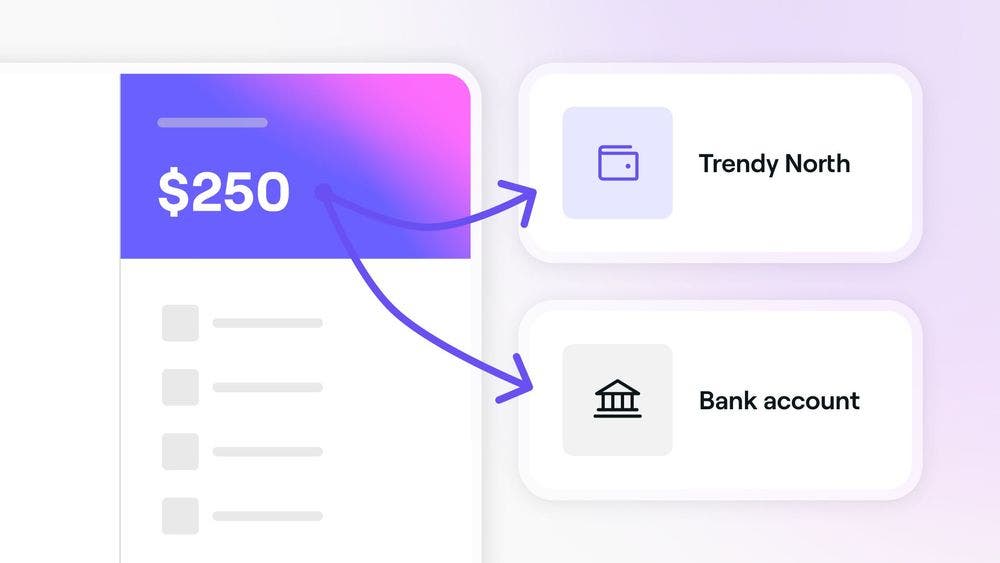
เรียนรู้วิธีจัดการการโอนเงินในกระเป๋าเงินของคุณ และโอนเงินจากกระเป๋าเงินธุรกิจของคุณได้ทุกเมื่อที่ต้องการ
ในบทความนี้

  • วิธีการโอนเงินในกระเป๋าเงิน
  • ส่งเงินให้สมาชิกในทีม
  • ส่งเงินไปยังผู้ขายหรือสาขา
  • การจ่ายเงินเข้าบัญชีธนาคาร

วิธีการโอนเงินในกระเป๋าเงิน

คุณสามารถส่งเงินให้สมาชิกในทีม โอนเงินระหว่างสาขา หรือส่งเงินให้ผู้ขายได้ นอกจากนี้ คุณยังสามารถส่งเงินเข้าบัญชีธนาคารของคุณโดยตรงได้โดยไม่ต้องรอการจ่ายเงินตามกำหนดเวลาของคุณ 

การโอนจะเสร็จสมบูรณ์ภายในพื้นที่ทำงานของคุณ ทำให้จัดการการชำระเงินและยอดคงเหลือได้ง่ายๆ ในที่เดียว

ส่งเงินให้สมาชิกในทีม

  1. จากแถบเครื่องมือที่ด้านบนของหน้าจอ ให้คลิกที่ไอคอน กระเป๋าเงิน เพื่อเข้าถึงกระเป๋าเงินธุรกิจของคุณ
    send_money_to_team_members_web_1.jpg
  2. คลิกที่ปุ่ม ส่งเงิน ในแผงด้านขวา
    send_money_to_team_members_web_2.jpg
  3. เลือกสาขาที่มียอดคงเหลือที่ใช้ได้เพื่อส่งเงินจากสาขานั้น 
  4. ในมุมมอง ส่งเงิน ให้คลิก ส่งให้สมาชิกในทีม แล้วเลือกสมาชิกในทีมที่คุณต้องการส่งเงินไป 
    send_money_to_team_members_web_4.jpg
  5. ใต้ จำนวน ให้ป้อนจำนวนเงินที่คุณต้องการโอน หากต้องการส่งยอดคงเหลือในกระเป๋าเงินทั้งหมด ให้คลิก สูงสุด
    send_money_to_team_members_web_5.jpg
  6. หากต้องการเพิ่มหมายเหตุอ้างอิง ให้คลิกที่ปุ่ม เพิ่มหมายเหตุ
  7. เลือก รีวิว ที่ด้านบนขวาเพื่อเช็ครายละเอียดธุรกรรม
  8. ในมุมมอง ตรวจสอบการโอนเงิน ให้คลิกที่ปุ่ม ส่งเงิน ที่มุมขวาบน
    send_money_to_team_members_web_8.jpg
  9. รหัสยืนยันจะถูกส่งถึงคุณทาง SMS หากต้องการดำเนินการโอนให้เสร็จสมบูรณ์ ให้ป้อนรหัส 4 หลักลงในช่องที่กำหนดไว้
    send_money_to_team_members_web_9.jpg
  10. เมื่อยืนยันแล้ว คุณจะเห็นภาพหน้าจอการยืนยันที่แสดงให้เห็นว่าการโอนเงินในกระเป๋าเงินเสร็จสมบูรณ์แล้ว
  1. จากเมนูหลักที่ด้านล่างของหน้าจอ ให้แตะ เพิ่มเติม (ไอคอนตาราง) แล้วเลือกปุ่ม ดูกระเป๋าเงิน
  2. แตะปุ่ม ส่งเงิน ใต้ยอดคงเหลือในกระเป๋าเงินของคุณ
  3. เลือกสาขาที่มียอดคงเหลือเพื่อส่งเงิน 
  4. ในมุมมอง ส่งเงิน ให้แตะ ส่งให้สมาชิกในทีม จากนั้นเลือกสมาชิกในทีมที่คุณต้องการส่งเงินให้ 
  5. ใต้ จำนวน ให้ป้อนจำนวนเงินที่คุณต้องการโอน หากต้องการส่งยอดคงเหลือในกระเป๋าเงินทั้งหมด ให้แตะ สูงสุด
  6. หากต้องการเพิ่มหมายเหตุอ้างอิง ให้แตะปุ่ม เพิ่มหมายเหตุ
  7. เลือกปุ่ม รีวิว ที่ด้านล่างเพื่อตรวจสอบรายละเอียดธุรกรรม
  8. ในมุมมอง รีวิวการโอน ให้แตะปุ่ม ส่งเงิน ที่ด้านล่าง
  9. รหัสยืนยันจะถูกส่งถึงคุณทาง SMS หากต้องการดำเนินการโอนให้เสร็จสมบูรณ์ ให้ป้อนรหัส 4 หลักลงในช่องที่กำหนดไว้
  10. เมื่อยืนยันแล้ว คุณจะเห็นภาพหน้าจอการยืนยันที่แสดงว่าการโอนเงินเข้ากระเป๋าเงินเสร็จสมบูรณ์แล้ว

เงินจะเข้ากระเป๋าเงินของสมาชิกในทีมทันที และธุรกรรมจะแสดงเป็น การจ่ายเงิน ภายใต้กิจกรรมบัญชีในกระเป๋าเงินธุรกิจของคุณ

ส่งเงินไปยังผู้ขายหรือสาขา

  1. จากแถบเครื่องมือที่ด้านบนของหน้าจอ ให้คลิกที่ไอคอน กระเป๋าเงิน เพื่อเข้าถึงกระเป๋าเงินธุรกิจของคุณ
    send_money_merchant_web_1.jpg
  2. คลิกที่ปุ่ม ส่งเงิน ในแผงด้านขวา
    send_money_merchant_web_2.jpg
  3. เลือกสาขาที่มียอดคงเหลือเพื่อส่งเงิน 
  4. ในมุมมอง ส่งเงิน ให้คลิก โอนไปยังบัญชีธุรกิจ Fresha จากนั้นเลือก สาขา หรือ ผู้ขาย ที่คุณต้องการส่งเงินไป 
    send_money_merchant_web_4.jpg
  5. ใต้ จำนวน ให้ป้อนจำนวนเงินที่ต้องการโอน หากต้องการส่งยอดคงเหลือในกระเป๋าเงินทั้งหมด ให้คลิก สูงสุด
    send_money_merchant_web_5.jpg
  6. หากต้องการเพิ่มหมายเหตุอ้างอิง ให้คลิกที่ปุ่ม เพิ่มหมายเหตุ
  7. เลือก รีวิว ที่มุมขวาบนเพื่อตรวจสอบรายละเอียดธุรกรรม
  8. ในมุมมอง ตรวจสอบการโอนเงิน ให้คลิกที่ปุ่ม ส่งเงิน ที่มุมขวาบน
    send_money_merchant_web_8.jpg
  9. รหัสยืนยันจะถูกส่งถึงคุณทาง SMS หากต้องการดำเนินการโอนเงินให้เสร็จสมบูรณ์ ให้ป้อนรหัส 4 หลักลงในช่องที่กำหนดไว้
    send_money_merchant_web_9.jpg
  10. เมื่อยืนยันแล้ว คุณจะเห็นภาพหน้าจอการยืนยันที่แสดงให้เห็นว่าการโอนเงินจากกระเป๋าเงินเสร็จสมบูรณ์แล้ว
  1. จากเมนูหลักที่ด้านล่างของหน้าจอ ให้แตะ เพิ่มเติม (ไอคอนตาราง) จากนั้นเลือกปุ่ม ดูกระเป๋าเงิน
  2. แตะปุ่ม ส่งเงิน ใต้ยอดคงเหลือในกระเป๋าเงินของคุณ
  3. เลือกสาขาที่มียอดคงเหลือที่ใช้ได้เพื่อส่งเงินจากสาขานั้น 
  4. ในมุมมอง ส่งเงิน ให้แตะ โอนเงินไปยังบัญชีธุรกิจ Fresha จากนั้นเลือก สาขา หรือ ผู้ขาย ที่คุณต้องการส่งเงินไป 
  5. ใต้ จำนวน ให้ป้อนจำนวนเงินที่คุณต้องการโอน หากต้องการส่งยอดคงเหลือในกระเป๋าเงินทั้งหมด ให้แตะ สูงสุด
  6. หากต้องการเพิ่มหมายเหตุอ้างอิง ให้แตะปุ่ม เพิ่มหมายเหตุ
  7. เลือกปุ่ม รีวิว ที่ด้านล่างเพื่อตรวจสอบรายละเอียดธุรกรรม
  8. ในมุมมอง ตรวจสอบการโอน ให้แตะปุ่ม ส่งเงิน ที่ด้านล่าง
  9. รหัสยืนยันจะถูกส่งถึงคุณทาง SMS หากต้องการให้การโอนเสร็จสมบูรณ์แล้ว ให้ป้อนรหัส 4 หลักลงในช่องที่ให้
  10. เมื่อยืนยันแล้ว คุณจะเห็นภาพหน้าจอการยืนยันที่แสดงว่าการโอนเงินในกระเป๋าเงินเสร็จสมบูรณ์แล้ว

ยอดเงินจะพร้อมใช้งานทันทีในกระเป๋าเงินของผู้ขายหรือสาขา และธุรกรรมจะแสดงเป็น การจ่ายเงินออก ภายใต้กิจกรรมบัญชีในกระเป๋าเงินธุรกิจของคุณ

การจ่ายเงินเข้าบัญชีธนาคาร

เลือกจ่ายเงินจำนวนหนึ่งจากกระเป๋าเงินธุรกิจของคุณไปยังบัญชีธนาคารของคุณ นอกตารางการจ่ายเงินของคุณ

  1. จากแถบเครื่องมือที่ด้านบนของหน้าจอ ให้คลิกที่ไอคอน กระเป๋าเงิน เพื่อเข้าถึงกระเป๋าเงินธุรกิจของคุณ
  2. คลิกที่ปุ่ม ส่งเงิน ในแผงด้านขวา
  3. เลือกสาขาที่มียอดคงเหลือที่ใช้ได้เพื่อส่งเงินจากสาขานั้น 
  4. ในมุมมอง ส่งเงิน ให้คลิก โอนไปยังบัญชีธุรกิจ Fresha จากนั้นเลือก บัญชีธนาคาร ที่คุณต้องการส่งเงินไป 
  5. ใต้ จำนวน ให้ป้อนจำนวนเงินที่คุณต้องการโอน หากต้องการส่งยอดคงเหลือในกระเป๋าเงินทั้งหมด ให้คลิก สูงสุด
  6. หากต้องการเพิ่มหมายเหตุอ้างอิง ให้คลิกที่ปุ่ม เพิ่มหมายเหตุ
  7. เลือก รีวิว ที่มุมขวาบนเพื่อตรวจสอบรายละเอียดธุรกรรม
  8. ในมุมมอง ตรวจสอบการโอนเงิน ให้คลิกที่ปุ่ม ส่งเงิน ที่มุมขวาบน
  9. รหัสยืนยันจะถูกส่งถึงคุณทาง SMS หากต้องการให้การโอนเสร็จสมบูรณ์แล้ว ให้ป้อนรหัส 4 หลักลงในช่องที่ให้
  10. เมื่อยืนยันแล้ว คุณจะเห็นภาพหน้าจอการยืนยันที่แสดงว่าการโอนเงินในกระเป๋าเงินเสร็จสมบูรณ์แล้ว
  1. จากเมนูหลักที่ด้านล่างของหน้าจอ แตะ เพิ่มเติม (ไอคอนตาราง) จากนั้นเลือกปุ่ม ดูกระเป๋าเงิน
  2. แตะปุ่ม ส่งเงิน ใต้ยอดคงเหลือในกระเป๋าเงินของคุณ
  3. เลือกสาขาที่มียอดคงเหลือที่ใช้ได้เพื่อส่งเงินจากสาขานั้น 
  4. ในมุมมอง ส่งเงิน ให้แตะ โอนเงินไปยังบัญชีธนาคาร จากนั้นเลือกบัญชีที่คุณต้องการส่งเงินไป 
  5. ใต้ จำนวน ให้ป้อนจำนวนเงินที่ต้องการโอน หากต้องการส่งยอดคงเหลือในกระเป๋าเงินทั้งหมด ให้แตะ สูงสุด
  6. หากต้องการเพิ่มหมายเหตุอ้างอิง ให้แตะปุ่ม เพิ่มหมายเหตุ
  7. เลือกปุ่ม รีวิว ที่ด้านล่างเพื่อเช็ครายละเอียดธุรกรรม
  8. ในมุมมอง ตรวจสอบการโอน ให้แตะปุ่ม ส่งเงิน ที่ด้านล่าง
  9. รหัสยืนยันจะถูกส่งถึงคุณทาง SMS หากต้องการดำเนินการโอนให้เสร็จสมบูรณ์ ให้ป้อนรหัส 4 หลักลงในช่องที่กำหนดไว้
  10. เมื่อยืนยันแล้ว คุณจะเห็นภาพหน้าจอการยืนยันที่แสดงว่าการโอนเงินจากกระเป๋าเงินเสร็จสมบูรณ์แล้ว

ธุรกรรมจะแสดงเป็น การจ่ายเงินออก ภายใต้กิจกรรมบัญชีในกระเป๋าเงินธุรกิจของคุณ อาจใช้เวลาถึง 2 วันกว่าเงินที่จ่ายจะเข้าบัญชีของคุณ

มีค่าธรรมเนียมการประมวลผลเล็กน้อยสำหรับการโอนจากกระเป๋าเงินไปยังบัญชีธนาคารแต่ละครั้ง โดยจำนวนเงินจะแสดงอยู่ในธุรกรรมของคุณและแตกต่างกันไปตามภูมิภาค

คำถามที่พบบ่อย

    • สามารถโอนเงินจากกระเป๋าเงินส่วนตัวของคุณไปยังสมาชิกในทีมหรือสาขาที่ยืนยันแล้ว เท่านั้น

      ค่าธรรมเนียมการโอนจะแตกต่างกันไปตามภูมิภาคของคุณและปัจจัยอื่นๆ คุณสามารถตรวจสอบค่าธรรมเนียมที่แน่นอนได้ก่อนยืนยันการโอนเงินในขั้นตอน ตรวจสอบการโอนเงิน


กิจกรรมกระเป๋าเงินธุรกิจ


บทความที่เกี่ยวข้อง

คู่มือนี้มีประโยชน์หรือไม่

กิจกรรมกระเป๋าเงินธุรกิจ

จัดการการปฏิเสธการชำระเงิน

จัดการข้อพิพาทเกี่ยวกับธุรกรรมของลูกค้าได้อย่างราบรื่นโดยการจัดการการปฏิเสธการชำระเงิน

ภาพรวมกระเป๋าเงินธุรกิจ

ดูภาพรวมการเงินของคุณได้อย่างชัดเจนด้วยกระเป๋าเงินธุรกิจของ Fresha

เข้าถึงใบแจ้งยอดกระเป๋าเงินธุรกิจ

ติดตามและจัดการการเงินของคุณด้วย Fresha โดยดาวน์โหลดใบแจ้งยอดกระเป๋าเงินธุรกิจ

เติมเงินเข้ากระเป๋าเงินธุรกิจของคุณ

เติมเงินเข้ากระเป๋าเงิน Fresha ของคุณได้อย่างง่ายดายเมื่อยอดคงเหลือเหลือน้อยหรือระหว่างการจ่ายเงิน

ตั้งค่าการจ่ายเงินอัตโนมัติ

ทำให้กระแสเงินสดง่ายขึ้นด้วยการจ่ายเงินอัตโนมัติจากกระเป๋าเงิน Fresha ของคุณไปยังธนาคารของคุณ

จัดการการโอนเงินในกระเป๋าเงินธุรกิจ

จัดการการเงินของคุณโดยการโอนเงินภายในกระเป๋าเงิน Fresha ของคุณ

ตั้งค่าบัญชีธนาคารแยกต่างหากสำหรับหลายสถานที่ตั้ง

ตั้งค่าบัญชีธนาคารแยกต่างหากใน Fresha เพื่อการจัดการและการติดตามทางการเงินที่ดีขึ้น

การชำระเงินค่าการสมัครสมาชิกและบริการเสริม

ชำระค่าสมาชิกและค่าบริการเสริมของ Fresha ได้อย่างราบรื่นโดยใช้ยอดคงเหลือในกระเป๋าเงิน Fresha ของคุณ

บทความที่เกี่ยวข้อง

ภาพรวมกระเป๋าเงินธุรกิจ

ดูภาพรวมการเงินของคุณได้อย่างชัดเจนด้วยกระเป๋าเงินธุรกิจของ Fresha

ตั้งค่าการจ่ายเงินอัตโนมัติ

ทำให้กระแสเงินสดง่ายขึ้นด้วยการจ่ายเงินอัตโนมัติจากกระเป๋าเงิน Fresha ของคุณไปยังธนาคารของคุณ

Fresha
ดาวน์โหลดแอป

เกี่ยวกับ Fresha

ร่วมงานกับเรา

ความช่วยเหลือและการสนับสนุน

บล็อก

แผนผังเว็บไซต์

สำหรับธุรกิจ

สำหรับพาร์ทเนอร์

ราคา

ฟีเจอร์

การจัดตารางเวลา

จุดชำระเงิน (POS)

การชำระเงิน

เงินทุน

มาร์เก็ตเพลส

การสนับสนุน

สถานะ

กฎหมาย

นโยบายความเป็นส่วนตัว

เงื่อนไขการให้บริการ

เงื่อนไขการใช้งาน

โซเชียลมีเดียของเรา

Facebook
Linkedin
Instagram

© 2026 Fresha.com SV Ltd