หน้าหลักฐานความรู้Fresha Academy
ติดตามว่าลูกค้าค้นพบธุรกิจของคุณได้อย่างไร
ย้อนกลับ
  1. ฐานความรู้•
  2. ลูกค้า•
  3. ติดตามว่าลูกค้าค้นพบธุรกิจของคุณได้อย่างไร

ติดตามว่าลูกค้าค้นพบธุรกิจของคุณได้อย่างไร

ในคู่มือนี้ คุณจะได้เรียนรู้วิธีสร้างแหล่งที่มาของลูกค้า เพื่อช่วยให้เข้าใจฐานลูกค้าของคุณได้ดียิ่งขึ้น

ในบทความนี้

  • วิธีการทำงานของแหล่งที่มาของลูกค้า
  • เพิ่มแหล่งที่มาของลูกค้าใหม่
  • ปรับเปลี่ยนแหล่งที่มาของลูกค้าในโปรไฟล์
  • การรายงานเกี่ยวกับแหล่งที่มาของลูกค้า

วิธีการทำงานของแหล่งที่มาของลูกค้า

แหล่งที่มาของลูกค้าจะช่วยให้คุณติดตามได้ว่าลูกค้าค้นพบธุรกิจของคุณได้อย่างไร ข้อมูลนี้จะปรากฏในแต่ละโปรไฟล์ของลูกค้า และในรายงานรายชื่อลูกค้า ซึ่งจะให้ข้อมูลเชิงลึกว่าช่องทางใดนำลูกค้ามามากที่สุด  มีแหล่งที่มาเริ่มต้นอยู่แล้ว เช่น มาร์เก็ตเพลส วอล์กอิน และลิงก์จองเลย แต่คุณสามารถเพิ่มแหล่งที่มาใหม่ได้ทุกเมื่อ

เพิ่มแหล่งที่มาของลูกค้าใหม่

  1. จากเมนูหลักทางด้านซ้ายของหน้าจอ ให้ไปที่ การตั้งค่า
  2. คลิกที่หมวดหมู่ ลูกค้า เพื่อจัดการการตั้งค่าแหล่งที่มาของลูกค้า   การตั้งค่าของลูกค้า fresha.jpg
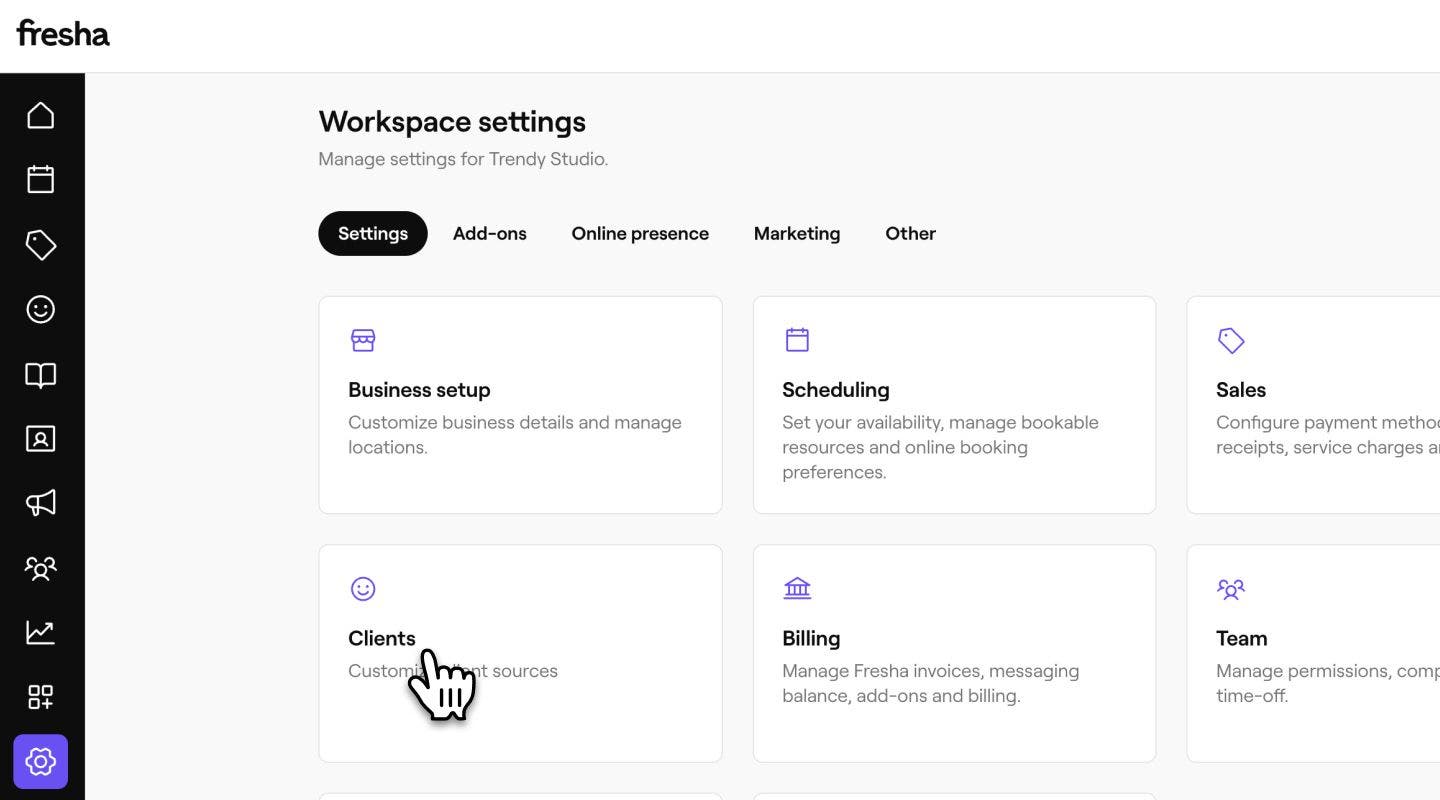
  3. ในแผงเมนูด้านซ้าย ให้เลือก แหล่งที่มาของลูกค้า เพื่อดูและจัดการรายการแหล่งที่มาของคุณ 
  4. ที่ด้านขวาบนของรายการแหล่งที่มา ให้คลิกปุ่ม เพิ่ม เพื่อสร้างแหล่งที่มาใหม่ เพิ่มแหล่งที่มาของลูกค้าใหม่ Fresha.jpg
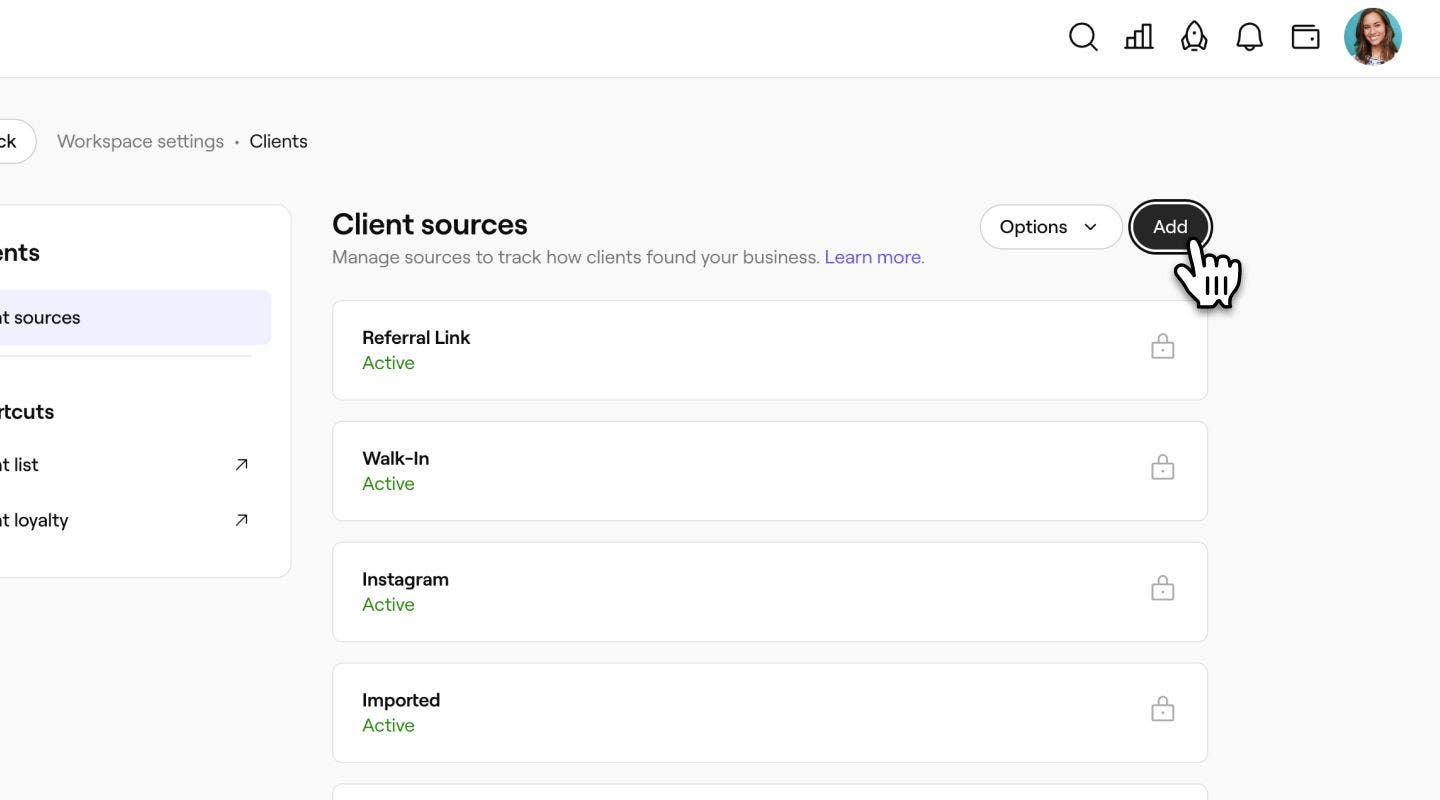
  5. ในมุมมอง เพิ่มแหล่งที่มาของลูกค้า ให้ป้อน ชื่อแหล่งที่มาของลูกค้า ตั้งชื่อแหล่งที่มาของลูกค้าใหม่ Fresha.jpg
  6. คลิกปุ่ม เพิ่ม ที่มุมขวาบนเพื่อบันทึกแหล่งที่มาใหม่
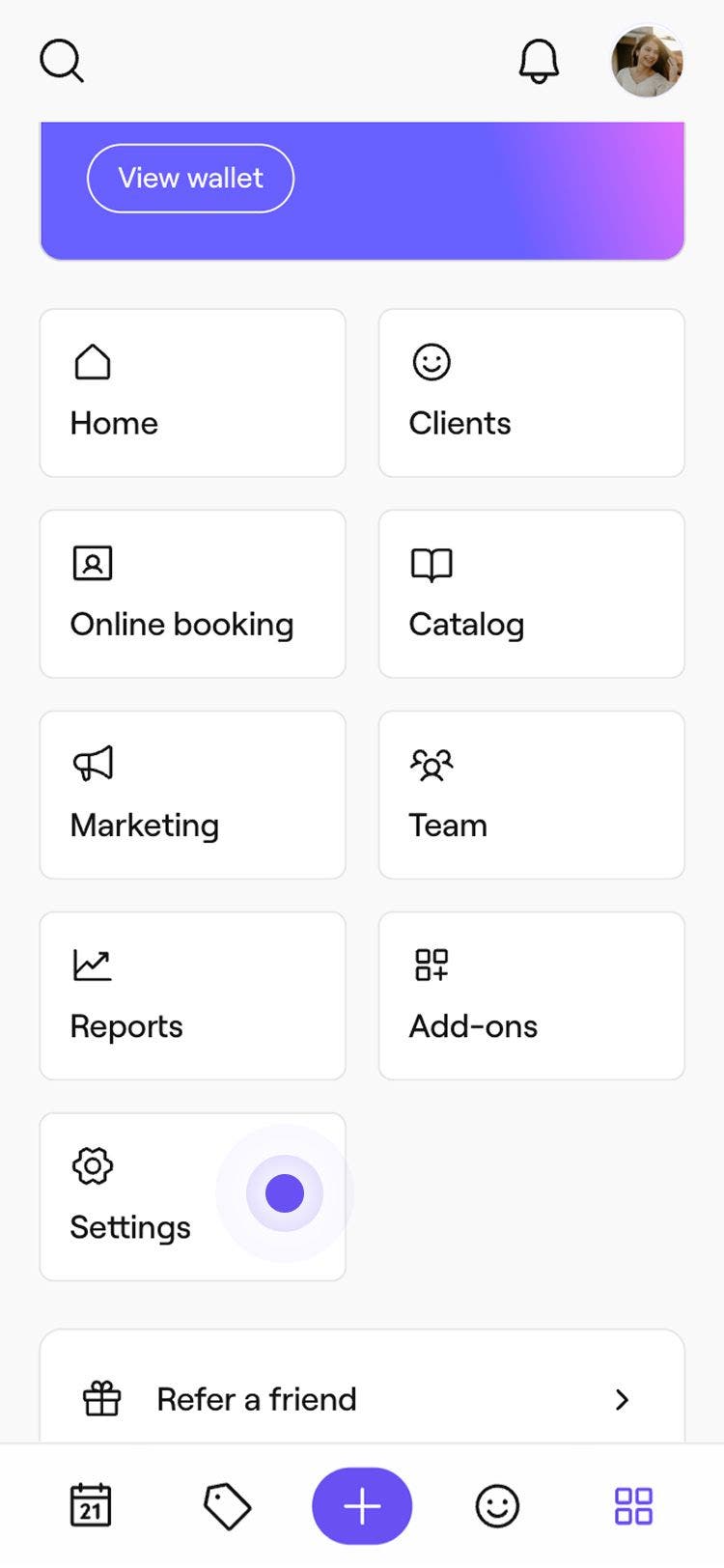
  1. จากเมนูหลักที่ด้านล่างของอุปกรณ์ ให้แตะไอคอน เพิ่มเติม และเปิด การตั้งค่า กลุ่ม 193.jpg
  2. แตะ ลูกค้า เพื่อจัดการการตั้งค่าแหล่งที่มาของลูกค้า 
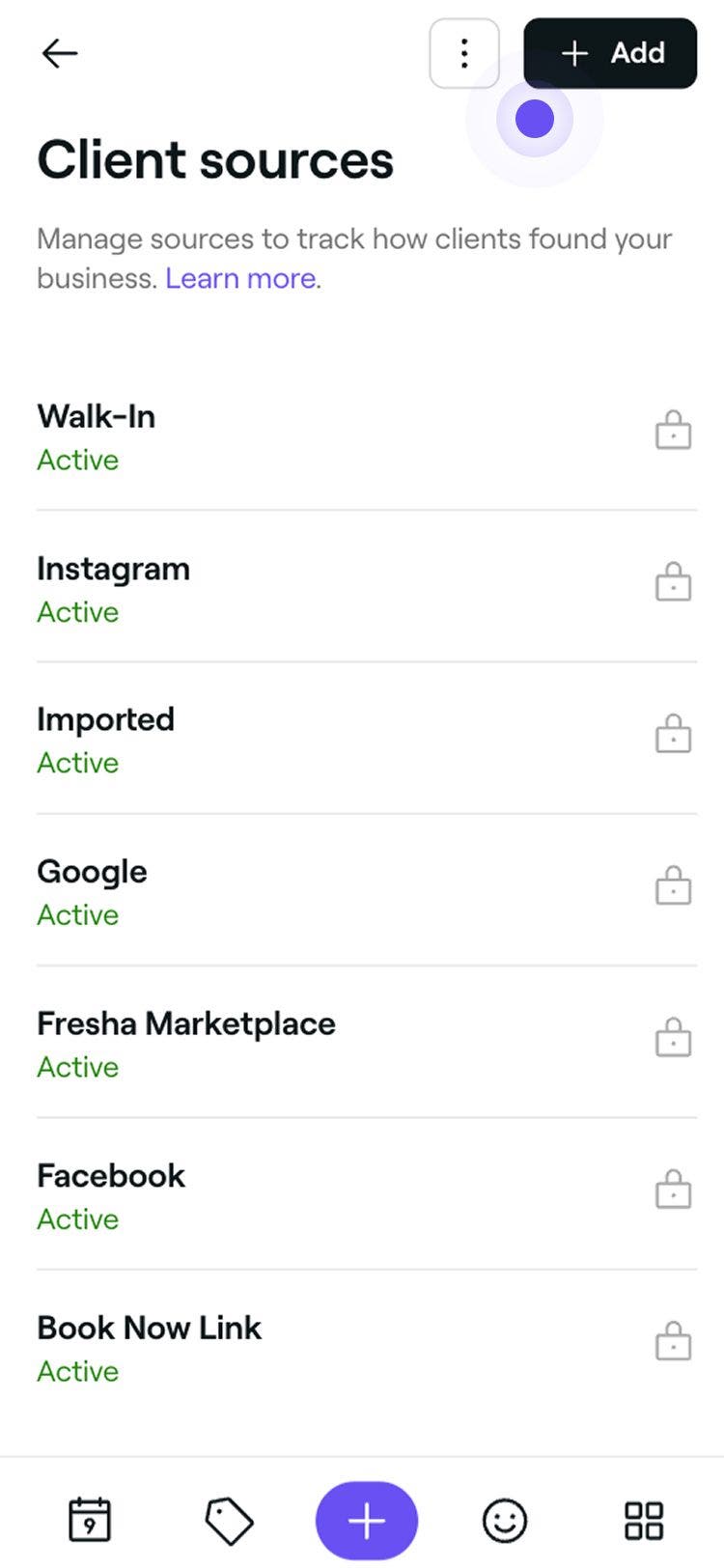
  3. ในเมนู ให้เลือก แหล่งที่มาของลูกค้า เพื่อดูและจัดการรายการแหล่งที่มาของคุณ
  4. ที่ด้านบนขวาของรายการแหล่งที่มา ให้แตะปุ่ม เพิ่ม เพื่อสร้างแหล่งที่มาใหม่
    client_sources_mob_4.jpg
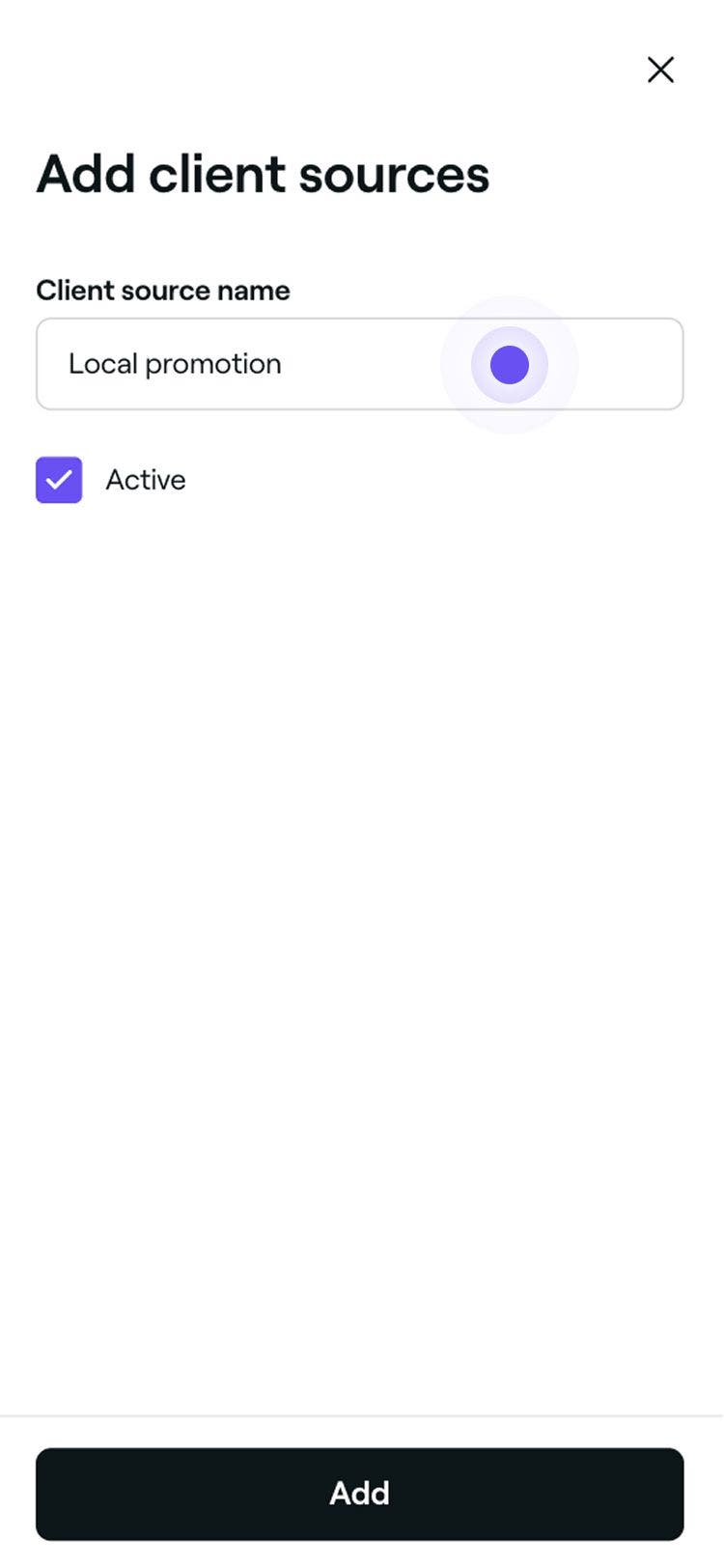
  5. ในมุมมอง เพิ่มแหล่งที่มาของลูกค้า ให้ป้อน ชื่อแหล่งที่มาของลูกค้า
    client_sources_mob_5.jpg
  6. แตะปุ่ม เพิ่ม ที่ด้านล่างเพื่อบันทึกแหล่งที่มาใหม่

เมื่อบันทึกแล้ว แหล่งที่มาของลูกค้าใหม่จะปรากฏในรายการของคุณ และสามารถเลือกได้เมื่อ อัปเดตโปรไฟล์ของลูกค้า คุณสามารถแก้ไข ลบ หรือจัดลำดับใหม่ของแหล่งที่มาได้โดยคลิกที่ การดำเนินการ ถัดจากแหล่งที่มา

ปรับเปลี่ยนแหล่งที่มาของลูกค้าในโปรไฟล์

  1. จากเมนูหลักทางด้านซ้ายของหน้าจอ ให้ไปที่ลูกค้า
  2. เลือก รายชื่อลูกค้า จากแผงเมนูด้านซ้าย

    Adjust_client_source_web_1.jpg
  3. เลือกลูกค้าจากรายชื่อลูกค้าของคุณเพื่อเปิดโปรไฟล์ 
  4. ในแผงด้านซ้ายของมุมมองลูกค้า ให้คลิกปุ่ม การดำเนินการ แล้วเลือก แก้ไขรายละเอียดลูกค้า 
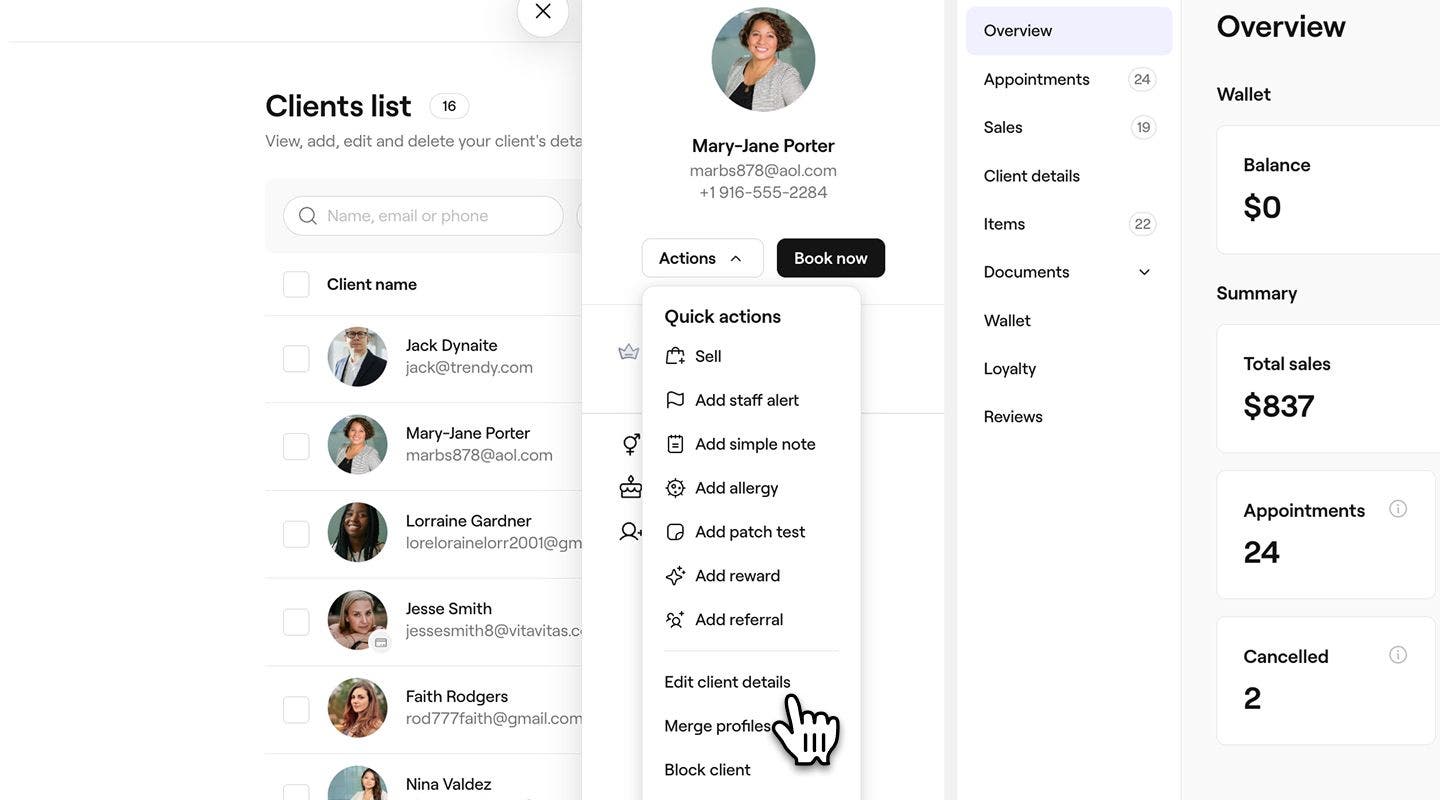
    Adjust_client_source_web_3.jpg
  5. ในมุมมอง แก้ไขลูกค้า ให้เลื่อนลงไปที่ ข้อมูลเพิ่มเติม เพื่อปรับแหล่งที่มาของลูกค้า 
  6. ใต้ แหล่งที่มาของลูกค้า ให้ใช้เมนูดร็อปดาวน์เพื่อเลือกแหล่งที่มาอื่น 
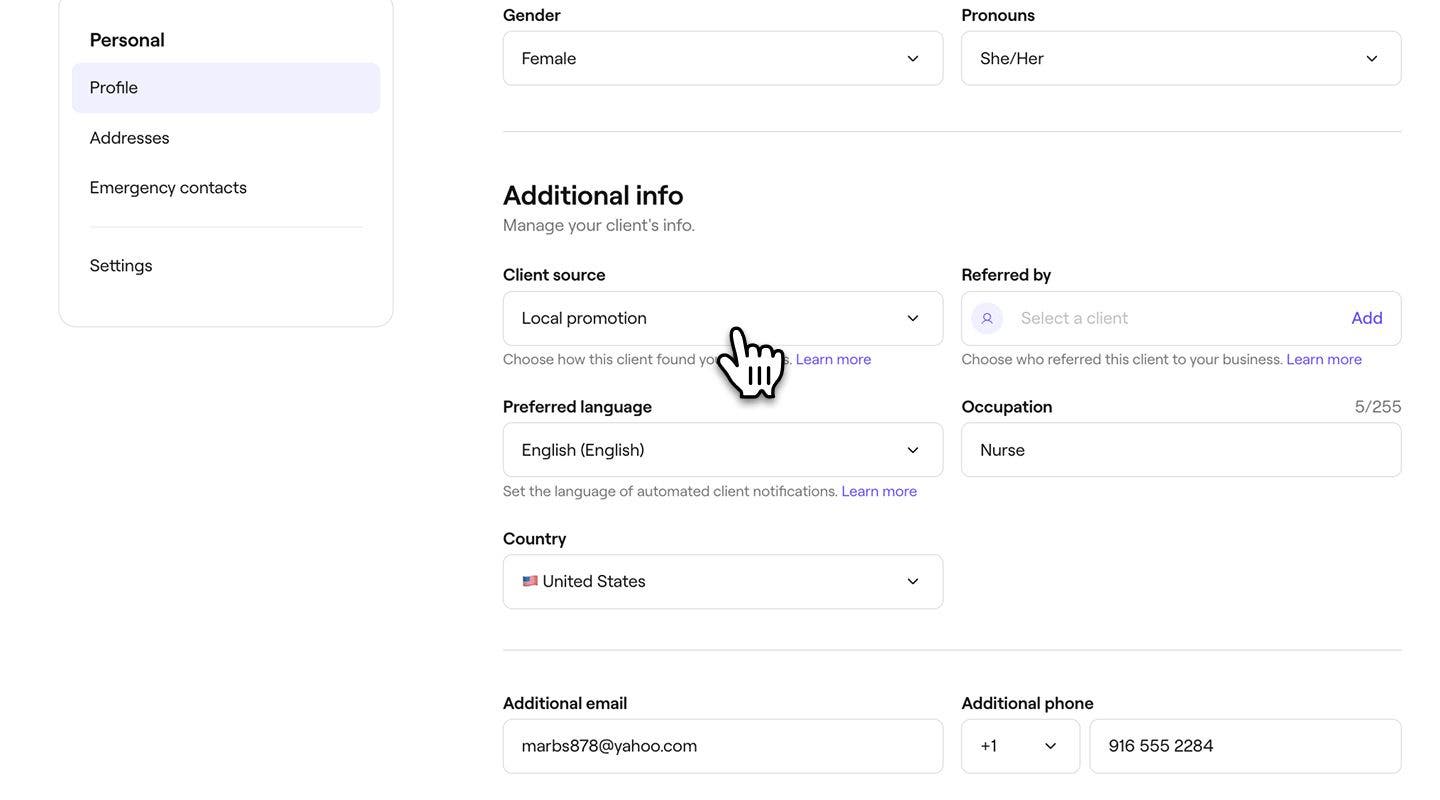
    Adjust_client_source_web_4.jpg
  7. คลิกที่ปุ่ม บันทึก ด้านบนขวาเพื่ออัปเดตรายละเอียดโปรไฟล์ของลูกค้า
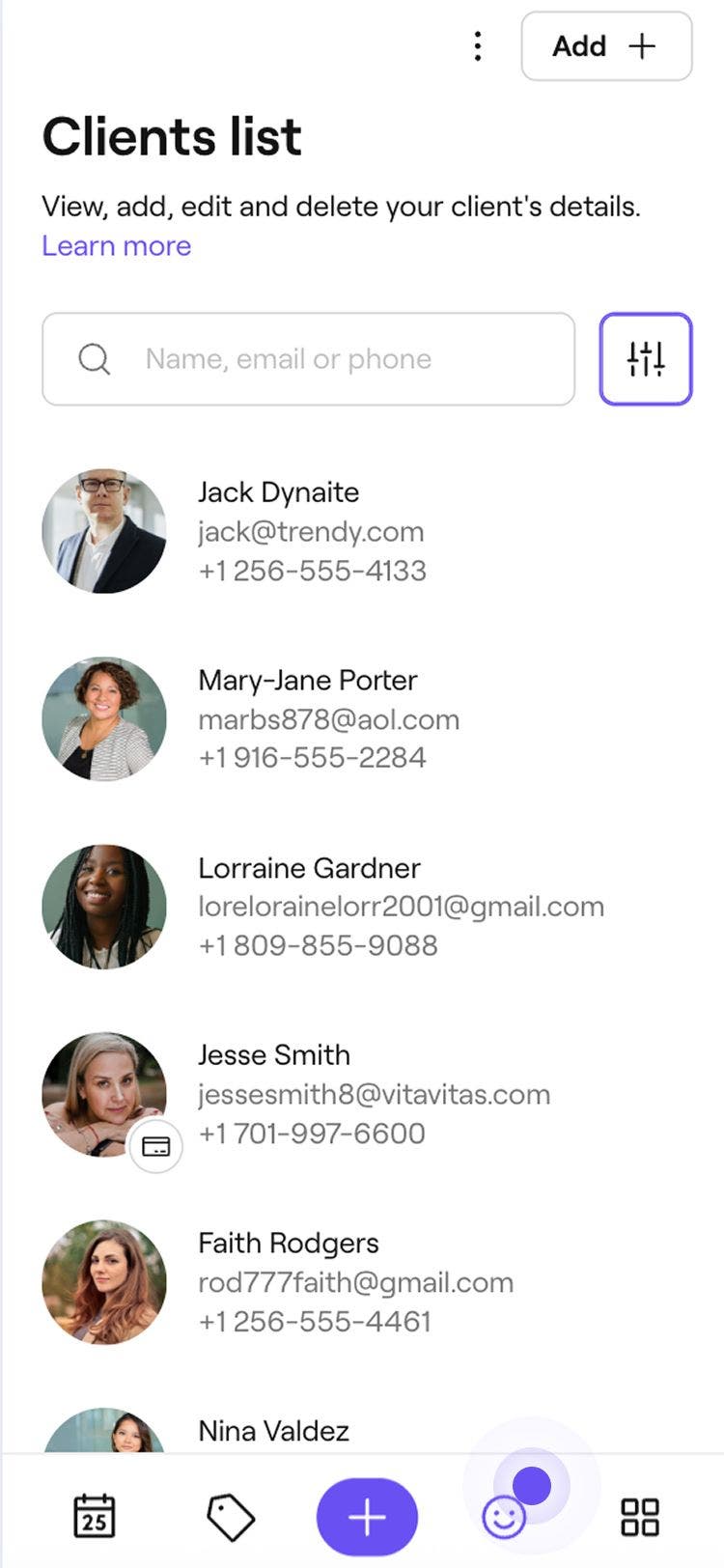
  1. จากเมนูหลักที่ด้านล่างของหน้าจอ ให้แตะไอคอน ลูกค้า เพื่อเปิด รายชื่อลูกค้า
    Adjust_client_source_mob_1.jpg
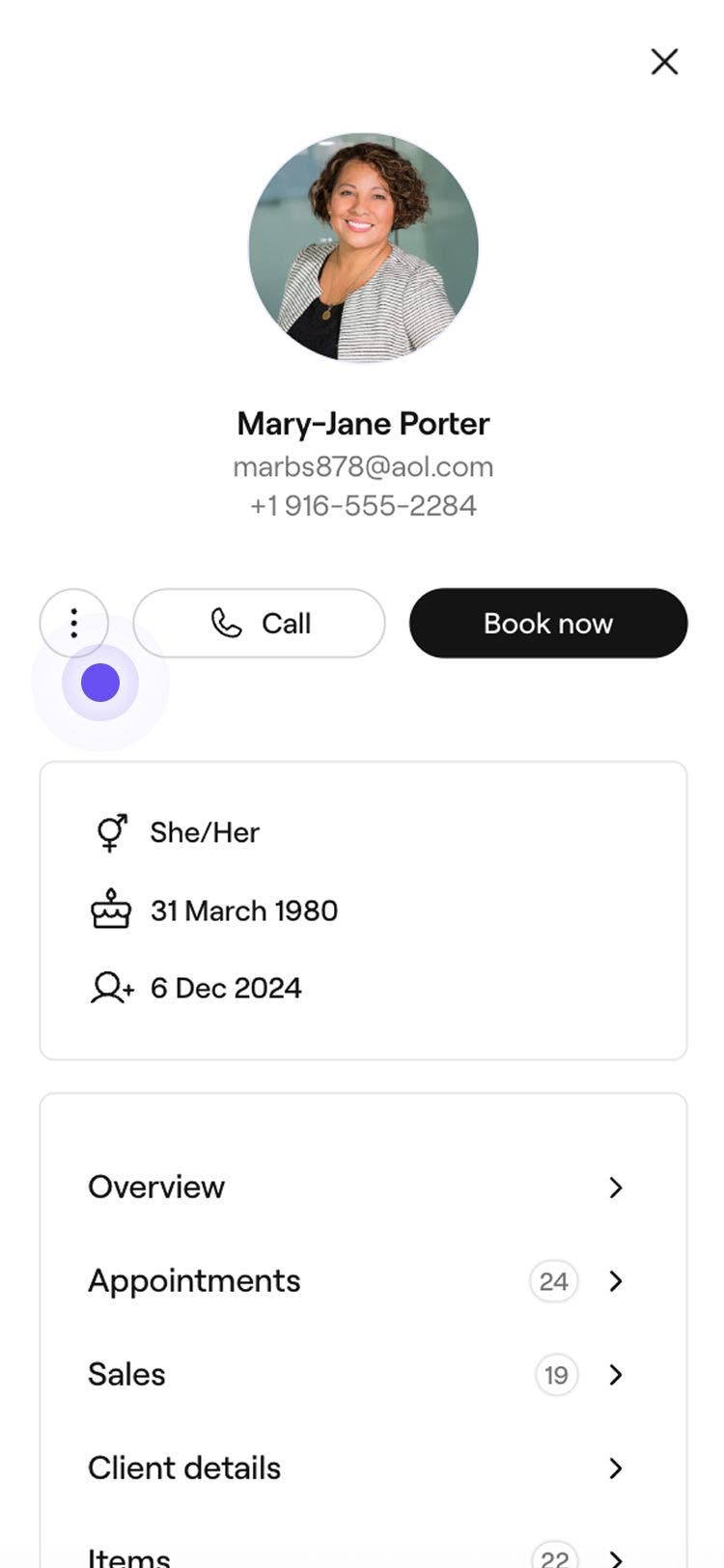
  2. ในมุมมองลูกค้า ให้แตะ การดำเนินการ (จุดสามจุด) และเลือก แก้ไขรายละเอียดลูกค้า
    Adjust_client_source_mob_2.jpg
  3. ในมุมมอง แก้ไขลูกค้า ให้เลื่อนลงไปที่ ข้อมูลเพิ่มเติม เพื่อปรับแหล่งที่มาของลูกค้า 
  4. ใต้ แหล่งที่มาของลูกค้า ให้ใช้เมนูดร็อปดาวน์เพื่อเลือกแหล่งที่มาอื่น 
    Adjust_client_source_mob_4.jpg
  5. แตะปุ่ม บันทึก ที่ด้านล่างเพื่ออัปเดตรายละเอียดโปรไฟล์ของลูกค้า
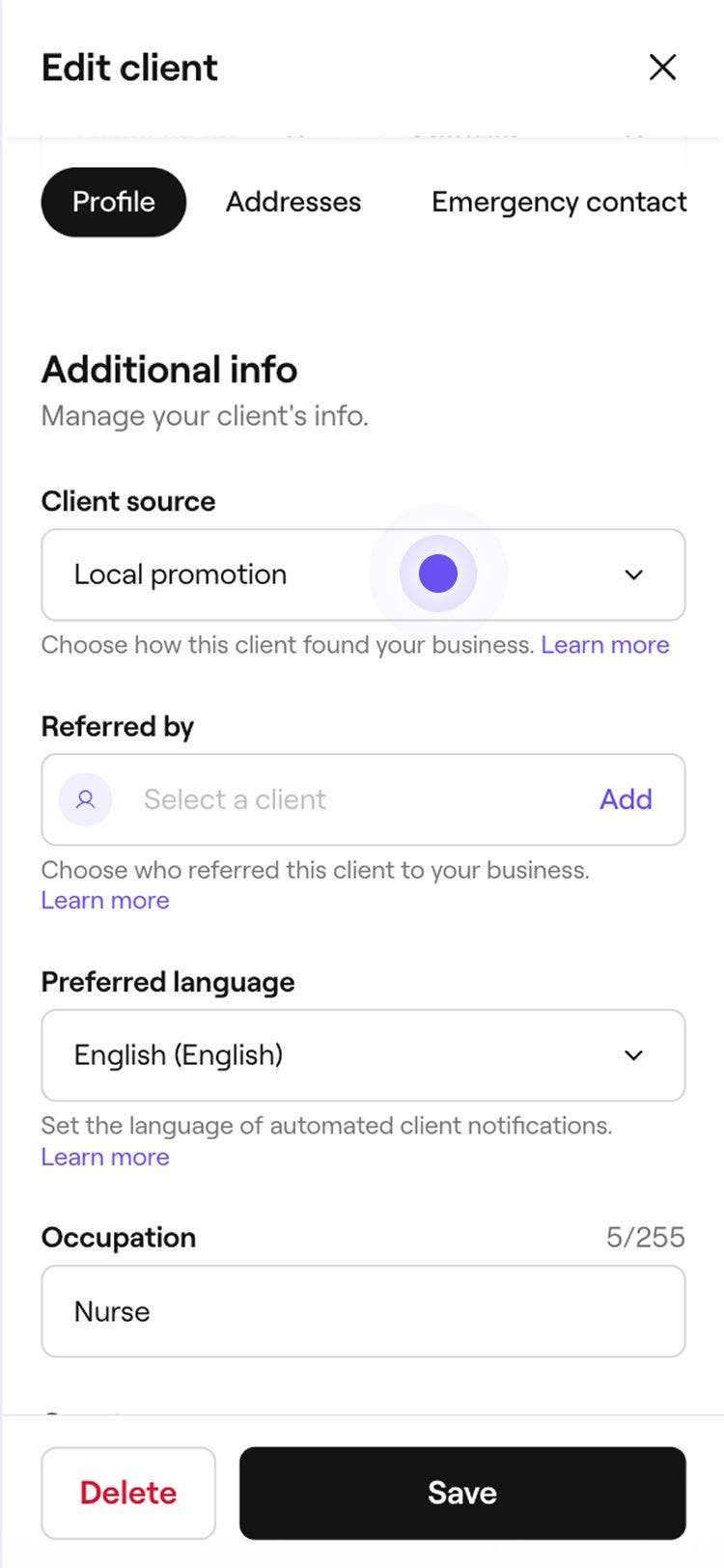
เมื่อบันทึกแล้ว แหล่งที่มาของลูกค้าที่อัปเดตจะปรากฏในโปรไฟล์ของลูกค้าและรายงานลูกค้า

การรายงานเกี่ยวกับแหล่งที่มาของลูกค้า 

แหล่งที่มาของลูกค้าจะปรากฏใน รายงานลูกค้า เพื่อช่วยให้คุณเข้าใจว่าลูกค้าของคุณมาจากไหน ข้อมูลเชิงลึกนี้ช่วยให้ติดตามได้ง่ายขึ้นว่าแหล่งที่มาใดนำลูกค้าเข้ามามากที่สุด

คำถามที่พบบ่อย

    • ไม่สามารถแก้ไขหรือลบแหล่งที่มาของลูกค้าเริ่มต้นที่แสดงด้วยสัญลักษณ์แม่กุญแจได้ เนื่องจากแหล่งที่มาเหล่านี้จะเริ่มทำงานโดยอัตโนมัติเมื่อลูกค้าจองผ่านช่องทางที่ระบุ

      เมื่อเปลี่ยนชื่อแหล่งที่มาของลูกค้า ระบบจะอัปเดตโปรไฟล์ของลูกค้าโดยอัตโนมัติหากก่อนหน้านี้มีการกำหนดให้ลูกค้าอยู่ในแหล่งที่มานั้น

      ได้ คุณสามารถอัปเดตแหล่งที่มาของลูกค้าที่เพิ่มด้วยตัวเองได้ทุกเมื่อ แหล่งที่มาเริ่มต้นซึ่งแสดงด้วยสัญลักษณ์แม่กุญแจจะถูกกำหนดโดยอัตโนมัติและไม่สามารถเปลี่ยนแปลงได้


รายชื่อลูกค้า


บทความที่เกี่ยวข้อง

คู่มือนี้มีประโยชน์หรือไม่

รายชื่อลูกค้า

ติดตามว่าลูกค้าค้นพบธุรกิจของคุณได้อย่างไร

แยกประเภทการนัดหมายโดยกำหนดสีตามบริการ ทีม หรือสถานะ

รวมโปรไฟล์ลูกค้า

ล้างข้อมูลในรายชื่อลูกค้าของคุณโดยการผสานโปรไฟล์ที่ซ้ำกันให้เป็นบันทึกเดียวที่ครบถ้วน

นำเข้ารายชื่อลูกค้าปัจจุบันของคุณ

เปลี่ยนมาใช้ Fresha กับธุรกิจของคุณโดยนำเข้ารายชื่อลูกค้าที่มีอยู่

จัดการรายชื่อลูกค้าของคุณ

ลบหรือบล็อกลูกค้าหลายรายในครั้งเดียว

ส่งออกรายชื่อลูกค้าของคุณ

ส่งออกรายชื่อลูกค้าของคุณ เพื่อดูข้อมูลลูกค้าที่สำคัญได้อย่างชัดเจนและเป็นระเบียบ

บทความที่เกี่ยวข้อง

สร้างโปรไฟล์ลูกค้า

เพิ่มลูกค้าใหม่ให้กับธุรกิจของคุณและจัดระเบียบข้อมูลของลูกค้าไว้ในที่เดียว

เพิ่มหมายเหตุในโปรไฟล์ลูกค้า

จัดระเบียบข้อมูลลูกค้าที่สำคัญโดยบันทึกหมายเหตุไว้ในโปรไฟล์ของลูกค้า

นำเข้ารายชื่อลูกค้าปัจจุบันของคุณ

เปลี่ยนมาใช้ Fresha กับธุรกิจของคุณโดยนำเข้ารายชื่อลูกค้าที่มีอยู่

Fresha
ดาวน์โหลดแอป

เกี่ยวกับ Fresha

ร่วมงานกับเรา

ความช่วยเหลือและการสนับสนุน

บล็อก

แผนผังเว็บไซต์

สำหรับธุรกิจ

สำหรับพาร์ทเนอร์

ราคา

ฟีเจอร์

การจัดตารางเวลา

จุดชำระเงิน (POS)

การชำระเงิน

เงินทุน

มาร์เก็ตเพลส

การสนับสนุน

สถานะ

กฎหมาย

นโยบายความเป็นส่วนตัว

เงื่อนไขการให้บริการ

เงื่อนไขการใช้งาน

โซเชียลมีเดียของเรา

Facebook
Linkedin
Instagram

© 2026 Fresha.com SV Ltd