Så här fungerar tjänstekombon
Paket grupperar tjänster så att de bokas tillsammans i samma bokning. De är perfekta för vanliga kombinationer av behandlingar, till exempel tvätt, klippning och föning, och du kan ange rabatterade priser för att uppmuntra kunder att boka mer på en gång.
Paket använder tjänster som redan finns i ditt utbud, vilket gör att du kan blanda och matcha vad du erbjuder och ställa in i vilken ordning de levereras. De visas som vilken annan tjänst som helst i ditt utbud, med en tydlig specifikation av vad som inkluderas, tillsammans med det totala priset och varaktigheten.
Om du vill erbjuda kunder flera tjänster som kan bokas oberoende av varandra vid olika tidpunkter kan du konfigurera medlemskap.
Skapa en tjänstekombo
-
Från huvudmenyn till vänster på skärmen går du till Katalog.
-
Välj Meny med tjänster från den vänstra menypanelen.

-
Klicka på knappen Lägg till uppe till höger och välj sedan Kombo.

-
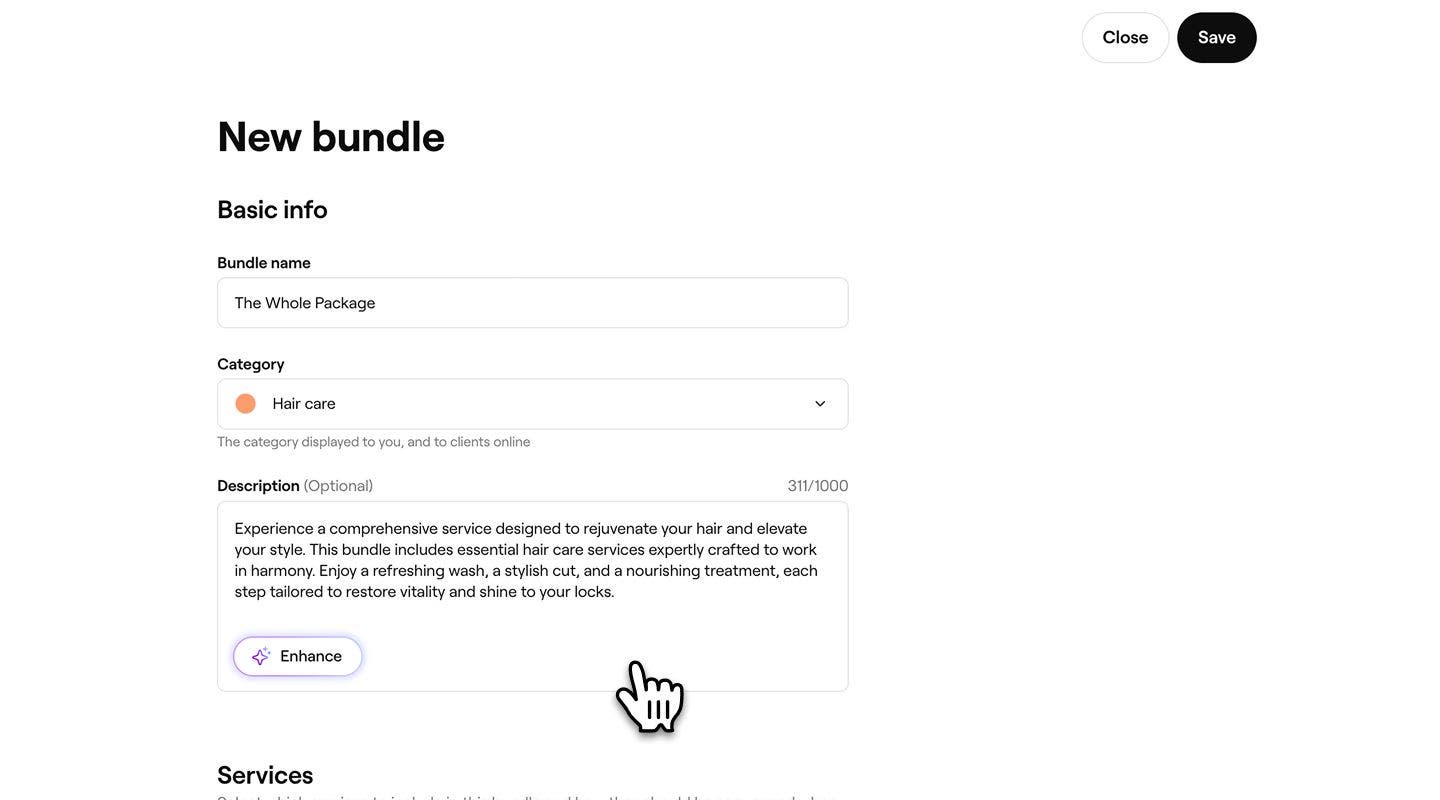
I vyn Ny kombo anger du följande information under Grundläggande information:
-
Namn på kombo: Namnet som visas i din meny med tjänster och för kunder när de bokar.
-
Kategori: Välj den kategori där denna tjänst ska visas. Detta visas för dig och för kunder online.
-
Beskrivning: Lägg till en kort översikt som hjälper kunderna att förstå vilka typer av tjänster som ingår i denna kombo.
-
-
Under Tjänster klickar du på knappen Lägg till tjänst och väljer minst två tjänster att lägga till i kombon.

-
Under Schemaläggningstyp väljer du hur tjänsterna ska levereras från:
- I följd: Tjänster läggs till i kalendern efter varandra.
- Samtidigt: Tjänsterna läggs till i kalendern samtidigt, fördelade på flera teammedlemmar.

-
Under Resursallokering väljer du hur resurser ska allokeras när den här kombon bokas, om resurser behövs:
- Använd samma resurser: Tjänster som behöver samma resurs delar den. Till exempel sker en parmassage i ett rum istället för två.
- Använd separata resurser: Varje tjänst i kombon bokas med sin egen resurs. Till exempel skulle en parmassage använda två separata rum.
-
Under Prissättning väljer du bland följande alternativ hur kombon ska prissättas:
- Tjänstepris: Beräknar automatiskt det totala priset baserat på standardpriserna för alla tjänster i kombon.
- Anpassad prissättning: Ange ditt eget fasta pris för hela kombon.
- Procentuell rabatt: Tillämpa en procentuell rabatt på det sammanlagda värdet av de inkluderade tjänsterna.
- Gratis: Erbjud kombon utan kostnad.

-
Under Onlinebokning använder du reglaget för att låta kunder boka tjänsten online och anger sedan tjänstens tillgänglighet efter kön.

-
Klicka på knappen Spara uppe till höger för att spara kombon i ditt utbud.
När den har sparats visas kombon i din meny med tjänster med alla dina valda inställningar tillämpade. Kunderna kommer att kunna boka den online och tjänsterna i kombon kommer automatiskt att läggas till i din kalender enligt den typ av schemaläggning du har valt.
Omordna tjänster genom att dra och släppa dem. Ordningen avgör följden i kalendern.
Lägg till extratid i en kombo
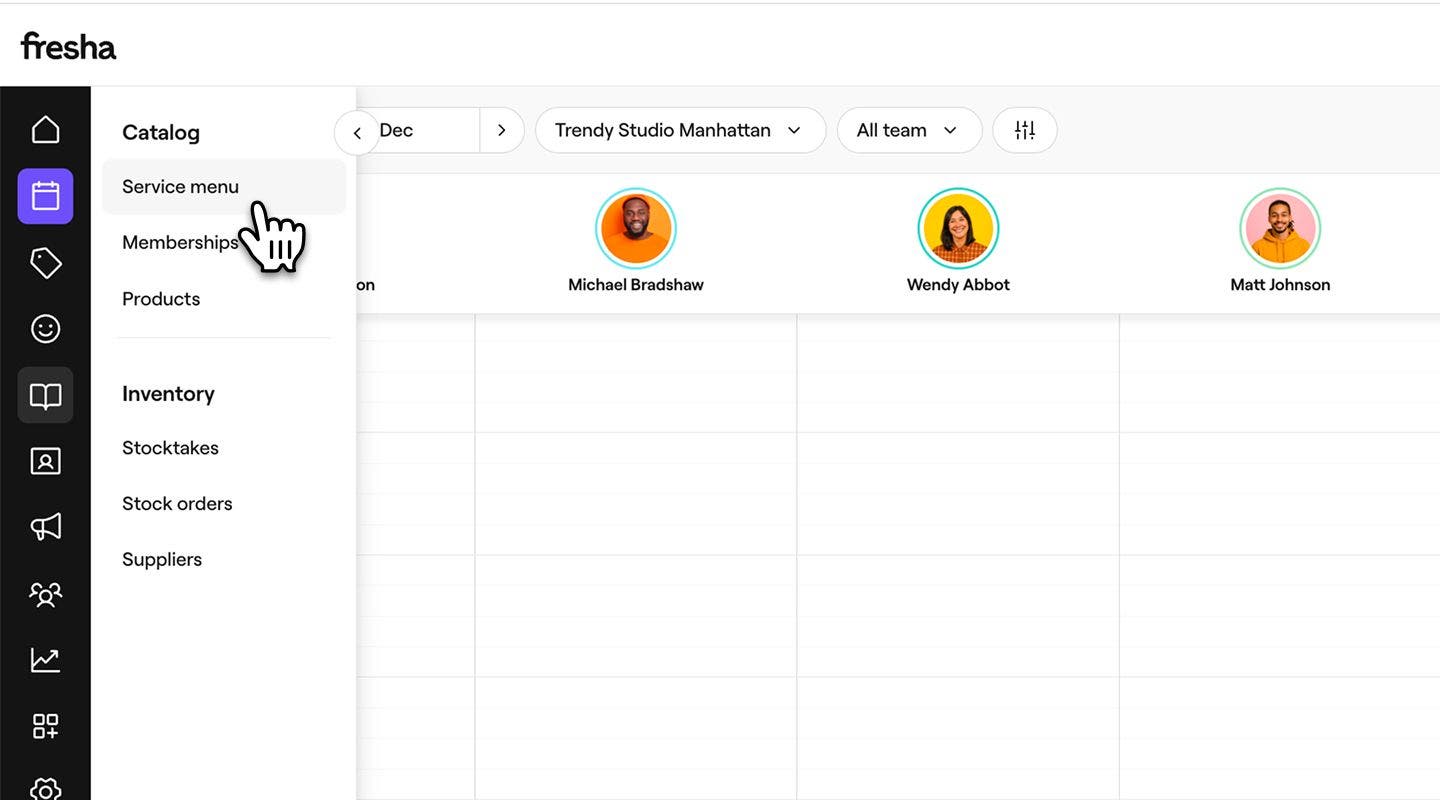
- Från huvudmenyn till vänster på skärmen går du till Katalog.
- Välj Meny med tjänster från menypanelen till vänster.
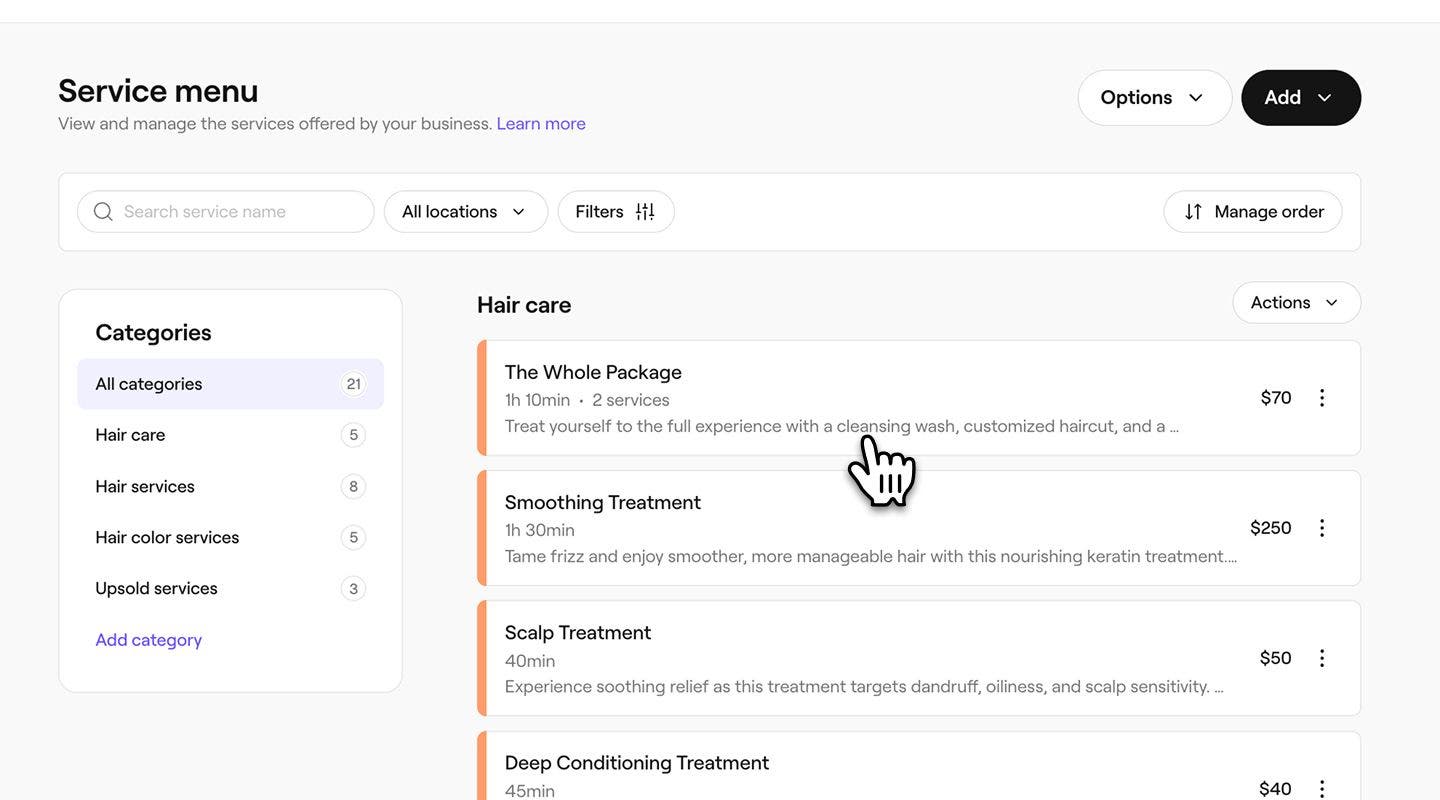
- Klicka på en kombo i menyn med tjänster för att uppdatera.
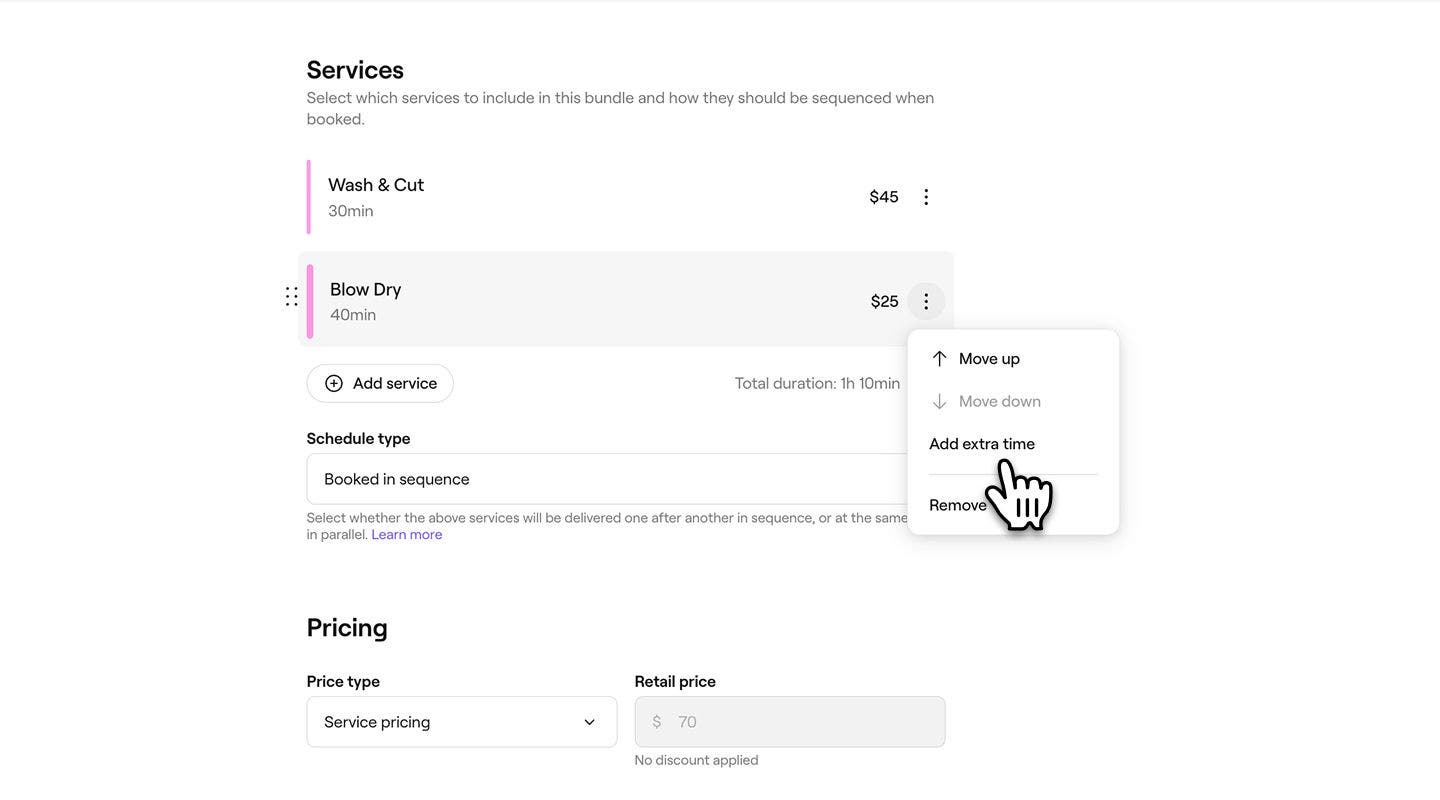
- I vyn Redigera kombo klickar du på Åtgärder (tre punkter) bredvid den tjänst som du vill lägga till extratid för och väljer Lägg till extratid.
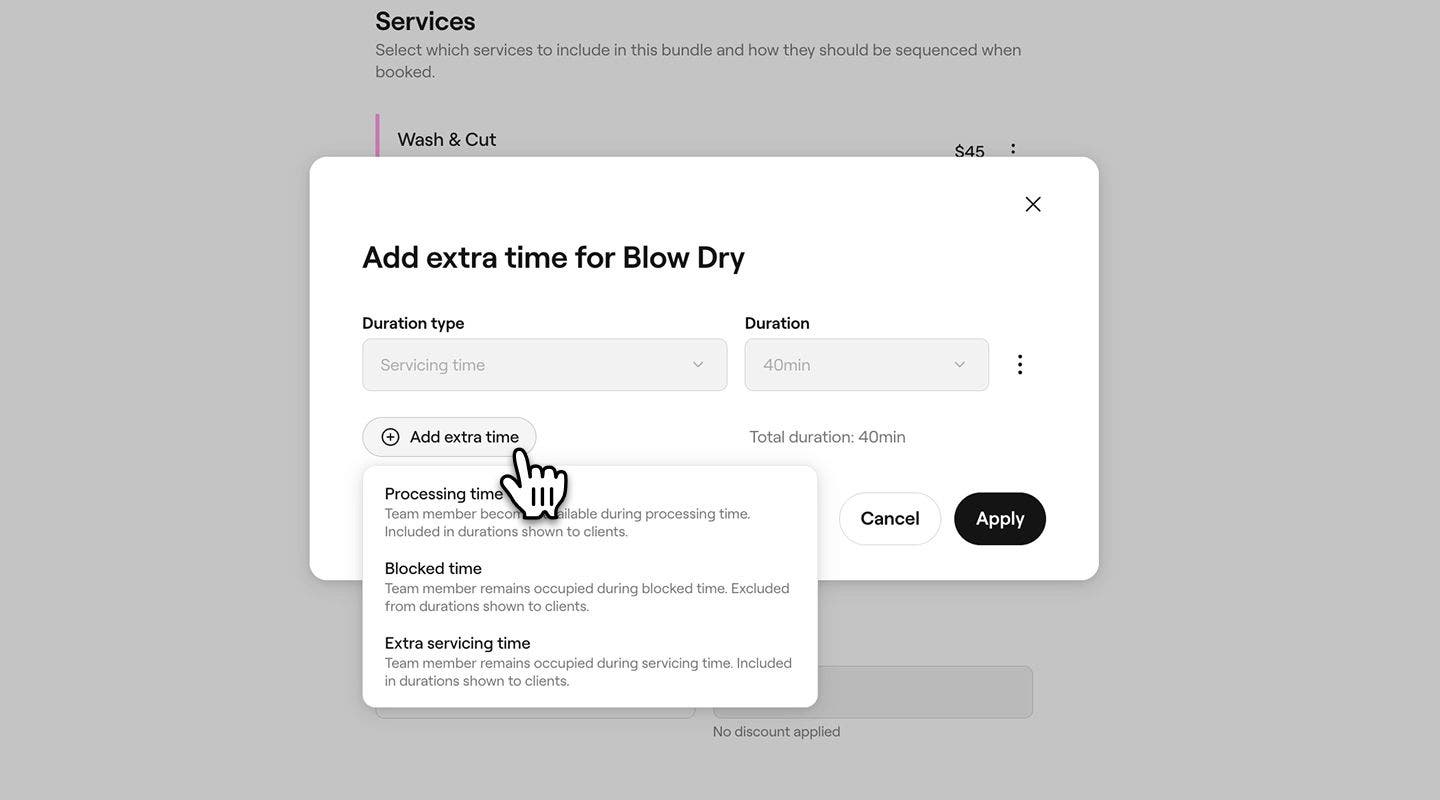
- I popup-fönstret Lägg till extratid klickar du på knappen Lägg till extratid och väljer mellan Bearbetning, Blockerad eller Extra servicetid.
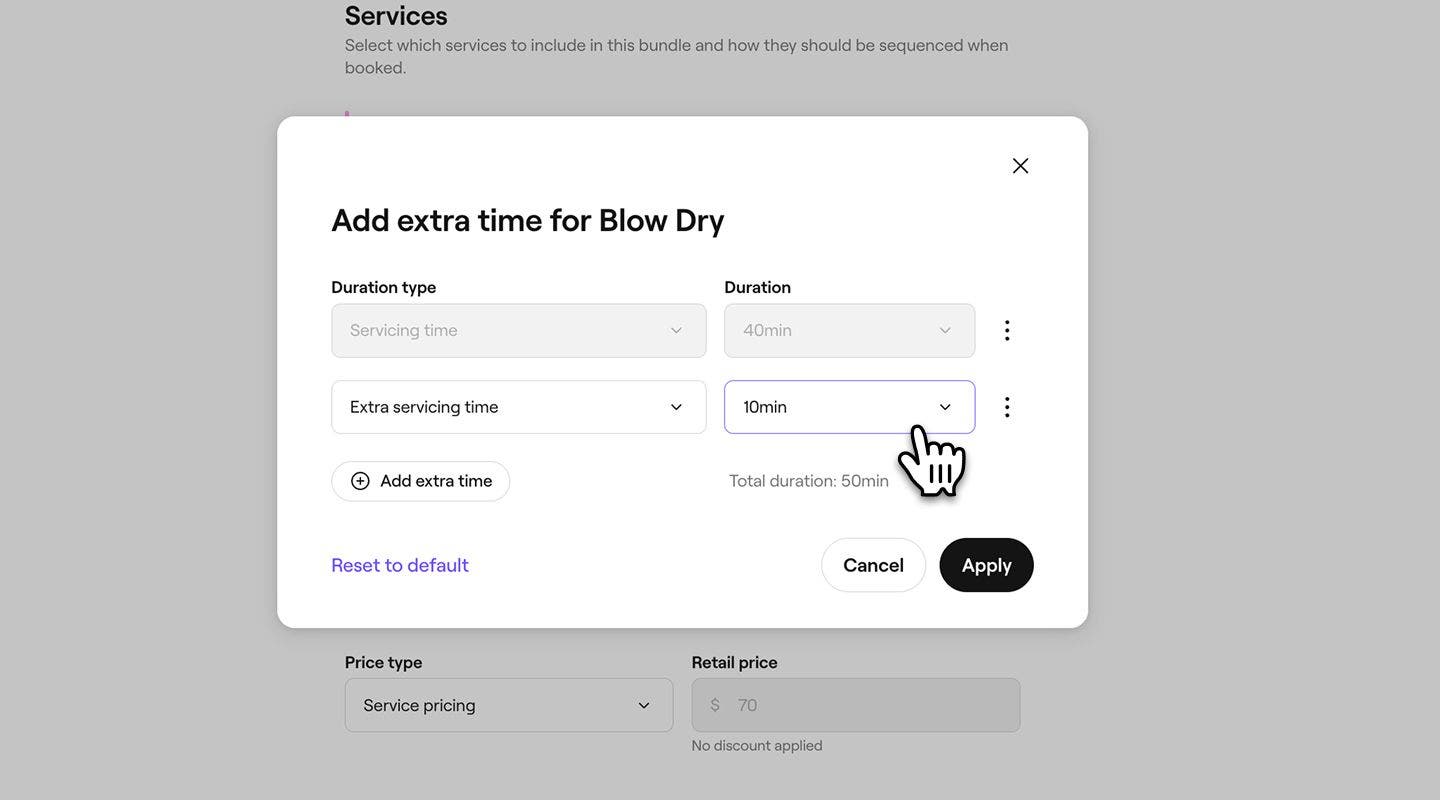
- Under Varaktighet använder du rullgardinsmenyn för att ange längden på extratiden och klickar sedan på knappen Tillämpa.
- Klicka på knappen Spara uppe till höger för att lägga till extratid i kombon.
När extratid har lagts till i en kombo gäller den endast för tjänsten i den specifika kombon. Om några tjänster från kombon bokas separat kommer den här extratiden inte att inkluderas.
Vanliga frågor
Du kan dölja dina kombon med tjänster från onlinebokning genom att öppna en kombo från din Meny med tjänster, och inaktivera reglaget under Onlinebokning. Kombon förblir tillgänglig på ditt konto men visas inte längre för kunder vid onlinebokning.
