Krijo lidhje të reja të të dhënave
Në këtë udhëzues, do të mësosh se si të integrrohesh me platforma si Tableau, Power BI dhe Google Looker Studio për të ndërtuar panele komandimi në kohë reale, për të krijuar raporte të hollësishme dhe për të zbuluar informacione të vlefshme të përshtatura për biznesin tënd.
Përdorimi efektiv i këtij integrimi kërkon njohuri teknike, ndërsa përvoja paraprake me lidhësit e të dhënave është e dobishme si për konfigurimin ashtu edhe për interpretimin e të dhënave.
Në këtë artikull
Krijo një lidhje të re të të dhënave
Pasi të kesh aktivizuar shtesën e lidhësit të të dhënave për biznesin tënd, mund të krijosh lidhje të reja të dhënash me mbi 40 mjete të jashtme. Për të filluar sinkronizimin e të dhënave tuaja me mjetet e jashtme, së pari duhet ta krijoni atë lidhje përmes Fresha-s.
- Nga menuja kryesore në të majtë të ekranit tënd, shko te Raportet.
- Në panelin e menusë majtas, zgjidh Lidhësi i të dhënave për të menaxhuar lidhjet e tua të të dhënave.

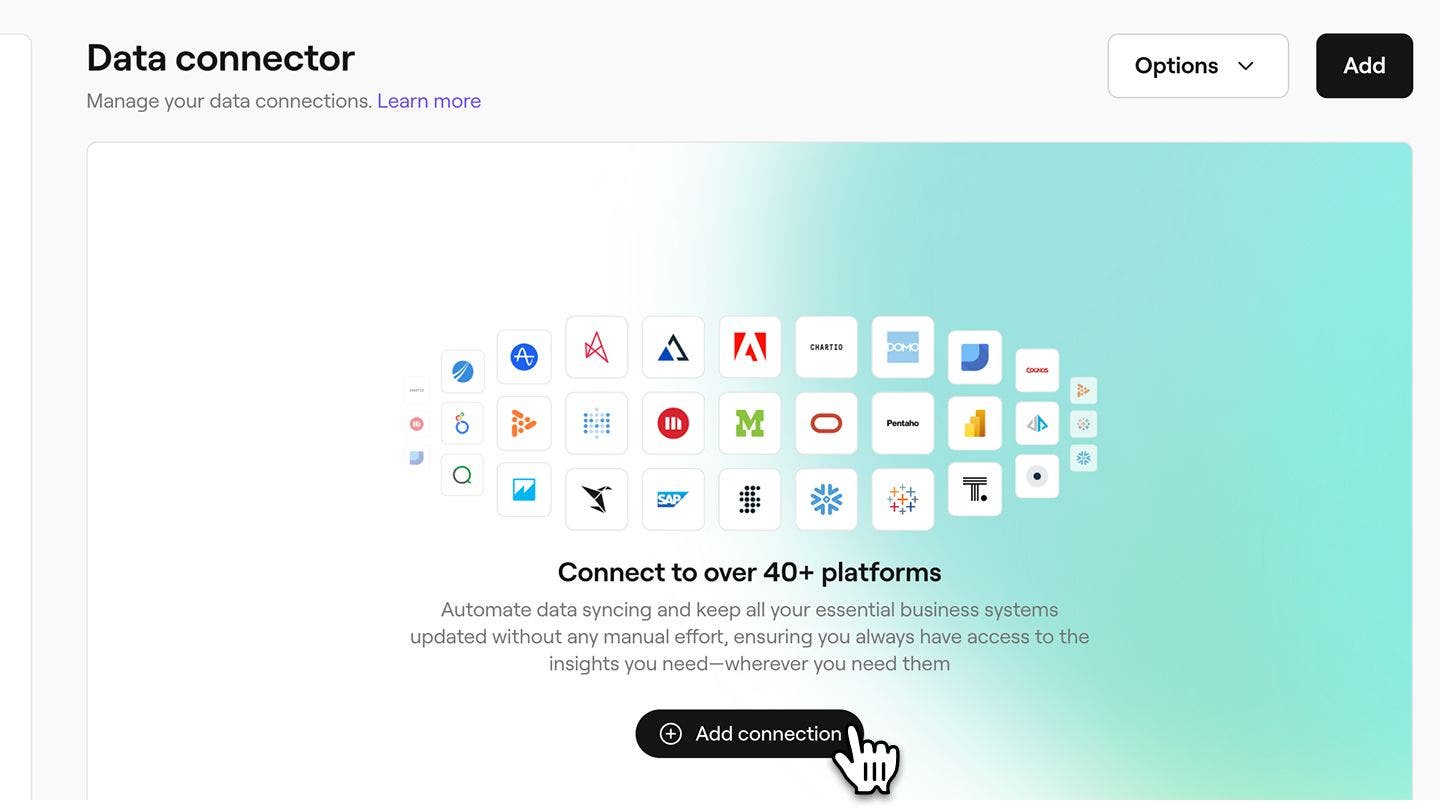
- Nga pasqyra e përgjithshme e Lidhësit të të dhënave, kliko butonin Shto lidhje për të krijuar një lidhje të re të dhënash.
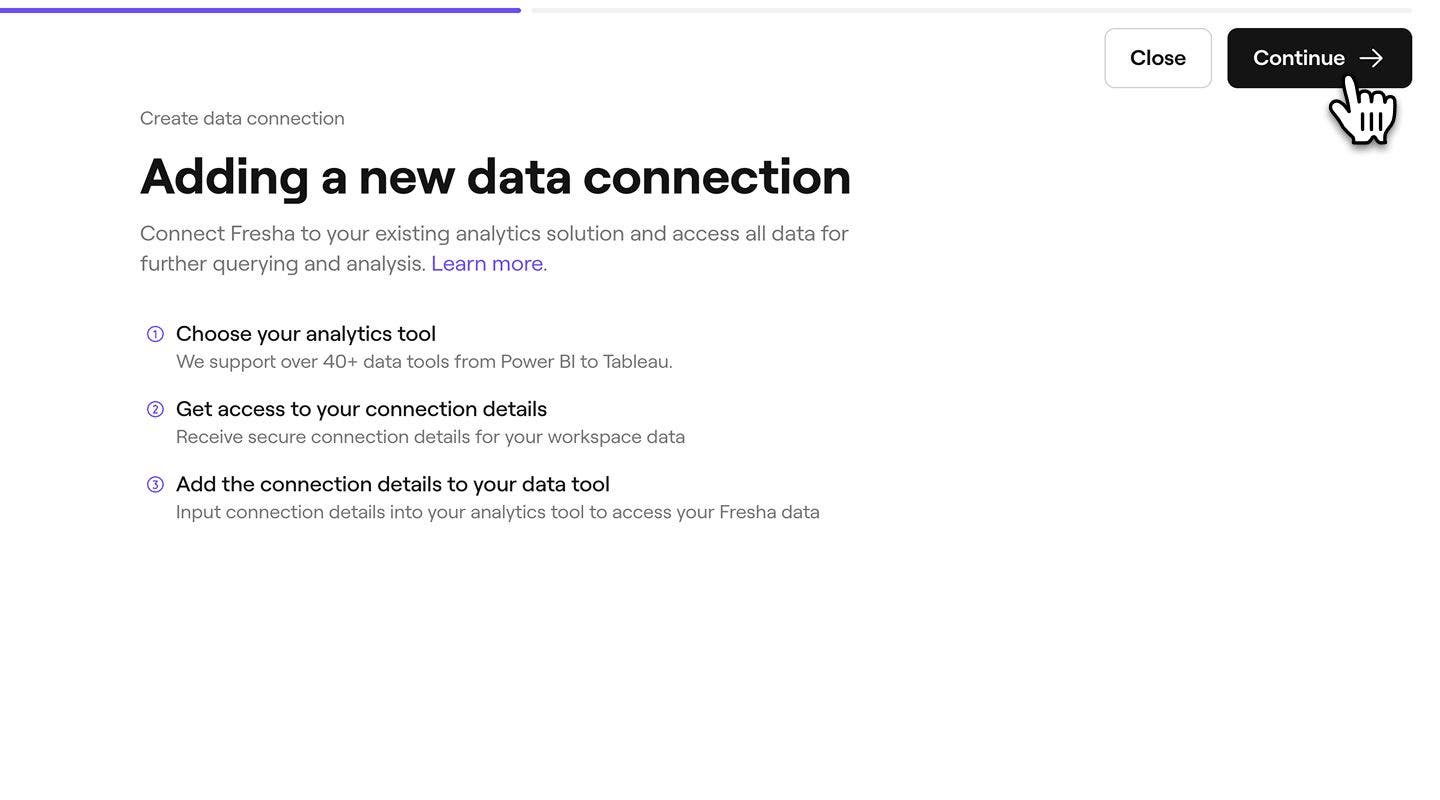
- Pasi të keni lexuar përmbledhjen e krijimit të një lidhjeje të të dhënave, klikoni butonin Vazhdo në pjesën e sipërme djathtas të ekranit tuaj për të vazhduar.
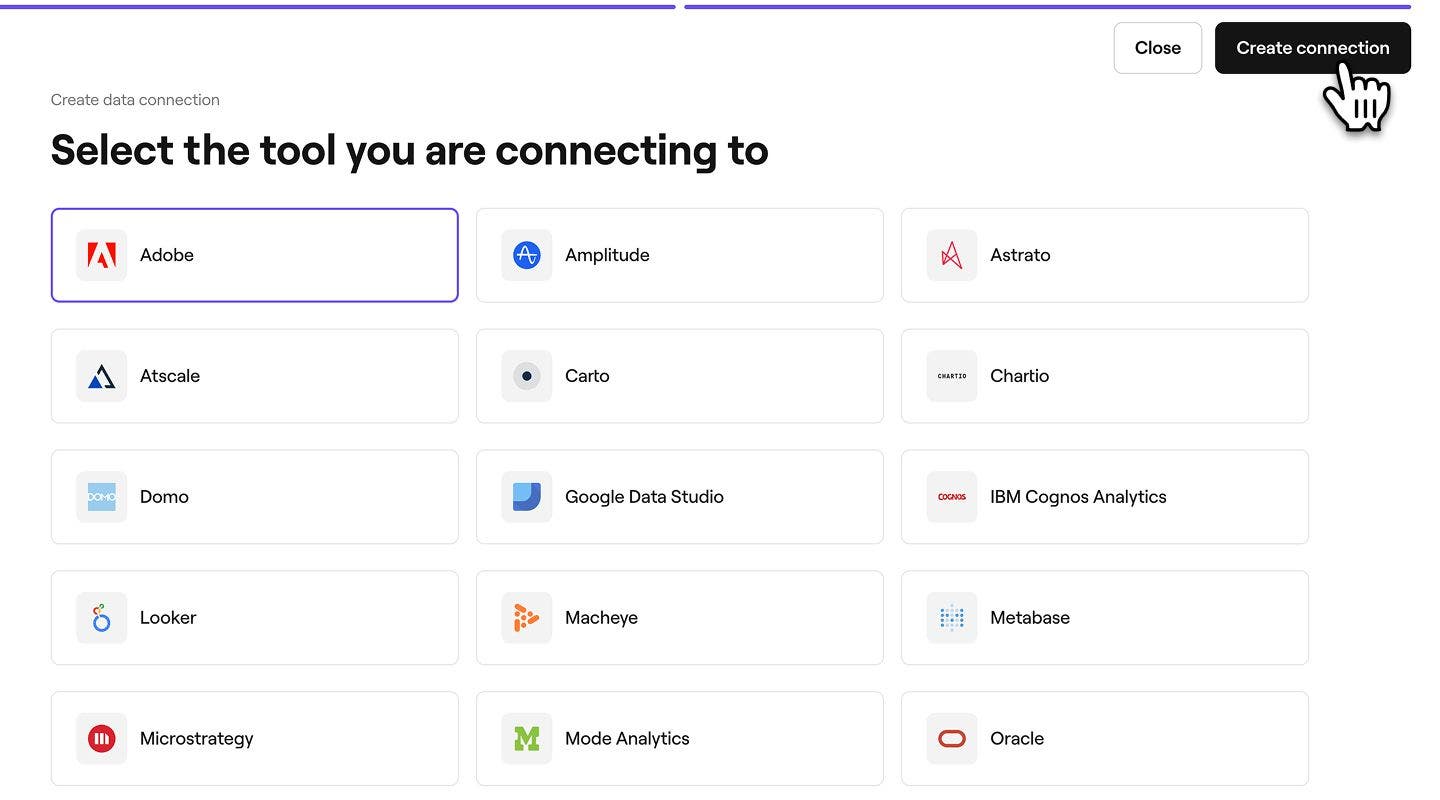
- Zgjidh mjetin tënd të jashtëm nga lista e lidhjeve. Nëse mjeti yt nuk është në listë, kliko opsionin Mjet i personalizuar në fund dhe vendos mjetin tënd.
- Pasi të keni zgjedhur mjetin tuaj, klikoni butonin Krijo lidhje në pjesën e sipërme djathtas të ekranit tuaj, për ta lidhur Freshën me mjetin tuaj.
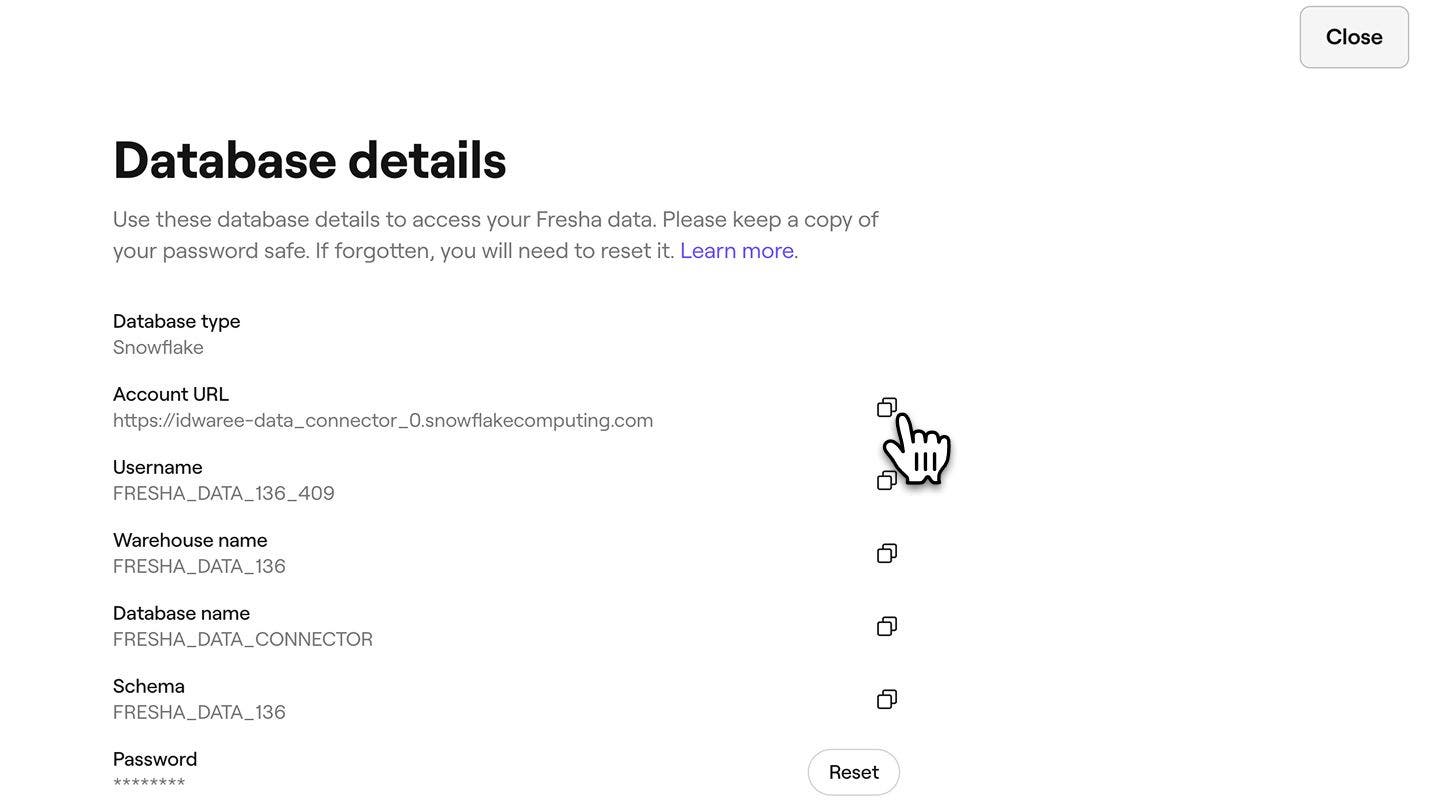
- Pasi të krijohet lidhja, do të merrni Të dhënat e bazës së të dhënave për t'i kopjuar dhe ngjitur në mjetin tuaj të jashtëm. Këto të dhëna përfshijnë:
- Lloji i bazës së të dhënave = Snowflake
- URL-ja e llogarisë (ndonjëherë e quajtur "Emri i llogarisë")
- Emri i përdoruesit
- Emri i magazinës
- Emri i bazës së të dhënave
- Skema
- Fjalëkalimi
- Për të rritur sigurinë, mund të shtoni edhe një Çelës publik për të krijuar një lidhje të besueshme.
- Një çelës publik i shton një shtresë shtesë sigurie lidhjes suaj. Nëse sistemi juaj kërkon autentifikim të sigurt SSH, mund të ngarkoni një çelës publik në Fresha. Kjo siguron që vetëm përdoruesit e autorizuar të kenë qasje në të dhënat tuaja.
- Për të shtuar një çelës publik, kliko butonin Shto çelësin.

- Në dritaren që hapet, shkruani çelësin tuaj unik publik dhe klikoni butonin Ruaj për ta aplikuar atë te të dhënat e bazës së të dhënave.

- Për të dalë nga faqja e detajeve të bazës së të dhënave, klikoni butonin Mbyll në pjesën e sipërme djathtas të ekranit për t'u kthyer te lidhjet e të dhënave.
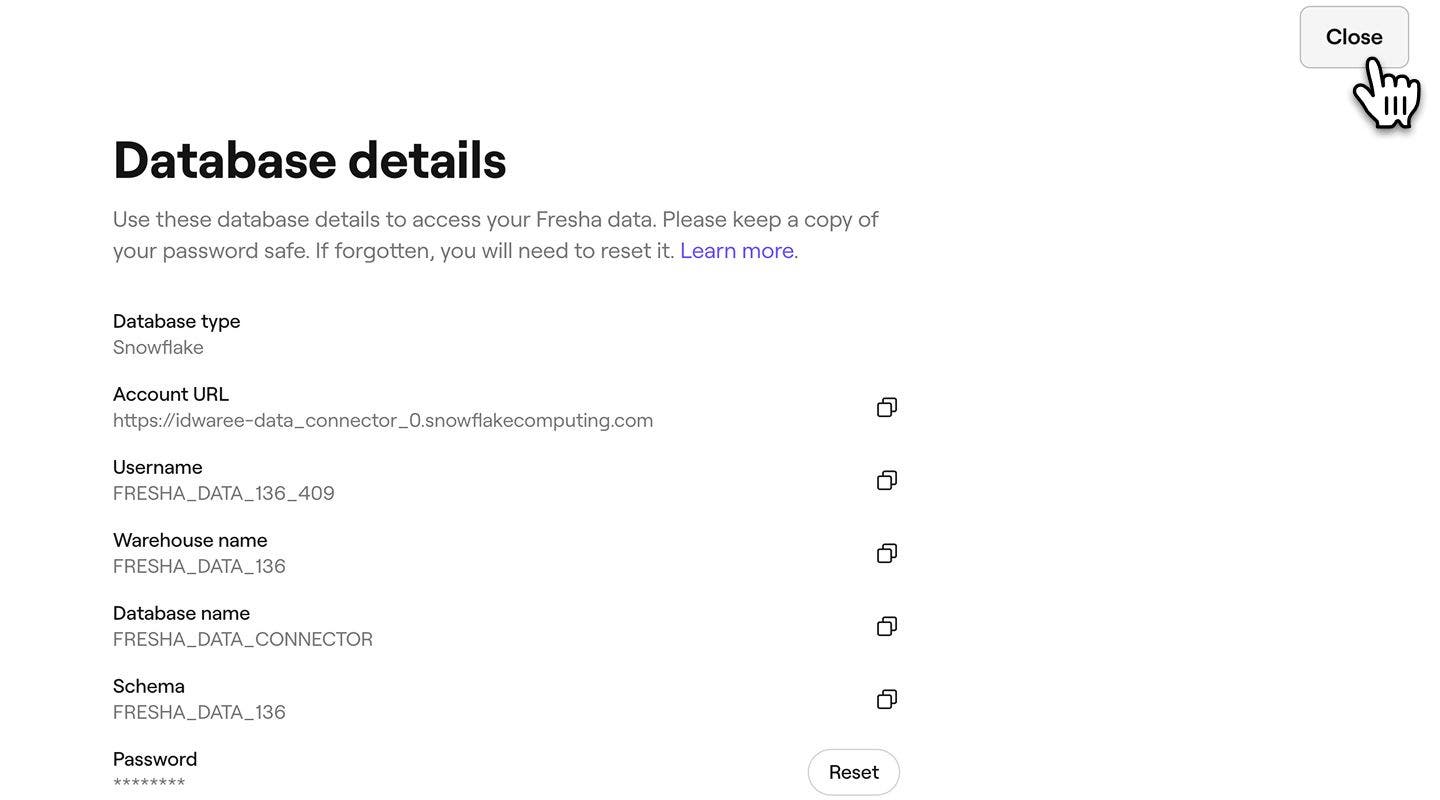
Pasi të keni krijuar një lidhje të re të të dhënave, do të merrni gjithashtu një email që përmban detajet e bazës së të dhënave për atë lidhje.
Detajet e bazës së të dhënave përfshijnë një fjalëkalim që mund të shihet vetëm një herë për arsye sigurie. Ne rekomandojmë ta ruani këtë fjalëkalim diku në mënyrë të sigurt për referencë në të ardhmen. Nëse e humbni fjalëkalimin e lidhjes së të dhënave, do të duhet ta rivendosni fjalëkalimin tuaj në Fresha për të rilidhur të dhënat tuaja.
Merr të dhënat e Fresha
Mund t'i përdorësh detajet e bazës së të dhënave të dhëna për të marrë të dhëna nga Fresha (nëpërmjet Snowflake) në një gamë të gjerë mjetesh të jashtme të të dhënave. Hapat e saktë mund të ndryshojnë në varësi të platformës, por më poshtë kemi dhënë udhëzime shembull për lidhjen e të dhënave të Fresha me softuerët e njohur.
Hapat e konfigurimit për mjetet e njohura
-
Hyr në Google Looker Studio.
-
Klikoni + dhe më pas zgjidhni Data Source.
-
Në seksionin Lidhësit e partnerëve, zgjidhni lidhësin Snowflake (lidhësi me logon e Snowflake).
-
Nëse është e nevojshme, autorizoni Google Looker Studio të përdorë këtë lidhës të komunitetit.
-
Vendosni kredencialet e mëposhtme të përdoruesit të Snowflake për t'u lidhur me Snowflake:
- Emri i përdoruesit
- Fjalëkalimi ose çelësi privat
-
Kliko Dërgo.
-
Jepni parametrat e mëposhtëm të nevojshëm për t'u lidhur me llogarinë tuaj në Snowflake:
- URL-ja e llogarisë
- Roli
- Magazina
- Baza e të dhënave
- Skema
- Kërkesa SQL
Shënim: Pyetja SQL nuk mund të përfundojë me pikëpresje.
-
Kliko Lidhu.
Shfaqet një faqe që përmban fushat e burimit të të dhënave.
-
Për të vizualizuar të dhënat tuaja, klikoni Krijo raport ose Eksploro.
- Zgjidhni Merr të dhëna nga shiriti Faqja kryesore në Power BI Desktop, zgjidhni Baza e të dhënave nga kategoritë në të majtë, zgjidhni Snowflake dhe më pas zgjidhni Lidhu.
- Në dritaren Snowflake që shfaqet, shkruani emrin e serverit tuaj Snowflake në Server dhe emrin e magazinës suaj kompjuterike Snowflake në Magazina.
- Nëse dëshironi, vendosni vlera në çdo opsion të avancuar që dëshironi të përdorni për të modifikuar kërkesën e lidhjes, siç është një vlerë teksti që do të përdoret si emër roli ose një afat kohor për komandën. Për më shumë informacion: Lidhuni duke përdorur opsionet e avancuara
- Zgjidh OK.
- Për të hyrë në magazinën tënde të përpunimit të të dhënave Snowflake, vendos emrin e përdoruesit dhe fjalëkalimin tënd dhe më pas zgjidh Lidhu.
- Në Navigator, zgjidhni një ose më shumë elementë për t'i importuar dhe përdorur në Power BI Desktop. Më pas zgjidh Ngarko për të ngarkuar tabelën në Power BI Desktop ose Transformo të dhënat për të hapur Power Query Editor, ku mund të filtrosh dhe të përsosësh grupin e të dhënave që dëshiron të përdorësh, dhe më pas ngarko atë grup të përsosur të të dhënave në Power BI Desktop.
- Zgjidh Importo për të importuar të dhënat drejtpërdrejt në Power BI, ose zgjidh DirectQuery, pastaj zgjidh OK. Për më shumë informacion: Përdor DirectQuery në Power BI Desktop
- Në ekranin Lidhu, te Me një server, zgjidh Më shumë dhe më pas zgjidh Snowflake.
- Në skedën Të përgjithshme, shkruani emrin e serverit me të cilin dëshironi të lidheni.
- (Opsionale) Shkruaj Rolin dhe Magazinën.
- Zgjidh metodën e autentifikimit që do të përdorësh: Emri i përdoruesit dhe fjalëkalimi, Emri i përdoruesit dhe fjalëkalimi Okta, Hyr duke përdorur OAuth ose Hyr duke përdorur çiftin e çelësave.
- (Opsionale) Zgjidh Initial SQL nëse dëshiron të ekzekutosh një komandë SQL në fillim të çdo lidhjeje. Për më shumë informacion, shiko Run Initial SQL.
- (Opsionale) Për Tableau Desktop dhe Server, vendosni çdo parametër të personalizuar në skedën Të avancuara që dëshironi të përdorni për këtë lidhje. (Nuk është e disponueshme në Tableau Cloud)
- Përfundo hapat e hyrjes për metodën e zgjedhur të vërtetimit:
- Hyr duke përdorur OAuth:
- Kliko Hyr.
- Në faqen e internetit që hapet, hyni në Snowflake duke futur emrin e përdoruesit dhe fjalëkalimin tuaj dhe duke zgjedhur "Hyr". Përndryshe, zgjidhni "Hyrje e vetme" nëse Snowflake është konfiguruar për të mbështetur SSO.
- Kliko OK për të konfirmuar autorizimin për të hyrë në të dhënat e tua në Snowflake.
- Emri i përdoruesit dhe fjalëkalimi:
- Shkruaj emrin e përdoruesit dhe fjalëkalimin opsional.
- Kliko Hyr.
- Emri i përdoruesit dhe fjalëkalimi i Okta:
- Shkruaj emrin e përdoruesit dhe fjalëkalimin opsional.
- Shkruaj SAML IdP opsional (URL-ja për serverin tënd Okta).
- Kliko Hyr.
- Hyni duke përdorur çiftin e çelësave
- Te Server, vendos adresën e serverit Snowflake.
- Shkruaj Warehouse dhe nëse dëshiron Role.
- Te Autentifikimi, zgjidh Hyr me anë të çiftit të çelësave.
- Shkruani Emrin e përdoruesit të lidhur me këto çelësa.
- Te Skedari i çelësit privat, shkoni te skedari .p8 që përmban çelësin tuaj privat.
- (Me zgjedhje) Shkruaj Fjalëkalimin e skedarit të çelësit privat nëse ai mbrohet nga një i tillë.
- Hyr duke përdorur OAuth:
- Më pas, ndiq udhëzimet te "Konfiguro burimin e të dhënave".
- Hapni Qlik Sense dhe shkoni te Menaxheri i të dhënave dhe më pas te Shto të dhëna.
- Zgjidh Snowflake si burim të të dhënave.
- Vendosni detajet e lidhjes:
- Server (URL-ja e llogarisë)
- Emri i përdoruesit
- Fjalëkalimi
- Zgjidh Magazinën, Bazën e të dhënave dhe Skemën.
- Kliko Testo lidhjen për ta verifikuar.
- Ngarkoni të dhënat në Qlik Sense.
- Shkoni te Faqja kryesore e Mode për hapësirën e punës ku dëshironi të shtoni lidhjen dhe klikoni mbi emrin tuaj në këndin sipër majtas.
- Kliko Lidh një bazë të dhënash.
- Zgjidh bazën tënde të të dhënave nga lista.
- Ndiqni udhëzimet në ekran për të lidhur bazën e të dhënave.
- Vendos:
- URL-ja e llogarisë (Host/Server)
- Emrin e përdoruesit
- Fjalëkalimi
- Magazinën
- Ruaj dhe testo lidhjen.
- Përdor pyetjet SQL për të eksploruar të dhënat e tua në Fresha.
- Shkarko Shtesën Snowflake për Excel nga faqja Snowflake Partner Connect ose drejtpërdrejt nga tregu i Excel.
- Hap Excel dhe shko te skeda "Snowflake" (pas instalimit).
- Kliko Shto lidhje dhe vendos të dhënat e tua të lidhjes me Snowflake:
- URL-ja e llogarisë
- Emri i përdoruesit
- Fjalëkalimi
- Magazina
- Baza e të dhënave
- Skema
- Importo të dhënat:
- Përdorni Magjistarin e pyetjeve të shtesës Snowflake ose Modalitetin SQL për të shkruar pyetje dhe për të nxjerrë të dhëna në Excel.
- Shkarko driverin ODBC nga faqja Snowflake Downloads dhe ndiq udhëzimet e instalimit të dhëna në dokumentacion.
- Konfiguro burimin e të dhënave ODBC.
- Hap burimet e të dhënave ODBC në kompjuterin tënd (do ta gjesh në Panelin e kontrollit).
- Në skedën "DSN-ja e përdoruesit", kliko "Shto",
- Zgjidhni Snowflake ODBC Driver dhe klikoni Finish.
- Vendosni detajet e kërkuara:
- Emri i burimit të të dhënave: Një emër për këtë lidhje.
- Serveri (URL-ja e llogarisë)
- Magazina
- Baza e të dhënave
- Skema: (Me zgjedhje)
- Hapni Excel, shkoni te skeda "Të dhënat" dhe zgjidhni Merr të dhëna > Nga burime të tjera > Nga ODBC.
- Zgjidh DSN-në që ke konfiguruar për Fresha (Snowflake) dhe vendos kredencialet e tua të hyrjes.
Lidhësi Snowflake për Google Looker Studio ofron një ndërfaqe për Google Looker Studio, një softuer për vizualizimin e të dhënave që mund ta përdorni për t'i transformuar të dhënat tuaja të papërpunuara në metrika dhe dimensione të nevojshme për të krijuar raporte dhe pultet e komandimit. Ky lidhës është i disponueshëm për përdoruesit me një llogari Google si një lidhës partneri brenda Google Looker Studio.
Për t'u lidhur me Google Looker Studio:
Për t'u lidhur me Power BI:
Për t'u lidhur me Tableau:
Për t'u lidhur me Qlik Sense:
Për t'u lidhur me Mode Analytics:
Për t'u lidhur me Excel:
Pasi të lidheni, të dhënat do të kalojnë automatikisht në fletët tuaja të punës në Excel.
Mund të lidhesh me të dhënat e tua Fresha (Snowflake) përmes ODBC nga çdo softueri që e mbështet këtë metodë.
Për t'u lidhur duke përdorur drajverin ODBC:
Lidhu me ODBC në mjetin tënd, për shembull në Excel:
Tani mund të ekzekutosh kërkime SQL direkt nga Excel dhe të importosh të dhëna nga Snowflake në fletët e punës së Excel.
Për mjete të tjera BI, referoju dokumentacionit të tyre zyrtar për lidhjen me të dhënat e Fresha (përmes Snowflake). Përdor detajet e bazës së të dhënave të dhëna më sipër për të konfiguruar lidhjen.
-
Pyetjet më të shpeshta
- Adobe - https://www.adobe.com/
- Amplitude - https://amplitude.com/
- Astrato - https://astrato.io/
- Atscale - https://www.atscale.com/
- CartO - https://carto.com/
- Chart IO - https://chartio.com/
- DOMO - https://www.domo.com/
- Google Data Studio - https://datastudio.google.com/
- IBM Cognos - https://www.ibm.com/products/cognos-analytics
- Looker - https://looker.com/
- MachEye - https://www.macheye.com/
- Metabase - https://www.metabase.com/
- Microstrategy - https://www.microstrategy.com/
- Mode - https://mode.com/
- Oracle - https://www.oracle.com/
- Pentaho - https://pentaho.com/
- Power BI - https://powerbi.microsoft.com/
- Pyramid - https://www.pyramidanalytics.com/
- Quick sight - https://quicksight.aws/
- Qilik - https://www.qlik.com/
- SAP - https://www.sap.com/
- Sigma - https://www.sigmacomputing.com/
- Sisense - https://www.sisense.com/
- Snowflake - https://www.snowflake.com/
- Tableau - https://www.tableau.com/
- TIBC - https://www.tibco.com/
- ThoughtSpot - https://www.thoughtspot.com/
- Zgjidhni një mjet ETL:
- Zgjidh një mjet që e mbështet Snowflake si burim të dhënash dhe softuerin tënd të dëshiruar si destinacion të dhënash (p.sh., Fivetran).
- Konfiguro Snowflake si burim:
- Jepni kredencialet tuaja të Snowflake (URL-ja e llogarisë, emri i bazës së të dhënave, magazina, emri i përdoruesit dhe fjalëkalimi) në mjetin ETL.
- Përcaktoni tabelat ose pyetjet nga Snowflake për të nxjerrë të dhënat.
- Konfiguro softuerin e dëshiruar si destinacion:
- Autentifikoni mjetin ETL me softuerin e dëshiruar duke përdorur kredencialet e API-së ose OAuth.
- Lidhni të dhënat e Snowflake me fushat e softuerit që dëshironi (p.sh., fatura, shpenzime etj.).
- Automatizo sinkronizimin:
- Caktoni transferime të rregullta të të dhënave bazuar në kërkesat tuaja (p.sh., çdo ditë, çdo orë).
- Eksporto të dhënat nga Snowflake:
- Kërkoni dhe eksportoni të dhëna nga Snowflake në një skedar CSV duke përdorur mjetin tuaj ekzistues të BI-së.
- Importoni në softuerin e dëshiruar:
- Përdor funksionin e importit të softuerit të dëshiruar për të ngarkuar skedarin CSV në seksionet përkatëse (p.sh., transaksionet, faturat).
Fresha nuk ruan fjalëkalime për lidhjet e të dhënave për të garantuar sigurinë e të dhënave të biznesit tënd. Nëse humbet fjalëkalimin, mund të gjenerosh lehtësisht një fjalëkalim të ri duke e rivendosur atë.
Shumë mjete mund të lidhen me të dhënat e Fresha duke përdorur detajet e bazës së të dhënave të dhëna. Ja disa shembuj:
Ka një numër opsionesh të tjera për të lidhur të dhënat e tua të Fresha me softuer që nuk ka integrim me Snowflake.
Mundësia 1: Përdorni mjetet ndërmjetëse ETL/ELT
Mjete si Fivetran ose Stitch mund të veprojnë si ndërmjetës midis Snowflake dhe softuerit të dëshiruar. Ja se si ta bësh:
Opsioni 2: Eksporto dhe importo të dhënat
Për rrjedha të thjeshta pune manuale:
Mund ta shtosh ose ta përditësosh çelësin tënd publik duke hapur lidhjen tënde të të dhënave në skedën "Lidhës të dhënash" në Fresha dhe duke e përditësuar çelësin që aty.