KreuBaza e njohuriveFresha Academy
Krijo shtesa shërbimesh
Prapa
  1. Baza e njohurive•
  2. Shërbimet•
  3. Krijo shtesa shërbimesh

Krijo shtesa shërbimesh

Mëso se si t'u mundësosh klientëve të zgjedhin shtesa opsionale gjatë prenotimit duke shtuar shtesa në shërbimet e tua.

Në këtë artikull

  • Si funksionojnë shtesat e shërbimeve
  • Krijo një grup shtesash shërbimi
  • Modifiko ose hiq shtesat e shërbimit

Si funksionojnë shtesat e shërbimeve

Shtesat e shërbimit janë shtesa opsionale të lidhura me shërbime specifike që klientët mund të zgjedhin kur prenotojnë, siç është një balsam specifik ose shtimi i artit të thonjve. Kjo të jep një mënyrë të thjeshtë për të përmirësuar përvojën e klientit dhe për të rritur fitimet pa e komplikuar tepër menunë e shërbimeve. 

Mund të krijosh disa shtesa për secilin shërbim dhe të vendosësh nëse ato kanë një kosto ose kohë shtesë. Shtesat mund të grupohen gjithashtu në mënyrë që të mund të përdoren në shërbime të ndryshme.

Krijo një grup shtesash shërbimi

  1. Nga menuja kryesore në të majtë të ekranit tënd, shko te Katalogu.

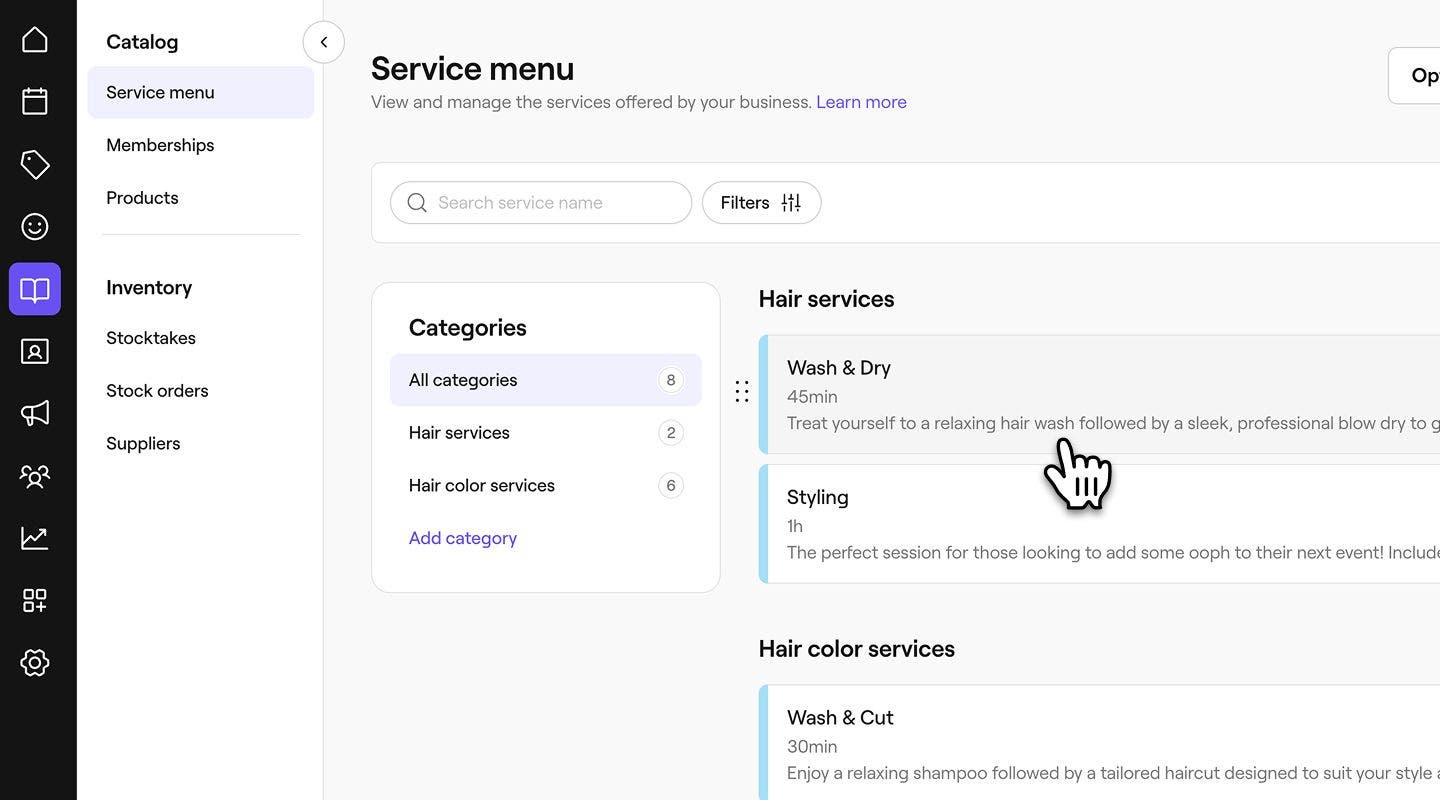
  2. Zgjidhni Menuja e shërbimeve nga paneli i menusë në të majtë. 

  3. Zgjidh një shërbim ekzistues nga Menuja e shërbimit ose krijo një të ri. Group 491.jpg
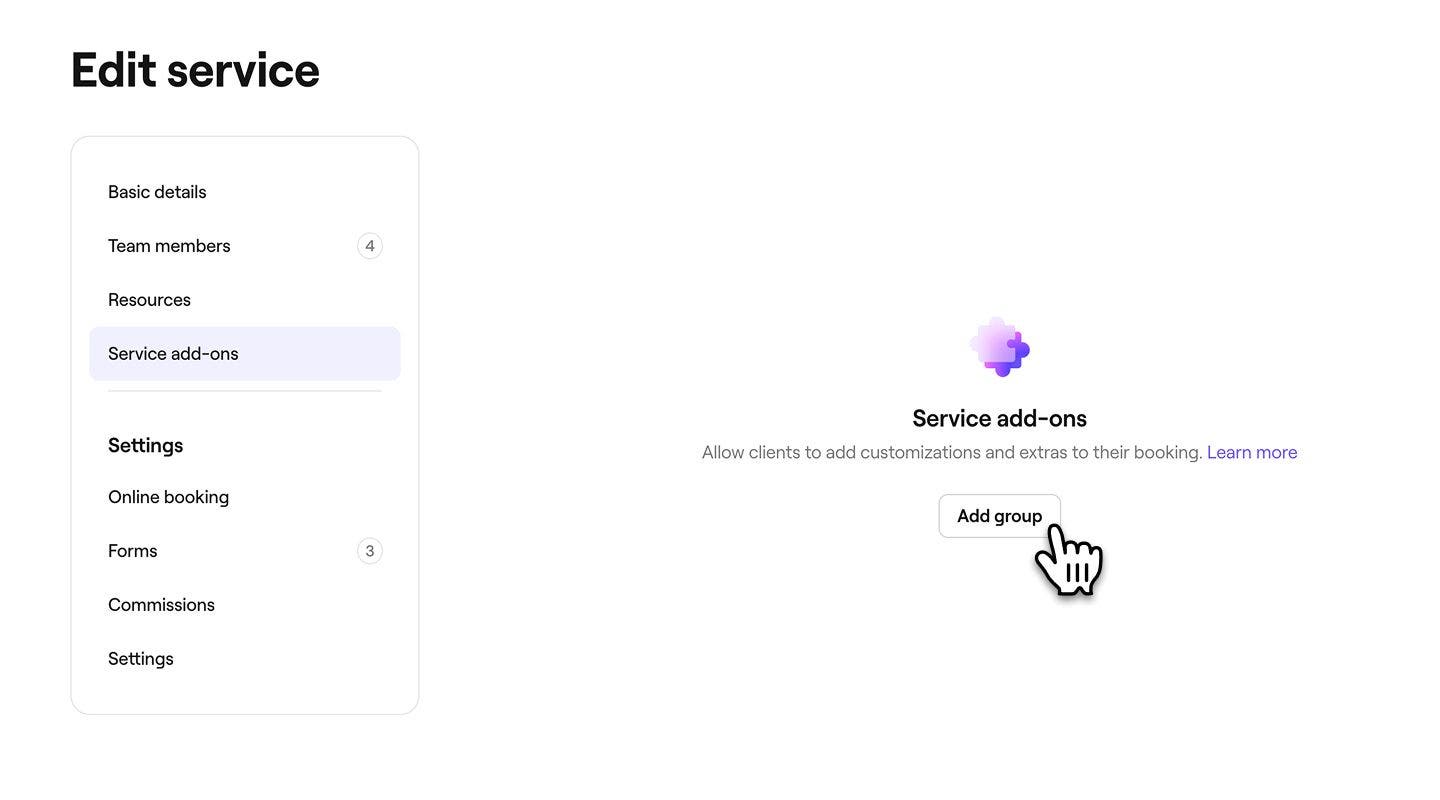
  4. Në panelin e menusë majtas, zgjidhni Shërbimet shtesë dhe klikoni mbi butonin Shto një grup. Group 492.jpg
  5. Në pamjen Opsion, kliko Krijo grup të ri. Group 493.jpg
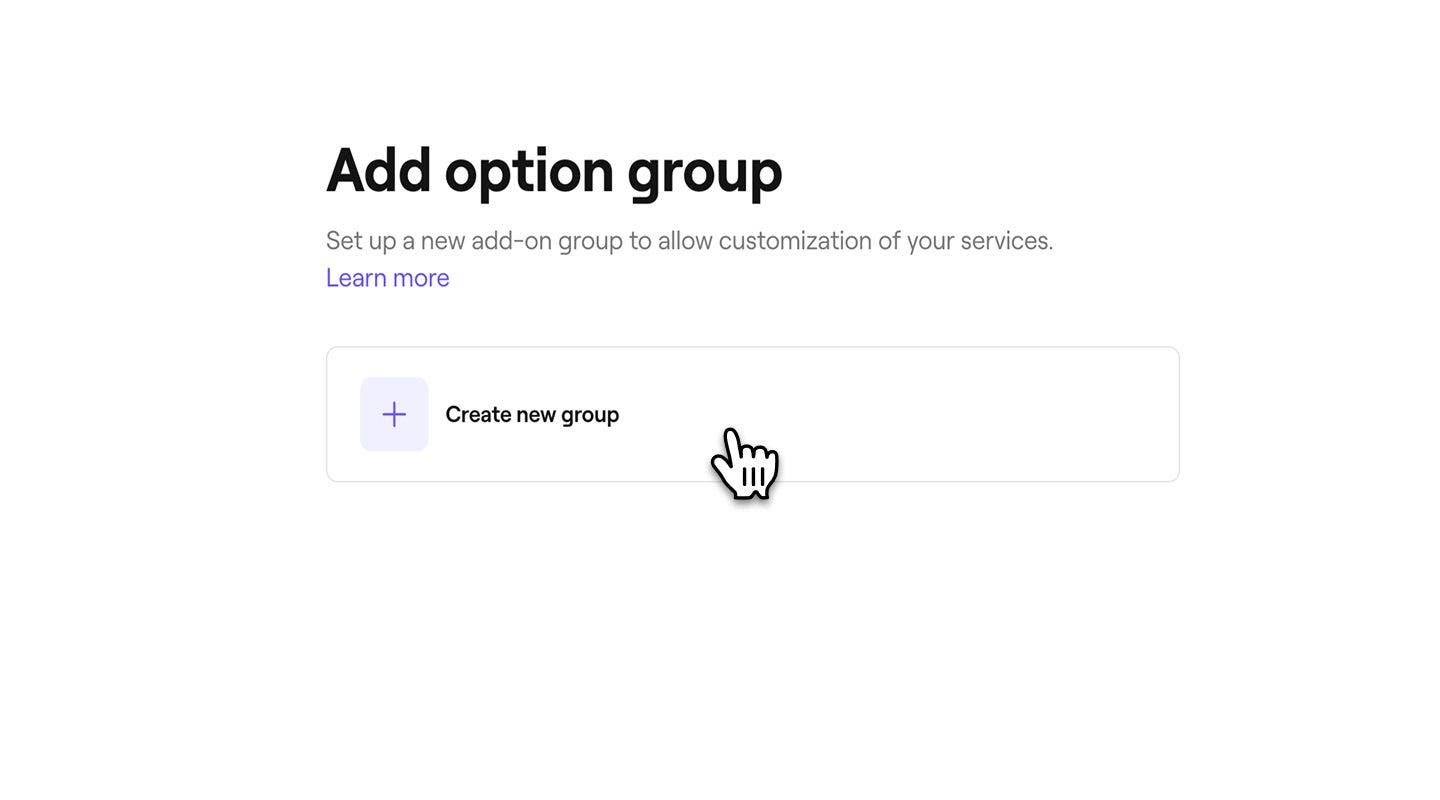
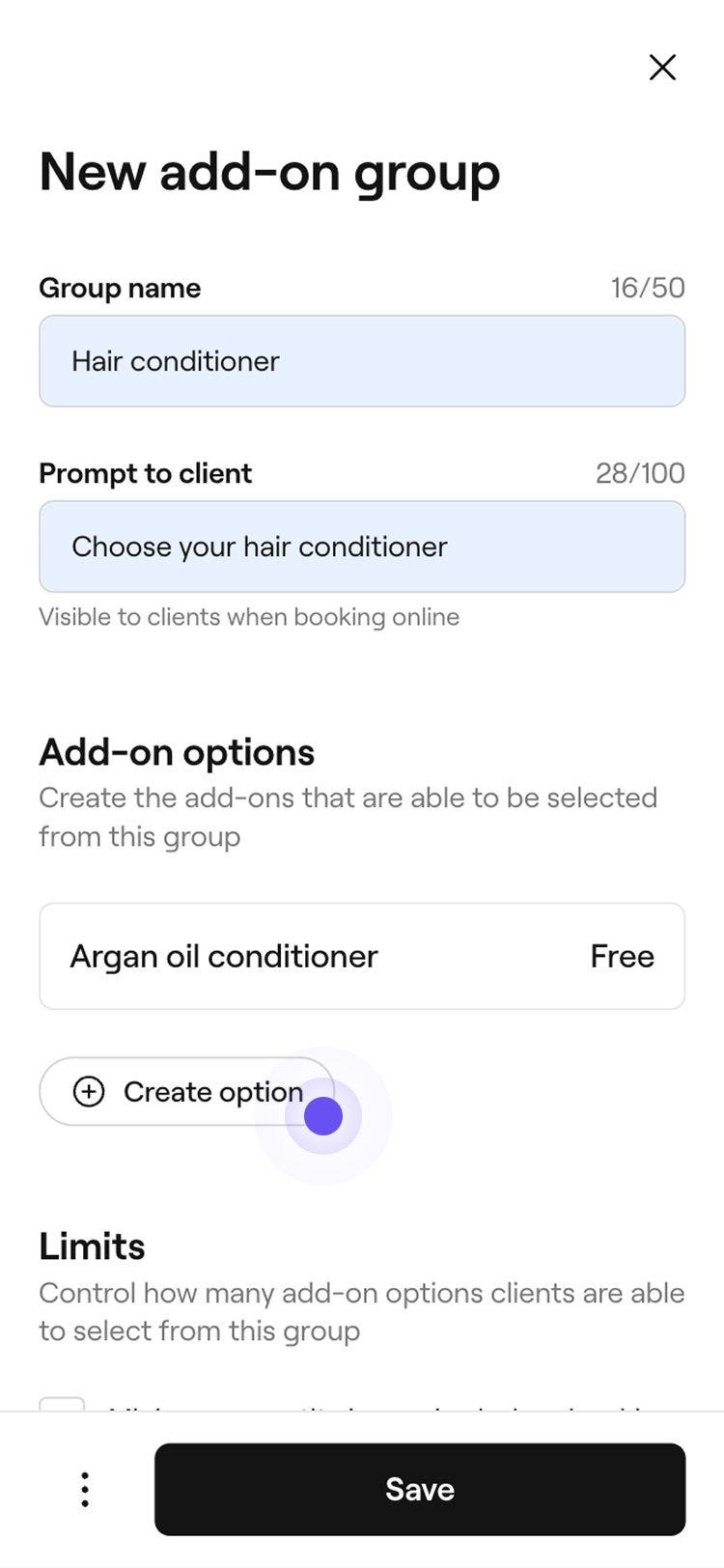
  6. Në pamjen Grupi i ri i shtesave, shkruani një Emër grupi që është lehtësisht i dallueshëm për ekipin tuaj dhe një Njoftim për klientët që do të shfaqet gjatë prenotimit online. Për shembull, "Zgjidhni balsam për flokët tuaj".
    Set_up_service_ad-on_web_6.jpg

  7. Te Opsionet shtesë, klikoni butonin Krijo opsion për të krijuar shërbime shtesë specifike për grupin.
    Set_up_service_ad-on_web_7.jpg

  8. Në dritaren e hapur, vendos detajet e mëposhtme, pastaj kliko butonin Shto në fund të dritares së hapur për të ruajtur opsionin në grup:

    1. Emri i alternativës: Emri që u shfaqet klientëve, për shembull, balsam me vaj argani.
    2. Përshkrimi: Një shpjegim i shkurtër i shtesës.
    3. Çmimi shtesë: Nëse shërbimi shtesë ka një tarifë shtesë, shkruani çmimin.
    4. Kohëzgjatja shtesë: Shtoni kohë shtesë te shërbimi.
    5. Cilësimet e avancuara: Përditëso cilësimin standard të taksës së shitjes për shtesën dhe shto koston e shtesës në biznesin tënd.

    Set_up_service_ad-on_web_8.jpg

    1. Mund të vazhdosh të shtosh më shumë opsione shtesash duke zgjedhur butonin Krijo opsion.
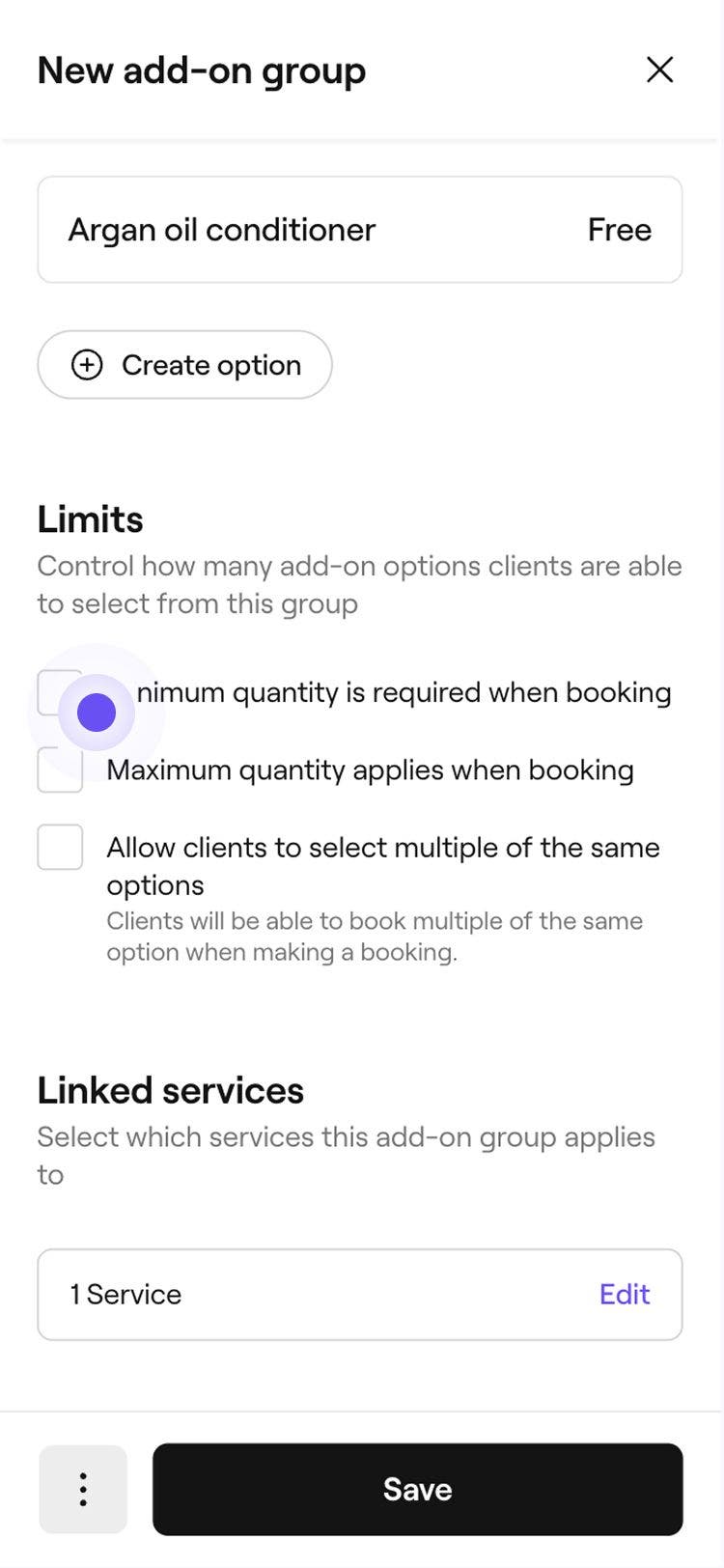
  9. Te Kufijtë, zgjidh nëse grupi i shtesave duhet të ketë kufizime minimale, maksimale ose të sasisë për numrin e shtesave që një klient mund të zgjedhë nga grupi. Group 497.jpg
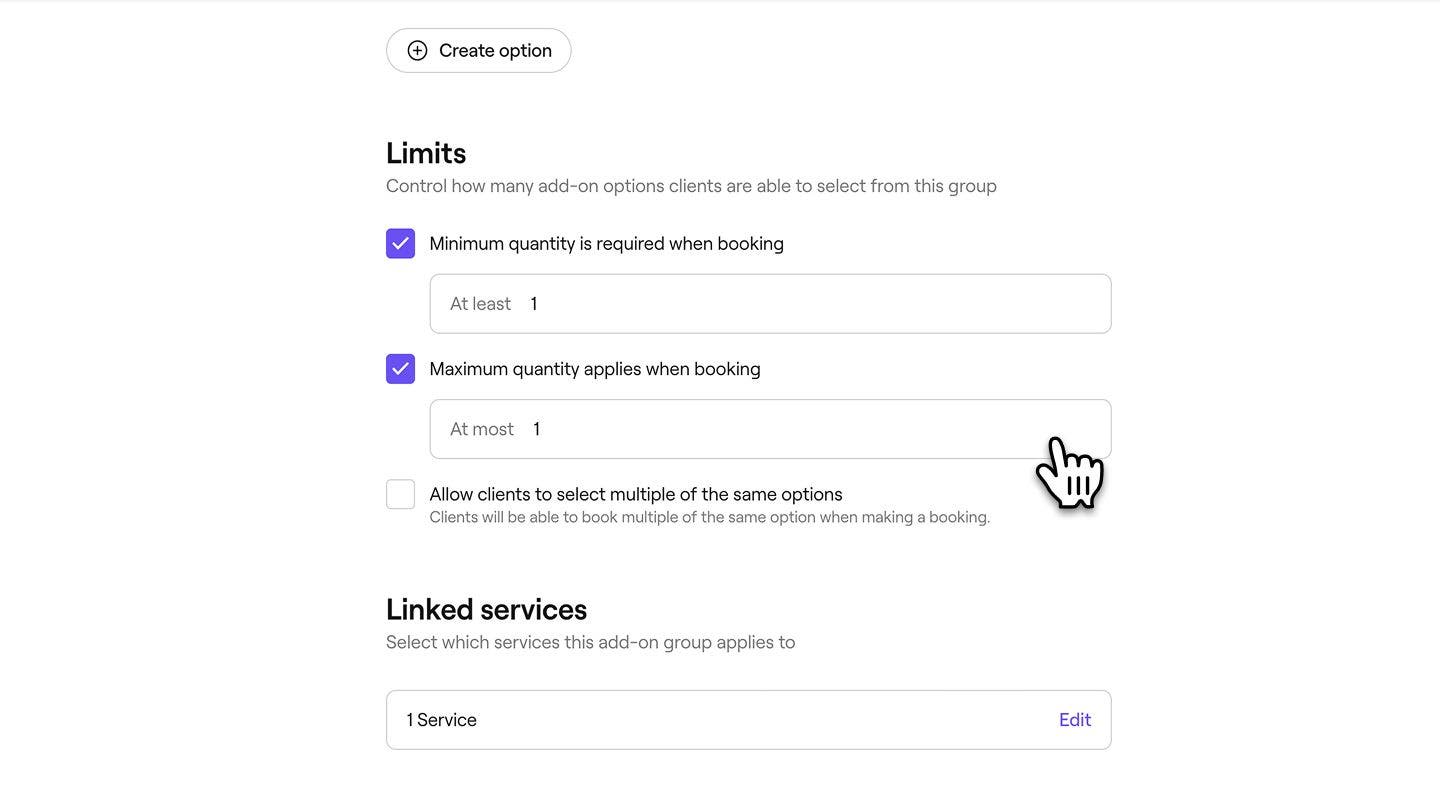
  10. Te Shërbimet e lidhura, kliko Modifiko dhe shëno kutinë pranë shërbimeve të tjera për të cilat zbatohet opsioni shtesë.

  11. Zgjidhni Cilësimet e avancuara për të zgjedhur se cilat opsione shtesë dëshironi t'i zbatoni te shërbimi shtesë: 

    1. Aktivizo komisionet për këtë grup: Komisionet do të llogariten duke përdorur tarifën e shërbimit të prenotuar.
    2. Apliko zbritje për shtesat brenda këtij grupi: Kur një zbritje aplikohet për shërbimin e prenotuar, e njëjta zbritje do të aplikohet automatikisht për çdo shtesë brenda këtij grupi.
    3. Fshih nga prenotimi online: Klientët nuk do ta shohin këtë grup gjatë prenotimit, por ai do të shfaqet në emailet e konfirmimit dhe në mandatpagesat.
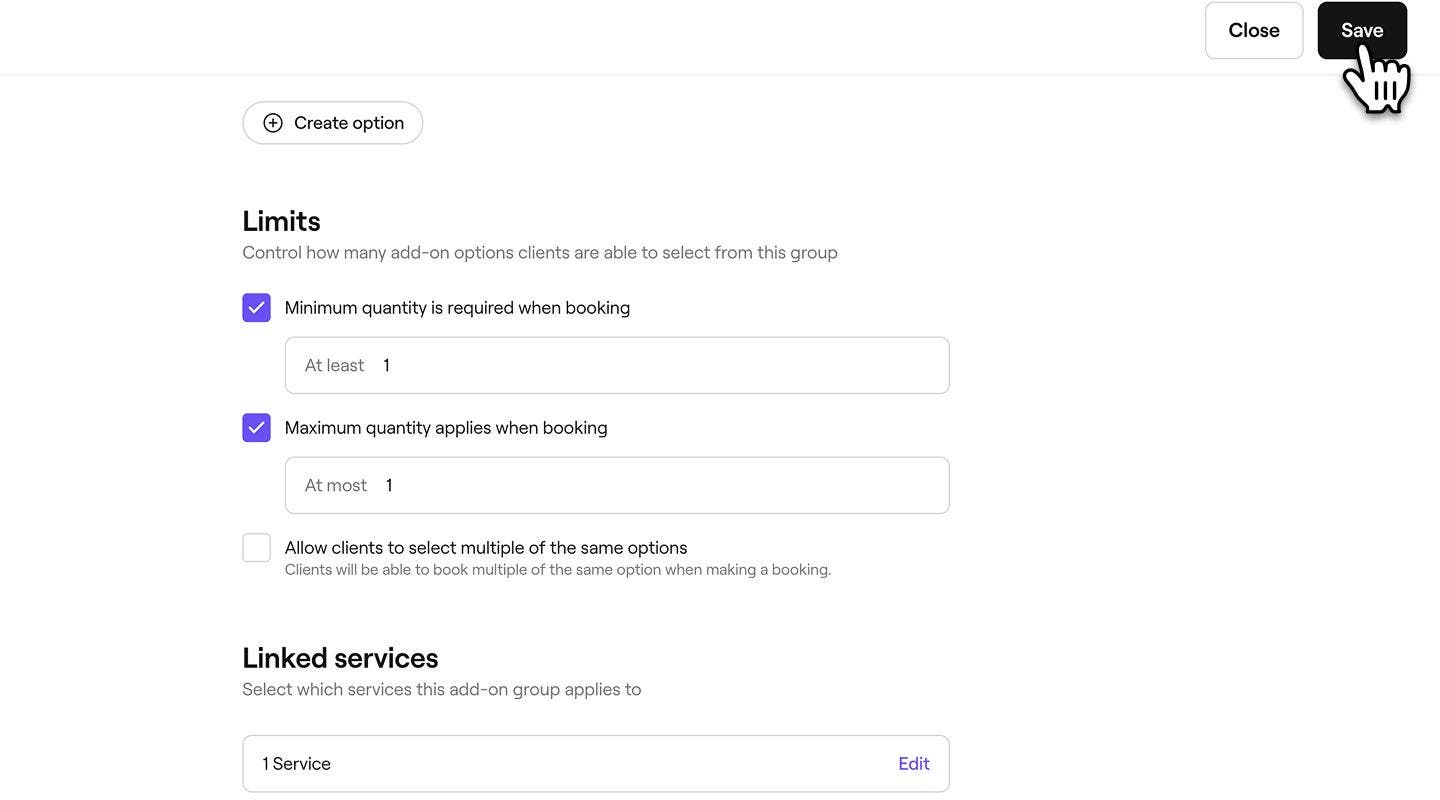
  12. Kliko mbi butonin Ruaj në këndin sipër djathtas për të krijuar grupin e ri të shtesave. Group 497 (1).jpg
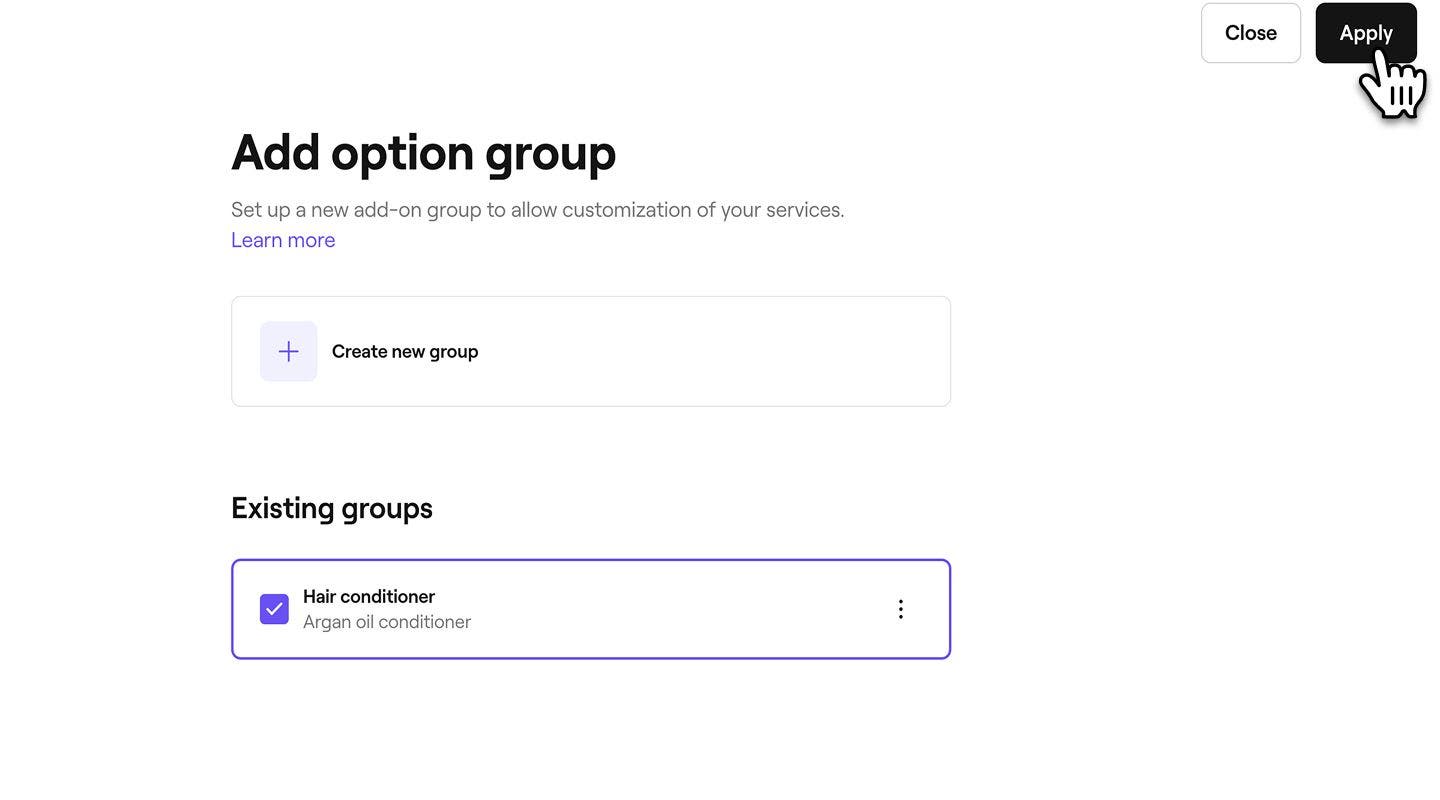
  13. Nga pamja Shto grup opsionesh, kliko butonin Apliko në këndin e sipërm djathtas për t'i caktuar shërbimit grupin e shtesave. Group 498.jpg
  14. Kliko Ruaj në këndin sipër djathtas të shërbimit për të ruajtur ndryshimet e tua.

  1. Nga menuja kryesore në pjesën e poshtme të pajisjes suaj, shtypni Më shumë (ikona e rrjetës) dhe hapni Katalogun. Group 194.jpg
  2. Zgjidhni Menuja e shërbimeve për të parë listën tuaj të trajtimeve. Group 195.jpg
  3. Shtypni një shërbim ekzistues nga menuja juaj e shërbimeve dhe zgjidhni Modifiko, ose krijoni një të ri. Grupi 196.jpg
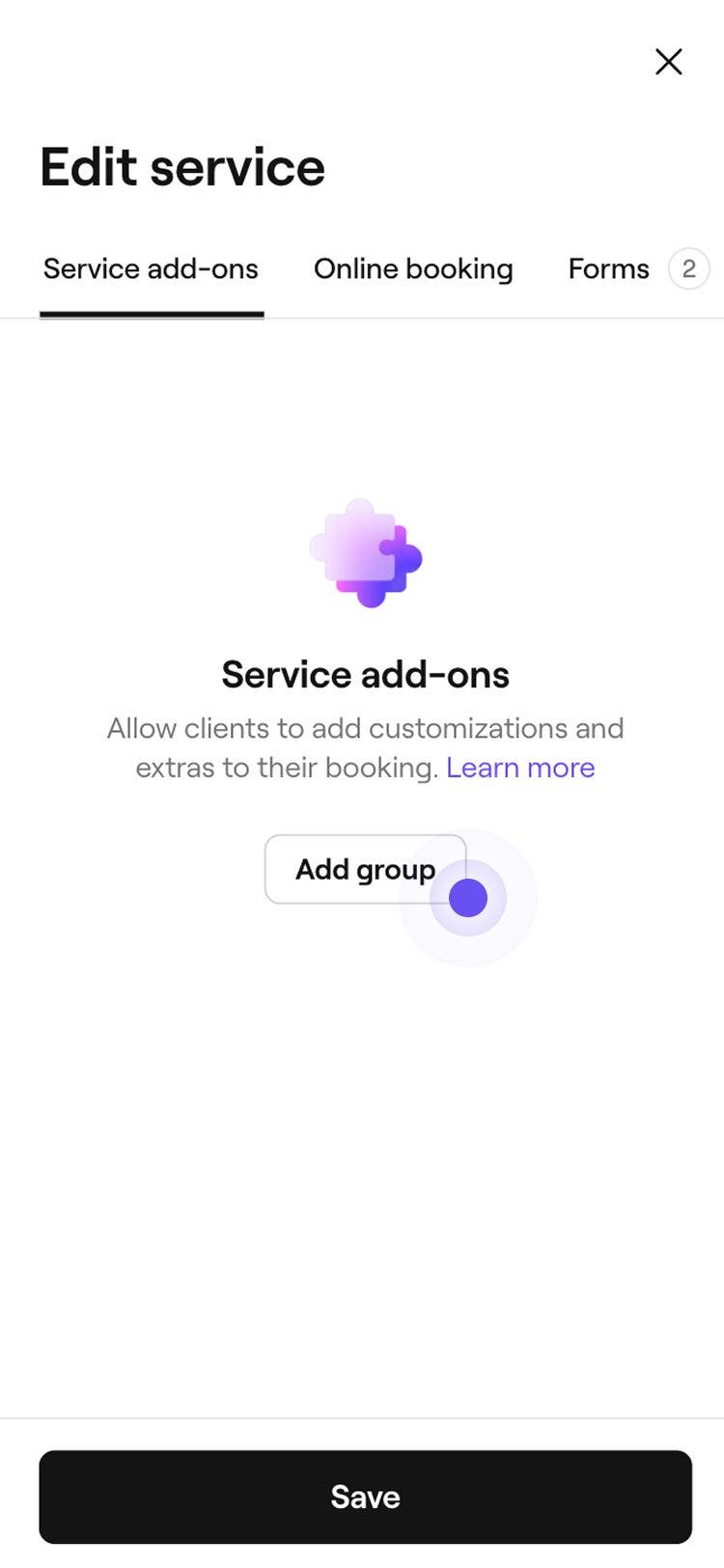
  4. Nga pamja Modifiko shërbimin, zgjidhni Shtesa të shërbimit nga shiriti i menusë në krye.
  5. Shtypni butonin Shto grup. Group 197.jpg
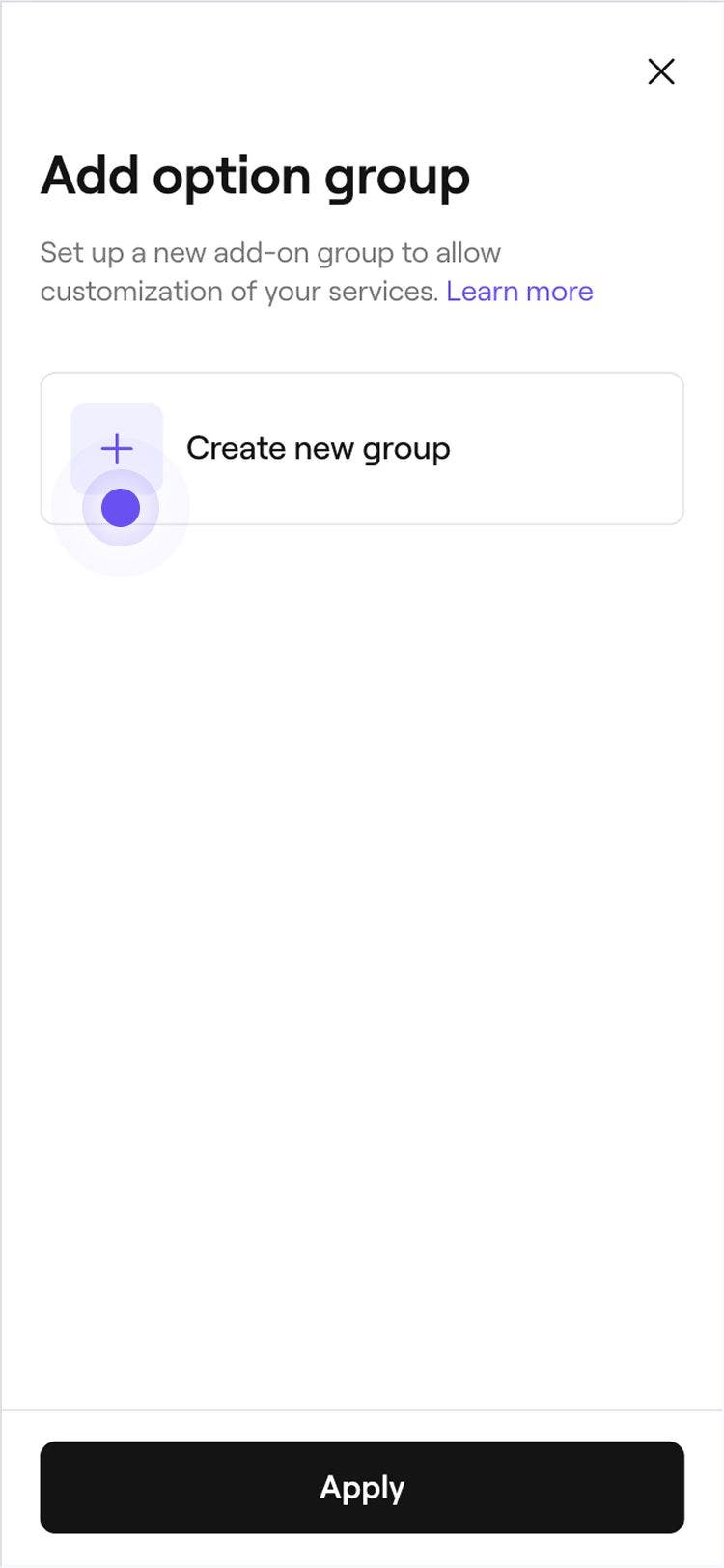
  6. Në hapin tjetër, shtyp butonin Krijo grup të ri. Group 198.jpg
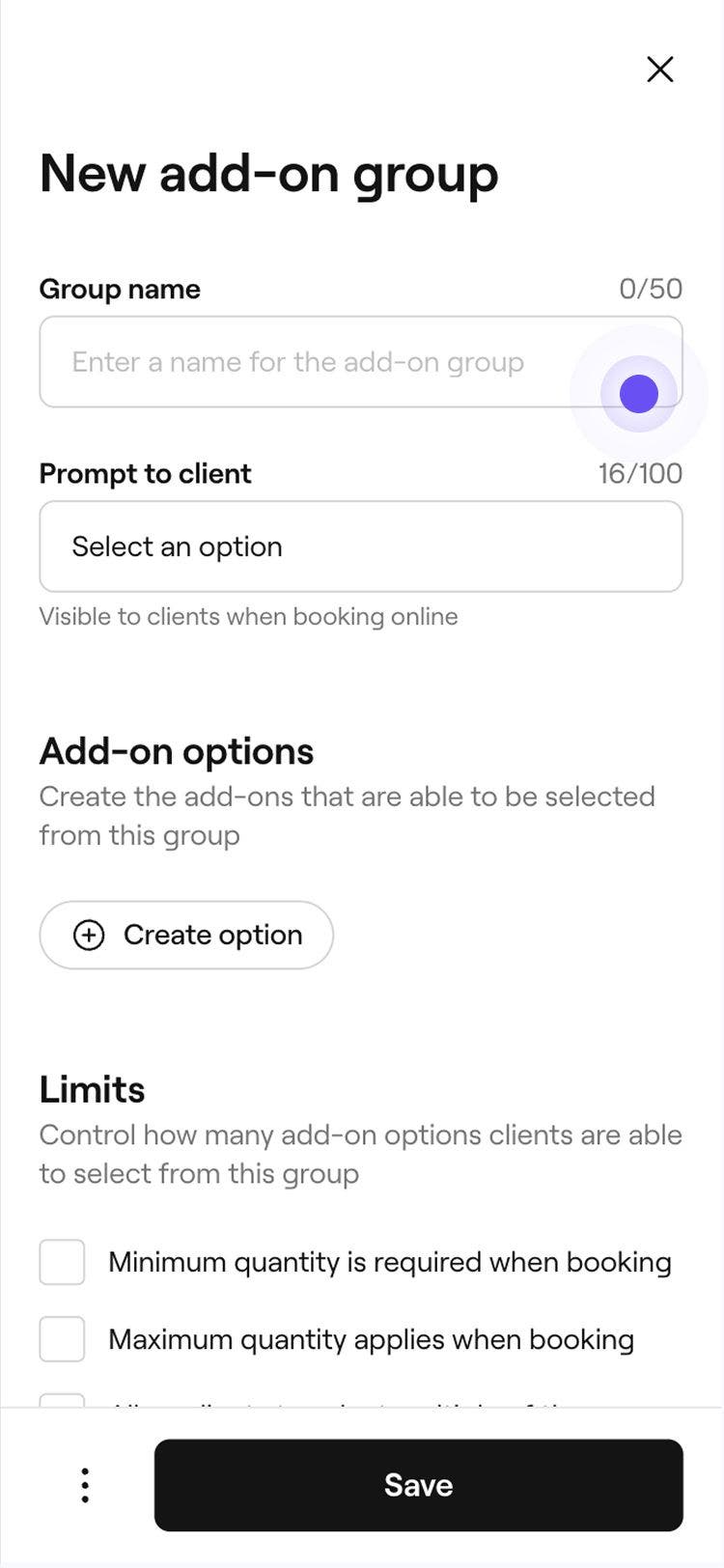
  7. Në pamjen Grupi i ri i shërbimeve shtesë, shkruaj një Emër grupi që është lehtësisht i dallueshëm për ekipin tënd dhe një Mesazh për klientin që do të shfaqet gjatë prenotimit online. Për shembull, Zgjidhni balsam për flokët tuaj. Group 199.jpg
    1. Mund të vazhdosh të shtosh më shumë opsione shtesash duke zgjedhur butonin Krijo opsion.
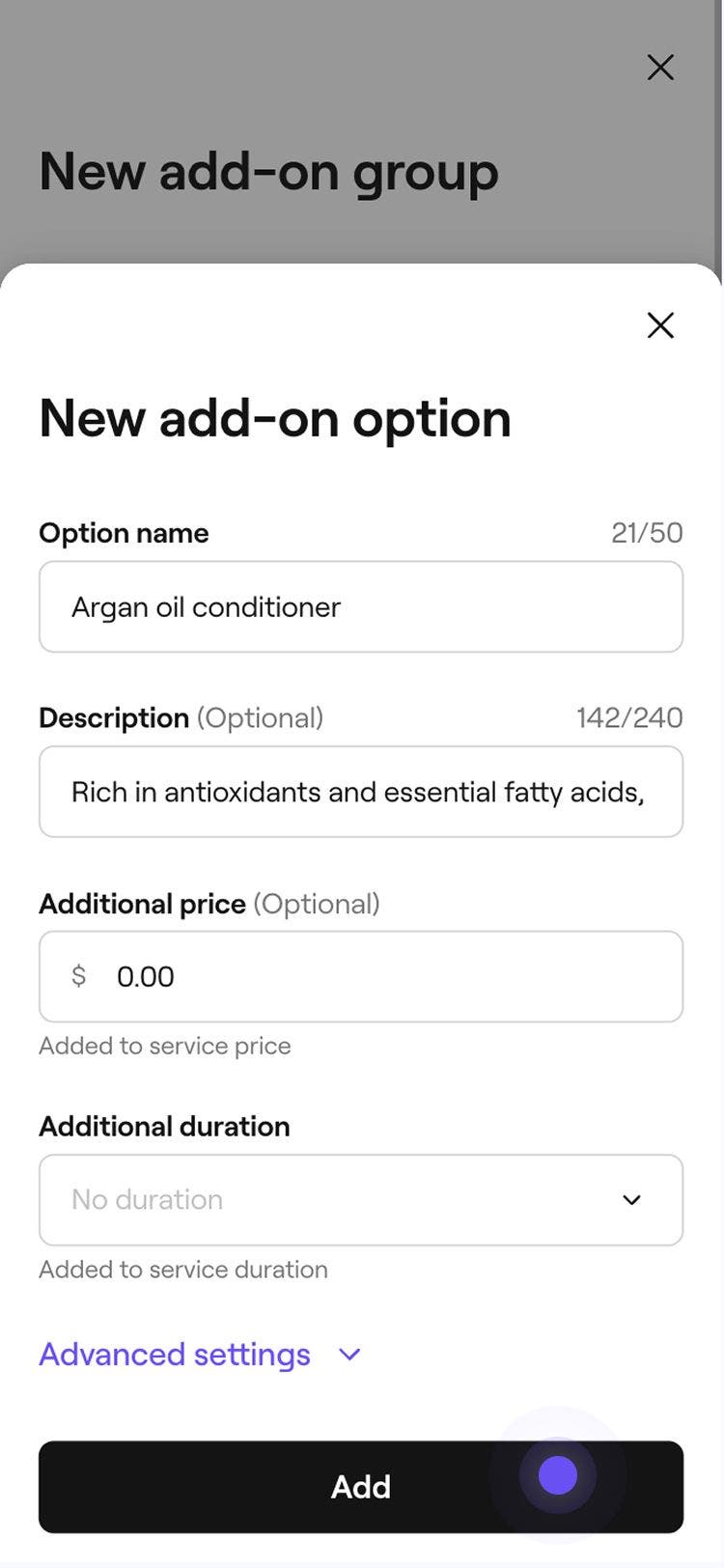
  8. Në dritaren e hapur, vendos detajet e mëposhtme të shtesës:
    1. Emri i opsionit: Emri që u shfaqet klientëve, për shembull, Balsam me vaj argani.
    2. Përshkrimi: Një shpjegim i shkurtër i shtesës.
    3. Çmimi shtesë: Nëse shërbimi shtesë ka një tarifë shtesë, shkruani çmimin.
    4. Kohëzgjatje shtesë: Shto kohë shtesë në shërbim nëse është e nevojshme.
    5. Cilësimet e avancuara: Përditëso cilësimin standard të taksës së shitjes për shtesën dhe shto koston e shtesës në biznesin tënd.
      Group 201.jpg
  9. Shtypni butonin Shto në pjesën e poshtme të dritares së shfaqur, për ta ruajtur opsionin. Për të shtuar më shumë opsione, shtyp butonin Krijo opsion dhe përsërit të njëjtat hapa. Group 225 (1).jpg
  10. Zgjidhni Cilësimet e avancuara për të zgjedhur se cilat opsione shtesë dëshironi të zbatoni te shtesa e shërbimit: 
    1.  Aktivizo komisionet për këtë grup: Komisionet do të llogariten duke përdorur tarifën e shërbimit të prenotuar.
    2. Apliko zbritje për shërbimet shtesë brenda këtij grupi: Kur aplikohet një zbritje për shërbimin e prenotuar, e njëjta zbritje do të aplikohet automatikisht për çdo shërbim shtesë brenda këtij grupi.
    3. Fshih nga prenotimi online: Klientët nuk do ta shohin këtë grup gjatë prenotimit, por ai do të shfaqet në emailet e konfirmimit dhe në mandatpagesat. Group 202.jpg
  11. Te Shërbimet e lidhura, shtypni Modifiko dhe shënoni kutinë pranë shërbimeve të tjera për të cilat vlen opsioni shtesë.
  12. Shtypni butonin Ruaj në pjesën e poshtme të pajisjes suaj për të ruajtur grupin e shërbimeve shtesë. Group 204.jpg
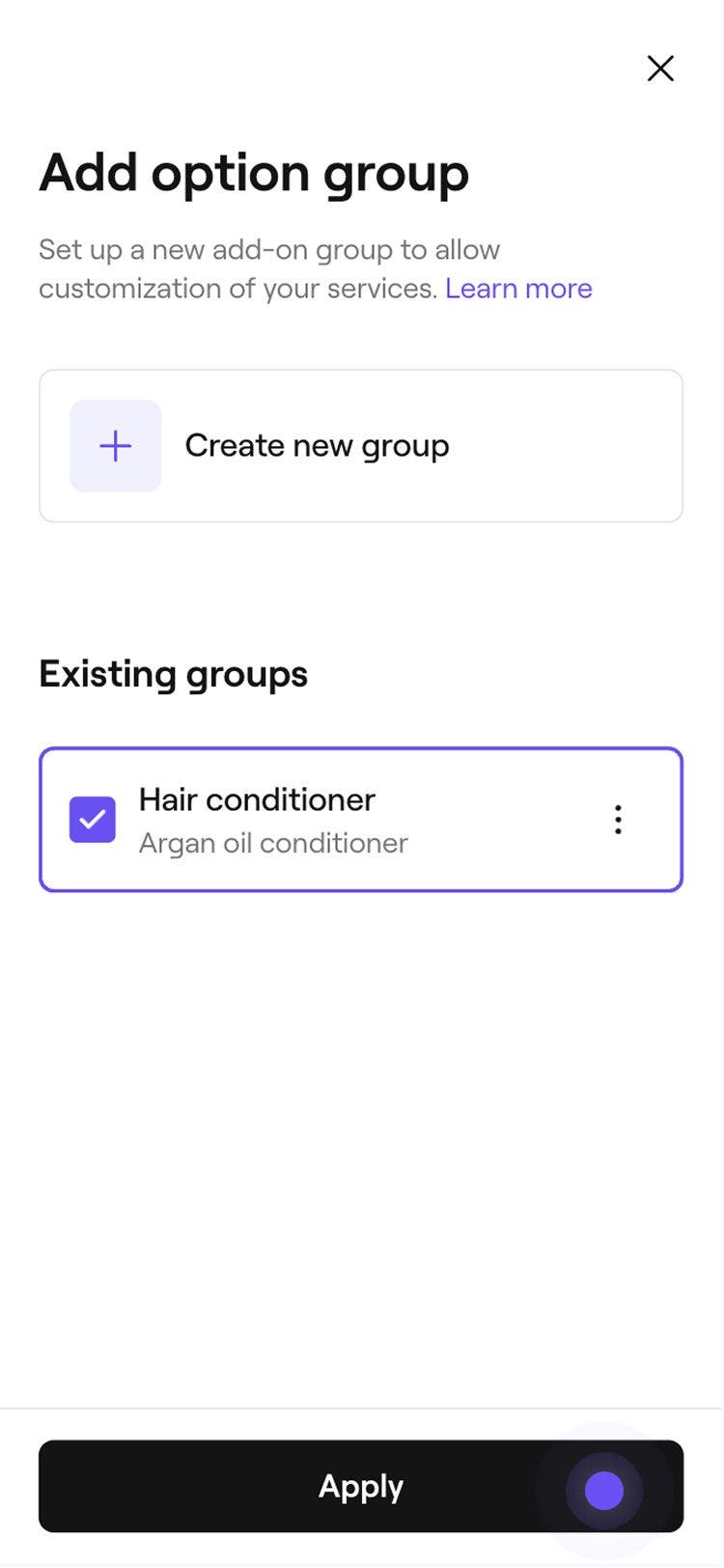
  13. Shtyp butonin Apliko në fund të pajisjes sate për t'ia caktuar grupin shtesë shërbimit. Group 205.jpg
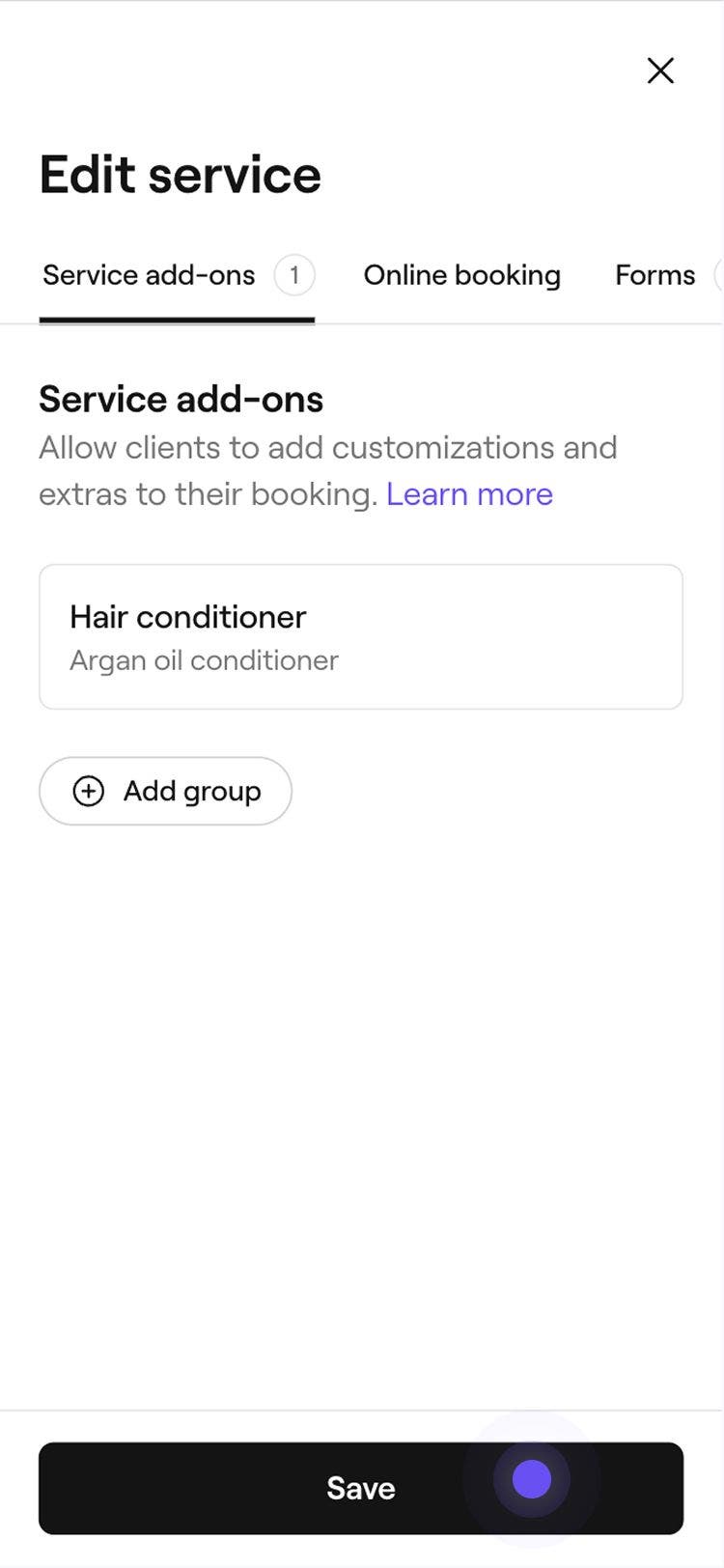
  14. Shtypni butonin Ruaj në pjesën e poshtme të pajisjes suaj për të ruajtur ndryshimet. Group 206 (1).jpg

Pasi të krijohet, grupi i shtesave do të zbatohet automatikisht për shërbimet që ke zgjedhur. Kur një klient e rezervon këtë shërbim në internet, ose nëse takimi shtohet manualisht në kalendarin tënd, grupi i shtesave do të shfaqet si një hap shtesë brenda procesit të rezervimit.

Nëse një takim përfshin disa shërbime me shërbime shtesë, të gjitha shërbimet shtesë do të shfaqen në rrjedhën e prenotimit. Për takimet që përmbajnë kombinime, klientëve do t'u shfaqen shërbimet shtesë për secilin shërbim brenda kombinimit.

Modifiko ose hiq shtesat e shërbimit

  1. Nga menuja kryesore në të majtë të ekranit tuaj, shkoni te Katalogu.
  2. Zgjidh Menyja e shërbimeve nga paneli i menusë në të majtë. 
  3. Kliko mbi shërbimin me një shtesë që dëshiron të modifikosh ose të heqësh. Group 491.jpg
  4. Në panelin e menysë majtas, zgjidhni Shtesat e shërbimit.
  5. Pranë një grupi shtesash të listuar, bëj rregullimet e mëposhtme.
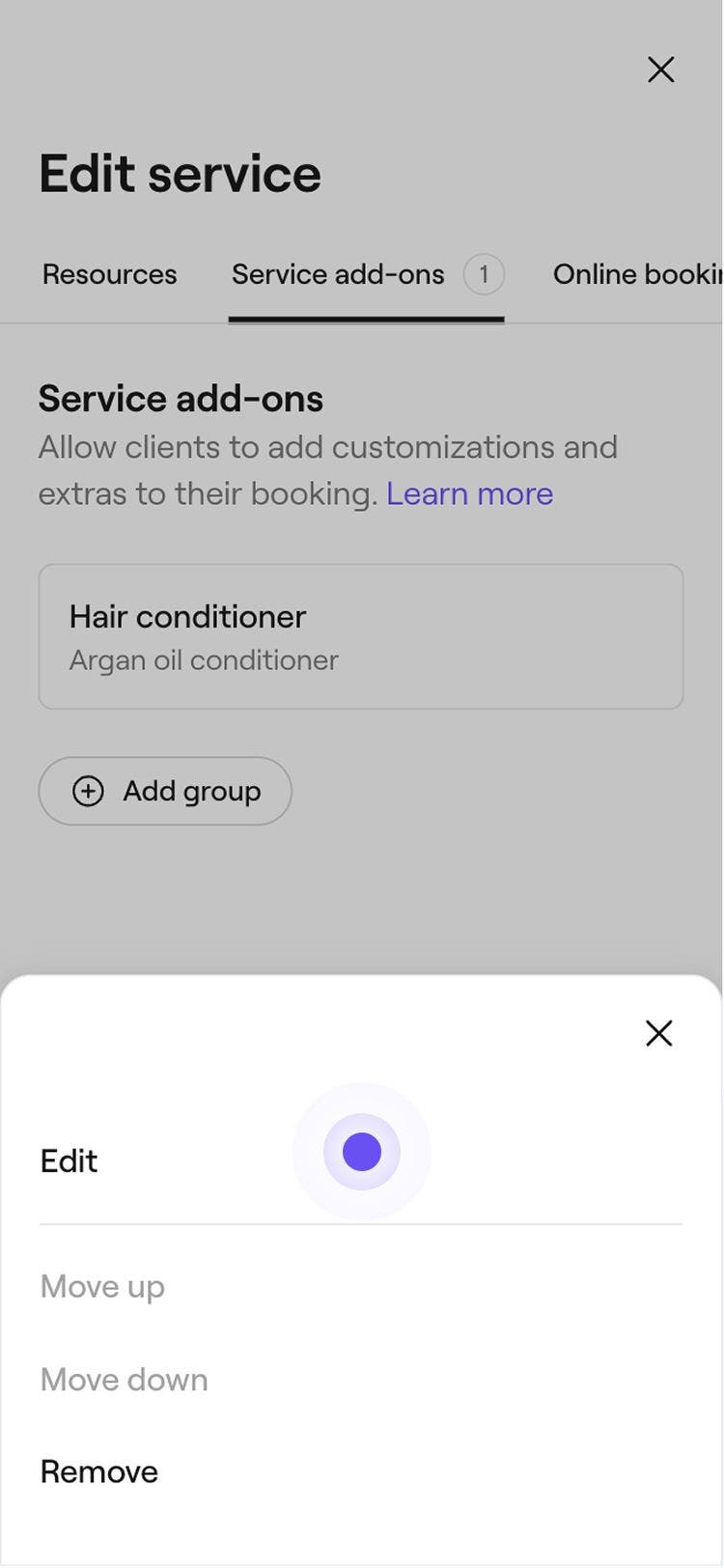
    1. Hiq: Për të shkëputur grupin e shtesave nga ky shërbim, kliko Veprimet pranë grupit të shtesave (tre pika) dhe zgjidh Hiq.
      edit_add_on_web_5_2.jpg
    2. Modifiko: Zgjidh grupin e shtesave për të bërë ndryshime në të, siç është përditësimi i detajeve të grupit ose shtimi i më shumë opsioneve shtesë.
      edit_add_on_web_5_1.jpg
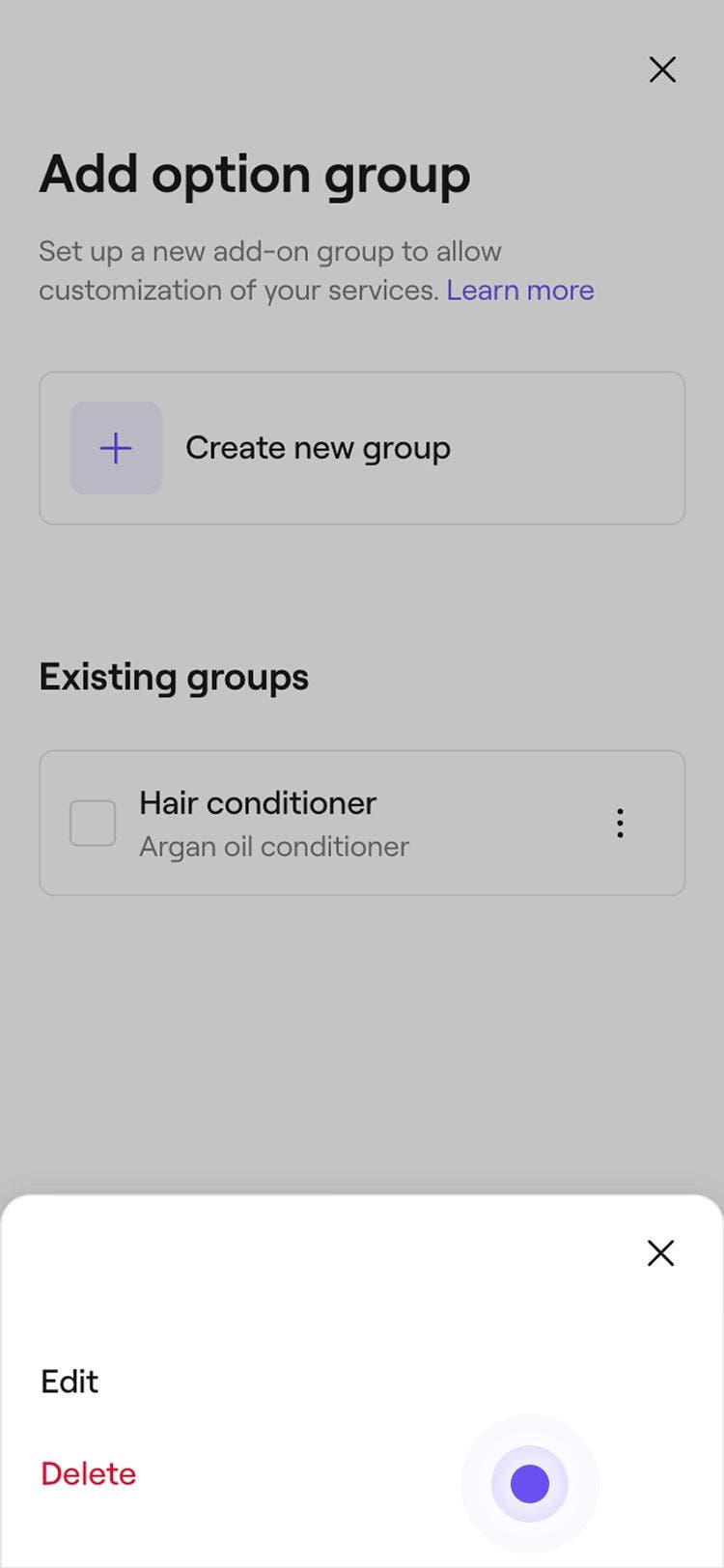
    3. Fshi përgjithmonë grupin e shtesave: Për të hequr grupin e shtesave nga të gjitha shërbimet e lidhura, në pamjen Modifiko, zgjidh butonin Opsione në pjesën e sipërme djathtas, pastaj zgjidh Fshi përgjithmonë.
      edit_add_on_web_5_3.jpg
  1. Nga menuja kryesore në fund të pajisjes sate, shtyp Më shumë (ikona e rrjetës) dhe hap katalogun. Group 194.jpg
  2. Zgjidh Menunë e shërbimit për të parë listën tënde të trajtimeve. Group 195.jpg
  3. Shtyp shërbimin me një shtesë që dëshiron të modifikosh ose të fshish dhe zgjidh Modifiko. Group 208.jpg
  4. Në pamjen Modifiko shërbimin, zgjidh Shërbimet shtesë nga shiriti i menusë në krye.
  5. Zgjidh një grup shërbimesh shtesë dhe bëj rregullimet e mëposhtme: 
    1. Modifiko: Zgjidh Modifiko për të përditësuar shtesën, si p.sh. për të ndryshuar detajet e grupit ose për të shtuar më shumë opsione shtesash.
    2. Fshi: Zgjidh Hiq për të shkëputur grupin e shtesave nga ky shërbim. Në dritaren kërcyese të konfirmimit, zgjidh Ruaj për të konfirmuar ndryshimet e tua.
    3. Fshije përgjithmonë grupin e shtesave: Kjo do ta heqë grupin e shtesave nga menuja e shërbimeve dhe nga të gjitha shërbimet e lidhura. Zgjidh Modifiko, pastaj në pamjen Modifiko, zgjidh Opsionet (tre pika) në fund dhe zgjidh Fshi përgjithmonë. Grupi 212 (1).jpg

Pyetjet më të shpeshta

    • Mund të kontrollosh rendin e shtesave të tua nga cilësimet Shtesa e shërbimit brenda një shërbimi. Kliko mbi një grup shtesash, zgjidh Veprimet (tre pika) pranë një opsioni dhe zgjidh Lëviz lart ose Lëviz poshtë. Renditja e përditësuar do të shfaqet automatikisht në rrjedhën e prenotimit të klientit.

      Shtesat mund të përditësohen në një takim ekzistues direkt nga Kalendari. Hapni takimin dhe zgjidhni shërbimin nga paneli i djathtë. Kliko Veprimet (tre pika) pranë një shërbimi shtesë dhe zgjidh Modifiko ose Hiq për ta përditësuar. Për të shtuar një shërbim shtesë të ri, zgjidhni butonin Shto, zgjidhni një opsion nga grupi juaj i shërbimeve shtesë dhe klikoni Apliko për të ruajtur ndryshimet.

      Të ardhurat nga shërbimet shtesë shfaqen në Raportin përmbledhës të shitjeve dhe Raportin e detajuar të regjistrit të shitjeve. Filtroni raportet sipas Llojit për të parë të ardhurat totale të fituara nga shtesat e shërbimeve brenda intervalit kohor të zgjedhur.

      Pasi të aktivizohet komisioni për një shtesë shërbimi, komisionet llogariten mbi shitjet e shtesës nga ai moment e tutje. Shitjet e shtesave të bëra para se të aktivizohej cilësimi i komisioneve mbeten të pandryshuara.

      Sipas parazgjedhjes, shtesat e shërbimit nuk përfshihen kur shërbimi përfshihet në një paketë.


Shërbimet

Kurse akademie Fresha
Parapamje video kursi

Përfitoni sa më shumë nga shërbimet tuaja

3 mësime•5 min

Shihni të gjitha kurset

A ishte ky udhëzues i dobishëm?

Shërbimet

Shto imazhe në një shërbim

Nxiti rezervimet duke shtuar imazhe shërbimi në shërbimin tënd, në mënyrë që klientët të mund të rezervojnë direkt nga portofoli yt i shërbimeve.

Krijo shërbime

Krijo dhe menaxho ofertat e tua të trajtimeve duke konfiguruar shërbime individuale.

Shto kohë shtesë te shërbimet dhe takimet

Rregullo kohëzgjatjen e takimeve duke shtuar kohë shtesë te shërbimet, kombinimet ose takimet individuale.

Krijo variante shërbimesh

Ofro opsione fleksibël çmimesh për shërbimet e tua duke krijuar dhe menaxhuar variante shërbimi.

Menaxho disponueshmërinë e shërbimit

Menaxho se ku ofrohen shërbimet e tua, kush mund t'i kryejë ato dhe cilat burime u nevojiten.

Vendos çmime dhe kohëzgjatje të avancuara

Caktimi i çmimeve dhe kohëzgjatjeve të ndryshme për anëtarët e ekipit ose për vendndodhjet.

Modifikimi në grup i shërbimeve

Modifiko çmimin, kohëzgjatjen dhe cilësime të tjera për disa shërbime njëherësh në Fresha.

Krijo shtesa shërbimesh

Krijo shtesa opsionale të lidhura me shërbime specifike që klientët mund të zgjedhin gjatë prenotimit.

Kufizo disponueshmërinë e shërbimit online

Kontrollo se kur klientët mund të prenotojnë shërbimet e tua duke caktuar orare, ditë ose data specifike kur shërbimet e tua janë të disponueshme.

Kurse akademie Fresha
Parapamje video kursi

Përfitoni sa më shumë nga shërbimet tuaja

3 mësime•5 min

Shihni të gjitha kurset
Fresha
Merr aplikacionin

Rreth Fresha

Karriera

Ndihmë dhe mbështetje

Blogu

Harta e faqes

Për biznesin

Për partnerët

Çmimet

Veçoritë

Planifikimi

Pika e shitjes

Pagesat

Capital

Tregu

Asistencë

Statusi

Ligjore

Politika e privatësisë

Kushtet e shërbimit

Kushtet e përdorimit

Na gjej në rrjetet sociale

Facebook
Linkedin
Instagram

© 2026 Fresha.com SV Ltd