Menaxho arsyet e anulimit të takimeve
Në këtë udhëzues, do të mësosh se si të krijosh dhe të menaxhosh arsyet e anulimit që ekipi yt mund t'i përdorë kur anulon takimet e klientëve.
Në këtë artikull
Si funksionojnë arsyet e anulimit
Arsyet e anulimit janë opsione të personalizuara që biznesi yt ua ofron klientëve për t'i zgjedhur kur anulojnë një takim. Arsyet e anulimit i japin biznesit tënd një pasqyrë të mirë të sjelljes së klientit dhe mund të përdoren për të formuar vendime biznesi - për shembull, zbatimin e parapagesave për shërbimet me nivel të lartë anulimi.
Për një raport përmbledhës bazuar në arsyet e anulimit të takimeve, mund të përdorësh Raportin përmbledhës të anulimeve të takimeve dhe mosparaqitjeve.
Krijo arsyet e anulimit të takimit
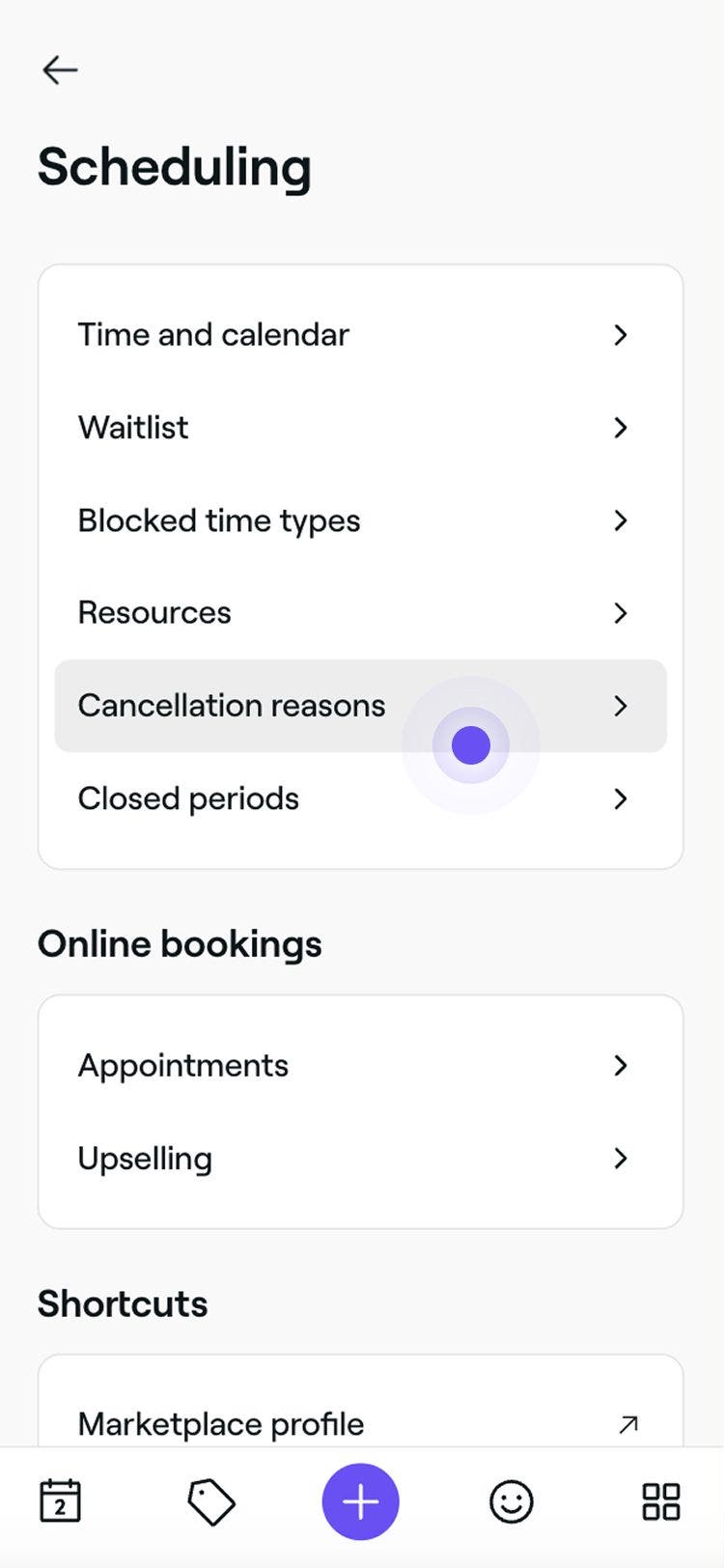
- Nga menyja kryesore në të majtë të ekranit, shkoni te Cilësimet.
- Zgjidh skedën Cilësimet nga lart dhe kliko Planifikimi.
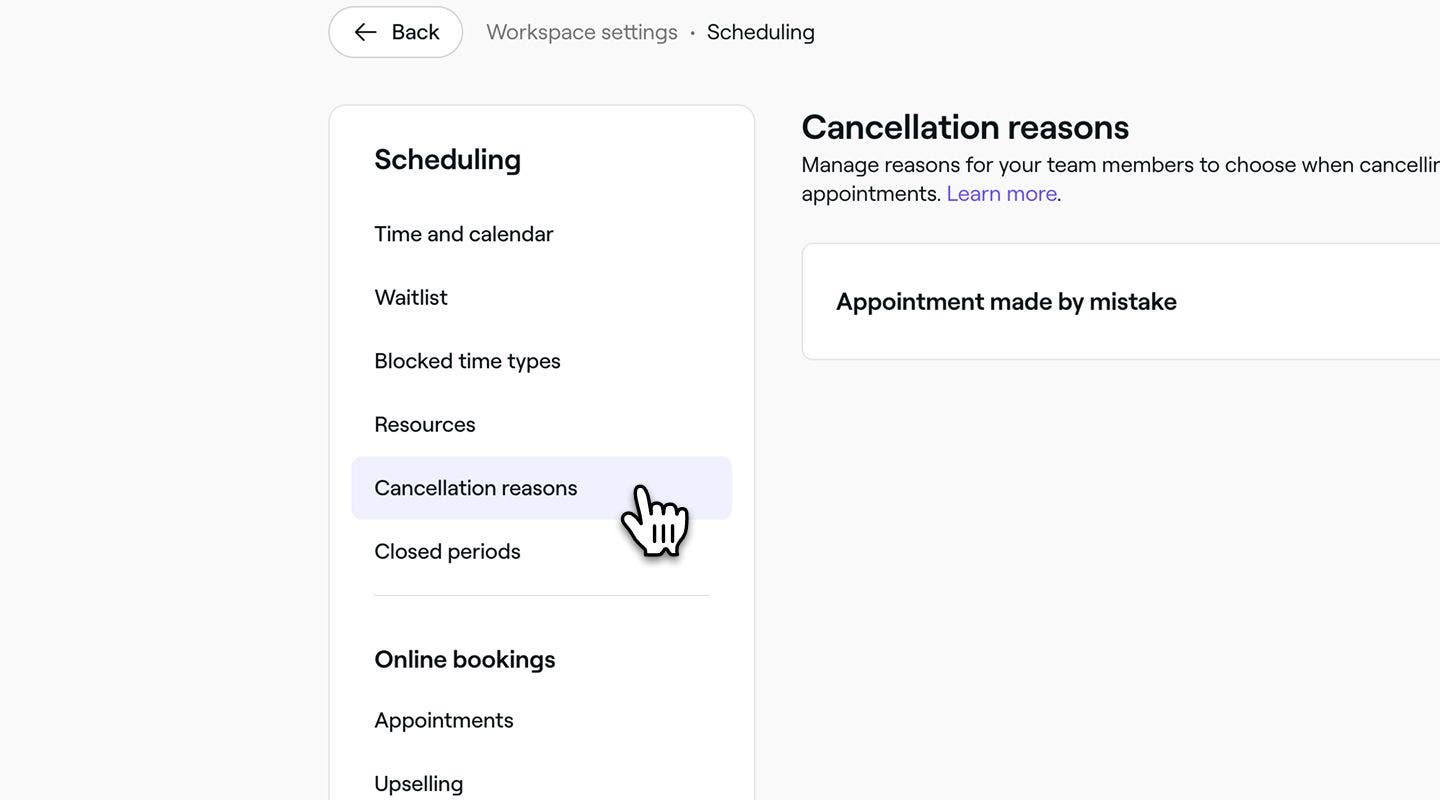
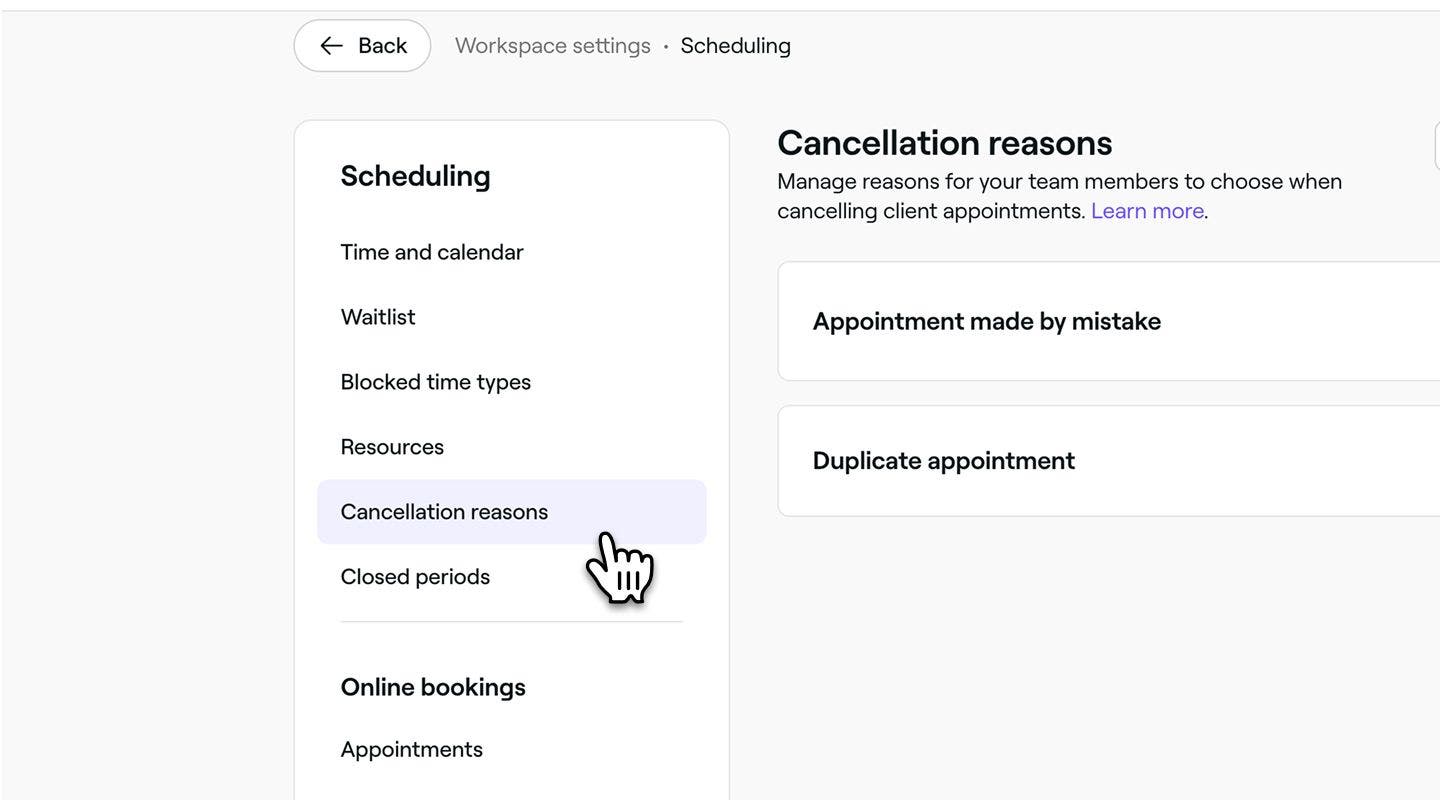
- Në panelin e menusë në të majtë, zgjidh Arsyet e anulimit për të parë dhe menaxhuar listën tënde të arsyeve të anulimit.
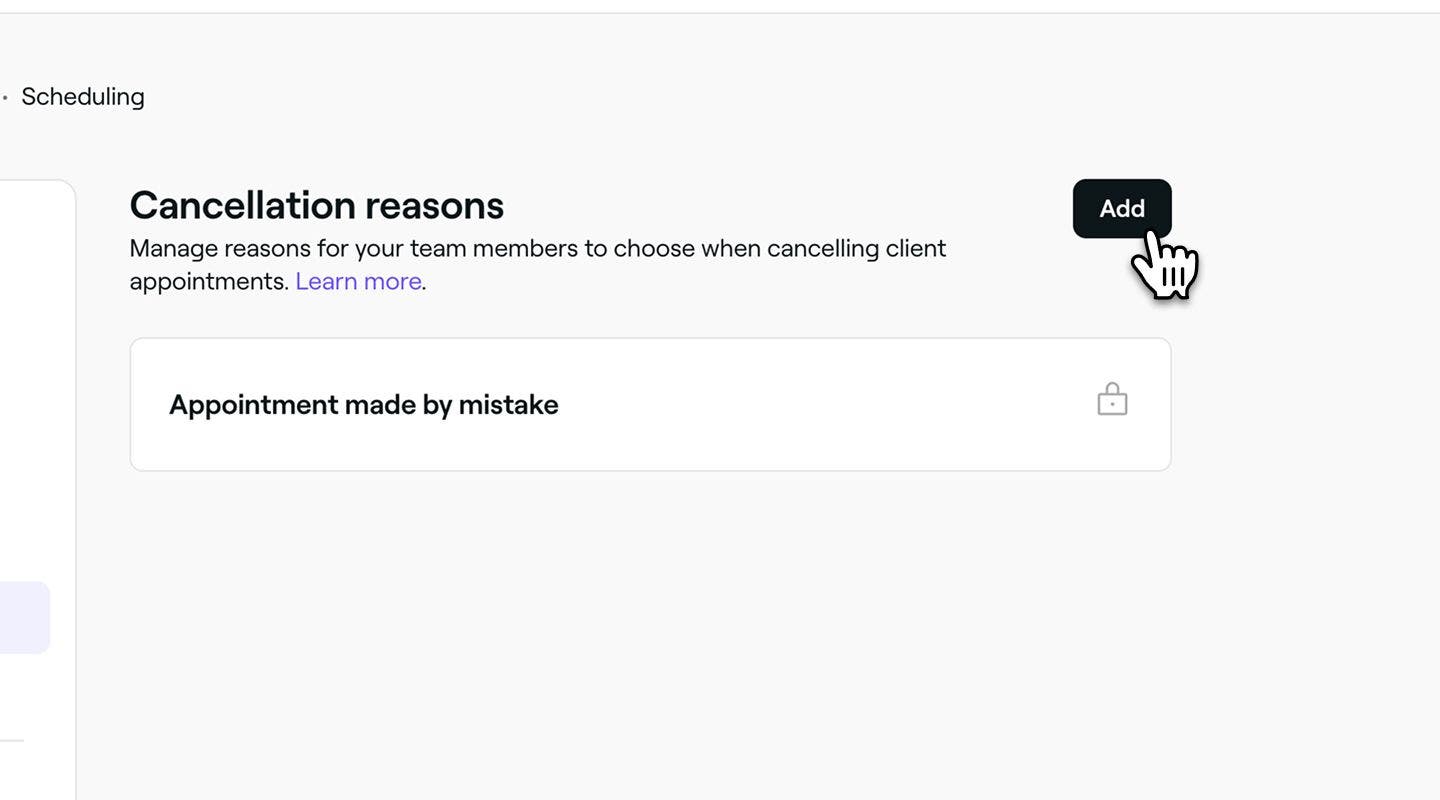
- Kliko në butonin Shto në pjesën e sipërme djathtas për të krijuar një arsye të re anulimi.
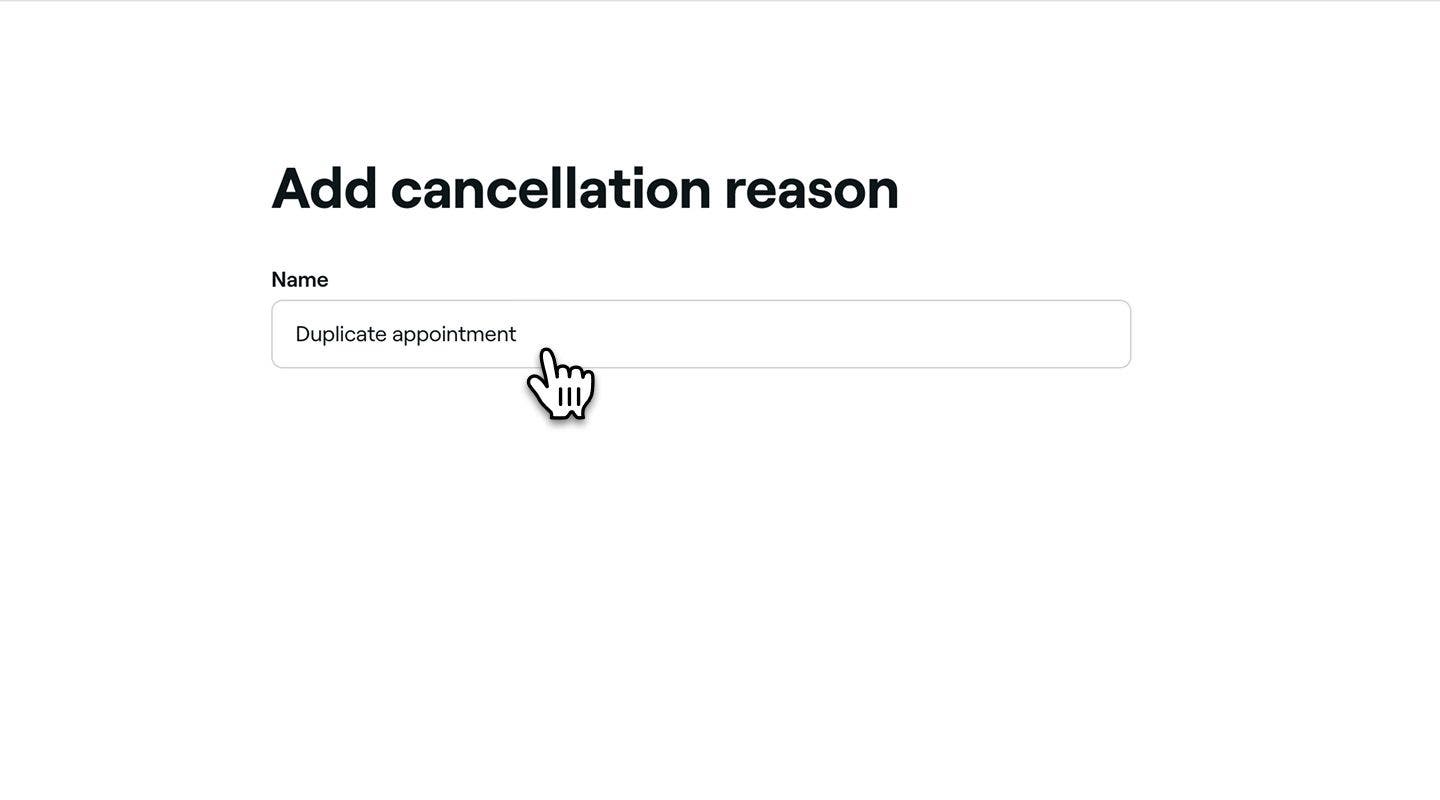
- Në faqen Shto një arsye anulimi, shto një emër për arsyen. Për shembull, 'Takim i dyfishtë' ose 'Emergjencë familjare'.
- Kliko mbi butonin Shto në pjesën e sipërme djathtas për të ruajtur arsyen e anulimit.

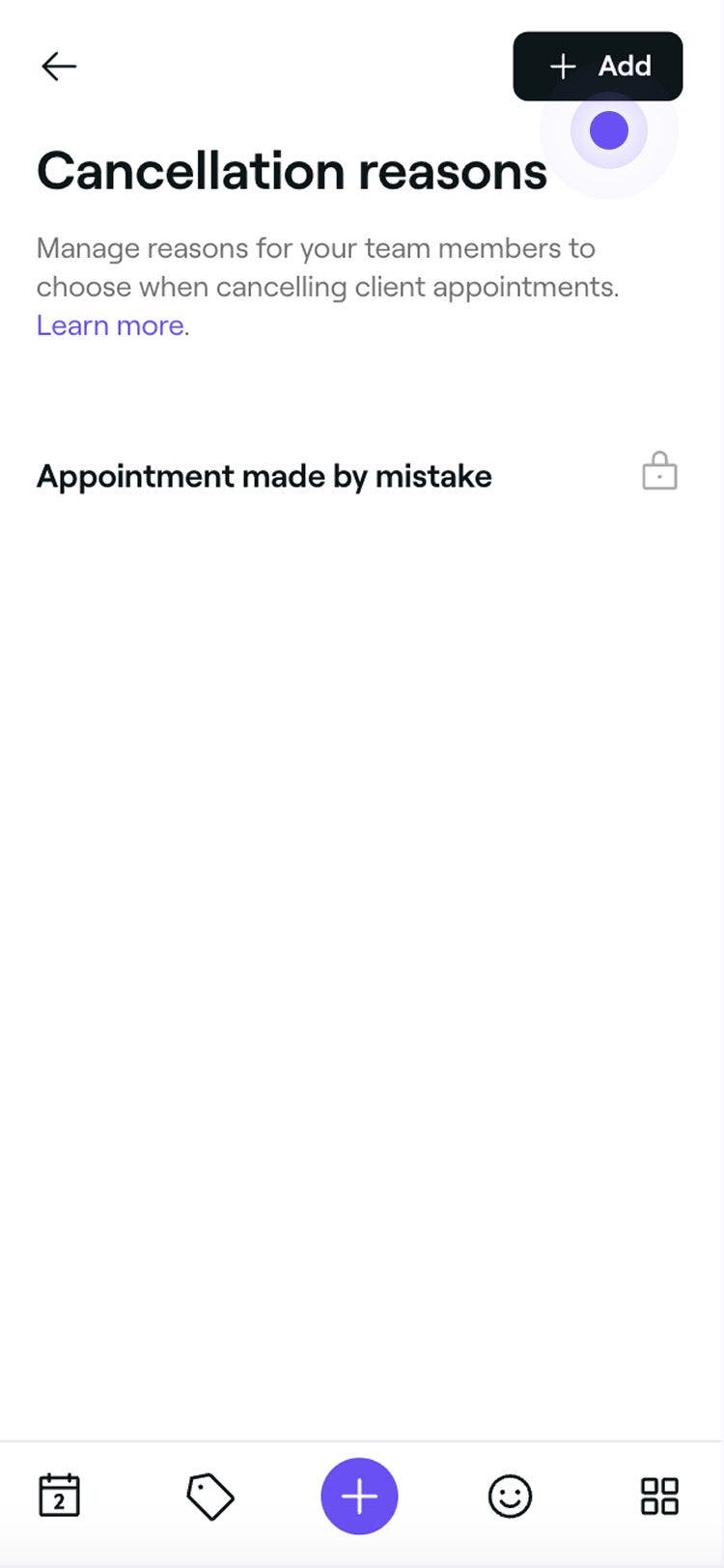
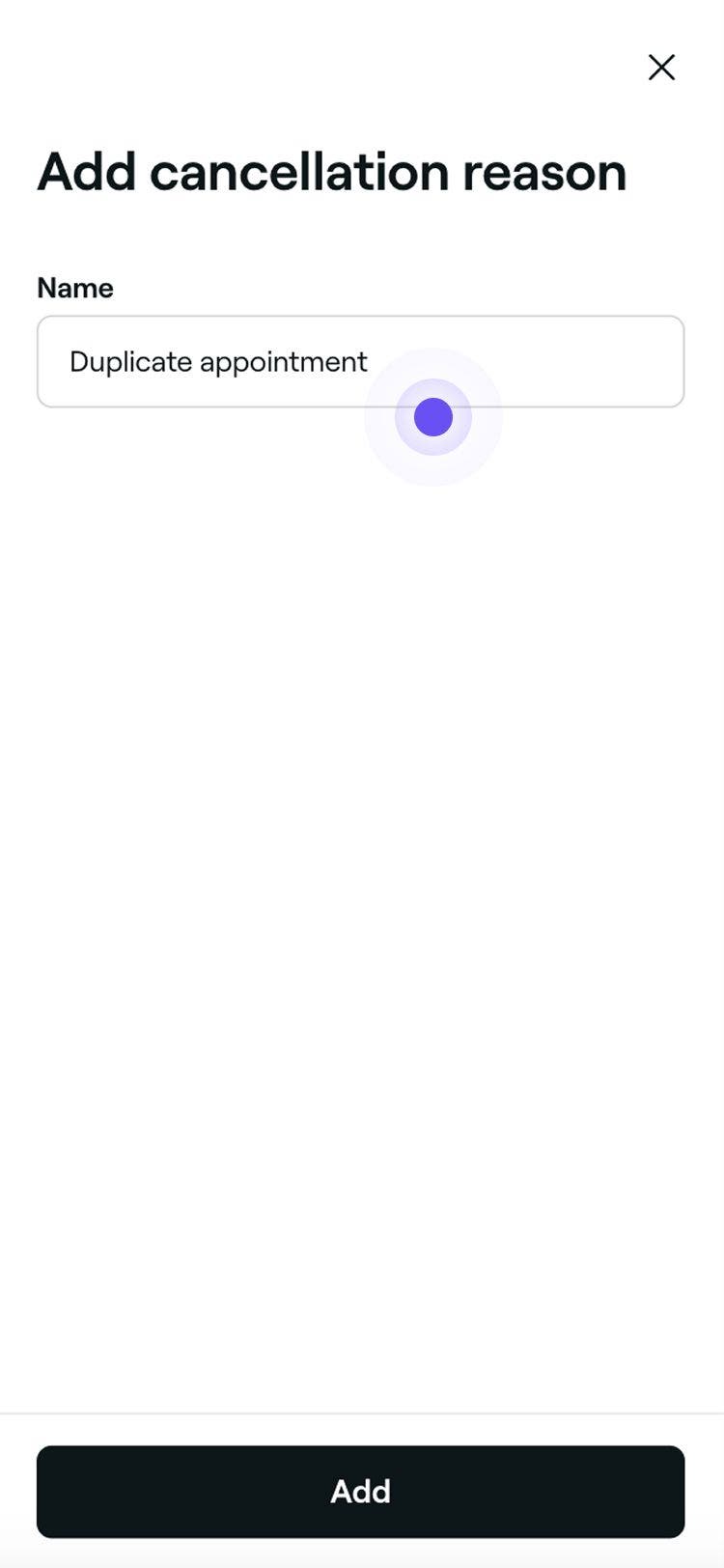
Arsyeja e anulimit do të shtohet në listë, në mënyrë që anëtarët e ekipit tuaj të mund të zgjedhin nga ajo kur anulojnë takimet e klientëve.
Modifiko, fshi ose ndrysho renditjen e arsyeve të anulimit
-
Hap Arsyet e anulimit nga Cilësimet e planifikimit.
-
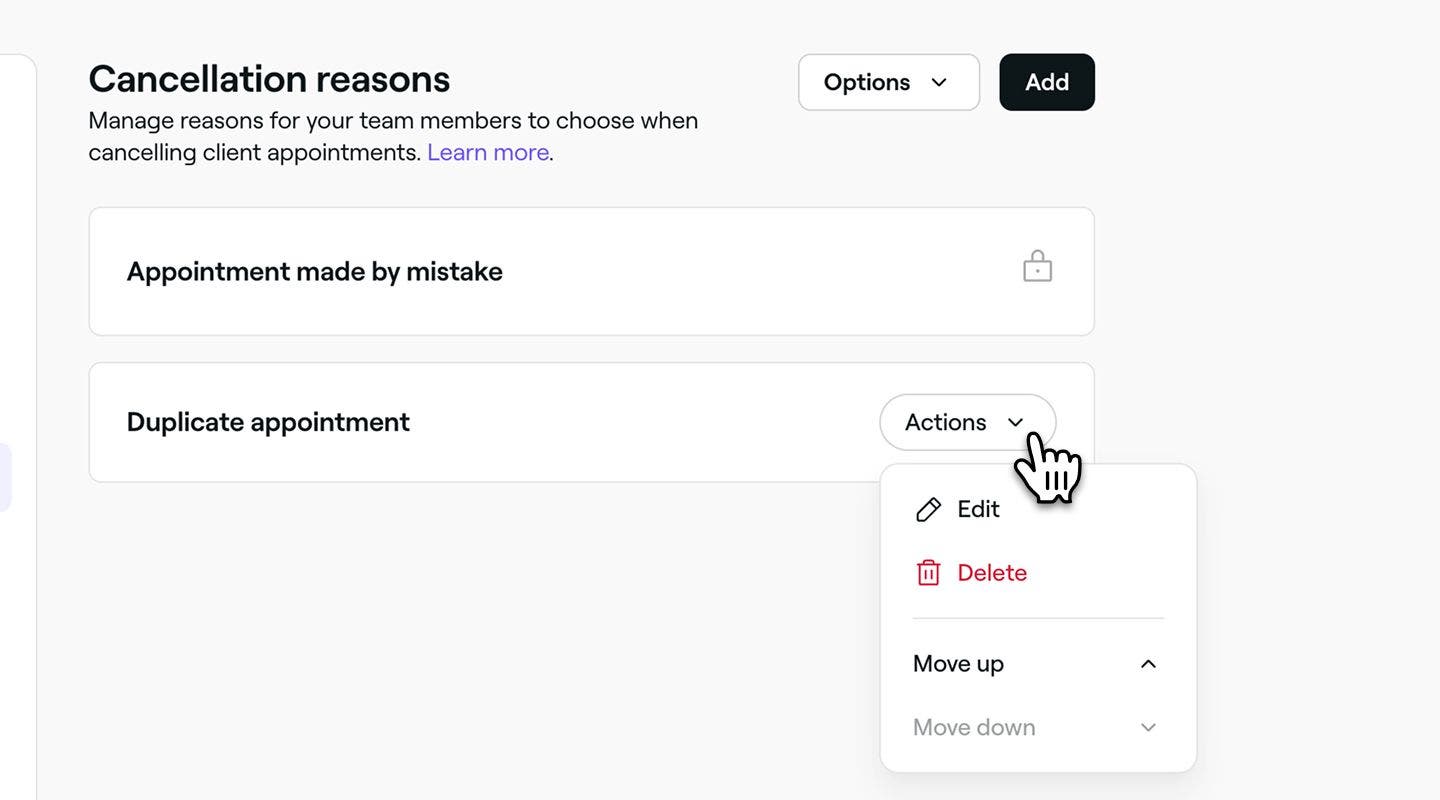
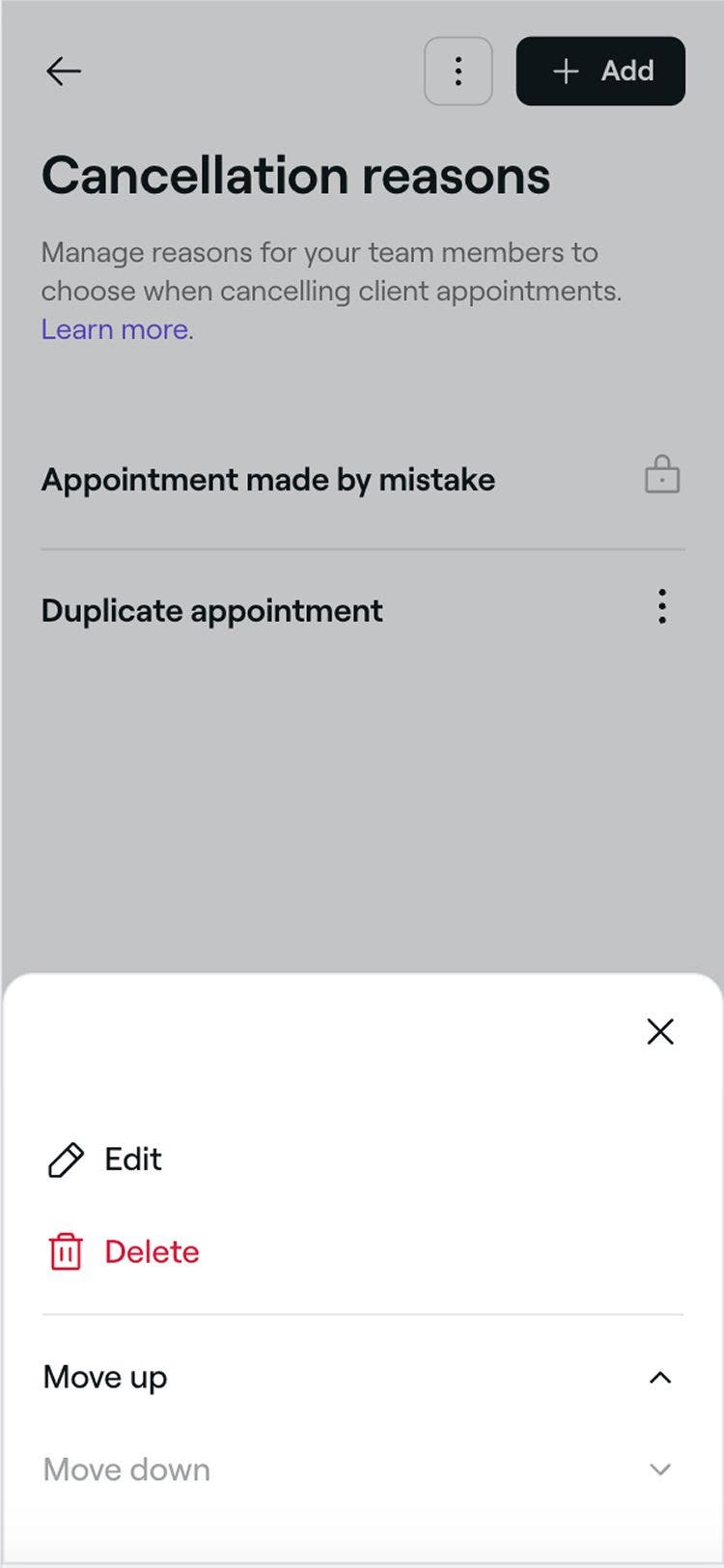
Kliko mbi Veprimet pranë një arsyeje anulimi dhe zgjidh një nga alternativat e mëposhtme nga paneli:
- Modifiko: Përditëso arsyen e anulimit dhe shtyp butonin Ruaj në pjesën e sipërme djathtas.
- Fshi: Hiq përgjithmonë arsyen e anulimit. Do të shfaqet një dritare konfirmimi, që të kërkon të konfirmosh fshirjen.
- Lëviz lart: Lëvize arsyen e anulimit më lart në listë për të rregulluar rendin e shfaqjes së saj.
- Zhvendose poshtë: Zhvendose arsyen e anulimit më poshtë në listë për të rregulluar renditjen e shfaqjes së saj.
Pyetje të shpeshta
Pasi një takim të anulohet në Fresha, kjo regjistrohet në historikun e takimeve tuaja dhe nuk mund të modifikohet.
Për të mbajtur të dhëna të sakta dhe për të pasur një komunikim të qartë me klientin, është e rëndësishme të zgjedhësh arsyen e saktë të anulimit në momentin e anulimit. Nëse e ke anashkaluar këtë hap, mund të shtosh një shënim në profilin e klientit ose në të dhënat e brendshme për të dokumentuar arsyen për referencë në të ardhmen.
Zgjedhja e një arsyeje anulimi të ndihmon të mbash të dhëna të sakta dhe të kuptosh pse po anulohen takimet. Kjo ju mundëson të monitoroni tendencat, siç janë mosparaqitjet e shpeshta ose padisponueshmëria e ekipit, dhe mbështet përmirësimin e raportimit për një performancë më të mirë të ekipit dhe të biznesit.
Gjithashtu, siguron komunikim të qartë me klientët kur është e nevojshme, zvogëlon gabimet dhe promovon përgjegjësinë në të gjithë ekipin tënd. Zgjedhja e një arsyeje në momentin e anulimit çon në të dhëna më të besueshme dhe operacione më të lehta të përditshme.
Për një pamje të detajuar, përdor Raportin e takimeve dhe filtroje sipas statusit Anuluar për të parë një listë të plotë të takimeve të anuluara.
Nëse po kërkoni një përmbledhje bazuar në arsyet e anulimit, ju rekomandojmë Raportin e përmbledhjes së anulimeve të takimeve dhe të mosparaqitjeve. Ky raport përfshin edhe numrin e takimeve me mosparaqitje, duke të dhënë një pasqyrë më të gjerë të rezervimeve të humbura.
Anëtarët e ekipit mund të zgjedhin një arsye anulimi kur anulojnë një takim përmes platformës Fresha, megjithatë, klientët nuk mund të zgjedhin një arsye anulimi kur anulojnë online.