Переключение между рабочими пространствами
Узнайте, как переключаться между несколькими рабочими пространствами Fresha Connect в своей учетной записи, чтобы обеспечить бесперебойную работу вашего бизнеса.
Переключение рабочих пространств
Переключение рабочих пространств позволяет вам получать доступ к нескольким бизнес-пространствам из одной учетной записи Fresha, не выходя из системы и не используя отдельный адрес эл. почты.
Эта функция предназначена для специалистов, которые работают более чем в одной компании, и позволяет легко переключаться между рабочими пространствами, сохраняя при этом данные каждой компании отдельными и защищенными.
Если Профиль создан более чем в одном рабочем пространстве, вы можете легко переключаться между ними с любой вкладки в своей учетной записи Fresha.
Переключение рабочих пространств
- На главной панели инструментов в верхней части экрана нажмите кнопку текущего рабочего пространства.

- В раскрывающемся меню выберите рабочее пространство, к которому вы хотите получить доступ.

- Экран обновится, и вы перейдете в выбранное рабочее пространство.

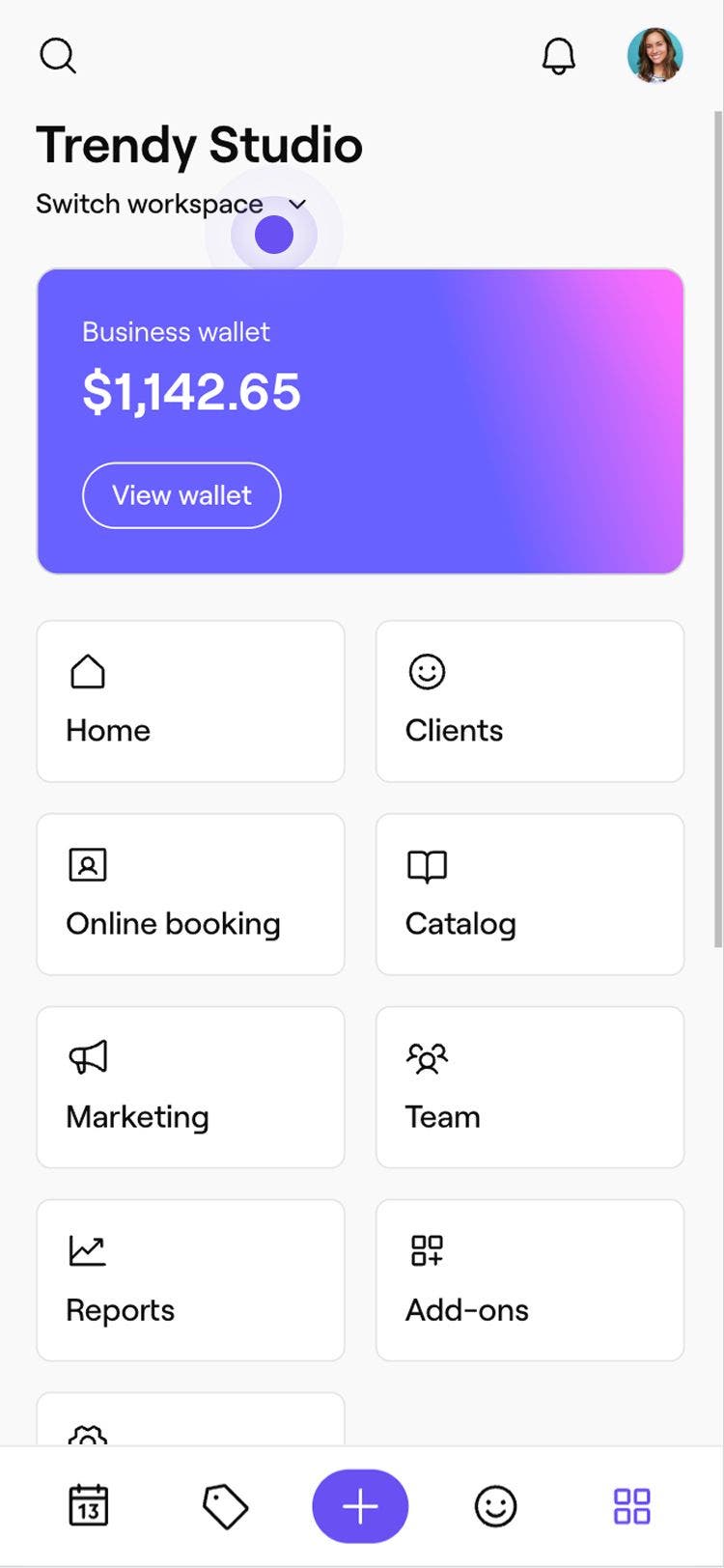

После переключения рабочего пространства на одной вкладке изменение автоматически применяется ко всем остальным открытым вкладкам.
Когда вы выйдете из своей учетной записи Fresha, при повторном входе по умолчанию откроется последнее рабочее пространство, к которому вы обращались.
Часто задаваемые вопросы
- Календарь
- Бронирования
- Персонал
- Клиенты
- Данные и настройки
- Баланс кошелька
- Выплаты
- Транзакции
- Финансовые настройки
- Компьютер (через панель инструментов в верхней части экрана, под раскрывающимся списком рабочих пространств)
- Телефон (в меню Еще откройте Переключить рабочие пространства)
Рабочие пространства остаются полностью отдельными, и их календари нельзя объединить или сделать общими. В каждом рабочем пространстве есть собственные:
Переключение рабочих пространств предназначено для специалистов, которые работают в нескольких компаниях, а не для объединения компаний в одну.
Чтобы получить доступ к нескольким рабочим пространствам из одной учетной записи Fresha, вам нужно снова создать профиль в другом рабочем пространстве, используя тот же адрес эл. почты. Вы не можете объединить логины или адреса эл. почты.
Сведения о клиентах не передаются между рабочими пространствами. В каждом рабочем пространстве есть собственный список клиентов, история бронирований, заметки и настройки. Клиент, отображаемый в одном рабочем пространстве, не будет автоматически отображаться в другом, даже если это один и тот же человек.
Остатки на кошельке и платежи относятся к конкретному рабочему пространству и не используются совместно в разных рабочих пространствах. В каждом рабочем пространстве есть свои:
Средства нельзя переводить между рабочими пространствами или объединять их.
Для доступа к вашей учетной записи Fresha вам нужен только один логин. Если все рабочие пространства привязаны к одному адресу эл. почты, вы можете войти в систему один раз и переключаться между рабочими пространствами, не выходя из системы.
Да, ваша роль может отличаться в зависимости от рабочего пространства. Например, вы можете быть владельцем или администратором в одном заведении и сотрудником в другом.
Управление разрешениями и доступом осуществляется отдельно в каждом рабочем пространстве.
В зависимости от ваших настроек уведомлений вы можете получать уведомления для нескольких рабочих пространств.
Убедитесь, что вы находитесь в правильном рабочем пространстве, когда выполняете действия по уведомлениям, таким как бронирования, отмены или сообщения.
Переключение рабочего пространства доступно как на компьютере, так и на телефоне.