ГлавнаяБаза знанийАкадемия Fresha
Управлять последовательностью чеков
Назад
  1. База знаний•
  2. Продажи и оформление•
  3. Управлять последовательностью чеков

Управлять последовательностью чеков

Узнайте, как настроить нумерацию чеков для точного отслеживания во всех филиалах вашего бизнеса.

В этой статье

  • О нумерации чеков
  • Настройка последовательности чеков

О нумерации чеков

Нумерация чеков позволяет контролировать порядок присвоения номеров чекам для целей бухгалтерского учета и ведения отчетности. Это помогает упорядочить учет продаж, особенно если у вас несколько филиалов или разные юридические адреса компании.

Настройка последовательности чеков

  1. В меню слева на экране перейдите в Настройки.
    add_tax_group_web_1.jpg
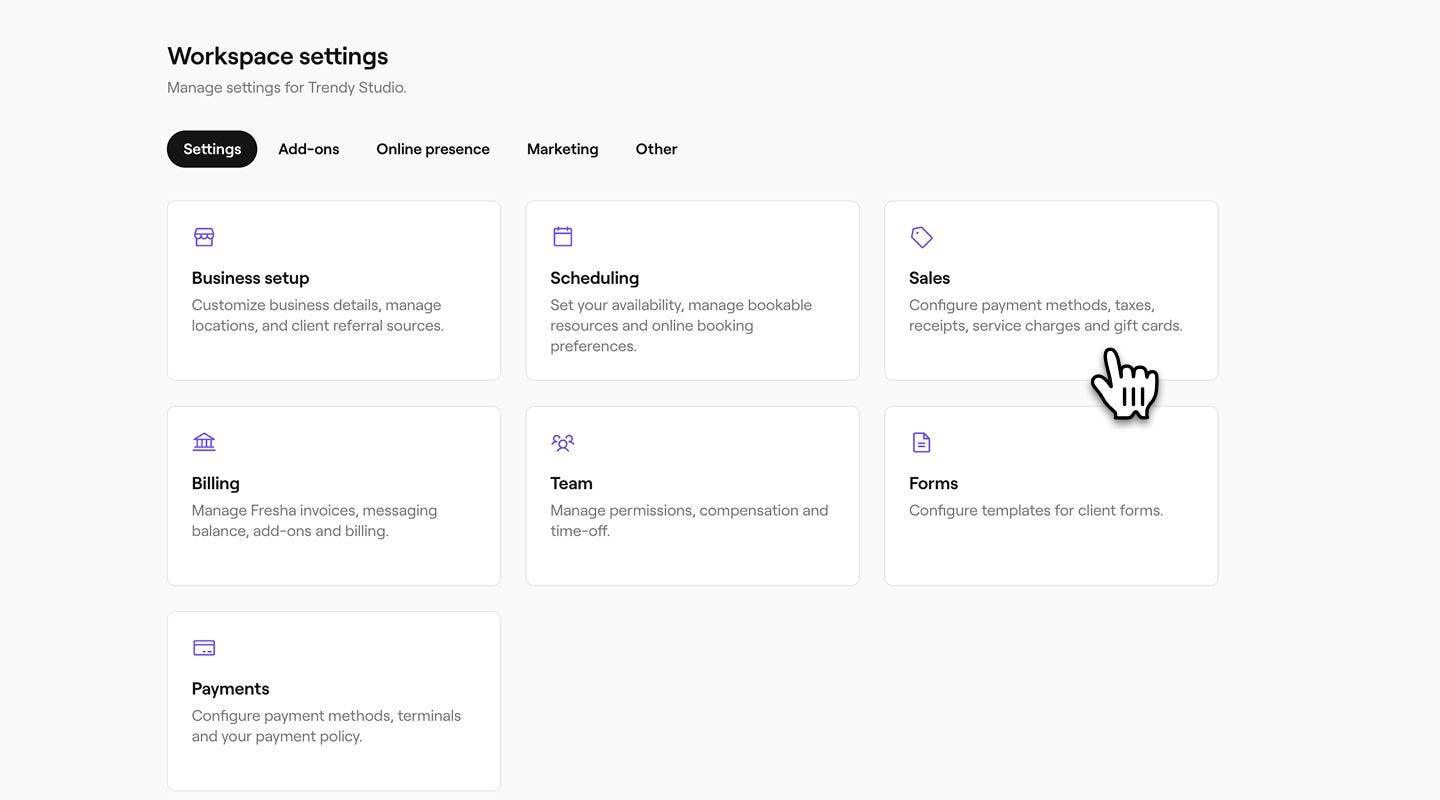
  2. Нажмите на категорию Продажи, чтобы управлять чеками.
    receipt_sequence_web_2.jpg
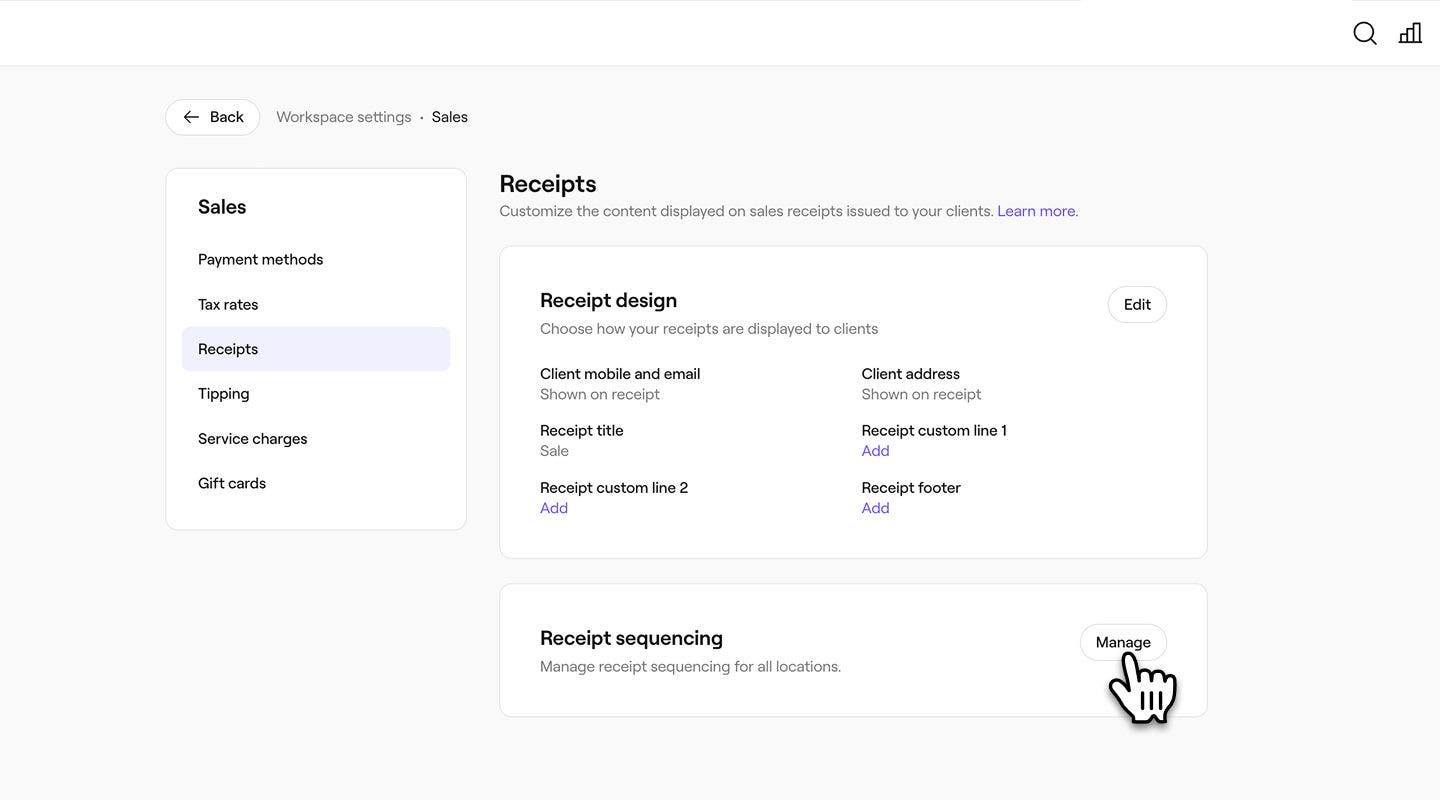
  3. В меню слева выберите Чеки, чтобы управлять чеками по продажам.
  4. Нажмите кнопку Управлять рядом с Нумерацией чеков.
    receipt_sequence_web_4.jpg
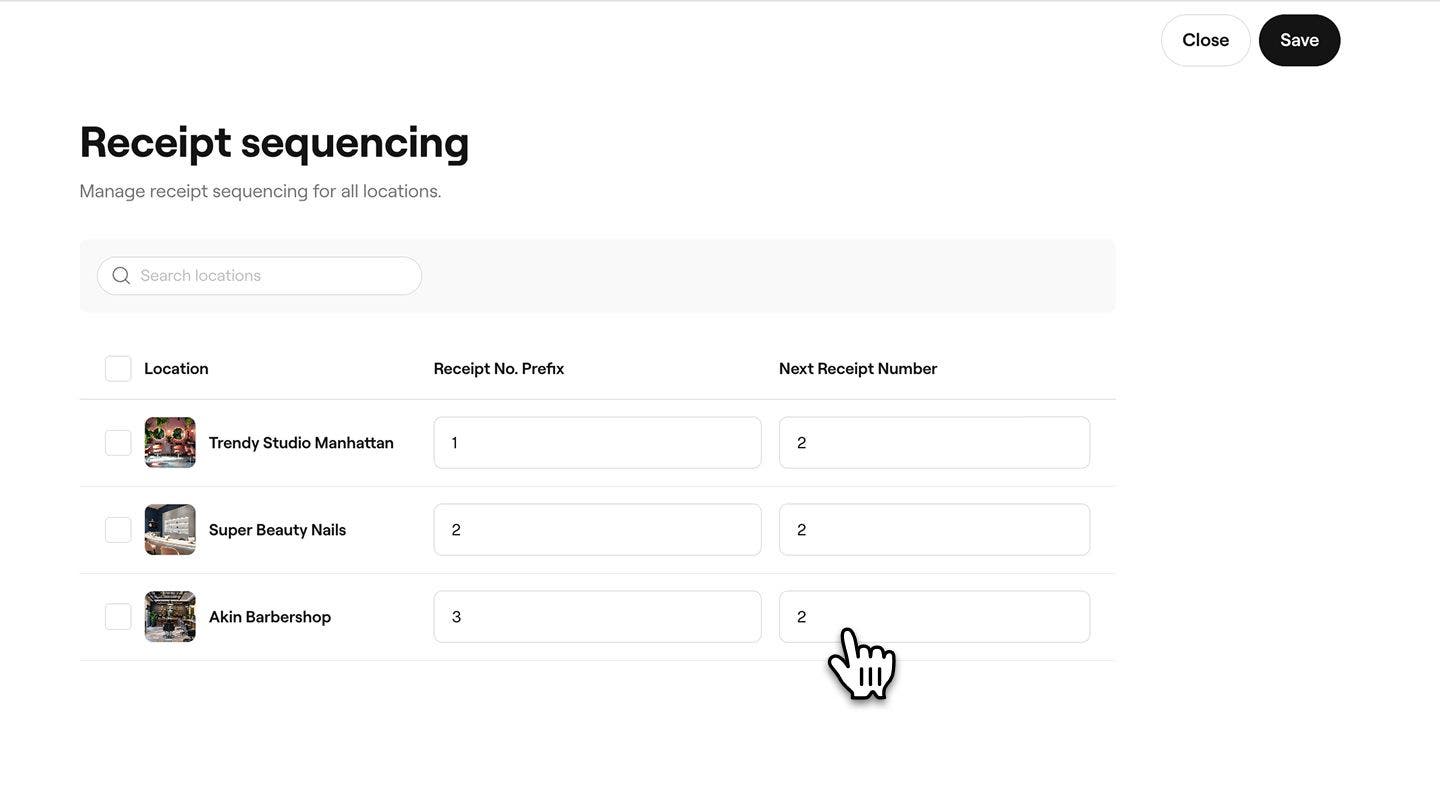
  5. Рядом с каждым филиалом введите следующее:
    1. Префикс номера чека: Фиксированное значение, добавляемое в начало каждого номера чека для данного филиала, например код или идентификатор магазина.
    2. Номер следующего чека: задает начальный номер, используемый для следующего чека по продажам. Затем номер каждого нового чека автоматически увеличивается, начиная с этого числа.
      receipt_sequence_web_5.jpg
  6. Нажмите кнопку Сохранить в правом верхнем углу, чтобы сохранить изменения
  1. В главном меню в нижней части экрана нажмите Еще (значок сетки) и откройте Настройки.
  2. Выберите Продажи, затем Чеки, чтобы управлять чеками.
  3. В меню слева выберите Чеки.
  4. Нажмите кнопку Управлять рядом с Нумерацией чеков.
  5. Рядом с каждым филиалом введите следующее:
    1. Префикс номера чека: Фиксированное значение, добавляемое в начало каждого номера чека для данного филиала, например код или идентификатор магазина.
    2. Номер следующего чека: задает начальный номер, который будет использоваться для следующего чека по продажам. Затем каждый новый чек автоматически получает номер, следующий за этим числом.
  6. Нажмите кнопку Сохранить внизу, чтобы сохранить изменения.

После использования номера чека его нельзя уменьшить, поскольку он уже назначен. Если в учетной записи еще не было продаж, вы можете изменить его на меньший номер, выполнив те же действия.

Чеки

Было ли это руководство полезным?

Чеки

Настройте чек по продажам

Управляйте записями о продажах, обновляя шаблоны чеков в Fresha.

Делитесь чеками по продажам и распечатывайте их

Отправляйте чеки клиентам после завершения продажи или оплаты записи.

Управлять последовательностью чеков

Настройте нумерацию чеков, чтобы упорядочить чеки по продажам и легко отслеживать их во всех филиалах.

Fresha
Скачать приложение

О Fresha

Карьера

Справочный центр

Блог

Карта сайта

Для бизнеса

Для партнеров

Цены

Функции

Приложение для записи

Точка продаж

Платежи

Капитал

Маркетплейс

Поддержка

Статус

Юридическая информация

Политика конфиденциальности

Условия предоставления услуг

Условия использования

Fresha в соцсетях

Facebook
Linkedin
Instagram

© 2026 Fresha.com SV Ltd