Создать новые подключения к данным
В этом руководстве вы узнаете, как выполнить интеграцию с такими платформами, как Tableau, Power BI и Google Looker Studio, чтобы создавать панели мониторинга в режиме реального времени, подробные отчеты и получать ценную аналитику, адаптированную к вашему бизнесу.
Для эффективного использования этой интеграции требуются технические знания, а предыдущий опыт работы с коннекторами данных полезен как для настройки, так и для интерпретации данных.
Создайте новое подключение к данным
После включения дополнения «Коннектор данных» для вашего бизнеса вы можете создавать новые подключения данных более чем к 40 внешним инструментам. Чтобы начать синхронизацию данных с внешними инструментами, сначала необходимо создать это соединение через Fresha.
- В главном меню слева на экране перейдите в раздел Отчеты.
- На левой панели меню выберите Коннектор данных, чтобы управлять подключениями данных.

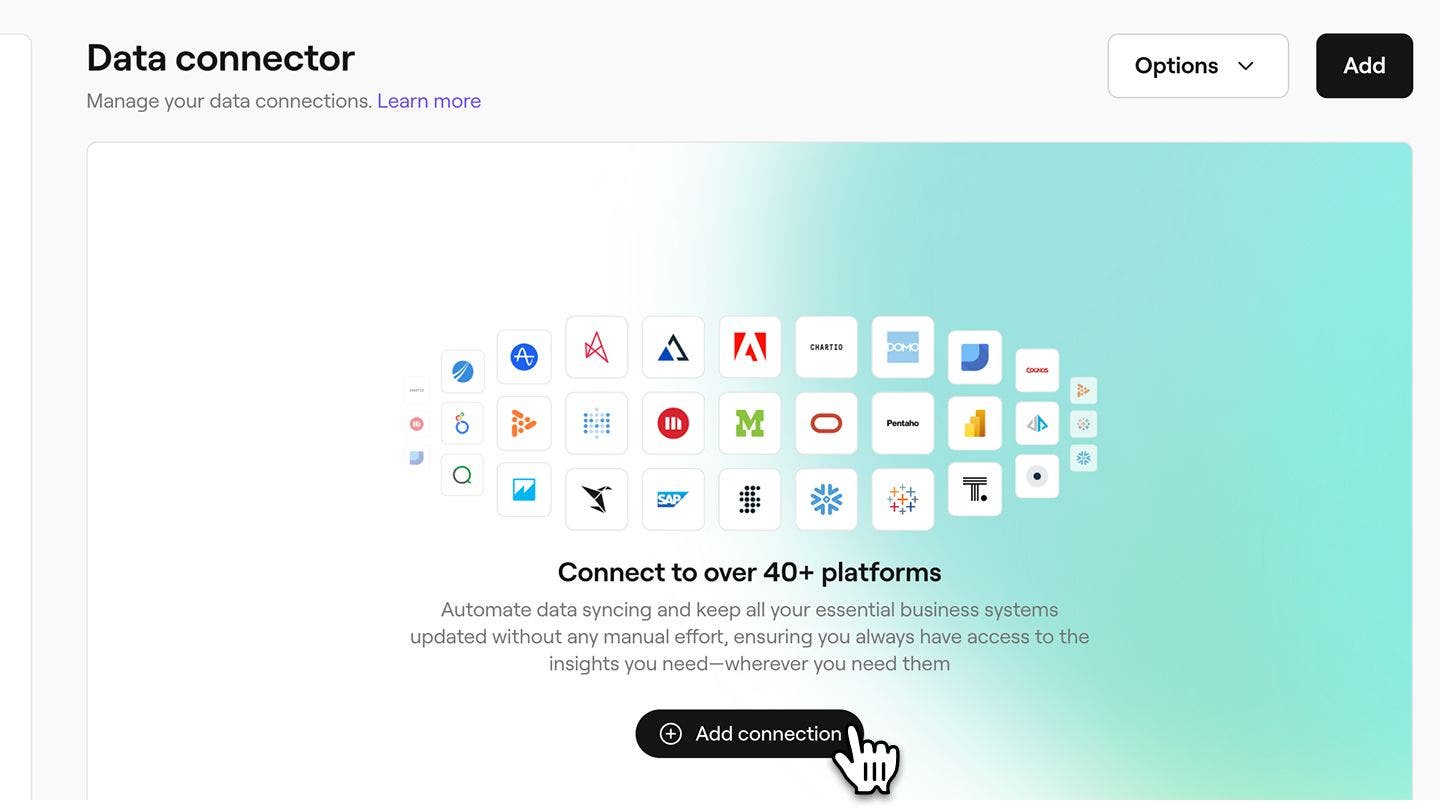
- В обзоре коннектора данных нажмите кнопку Добавить подключения, чтобы создать новое подключение данных.
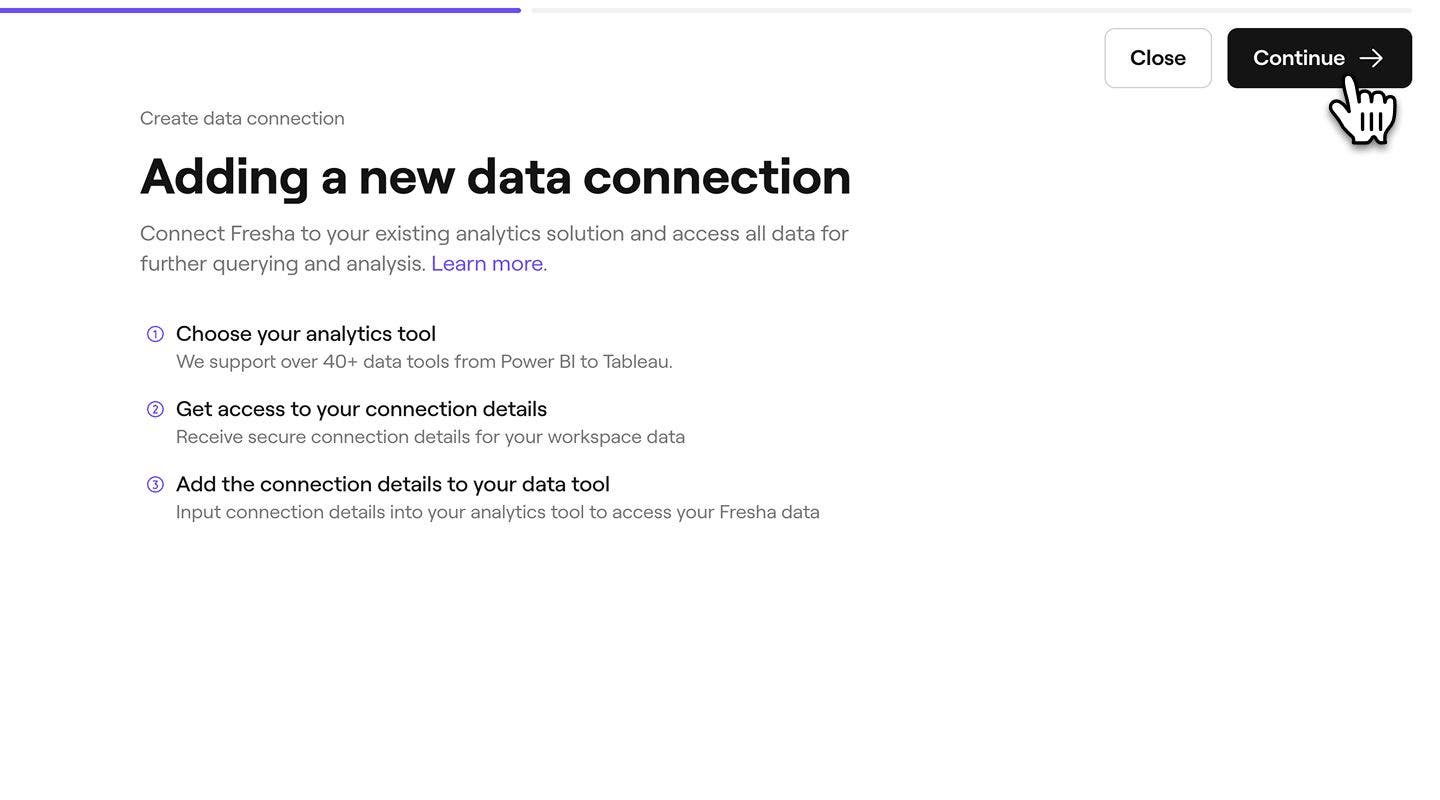
- Ознакомившись с обзором создания подключения к данным, нажмите кнопку Продолжить в правом верхнем углу экрана, чтобы продолжить.
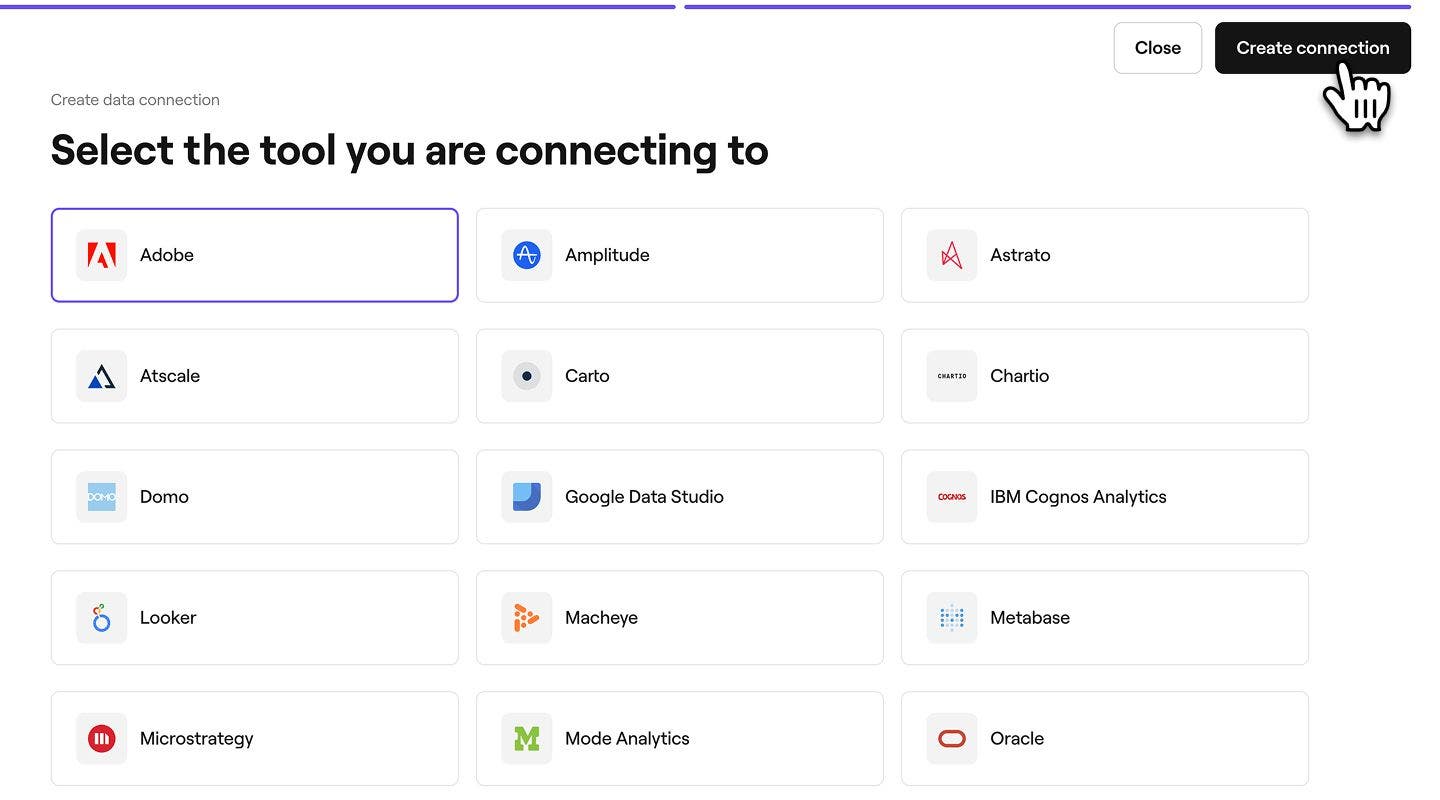
- Выберите внешний инструмент из списка подключений. Если вашего инструмента нет в списке, нажмите на опцию Настраиваемые инструменты внизу и введите свой инструмент.
- Выбрав инструмент, нажмите кнопку Создать подключение в правом верхнем углу экрана, чтобы подключить Fresha Connect к своему инструменту.
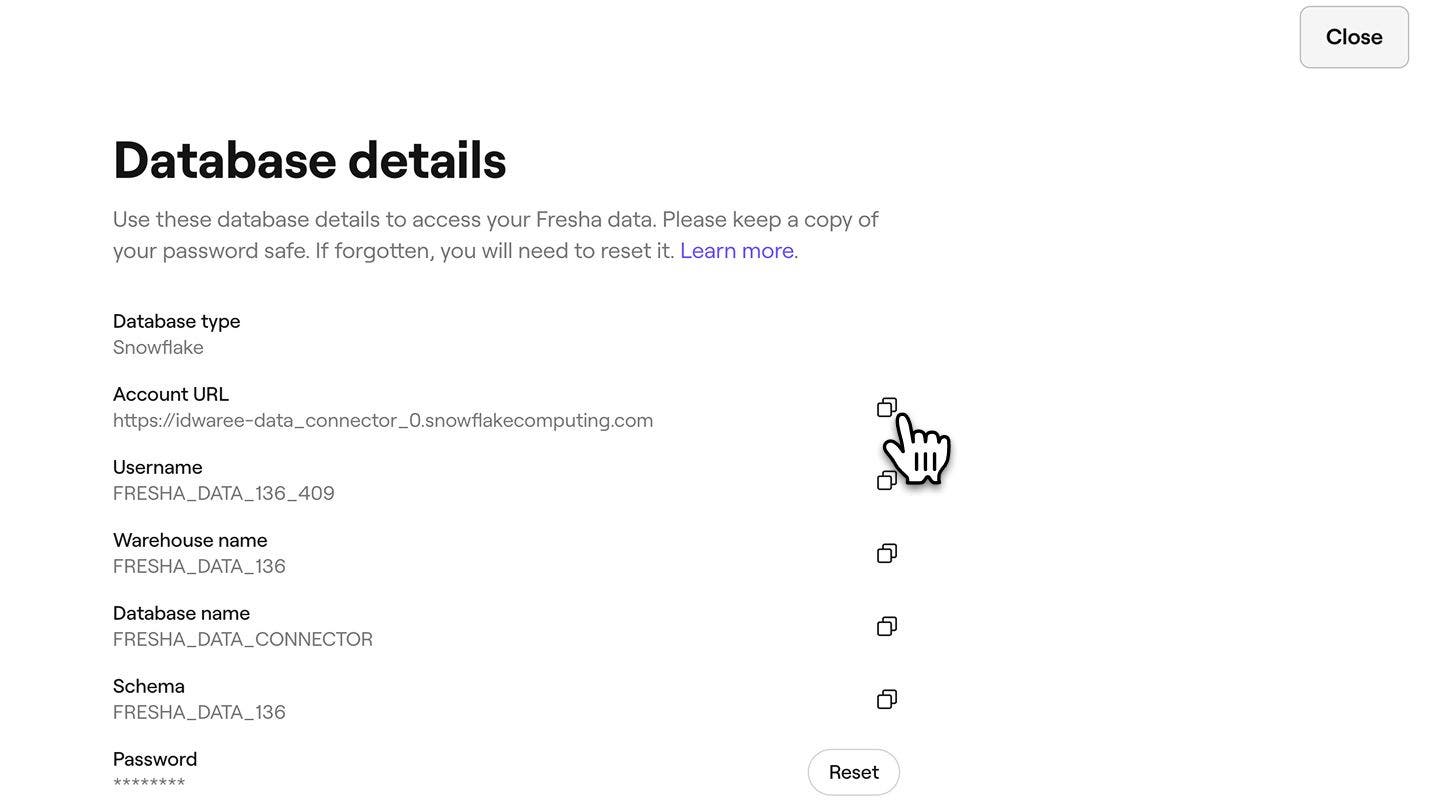
- После создания подключения вы получите Сведения о базе данных, которые нужно скопировать и вставить во внешний инструмент. Эти сведения включают:
- Тип базы данных = Snowflake
- URL учетной записи (иногда называется «Название учетной записи»)
- Имя пользователя
- Название хранилища
- Название базы данных
- Схема
- Пароль
- Для повышения безопасности вы также можете добавить открытый ключ, чтобы установить доверенное соединение.
- Открытый ключ обеспечивает дополнительный уровень безопасности вашего соединения. Если ваша система требует безопасной аутентификации SSH, вы можете загрузить открытый ключ в Fresha. Это гарантирует, что доступ к вашим данным смогут получить только авторизованные пользователи.
- Чтобы добавить открытый ключ, нажмите кнопку Добавить ключ.

- Во всплывающем окне введите свой уникальный открытый ключ и нажмите кнопку Сохранить, чтобы применить его к сведениям о базе данных.

- Чтобы выйти со страницы со сведениями о базе данных, нажмите кнопку Закрыть в правом верхнем углу экрана, чтобы вернуться к своим подключениям к данным.
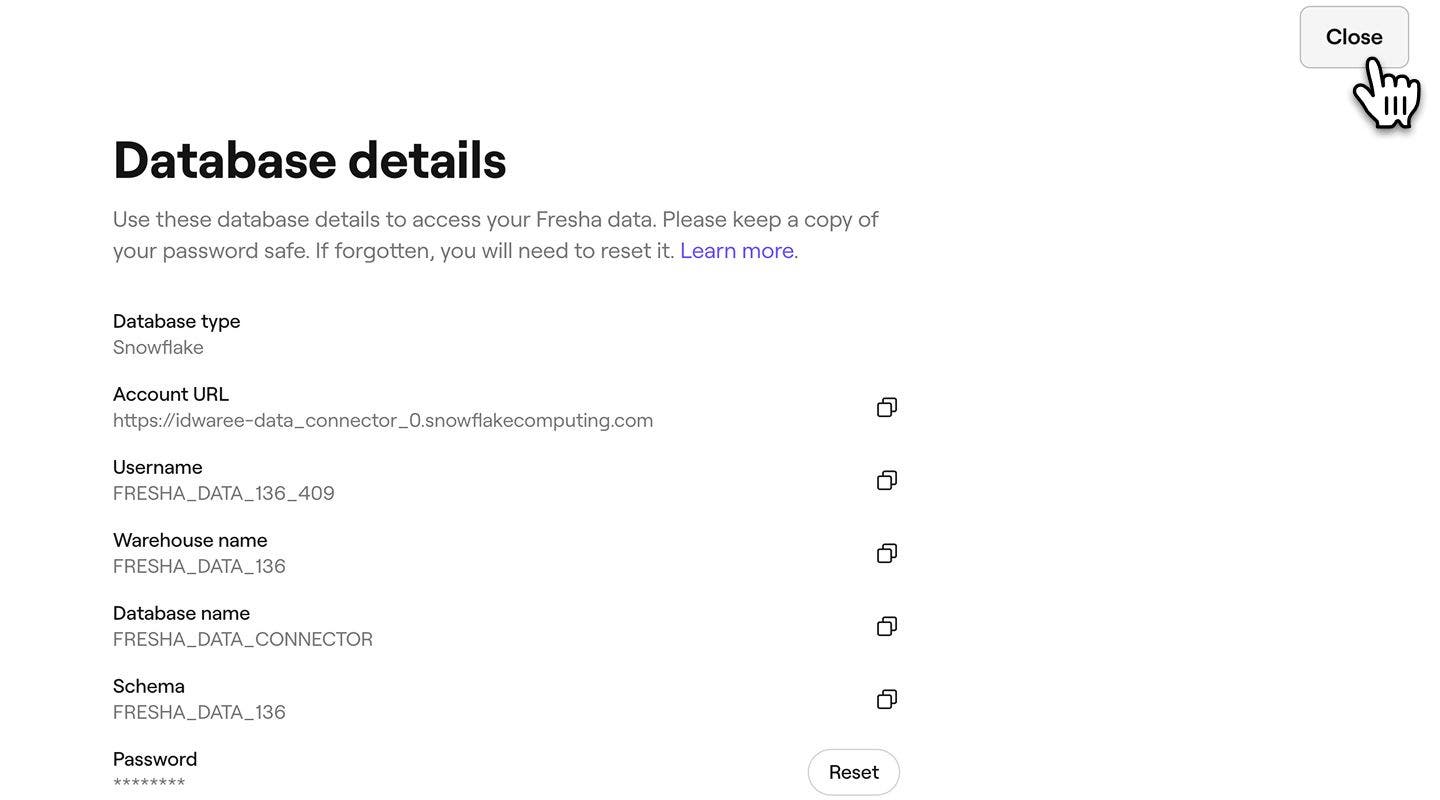
После создания нового подключения к данным вы также получите электронное письмо со сведениями о базе данных для этого подключения.
Сведения о базе данных включают пароль, который по соображениям безопасности можно просмотреть только один раз. Рекомендуем сохранить этот пароль в надежном месте для использования в будущем. Если вы потеряете пароль для подключения к данным, вам нужно будет сбросить пароль на Fresha, чтобы повторно подключить данные.
Получение данных Fresha
Вы можете использовать предоставленные сведения о базе данных для получения данных Fresha (через Snowflake) в широком спектре внешних инструментов обработки данных. Точные шаги могут отличаться в зависимости от платформы, но ниже мы привели примеры инструкций по Fresha Connect для популярного программного обеспечения.
Этапы настройки популярных инструментов
-
Войдите в Google Looker Studio.
-
Нажмите +, а затем выберите Data Source (Источник данных).
-
В разделе Партнерские коннекторы выберите коннектор Snowflake (коннектор с логотипом Snowflake).
-
При необходимости разрешите Google Looker Studio использовать этот коннектор сообщества.
-
Введите следующие учетные данные пользователя Snowflake, чтобы подключиться к Snowflake:
- Имя пользователя
- Пароль или закрытый ключ
-
Нажмите Отправить.
-
Укажите следующие параметры, необходимые для подключения к вашей учетной записи Snowflake:
- URL-адрес учетной записи
- Роль
- Склад
- База данных
- Схема
- SQL-запрос
Описание: SQL-запрос не может заканчиваться точкой с запятой.
-
Нажмите Fresha Connect.
Отобразится страница с полями источника данных.
-
Чтобы визуализировать данные, нажмите Создать отчет или Изучить.
- Выберите Получить данные на ленте Главная в Power BI Desktop, выберите База данных из категорий слева, выберите Snowflake, а затем выберите Подключиться.
- В появившемся окне Snowflake введите название своего сервера Snowflake в поле Server и название своего вычислительного хранилища Snowflake в поле Warehouse.
- При желании введите значения в любых расширенных параметрах, которые вы хотите использовать для изменения запроса на подключение, например текстовое значение, которое будет использоваться в качестве названия роли, или время ожидания команды. Подробнее: Fresha Connect с расширенными параметрами
- Выберите OK.
- Чтобы войти в свое вычислительное хранилище Snowflake, введите имя пользователя и пароль, а затем выберите Fresha Connect.
- В Навигаторе выберите один или несколько элементов для импорта и использования в Power BI Desktop. Затем выберите либо Загрузить, чтобы загрузить таблицу в Power BI Desktop, либо Преобразовать данные, чтобы открыть редактор Power Query, где вы можете отфильтровать и уточнить набор данных, который хотите использовать, а затем загрузить этот уточненный набор данных в Power BI Desktop.
- Выберите Импорт, чтобы импортировать данные непосредственно в Power BI, или выберите DirectQuery, а затем нажмите ОК. Подробнее: Использование DirectQuery в Power BI для компьютера
- На экране Fresha Connect в разделе К серверу выберите Еще, а затем — Snowflake.
- На вкладке Общие введите название сервера, к которому вы хотите подключиться.
- (Необязательно) Введите Роль и Хранилище.
- Выберите метод аутентификации, который вы будете использовать: Имя пользователя и пароль, Имя пользователя и пароль Okta, Вход с использованием OAuth или Вход с использованием пары ключей.
- (Необязательно) Выберите Initial SQL, если вы хотите запускать команду SQL в начале каждого подключения. Подробнее см. в разделе Выполнить начальную команду SQL.
- (Необязательно) Для Tableau Desktop и Server введите на вкладке Дополнительно любые настраиваемые параметры, которые вы хотите использовать для этого подключения. (Недоступно в Tableau Cloud)
- Выполните действия для входа в систему, предусмотренные выбранным способом аутентификации:
- Войдите с помощью OAuth:
- Нажмите Войти.
- На открывшейся веб-странице войдите в Snowflake, указав свое имя пользователя и пароль и выбрав «Войти». Или выберите «Единый вход», если Snowflake настроен на поддержку SSO.
- Нажмите OK, чтобы подтвердить авторизацию для доступа к вашим данным Snowflake.
- Имя пользователя и пароль:
- Введите имя пользователя и пароль (необязательно).
- Нажмите Войти.
- Имя пользователя и пароль Okta:
- Введите имя пользователя и пароль (необязательно).
- Введите необязательный SAML IdP (URL-адрес вашего сервера Okta).
- Нажмите Войти.
- Войдите, используя пару ключей
- В поле Server введите адрес сервера Snowflake.
- Введите Хранилище и, при необходимости, Роль.
- В разделе Authentication выберите Sign in using Key-pair.
- Введите Имя пользователя, связанное с этими ключами.
- В поле Файл закрытого ключа выберите файл .p8, содержащий ваш закрытый ключ.
- (Необязательно) Введите Пароль файла закрытого ключа, если он защищен паролем.
- Войдите с помощью OAuth:
- Затем следуйте инструкциям в разделе «Настройка источника данных».
- Откройте Qlik Sense и перейдите в Data Manager, а затем в Add Data.
- Выберите Snowflake в качестве источника данных.
- Введите сведения о подключении:
- Сервер (URL учетной записи)
- Имя пользователя
- Пароль
- Выберите Хранилище, Базу данных и Схему.
- Нажмите Проверить соединение, чтобы выполнить проверку.
- Загрузите данные в Qlik Sense.
- Перейдите на главную страницу Mode для рабочего пространства, к которому вы хотите добавить подключение, и нажмите на Ваше имя в верхнем левом углу.
- Нажмите Fresha Connect.
- Выберите свою базу данных из списка.
- Следуйте инструкциям на экране, чтобы подключить свою базу данных к Fresha Connect.
- Введите:
- URL учетной записи (хост/сервер)
- Имя пользователя
- Пароль
- Хранилище
- Сохраните и проверьте соединение.
- Используйте запросы SQL для изучения своих данных на Fresha.
- Скачайте надстройку Snowflake Excel Add-In со страницы Snowflake Partner Connect или непосредственно с торговой площадки Excel.
- Откройте Excel и перейдите на вкладку Snowflake (после установки).
- Нажмите «Добавить подключение» и введите сведения о подключении к Snowflake:
- URL-адрес учетной записи
- Имя пользователя
- Пароль
- Хранилище
- База данных
- Схема
- Импортируйте данные:
- Используйте мастер запросов надстройки Snowflake или режим SQL, чтобы создавать запросы и переносить данные в Excel.
- Загрузите драйвер ODBC со страницы Загрузки Snowflake и следуйте инструкциям по установке, приведенным в документации.
- Настройте источник данных ODBC.
- Откройте Источники данных ODBC на своем компьютере (этот раздел находится в панели управления).
- На вкладке User DSN нажмите «Добавить»,
- Выберите драйвер Snowflake ODBC и нажмите «Готово».
- Введите необходимые сведения:
- Название источника данных: название этого подключения.
- Сервер (URL-адрес учетной записи)
- Хранилище
- База данных
- Схема: (необязательно)
- Откройте Excel, перейдите на вкладку «Данные» и выберите Получить данные > Из других источников > Из ODBC.
- Выберите DSN, настроенный для Fresha (Snowflake), и введите учетные данные для входа.
Коннектор Snowflake для Google Looker Studio обеспечивает интерфейс для Google Looker Studio — программного обеспечения для визуализации данных, которое можно использовать для преобразования необработанных данных в метрики и измерения, необходимые для создания отчетов и информационных панелей. Этот коннектор доступен пользователям с учетной записью Google в качестве партнерского коннектора в Google Looker Studio.
Чтобы подключиться к Google Looker Studio:
Чтобы подключиться к Power BI:
Чтобы подключиться к Tableau:
Чтобы подключиться к Qlik Sense:
Чтобы подключиться к Mode Analytics:
Чтобы подключиться к Excel с помощью Fresha Connect:
После подключения к Fresha Connect данные будут автоматически поступать в ваши листы Excel.
Вы можете подключиться к своим данным Fresha (Snowflake) через ODBC из любого программного обеспечения, поддерживающего этот метод.
Чтобы подключиться с помощью драйвера ODBC:
Fresha Connect к ODBC в вашем инструменте, например в Excel:
Теперь вы можете запускать SQL-запросы непосредственно из Excel и импортировать данные из Snowflake в листы Excel.
Для других инструментов бизнес-аналитики см. их официальную документацию по подключению к данным Fresha (через Snowflake). Используйте приведенные выше сведения о базе данных, чтобы настроить подключение.
-
Часто задаваемые вопросы
- Adobe — https://www.adobe.com/
- Amplitude – https://amplitude.com/
- Astrato — https://astrato.io/
- Atscale — https://www.atscale.com/
- CartO — https://carto.com/
- Chart IO — https://chartio.com/
- DOMO — https://www.domo.com/
- Google Data Studio — https://datastudio.google.com/
- IBM Cognos — https://www.ibm.com/products/cognos-analytics
- Looker — https://looker.com/
- MachEye - https://www.macheye.com/
- Metabase — https://www.metabase.com/
- Microstrategy - https://www.microstrategy.com/
- Mode - https://mode.com/
- Oracle - https://www.oracle.com/
- Pentaho — https://pentaho.com/
- Power BI — https://powerbi.microsoft.com/
- Pyramid - https://www.pyramidanalytics.com/
- QuickSight — https://quicksight.aws/
- Qlik - https://www.qlik.com/
- SAP — https://www.sap.com/
- Sigma — https://www.sigmacomputing.com/
- Sisense — https://www.sisense.com/
- Snowflake — https://www.snowflake.com/
- Tableau — https://www.tableau.com/
- TIBC — https://www.tibco.com/
- ThoughtSpot — https://www.thoughtspot.com/
- Выберите инструмент ETL:
- Выберите инструмент, который поддерживает как Snowflake в качестве источника данных, так и нужное программное обеспечение в качестве места назначения данных (например, Fivetran).
- Настройте Snowflake в качестве источника:
- Предоставьте инструменту ETL свои учетные данные Snowflake (URL-адрес аккаунта, название базы данных, хранилище, имя пользователя и пароль).
- Определите таблицы или запросы из Snowflake для извлечения данных.
- Настройте нужное программное обеспечение в качестве места назначения:
- Выполните аутентификацию инструмента ETL в нужном программном обеспечении, используя учетные данные API или OAuth.
- Сопоставьте соответствие данных Snowflake с нужными полями в программном обеспечении (например, счетами, расходами и т. д.).
- Автоматизируйте синхронизацию:
- Запланируйте регулярную передачу данных в соответствии с вашими требованиями (например, ежедневно, ежечасно).
- Экспорт данных из Snowflake:
- Создайте запрос и экспортируйте данные из Snowflake в файл CSV с помощью имеющегося инструмента бизнес-аналитики.
- Импортируйте в нужное программное обеспечение:
- Используйте функцию импорта в выбранном программном обеспечении, чтобы загрузить файл CSV в соответствующие разделы (например, Транзакции, Счета).
Fresha не хранит пароли для подключений к данным, чтобы обеспечить безопасность ваших бизнес-данных. Если вы потеряете пароль, вы можете легко сгенерировать новый, сбросив его.
Многие инструменты могут подключаться к данным Fresha с помощью предоставленных сведений о базе данных. Вот некоторые примеры:
Существует ряд других вариантов Fresha Connect для программного обеспечения, не имеющего интеграции со Snowflake.
Вариант 1. Использование инструментов промежуточного ПО ETL/ELT
Такие инструменты, как Fivetran или Stitch, могут выступать в качестве посредников между Snowflake и нужным вам программным обеспечением. Вот как это сделать:
Вариант 2: экспорт и импорт данных
Для простых рабочих процессов в ручном режиме:
Вы можете добавить или обновить открытый ключ, открыв подключение данных на вкладке «Коннектор данных» в Fresha и обновив ключ там.