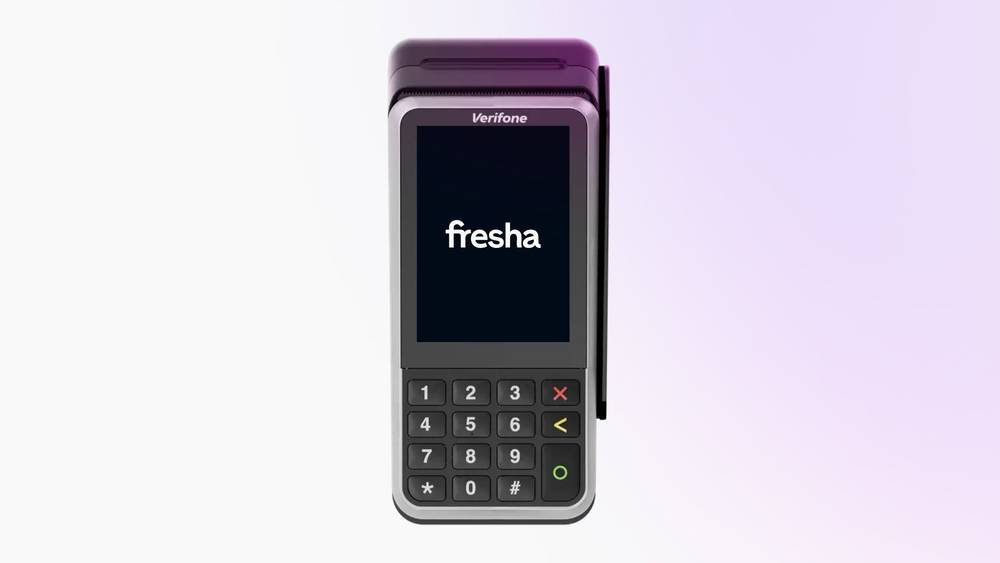
В этой статье
Подключение терминала V400m к сети Wi-Fi
- На главном экране карточного терминала нажмите 1, а затем кнопку в виде зеленого круга на карточном терминале.
- Введите PIN-код сотрудника 1234 и нажмите зеленую круглую кнопку.
- Нажмите Сеть, а затем выберите Wi-Fi
- Убедитесь, что переключатель Wi-Fi находится в положении ВКЛ..
- Выберите сохраненную сеть или нажмите кнопку плюс (+), чтобы выбрать новую сеть.
- Введите пароль Wi-Fi и нажмите кнопку Подтвердить (значок галочки), чтобы подключиться.
Как только в верхней части дисплея терминала появится кнопка со значком Wi-Fi, это означает, что он подключен к Wi-Fi и готов принимать платежи.
Подключение терминала V400m к сотовой сети
- На главном экране карточного терминала нажмите 1, а затем нажмите зеленую круглую кнопку, чтобы открыть меню «Персонал».
- Введите PIN-код для персонала 1234 и снова нажмите зеленую круглую кнопку.
- Нажмите Сеть, а затем выберите Мобильная сеть.
- Переведите переключатель Мобильная сеть в положение ВКЛ, чтобы включить соединение.
Как только в верхней части экрана терминала появится кнопка со значком облака, это означает, что он подключен к сотовой сети и готов принимать платежи.
Для работы сотовой сети карточный терминал должен иметь не менее 20% заряда аккумулятора.
Повторная печать чека с терминала V400m
После завершения транзакции ваш карточный терминал V400m печатает чек с полными сведениями о продаже. В повторно распечатанных чеках содержится только информация о транзакции.
- На главном экране карточного терминала нажмите 5358, а затем кнопку зелёный круг.
- Выберите Транзакции и выберите транзакцию, чек по которой вы хотите повторно распечатать.
- Нажмите кнопку Чек в правом нижнем углу и выберите тип чека, который хотите напечатать: Чек покупателя для клиента или Чек продавца для вашего архива.
- Нажмите Печать, чтобы подтвердить и распечатать выбранный чек.
После печати чек можно передать клиенту или сохранить для учета.
Обновление карточного терминала V400m
Обновление карточного терминала Fresha позволяет использовать на нем новейшее программное обеспечение с улучшенной производительностью и обновлениями безопасности.
- На главном экране карточного терминала нажмите 9, а затем кнопку зеленый круг.
- Выберите Config, введите PIN-код 5358, а затем нажмите зеленую круглую кнопку.
- Нажмите Обновить, чтобы установить последнюю версию карточного терминала.
После завершения обновления в поле статуса карточного терминала отобразится Обновлено.
Часто задаваемые вопросы
- Нажмите 9, а затем кнопку зеленый круг.
- Введите PIN-код 5358 и перейдите в раздел Сети.
- Перейдите в настройки беспроводной сети и удалите существующую сеть Wi-Fi. Если вы еще не подключались к сети Wi-Fi с помощью Fresha Connect, можете перейти к следующему шагу.
- Добавьте текущую сеть Wi-Fi, нажав кнопку +.
- Дождитесь, пока ваше устройство подключится к Wi-Fi, и несколько раз нажмите X, пока не появится надпись Board terminal.
- Нажмите Board, а затем Confirm.
- Дождитесь полного обновления программного обеспечения. Это может занять до 20 минут.
Карточный терминал Fresha v400m совместим с рулонами бумаги 57 мм × 40 мм для печати чеков.
Чтобы вставить рулон бумаги для чеков в терминал v400m, поднимите защелку на отсеке для бумаги и откиньте крышку вниз. Поместите рулон внутрь так, чтобы бумага немного выступала, затем плотно закройте крышку.
Если при попытке подключить терминал Fresha к Wi-Fi появляется сообщение «Тип сети необходимо настроить в личном кабинете», попробуйте выполнить следующие действия по устранению неполадок, если у вас модель V400m:
Если сообщение об ошибке не исчезнет, свяжитесь с нашей командой и приложите снимок экрана или видео с проблемой.