Включить динамическое ценообразование
Узнайте, как автоматически корректировать цены в зависимости от спроса, чтобы получать максимальный доход в периоды высокого спроса и стимулировать бронирования в периоды низкого спроса.
О динамическом ценообразовании
Динамическое ценообразование автоматически корректирует цены на ваши услуги, доступные для онлайн-бронирования, в определенные дни и время, которые вы установили. Это позволяет вам брать больше за Записи, когда спрос высок, и привлекать больше Записей, когда бизнес работает не так активно. Выберите услуги, участников команды и филиалы, к которым будет применяться динамическое ценообразование, а затем создайте правила ценообразования, соответствующие вашему графику.
Динамическое ценообразование работает двумя способами:
- Пиковая цена: Повышает цены в пиковые периоды, чтобы максимизировать стоимость.
- Цены в непиковое время: Снижает цены в периоды низкого спроса, чтобы увеличить количество бронирований.
После настройки клиенты автоматически видят скорректированные цены на услуги при бронировании онлайн.
Активировать динамическое ценообразование
-
В главном меню слева на экране перейдите в раздел Маркетинг.
-
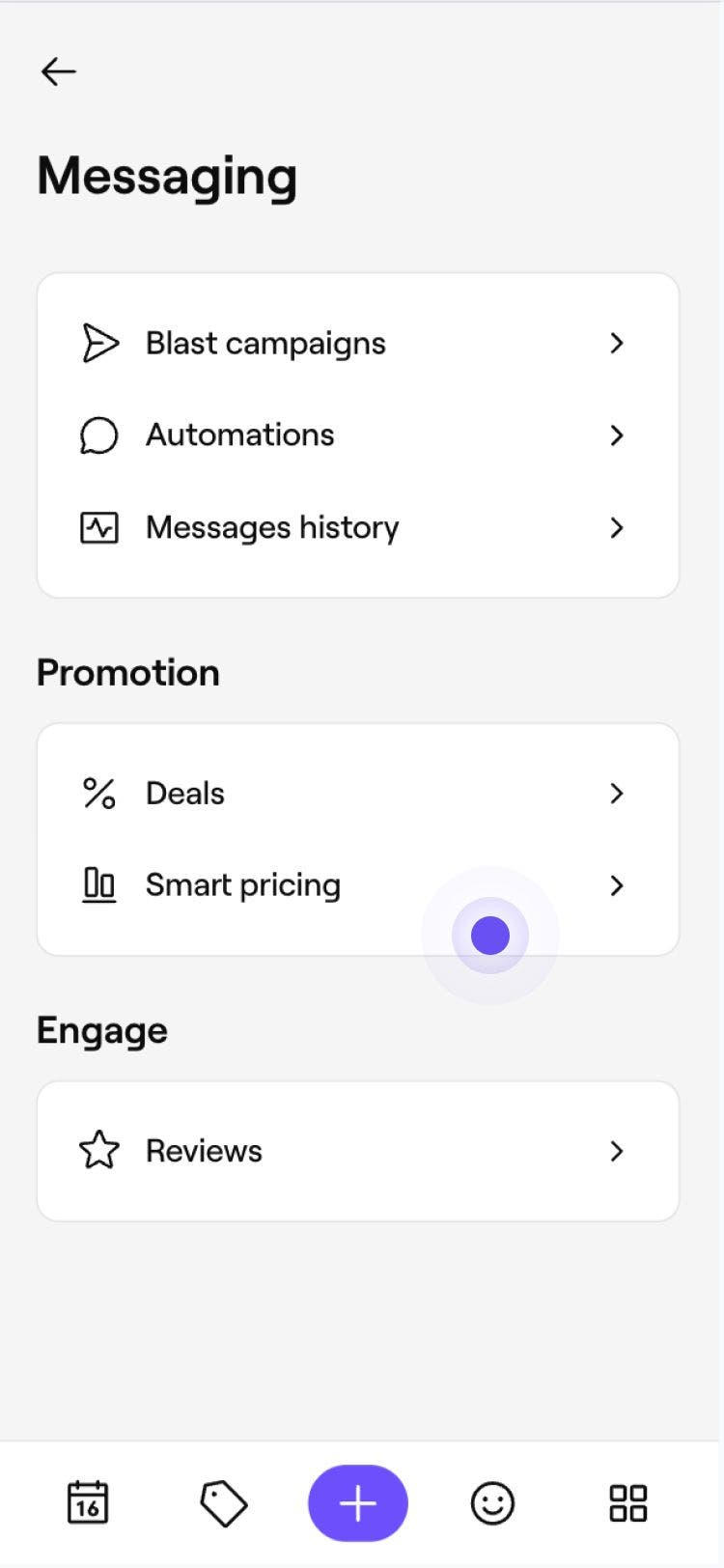
Выберите Динамическое ценообразование, а затем нажмите Начать сейчас.
-
Выберите, услуги каких участников команды можно бронировать с использованием динамического ценообразования, а затем нажмите Следующий шаг.

-
Выберите услуги, к которым должно применяться динамическое ценообразование, нажав Изменить, а затем Следующий шаг.

-
Настройте правила динамического ценообразования, добавив следующие сведения:
- День: выберите дни, в которые будет применяться динамическое ценообразование.
- Временные интервалы: укажите, в какое время дня действует динамическое ценообразование. Чтобы добавить больше интервалов, нажмите Добавить часы, убедившись, что они не пересекаются.
- Изменение цены: выберите, будет ли цена увеличиваться или уменьшаться в установленные вами интервалы.
- Изменить на: выберите, на какую величину следует скорректировать цену услуги, указав проценты или фиксированную сумму.

-
Нажмите Завершить настройку, чтобы включить динамическое ценообразование.



Динамическое ценообразование теперь активно. При онлайн-бронировании клиенты будут автоматически видеть скорректированные цены на соответствующие услуги в выбранные вами дни и время.
Часто задаваемые вопросы
- Для цен в непиковое время будут отображаться соответствующие временные промежутки со сниженной ценой и значением.
- Для пиковой цены соответствующее время будет отображаться с повышенной ценой. Например, если вы установили повышение на 50 %, услуга, которая обычно стоит 5 фунтов стерлингов, будет отображаться как «7,50 фунтов стерлингов».
Если у вас настроено динамическое ценообразование, цены на услуги при онлайн-бронировании будут автоматически корректироваться и отображаться следующим образом:
Чтобы узнать, была ли запись сделана с использованием динамического ценообразования, откройте запись и нажмите на услугу, чтобы просмотреть дополнительные сведения.
Под ценой будет указано, было ли применено повышение или понижение цены в рамках динамического ценообразования, а также соответствующее значение. Например, для 50-процентного увеличения цены с помощью умных цен.
Вы можете добавить скидку только к услугам с динамическим ценообразованием, цена которых была увеличена. Откройте Запись, нажмите на Услугу и используйте раскрывающийся список Скидка, чтобы применить скидку, затем нажмите Применить.
Динамическое ценообразование можно применить к периодам времени продолжительностью всего пять минут. Если вам необходимо установить разные цены в течение дня, вы можете создать дополнительные временные интервалы в соответствии с вашим расписанием.
Да, вы можете обновить правила динамического ценообразования в любое время, включая услуги, участников команды, филиалы, дни, время и изменения цен, к которым они применяются. После обновления изменения сразу же применяются ко всем новым бронированиям. Это не повлияет на записи, закрытые по старым правилам динамического ценообразования.
Если вы перенесете запись на другую дату или время, динамическое ценообразование, примененное к исходной записи, останется в силе. При необходимости вы можете вручную удалить динамическое ценообразование из записи.
Если запись отменена и забронирована повторно, динамическое ценообразование применяется только с учетом нового времени записи. Если доступно правило динамического ценообразования, можно использовать динамическую цену. В противном случае будет применяться обычная цена услуги.
Динамическое ценообразование применяется только в часы, указанные в вашем графике работы. Во время настройки вы можете указать время вне этих часов, однако оно будет действовать только в том случае, если будет совпадать с вашим графиком работы.
Да, участники команды, у которых есть доступ к разрешению Управлять динамическим ценообразованием в Настройках, могут включать, изменять или отменять динамическое ценообразование.
Да, динамическое ценообразование можно настроить для каждого филиала. Если у вас несколько филиалов, вы можете создать для них правила во время первоначальной настройки или включить динамическое ценообразование для дополнительного филиала позже. Для этого перейдите на страницу обзора динамического ценообразования и нажмите Настройка динамического ценообразования рядом с филиалом, для которого вы хотите активировать эту функцию.
Вы также можете управлять всеми филиалами одновременно, нажав Параметры в правом верхнем углу, чтобы изменить, приостановить или отменить динамическое ценообразование для всех филиалов.