Создать пакет
Узнайте, как создать пакет, объединив услуги, товары и скидки в одну готовую коллекцию с дополнительными бонусами для ваших клиентов.
В этой статье
Создайте пакет
В главном меню слева на экране перейдите в каталог.
-
Выберите Пакеты на боковой панели, нажмите Добавить в правом верхнем углу экрана и выберите Пакет, чтобы создать новый пакет.

-
В разделе Сведения о пакете укажите название пакета, отражающее его содержание. Например, «Пакет Ultimate Spa».
- Вы можете добавить дизайн в свой пакет, нажав кнопку темы и выбрав цветовую тему.
-
В разделе Категория используйте раскрывающееся меню, чтобы выбрать существующую категорию, в которой пакет будет отображаться для клиентов, бронирующих онлайн

- Вы можете создать новую категорию, выбрав Создать новую категорию.
-
Добавить краткое Описание в текстовое поле, чтобы клиенты знали, что входит в пакет, когда увидят его онлайн.
-
Чтобы добавить бонусы в пакет, нажмите кнопку Добавить бонус в разделе Бонусы.

-
Из списка бонусов, которые можно добавить, выберите один из следующих вариантов:

- Услуги: выберите одну услугу с выделенными сеансами или группу услуг, которую клиенты могут использовать для нескольких услуг.
- Товары: выберите один товар с заданным количеством или группу товаров, которую клиенты могут использовать для приобретения нескольких товаров.
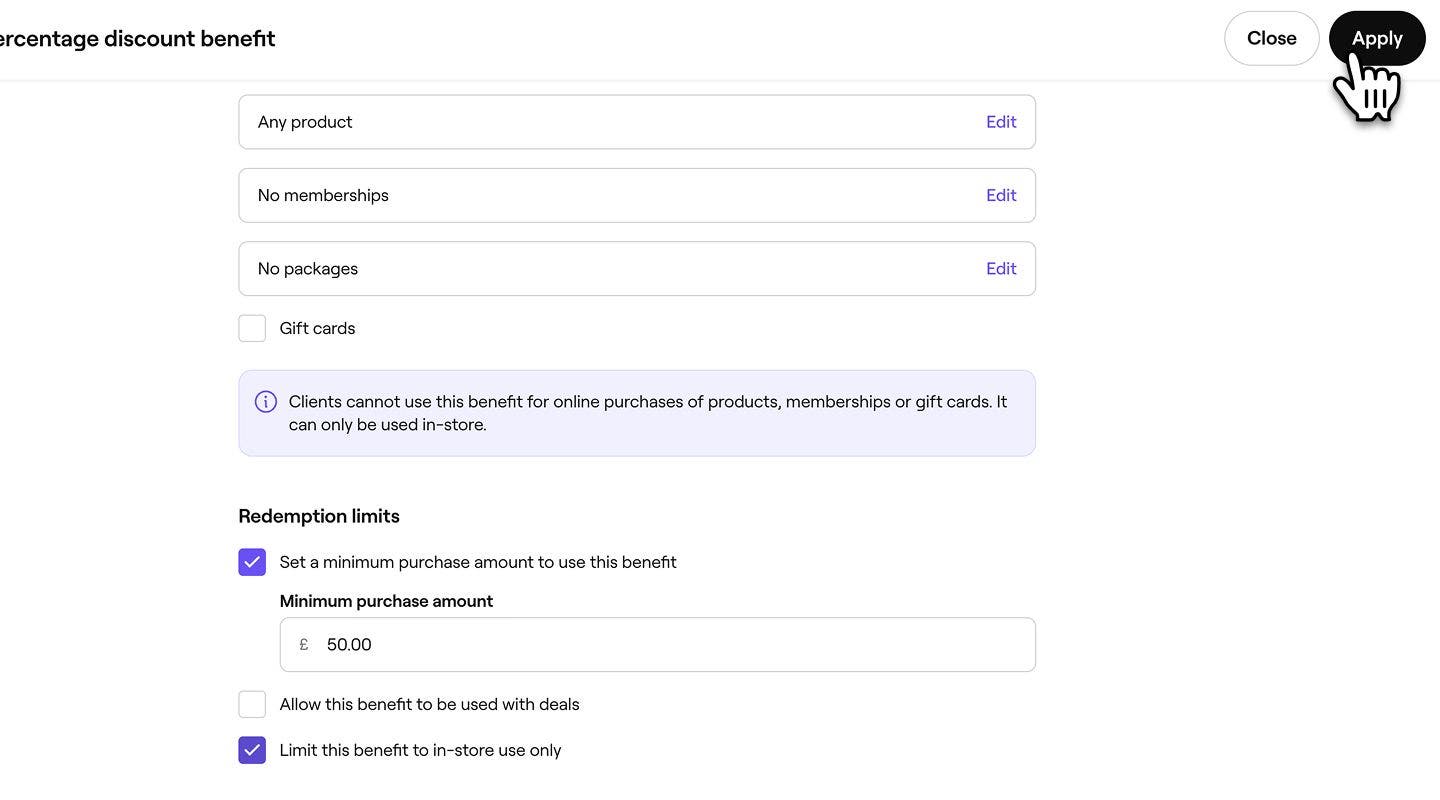
- Скидки: Предложите скидку с фиксированным номиналом или процентами на выбранные услуги и товары.
-
Для услуг выберите услугу, которую хотите добавить в пакет, и нажмите Сохранить в правом верхнем углу экрана.

-
Рядом с каждым бонусом укажите соответствующее значение в зависимости от типа бонуса:
-
Сеансы: Установите количество сеансов услуги, которые могут использовать клиенты.
-
Количество: укажите, сколько товаров могут получить клиенты.
-
Использования: укажите, сколько раз можно применить скидку.

-
-
После добавления всех бонусов в разделе Цена введите общую цену пакета и выберите срок действия. Цена пакета — это номинал, который клиент оплачивает авансом, а срок действия определяет, сколько времени у него есть, чтобы воспользоваться бонусами.

-
Нажмите кнопку Сохранить в правом верхнем углу, чтобы создать пакет.
Как только вы создадите пакет, вы сможете добавить продажу онлайн или в магазине в соответствии с выбранными настройками.
Если у вас несколько филиалов, по умолчанию во всех активных филиалах будет добавлена продажа этого пакета.
Обновить настройки пакета
Управляйте тем, можно ли добавить продажу пакетов онлайн, добавляйте условия и положения, включайте получение комиссии за пакет и обновляйте настройки налогов.
- Откройте пакет, затем выберите Настройки на панели меню слева, чтобы управлять тем, как пакет можно приобрести и использовать.

- В разделе Настройки снимите флажок, чтобы клиенты не могли приобрести пакет онлайн.
- Используйте текстовое поле Условия и положения, чтобы добавить важные сведения, которые клиенты должны знать перед покупкой.

- В разделе Настройки продаж установите флажок, чтобы участники команды могли получать комиссию за продажи пакета.
- Используйте раскрывающееся меню в разделе Налог с продаж, чтобы обновить настройки налогов для пакета.
- Нажмите Сохранить в правом верхнем углу экрана, чтобы применить изменения к пакету.

После обновления пакета изменения вступают в силу немедленно. Если вы измените стоимость или бонусы, эти изменения будут применяться только к будущим покупкам и не затронут уже проданные пакеты.
Часто задаваемые вопросы
Любые изменения, которые вы вносите в настройки пакета, например бонусы, срок действия или цена, будут применяться только к новым продажам этого пакета. Для ранее приобретенных пакетов сохраняются первоначальные бонусы, срок действия и цена.
Клиенты получают напоминание по электронной почте за 14 дн. до истечения срока действия пакета, а затем второе напоминание за 7 дн. до даты истечения срока действия.