Criar novas Conexões de dados
Neste guia, você aprenderá a integrar com plataformas como Tableau, Power BI e Google Looker Studio para criar painéis em tempo real, gerar relatórios detalhados e descobrir insights valiosos e personalizados para o seu negócio.
Utilizar essa integração de forma eficaz requer conhecimento técnico, e a experiência prévia com conectores de dados é útil tanto para a configuração quanto para a interpretação dos dados.
Criar uma nova conexão de dados
Depois de ativar o Complemento Conector de dados para a sua empresa, você pode criar novas conexões de dados com mais de 40 ferramentas externas. Para começar a sincronizar seus dados com ferramentas externas, você precisa primeiro criar essa Conexão através da Fresha.
- No menu principal à esquerda da tela, acesse Relatórios.
- No painel do menu à esquerda, selecione Conector de dados para gerenciar suas Conexões de dados.

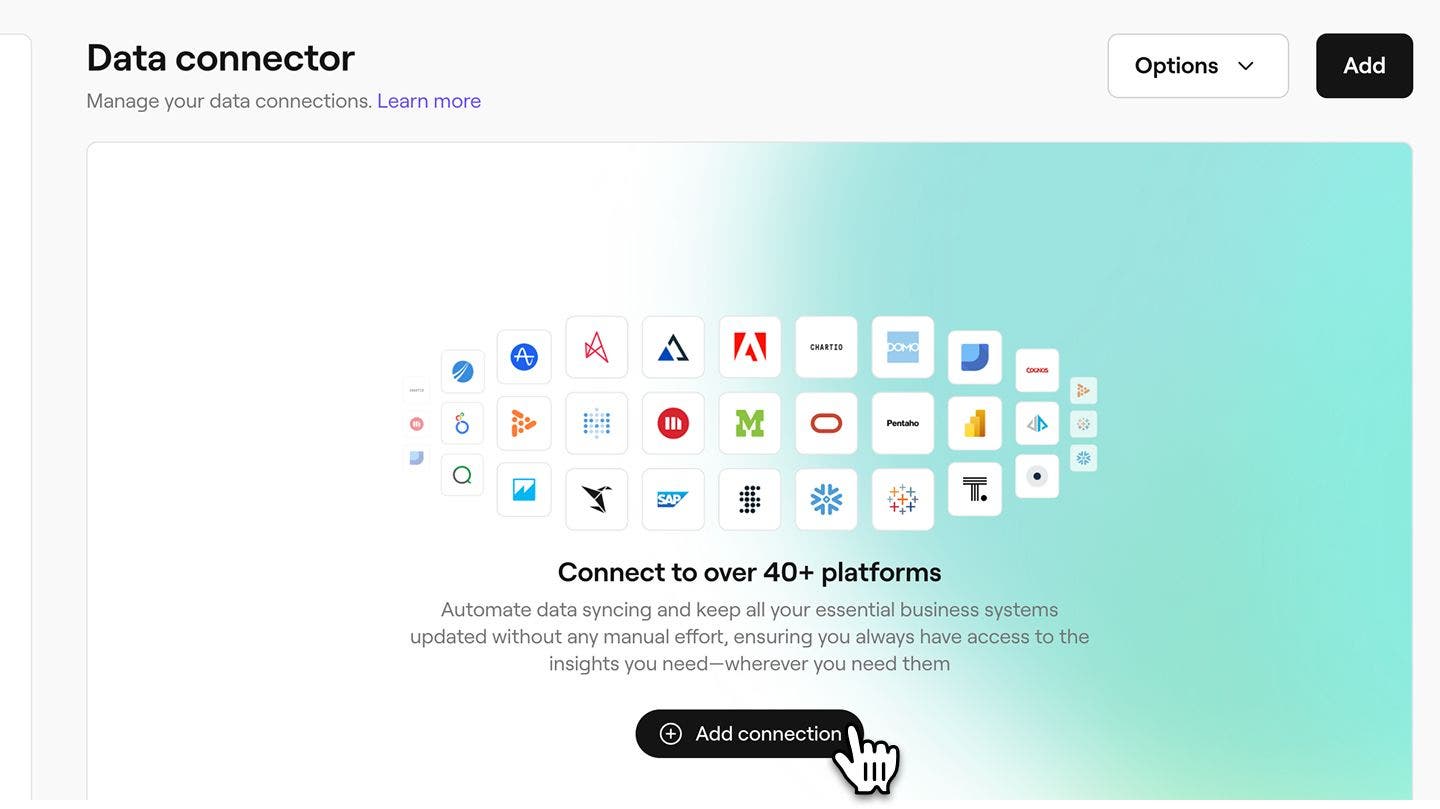
- No Resumo do conector de dados, clique no botão Incluir conexões para criar uma nova conexão de dados.
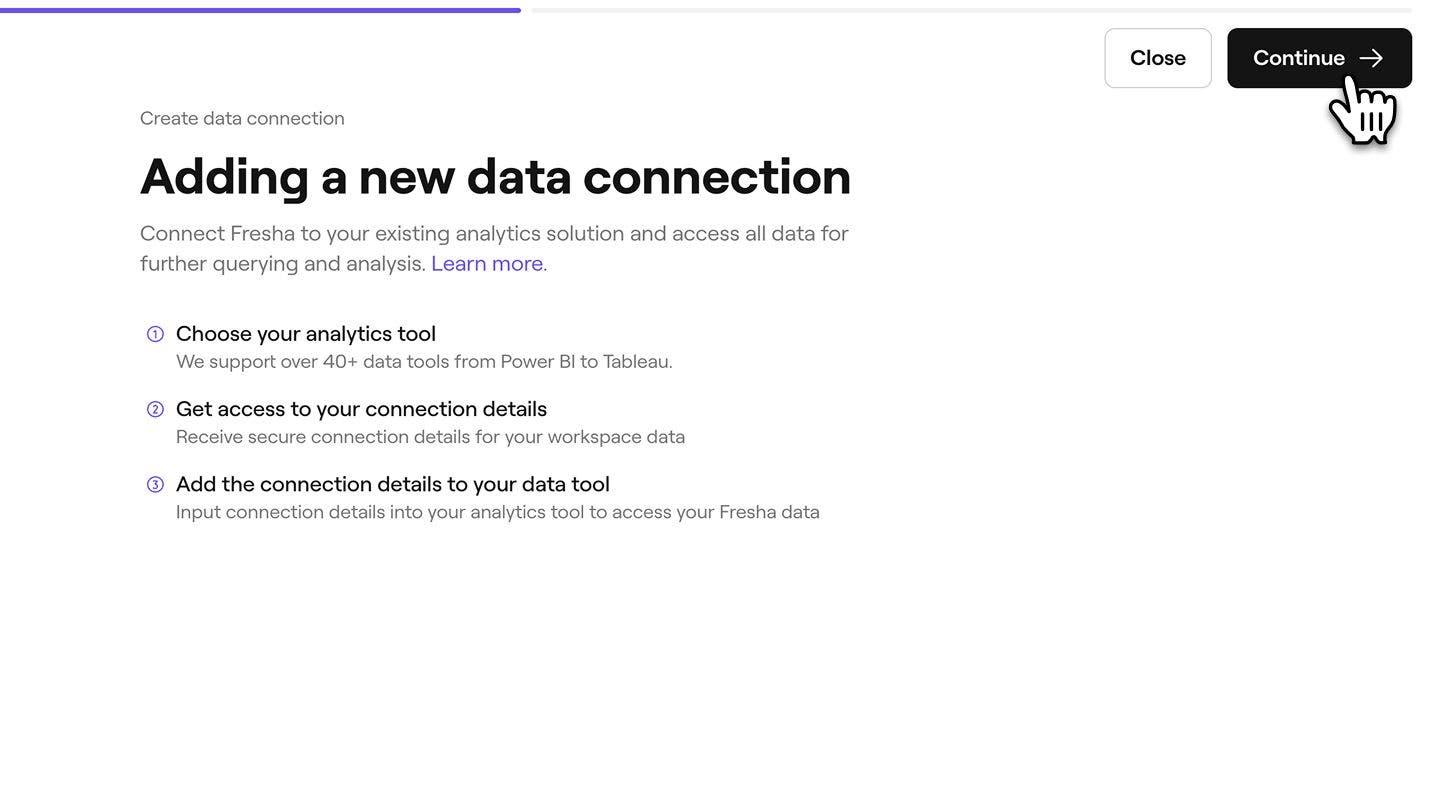
- Depois de revisar o resumo da criação de uma conexão de dados, clique no botão Continuar no canto superior direito da tela para prosseguir.
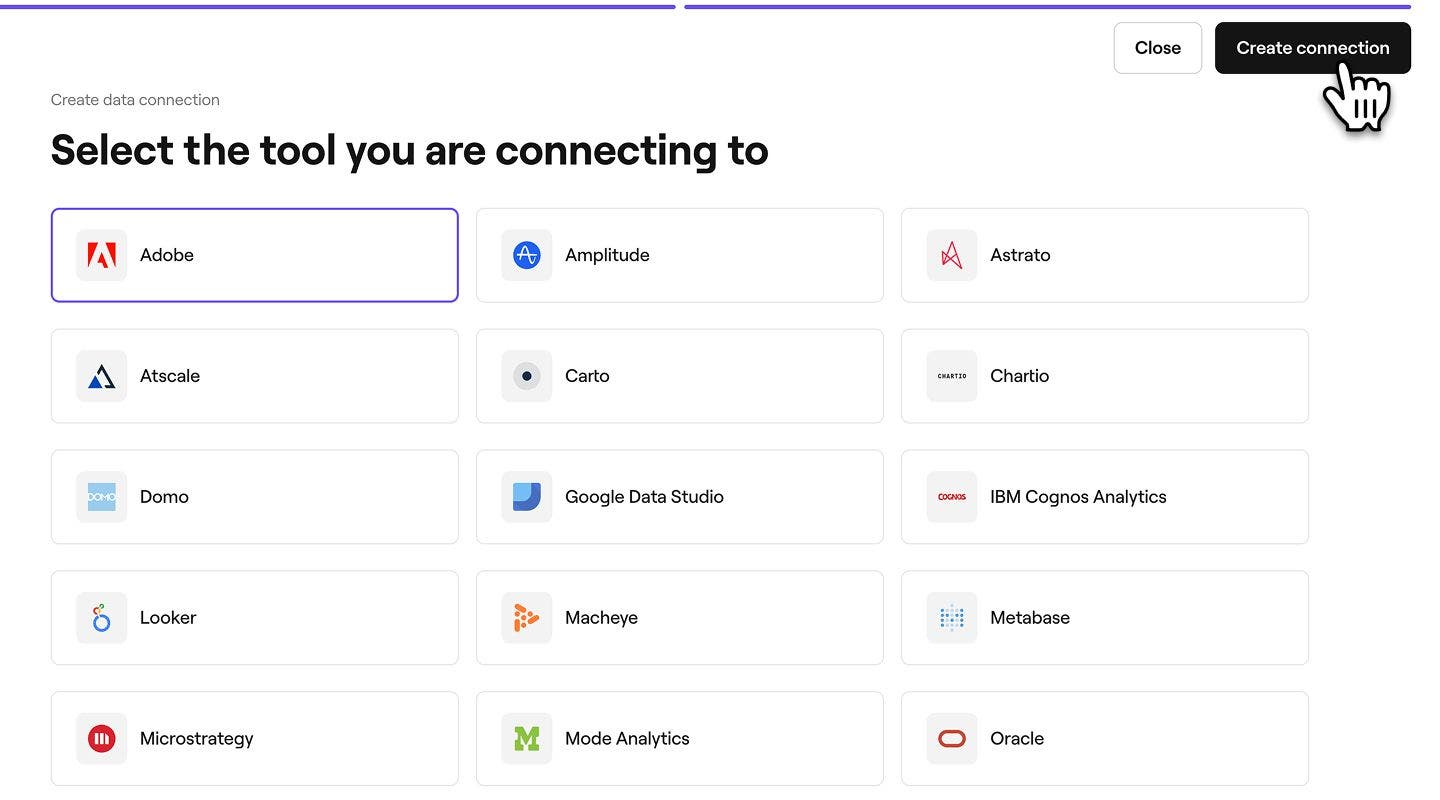
- Selecione a sua ferramenta externa na lista de Conexões. Se a sua ferramenta não estiver listada, clique na opção Ferramenta personalizada na parte inferior e insira a sua própria ferramenta.
- Após selecionar sua ferramenta, clique no botão Criando conexão no canto superior direito da tela para conectar a Fresha à sua ferramenta.
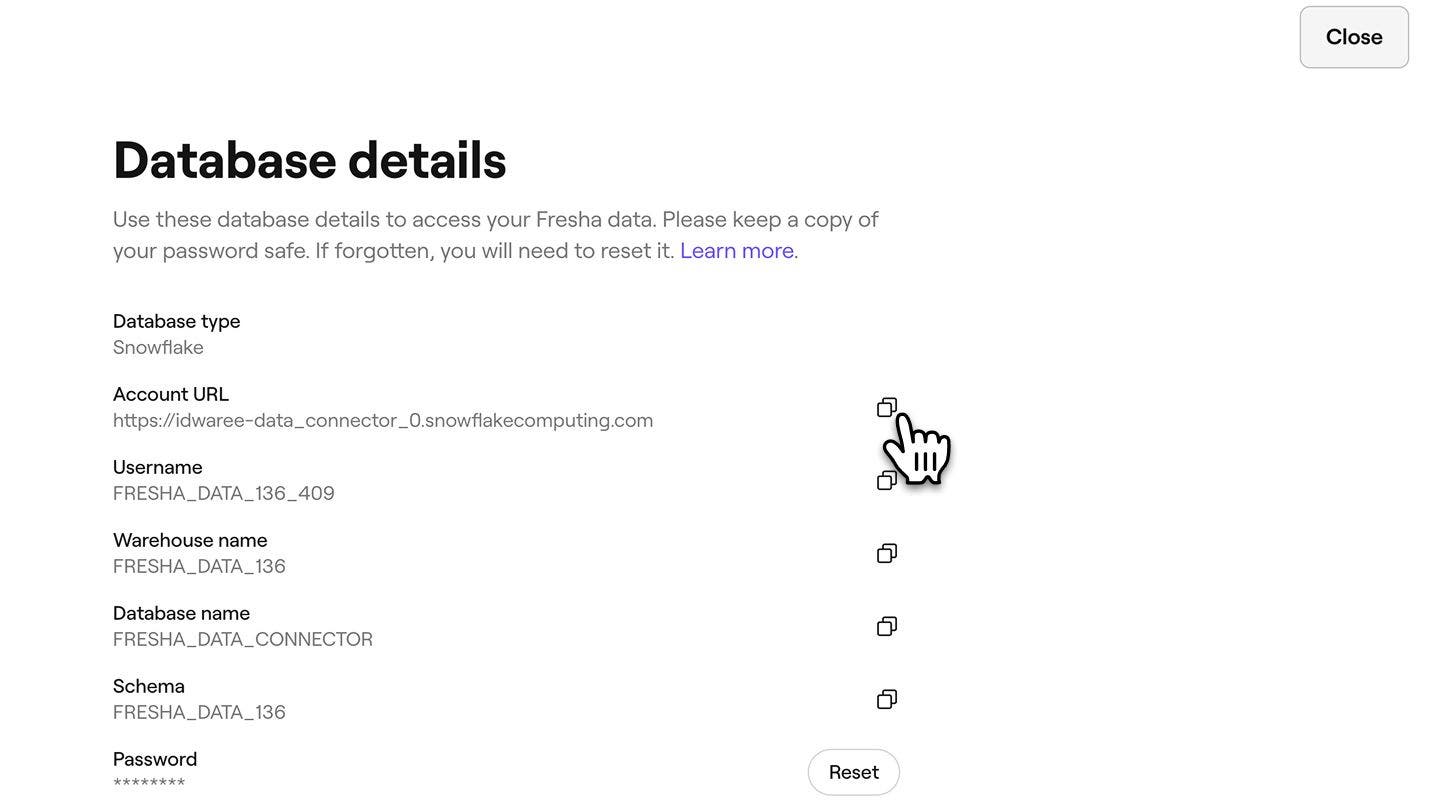
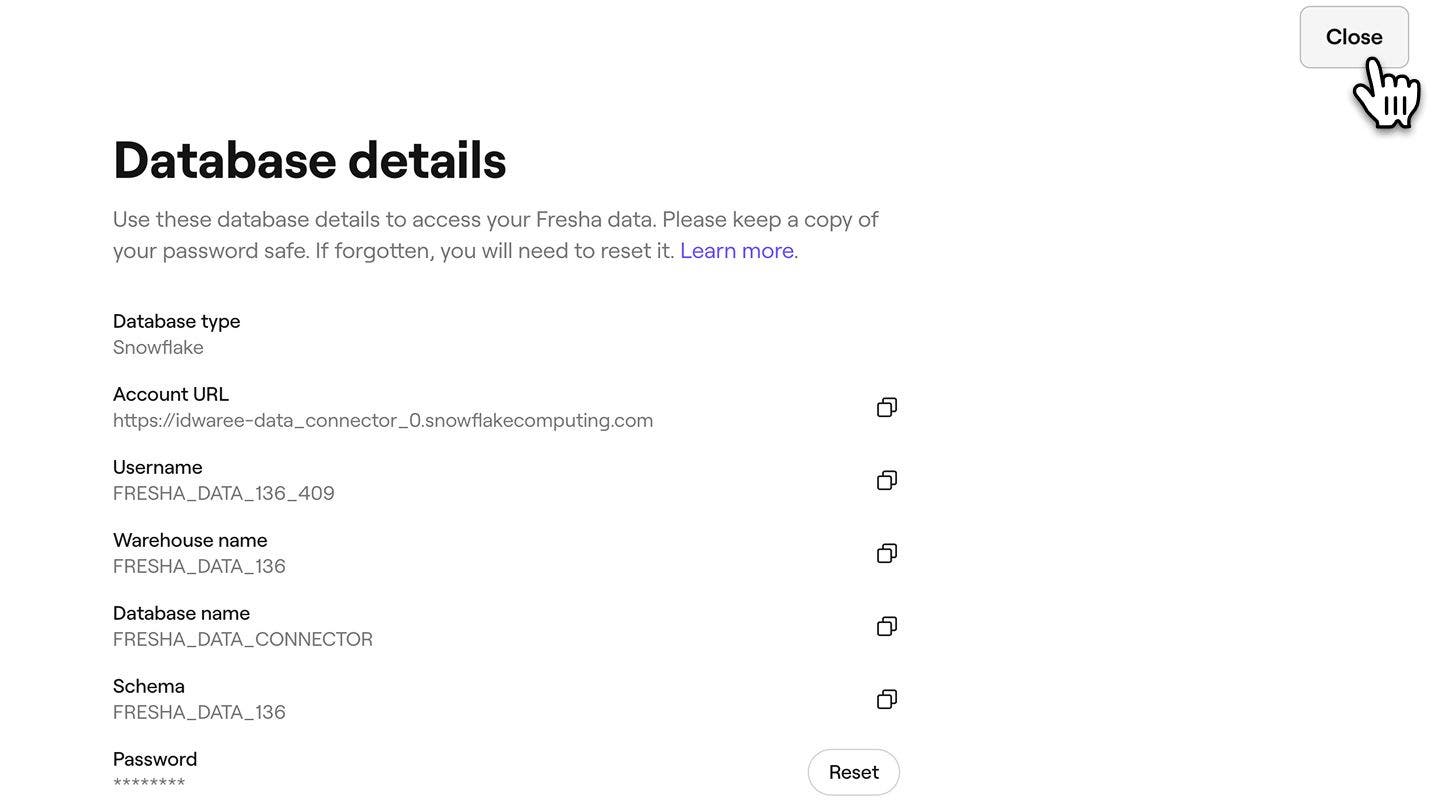
- Depois que a conexão for criada, você receberá as Informações do banco de dados para copiar e colar na sua ferramenta externa. Essas informações incluem:
- Tipo de banco de dados = Snowflake
- URL da conta (às vezes chamada de "Nome da conta")
- Nome de usuário
- Nome do data warehouse
- Nome do banco de dados
- Esquema
- Senha
- Para aprimorar a segurança, você também pode adicionar uma Chave pública para estabelecer uma conexão confiável.
- Uma chave pública adiciona uma camada extra de segurança à sua conexão. Se o seu sistema exigir autenticação SSH segura, você pode enviar uma chave pública para a Fresha. Isso garante que apenas usuários autorizados possam acessar seus dados.
- Para adicionar uma chave pública, clique no botão Cadastrar chave.

- No pop-up, insira sua chave pública exclusiva e clique no botão Salvar para aplicá-la às Informações do banco de dados.

- Para sair da página de detalhes do banco de dados, clique no botão Fechar no canto superior direito da tela para retornar às suas Conexões de dados.
Depois de criar uma nova conexão de dados, você também receberá um E-mail contendo as Informações do banco de dados para essa Conexão.
As Informações do banco de dados incluem uma senha que só pode ser visualizada uma vez por motivos de segurança. Recomendamos salvar esta senha em um local seguro para referência futura. Se você perder a senha da conexão de dados, precisará redefinir sua senha na Fresha para reconectar seus dados.
Receber dados da Fresha
Você pode utilizar as Informações do banco de dados fornecidas para receber dados da Fresha (via Snowflake) em diversas ferramentas de dados externas. As etapas exatas podem variar dependendo da plataforma, mas abaixo fornecemos instruções de exemplo para conectar dados da Fresha a softwares populares.
Passos de configuração para ferramentas populares
-
Acesse sua conta no Google Looker Studio.
-
Clique em + e, em seguida, selecione Fonte de dados.
-
Na seção Partner Connectors, selecione o conector Snowflake (o conector com o logotipo da Snowflake).
-
Se necessário, autorize o Google Looker Studio a utilizar este conector da comunidade.
-
Insira as seguintes credenciais de Usuário do Snowflake para se conectar ao Snowflake:
- Nome de usuário
- Senha ou chave privada
-
Clique em Enviar.
-
Forneça os seguintes parâmetros necessários para se conectar à sua conta do Snowflake:
- URL da conta
- Função
- Data warehouse
- Banco de dados
- Esquema
- Consulta SQL
Observação: A consulta SQL não pode terminar com ponto e vírgula.
-
Clique em Conectar.
É exibida uma página contendo campos de fonte de dados.
-
Para visualizar seus dados, clique em Criar relatório ou Explorar.
- Selecione Obter dados na faixa de opções Página inicial no Power BI Desktop, selecione Banco de dados nas categorias à esquerda, selecione Snowflake e, em seguida, selecione Conectar.
- Na janela Snowflake que aparece, insira o Nome do seu servidor Snowflake em Servidor e o Nome do seu data warehouse de computação Snowflake em Data warehouse.
- Opcionalmente, insira valores em quaisquer opções avançadas que você deseje utilizar para alterar a consulta de conexão, como um valor de texto a ser utilizado como um Nome de função ou um tempo limite de comando. Para mais informações: Conectar utilizando opções avançadas
- Selecione OK.
- Para se conectar ao seu Data warehouse do Snowflake, insira seu nome de usuário e senha e, em seguida, selecione Conectar.
- No Navegador, selecione um ou vários elementos para importar e utilizar no Power BI Desktop. Em seguida, selecione Carregar para carregar a tabela no Power BI Desktop ou Transformar Dados para abrir o Power Query Editor, onde você pode filtrar e refinar o conjunto de dados que deseja utilizar e, em seguida, carregar esse conjunto de dados refinado no Power BI Desktop.
- Selecione Importar para importar dados diretamente para o Power BI ou selecione DirectQuery e, em seguida, selecione OK. Para mais informações: Utilize o DirectQuery no Power BI para Computador
- Na tela Conectar, em Para um servidor, selecione Mais e, em seguida, selecione Snowflake.
- Na guia Geral, insira o Nome do servidor ao qual você deseja se conectar.
- (Opcional) Insira a Função e o Data warehouse.
- Selecione o método de Autenticação que você utilizará: Nome de usuário e Senha, Nome de usuário e Senha Okta, Entrar usando OAuth ou Entrar usando Par de chaves.
- (Opcional) Selecione Initial SQL se quiser executar um comando SQL no início de toda conexão. Para mais informações, consulte Executar SQL inicial.
- (Opcional) Para o Tableau Desktop e Server, insira quaisquer parâmetros personalizados na guia Avançado que você deseja utilizar para esta conexão. (Indisponível no Tableau Cloud)
- Conclua as etapas de acesso para o método de autenticação selecionado:
- Iniciar sessão utilizando OAuth:
- Clique em Cadastrar-se.
- Na página da Web que se abre, acesse o Snowflake inserindo seu Nome de usuário e Senha e selecionando Acessar. Como alternativa, selecione Single Sign On se o Snowflake estiver configurado para oferecer ajuda com SSO.
- Cli>Clique em OK para confirmar a autorização para acessar seus dados do Snowflake.
- Nome de usuário e senha:
- Insira o nome de usuário e a senha opcional.
- Clique em Iniciar sessão.
- Nome de usuário e senha do Okta:
- Insira o nome de usuário e a senha opcional.
- Insira o IdP SAML opcional (o URL do seu servidor Okta).
- Clique em Iniciar sessão.
- Iniciar sessão utilizando o par de chaves
- Em Servidor, digite o endereço do servidor Snowflake.
- Insira o Data warehouse e, opcionalmente, a Função.
- Em Autenticação, selecione Iniciar sessão utilizando o par de chaves.
- Insira o Nome de usuário associado a estas chaves.
- Em Arquivo de chave privada, navegue até o arquivo .p8 que contém sua chave privada.
- (Opcional) Insira a Senha do arquivo de chave privada se ele estiver protegido por uma.
- Iniciar sessão utilizando OAuth:
- Em seguida, siga as instruções em Configurar a Fonte de Dados.
- Abra o Qlik Sense e navegue até Data Manager e, em seguida, Add Data.
- Escolha Snowflake como a fonte de dados.
- Insira os detalhes da conexão:
- Servidor (URL da conta)
- Nome de usuário
- Senha
- Selecione o Data warehouse, o Banco de dados e o Esquema.
- Clique em Testar Conexão para verificar.
- Carregue os dados no Qlik Sense.
- Navegue até a página inicial do Mode do Ambiente de trabalho ao qual você gostaria de adicionar a conexão e clique em seu nome no canto superior esquerdo.
- Clique em Conectar um banco de dados.
- Selecione seu banco de dados na lista.
- Siga as instruções na tela para conectar seu banco de dados.
- Insira:
- URL da conta (Host/Servidor)
- Nome de usuário
- Senha
- Data warehouse
- Salve e teste a Conexão.
- Utilize consultas SQL para explorar seus dados da Fresha.
- Baixe o Snowflake Excel Add-In na página Snowflake Partner Connect ou diretamente no Marketplace do Excel.
- Abra o Excel e acesse a guia Snowflake (depois da instalação).
- Clique em Adicionar Conexão e insira os detalhes da sua conexão com o Snowflake:
- URL da conta
- Nome de usuário
- Senha
- Data warehouse
- Banco de dados
- Esquema
- Importar dados:
- Utilize o Assistente de Consultas do Suplemento Snowflake ou o Modo SQL para escrever consultas e extrair dados para o Excel.
- Baixe o driver ODBC na página Downloads da Snowflake e siga as instruções de instalação fornecidas na documentação.
- Configure a Fonte de Dados ODBC.
- Abra Fontes de Dados ODBC no seu computador (você pode buscá-las no Painel de Controle).
- Na guia DSN do Usuário, clique em Adicionar,
- Selecione Snowflake ODBC Driver e clique em Terminar.
- Insira os detalhes necessários:
- Nome da Fonte de Dados: Um nome para esta conexão.
- Servidor (URL da conta)
- Data warehouse
- Banco de dados
- Esquema: (opcional)
- Abra o Excel, acesse a guia Dados e selecione Obter Dados > De Outras Fontes > De ODBC.
- Escolha o DSN que você configurou para a Fresha (Snowflake) e insira suas credenciais de acesso.
O Snowflake Connector para Google Looker Studio fornece uma interface para o Google Looker Studio, um software de visualização de dados que você pode utilizar para transformar seus dados brutos nas métricas e dimensões necessárias para criar relatórios e painéis. Este conector está disponível para usuários com uma conta do Google como um Conector de Parceiro no Google Looker Studio.
Para se conectar ao Google Looker Studio:
Para se conectar ao Power BI:
Para se conectar ao Tableau:
Para se conectar ao Qlik Sense:
Para se conectar ao Mode Analytics:
Para se conectar ao Excel:
Uma vez conectado, os dados fluirão automaticamente para suas planilhas do Excel.
Você pode se conectar com seus dados da Fresha (Snowflake) via ODBC a partir de qualquer software que ofereça ajuda para este método.
Para se conectar utilizando o driver ODBC:
Conecte-se ao ODBC em sua ferramenta, por exemplo, no Excel:
Agora você pode executar Consultas SQL diretamente do Excel e importar dados do Snowflake para planilhas do Excel.
Para outras ferramentas de BI, consulte a documentação oficial sobre como se conectar aos dados da Fresha (via Snowflake). Utilize as informações do banco de dados fornecidas acima para configurar a conexão.
-
Perguntas frequentes
- Adobe - https://www.adobe.com/
- Amplitude - https://amplitude.com/
- Astrato - https://astrato.io/
- Atscale - https://www.atscale.com/
- CartO - https://carto.com/
- Chart IO - https://chartio.com/
- DOMO - https://www.domo.com/
- Google Data Studio - https://datastudio.google.com/
- IBM Cognos - https://www.ibm.com/products/cognos-analytics
- Looker - https://looker.com/
- MachEye - https://www.macheye.com/
- Metabase - https://www.metabase.com/
- Microstrategy - https://www.microstrategy.com/
- Mode - https://mode.com/
- Oracle - https://www.oracle.com/
- Pentaho - https://pentaho.com/
- Power BI - https://powerbi.microsoft.com/
- Pyramid - https://www.pyramidanalytics.com/
- QuickSight - https://quicksight.aws/
- Qlik - https://www.qlik.com/
- SAP - https://www.sap.com/
- Sigma - https://www.sigmacomputing.com/
- Sisense - https://www.sisense.com/
- Snowflake - https://www.snowflake.com/
- Tableau - https://www.tableau.com/
- TIBC - https://www.tibco.com/
- ThoughtSpot - https://www.thoughtspot.com/
- Escolha uma ferramenta ETL:
- Selecione uma ferramenta que suporte tanto o Snowflake como fonte de dados quanto o software desejado como destino de dados (por exemplo, Fivetran).
- Configure o Snowflake como Fonte:
- Forneça suas credenciais do Snowflake (URL da conta, nome do banco de dados, data warehouse, nome de usuário e senha) à ferramenta ETL.
- Defina as tabelas ou consultas do Snowflake para extrair dados.
- Configure o software desejado como destino:
- Autentique a ferramenta ETL com o software desejado utilizando credenciais de API ou OAuth.
- Mapeie os dados do Snowflake para os campos do software desejado (por exemplo, faturas, despesas, etc.).
- Automatize a sincronização:
- Agende transferências de dados regulares com base nos seus requisitos (por exemplo, diária, de hora em hora).
- Exportar dados do Snowflake:
- Consulte e exporte dados do Snowflake para um Arquivo CSV utilizando sua atual ferramenta de BI.
- Importe para a plataforma desejada:
- Utilize a funcionalidade de importação do software desejado para carregar o Arquivo CSV nas Seções relevantes (por exemplo, Transações, Faturas).
A Fresha não armazena Senhas para Conexões de dados para garantir a segurança dos dados da sua empresa. Se você perder sua Senha, poderá gerar facilmente uma Nova senha redefinindo-a.
Muitas ferramentas podem ser conectadas aos dados da Fresha usando as informações do banco de dados fornecidas. Alguns exemplos incluem:
Há várias outras Opções para conectar seus dados da Fresha a um software que não tenha uma Integração com a Snowflake.
Opção 1: Utilizar ferramentas de middleware ETL/ELT
Ferramentas como Fivetran ou Stitch podem atuar como intermediárias entre a Snowflake e o software desejado. Veja como fazer isso:
Opção 2: Exportar e importar dados
Para fluxos de trabalho simples e manuais:
Você pode adicionar ou atualizar sua Chave pública abrindo sua Conexão de dados na guia Conector de dados no Fresha e atualizando a chave a partir daí.