Alternar entre áreas de trabalho
Saiba como alternar entre várias áreas de trabalho associadas na sua conta Fresha para manter as suas operações diárias a funcionar sem problemas.
Mudança de área de trabalho
A alternância de áreas de trabalho permite-lhe aceder a várias áreas de trabalho empresariais a partir de uma única conta Fresha, sem ter de terminar sessão ou utilizar um endereço de e-mail separado.
Foi concebida para Profissionais que trabalham em mais de uma empresa, facilitando a mudança entre áreas de trabalho e mantendo os dados de cada empresa separados e seguros.
Se tiver mais de uma área de trabalho, pode alternar entre elas sem problemas a partir de qualquer separador da sua conta Fresha.
Alternar entre áreas de trabalho
- Na barra de ferramentas principal na parte superior do ecrã, clique no botão da sua área de trabalho atual.

- No menu suspenso, escolha a área de trabalho a que pretende aceder.

- O seu ecrã será atualizado e será levado para a área de trabalho selecionada.

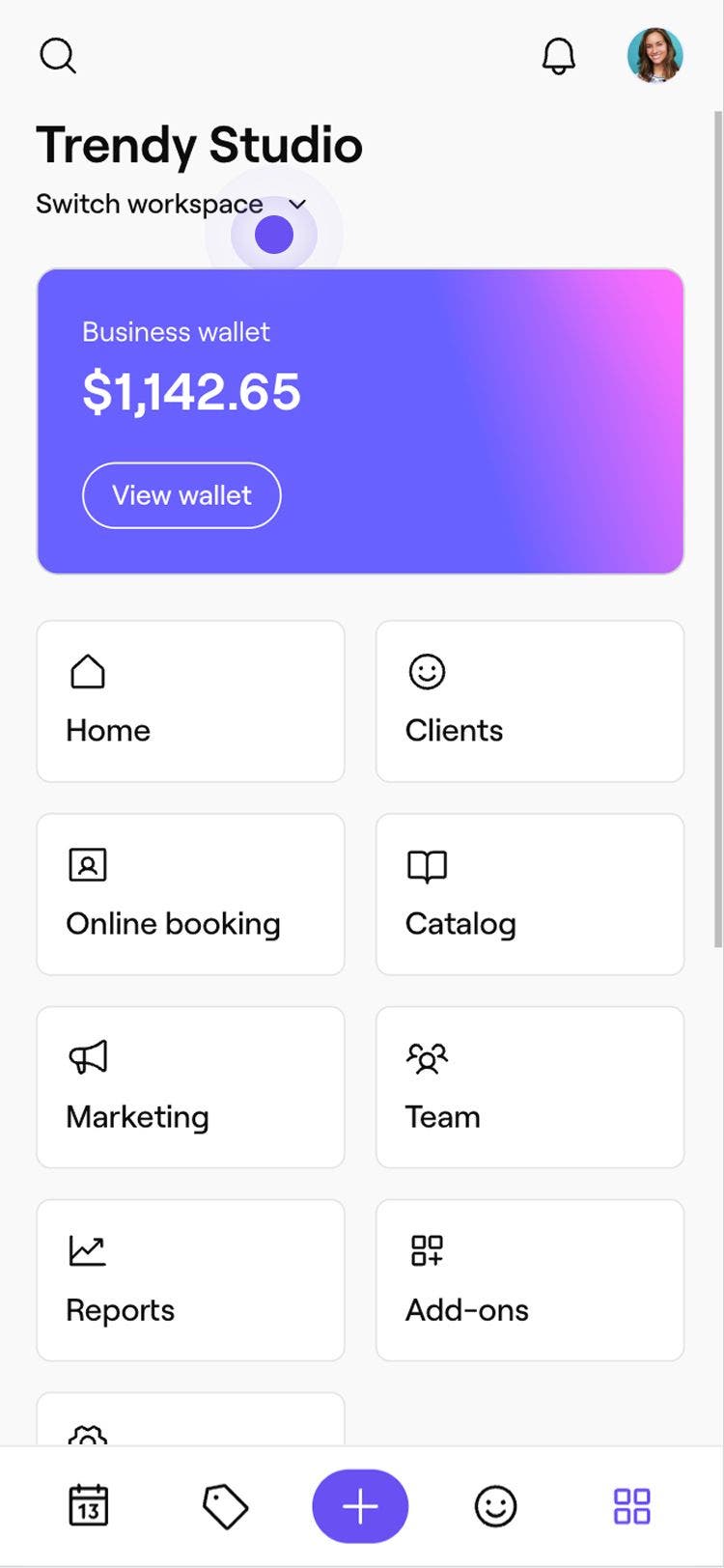

Depois de mudar de área de trabalho num separador, a alteração é aplicada automaticamente a todos os outros separadores abertos.
Quando terminar sessão na sua conta Fresha, esta voltará por predefinição à última área de trabalho a que acedeu quando iniciar sessão novamente.
Perguntas frequentes
- Agenda
- Marcações
- Funcionários
- Clientes
- Dados e definições
- Saldo da carteira
- Pagamentos
- Transações
- Definições financeiras
- Computador (através da barra de ferramentas na parte superior do ecrã, sob o menu suspenso da área de trabalho)
- Dispositivos móveis (através do menu Mais, abra Alternar áreas de trabalho)
Os espaços de trabalho permanecem completamente separados e as suas agendas não podem ser unidas ou partilhadas. Cada área de trabalho tem os seus próprios:
A mudança de área de trabalho foi concebida para Profissionais que trabalham em várias empresas, não para combinar empresas numa só.
Para aceder a várias áreas de trabalho a partir de uma conta Fresha, terá de registar-se novamente na outra área de trabalho utilizando o mesmo endereço de e-mail. Não pode unir inícios de sessão ou endereços de e-mail.
Os dados do cliente não são partilhados entre as áreas de trabalho. Cada área de trabalho mantém a sua própria lista de clientes, histórico de marcações, notas e preferências. Um cliente que aparece numa área de trabalho não aparecerá automaticamente noutra, mesmo que seja a mesma pessoa.
Os saldos da carteira e os pagamentos são específicos da área de trabalho e não são partilhados entre áreas de trabalho separadas. Cada área de trabalho tem os seus próprios:
Os fundos não podem ser transferidos ou combinados entre áreas de trabalho.
Só precisa de um início de sessão para aceder à sua conta Fresha. Desde que todas as áreas de trabalho estejam associadas ao mesmo endereço de e-mail, pode iniciar sessão uma vez e alternar entre áreas de trabalho sem terminar sessão.
Sim, a sua função pode ser diferente consoante a área de trabalho. Por exemplo, pode ser proprietário ou administrador numa empresa e membro da equipa noutra.
As permissões e o acesso são geridos separadamente em cada área de trabalho.
Dependendo das suas Notificações, poderá receber notificações para várias áreas de trabalho.
Certifique-se de que está na área de trabalho correta ao responder a notificações como reservas, cancelamentos ou mensagens.
A mudança de área de trabalho está disponível tanto em computadores como em dispositivos móveis.