Gerir pacotes
Saiba como arquivar, desarquivar ou eliminar um pacote, para que possa manter o controlo total do que a sua empresa oferece.
Neste artigo
Editar um pacote
-
No menu principal à esquerda do ecrã, aceda a Catálogo.
-
Selecione Pacotes no painel lateral e clique em Ações (três pontos) ao lado do seu pacote e selecione Editar no painel de opções.

-
Depois de fazer as atualizações ao seu pacote, clique no botão Guardar no canto superior direito do ecrã para aplicar essas alterações.

Depois de atualizar um pacote, as alterações aplicam-se a todas as vendas futuras. Os Pacotes vendidos anteriormente mantêm as suas definições originais e os clientes podem usar as sessões de acordo com as definições originais.
Arquivar um pacote
- No menu principal à esquerda do ecrã, aceda a Catálogo.
- Selecione Pacotes no painel lateral e clique em Ações (três pontos) ao lado do seu pacote e selecione Arquivar no painel de opções.

- No pop-up, clique no botão Arquivar para confirmar a sua escolha.
Depois de arquivar um pacote, este deixa de estar visível online para os clientes poderem comprar e também deixa de estar visível na sua lista de pacotes ativos. Pode desarquivar um pacote a qualquer momento.
Não pode arquivar um pacote que já foi comprado e ainda está ativo. Para o remover, terá de atualizar o pacote do cliente e vender-lhe um novo, ou esperar até que o pacote expire.
Desarquivar um pacote
- No menu principal à esquerda do ecrã, aceda a Catálogo.
- Selecione Pacotes no painel lateral e clique em Filtros no painel de opções.

- No menu do lado direito, em Estado, selecione Arquivados e, em seguida, clique no botão Aplicar na parte inferior do menu para ver os seus pacotes arquivados.

- Ao lado do pacote arquivado, clique em Ações (três pontos) ao lado do seu pacote e selecione Desarquivar no painel de opções.

- No pop-up, clique no botão Desarquivar para confirmar a sua escolha.
Depois de desarquivar um pacote, este ficará visível na sua lista de pacotes ativos e ficará visível para os clientes online (se estiver ativado para vendas online).
Eliminar permanentemente um pacote
- No menu principal à esquerda do ecrã, aceda a Catálogo.
- Selecione Pacotes no painel lateral e clique em Ações (três pontos) ao lado do seu pacote e selecione Eliminar no painel de opções.
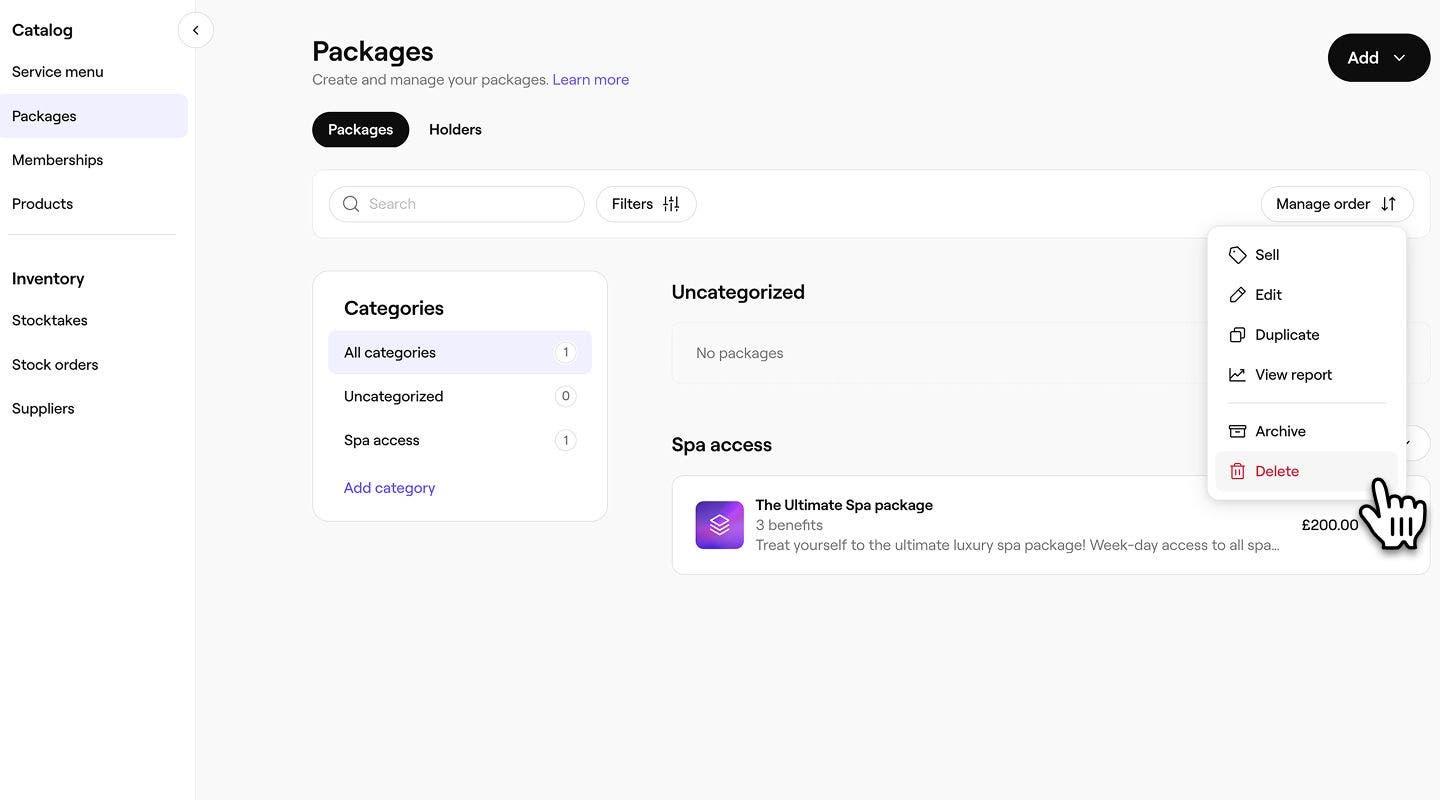
- No pop-up, clique no botão Eliminar para confirmar a sua escolha
Depois de eliminar um pacote, esta ação não pode ser anulada. Se necessário, terá de criar um novo pacote.
Não pode eliminar permanentemente um pacote que já foi comprado e ainda está ativo. Para o remover, terá de atualizar o pacote do cliente e vender-lhe um novo, ou esperar até que o pacote expire.
Perguntas frequentes
Pode duplicar qualquer pacote clicando em Ações (três pontos) ao lado do seu pacote e selecionando Duplicar no painel de opções. O seu pacote terá "cópia" no nome para o identificar como duplicado.
Quaisquer alterações que fizer às definições do seu pacote, como benefícios, validade ou preços, só se aplicarão a novas vendas deste pacote. Os pacotes adquiridos anteriormente mantêm os seus benefícios, período de validade e preço originais.
Os clientes recebem um lembrete por e-mail 14 dias antes do fim da Validade do seu pacote, seguido de um segundo lembrete 7 dias antes da data de fim de Validade.