InícioBase de conhecimentoFresha Academy
Atualizar mensagens automáticas
Voltar
  1. Base de conhecimento•
  2. Marketing•
  3. Atualizar mensagens automáticas

Atualizar mensagens automáticas

Saiba como manter as mensagens automáticas atualizadas para manter as comunicações com os clientes relevantes.

  1. No menu principal à esquerda do ecrã, aceda a Marketing.

  2. No painel do menu à esquerda, selecione Automatizações. No painel do menu esquerdo na Fresha, selecione Automatizações..jpg

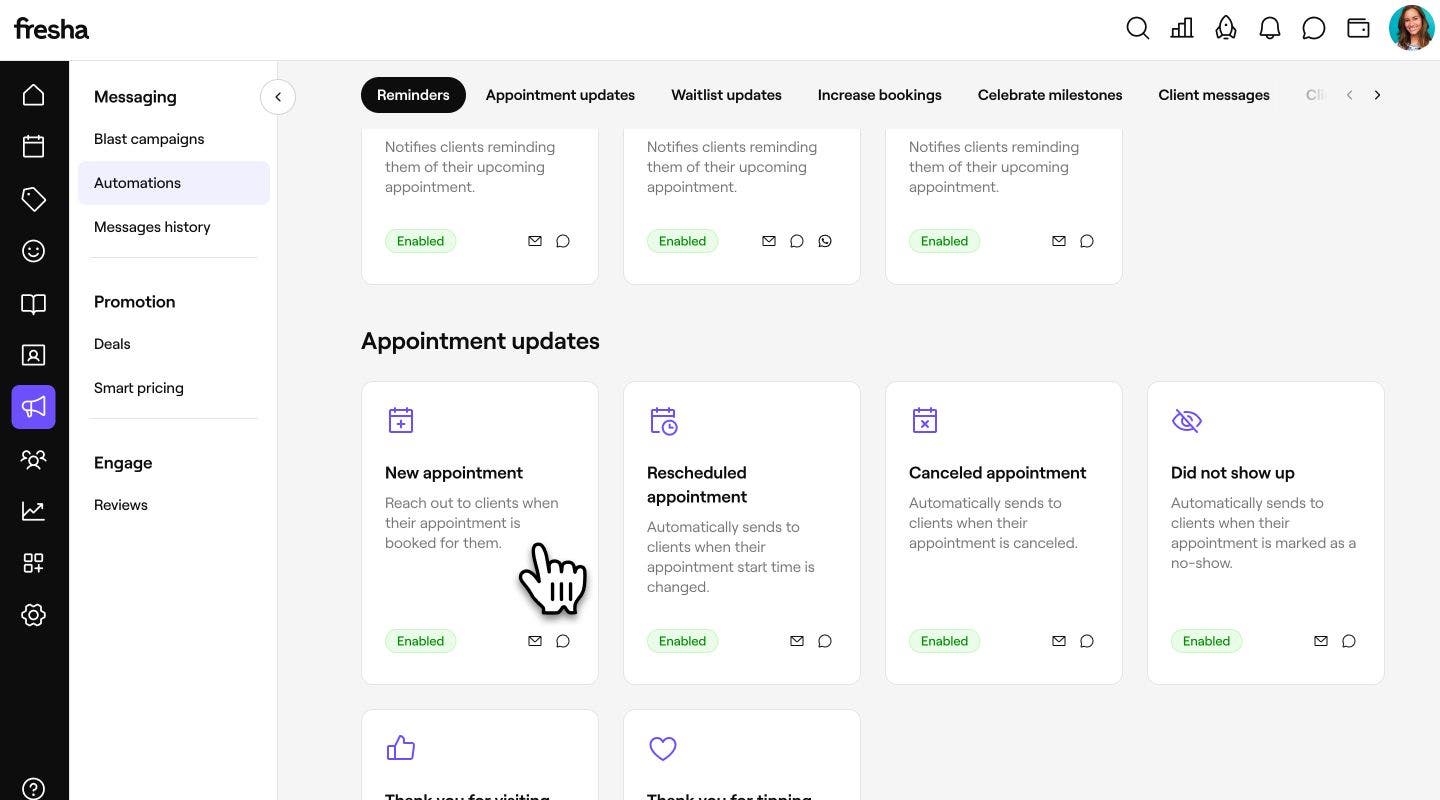
  3. Clique na mensagem automática que pretende atualizar para abrir a respetiva página de visão geral. clicar em.jpg
  4. No canto superior direito, clique em **Opções **e selecione uma das ações do menu suspenso: No canto superior direito, clique em Opções e selecione uma das ações do menu suspenso na Fresha_.jpg

    1. Editar: altere as definições da automatização, como o seu acionador, a oferta associada ou os canais de envio.
    2. Desativar: impede que a automatização envie mensagens, mantendo as suas definições guardadas. Clique em Desativar no pop-up para confirmar.
    3. Repor: repor a automatização nas suas definições originais. Clique em Repor no pop-up para confirmar. A automatização será desativada permanentemente e terá de ser ativada novamente para que as mensagens possam ser enviadas novamente.
    4. Remover: disponível apenas para notificações personalizadas que criou. Clique em Remover no pop-up para confirmar.
  1. No menu principal na parte inferior do ecrã, toque em Mais (ícone de grelha) e abra Marketing. No menu principal na parte inferior do ecrã, toque em Mais (ícone de grelha) e abra  Marketing na Fresha..jpg

  2. Selecione Automatizações. Selecione Automatizações na Fresha..jpg

  3. Toque na mensagem automática que pretende atualizar para abrir a respetiva página de visão geral. Toque na mensagem automática que pretende atualizar para abrir a respetiva página de visão geral na Fresha..jpg

  4. No canto superior direito, toque em **Opções **e selecione uma das ações do menu suspenso: No canto superior direito, toque em Opções e selecione uma das ações do menu pendente na Fresha_.jpg

    1. Editar: altere as definições da automatização, como o seu acionador, a oferta associada ou os canais de envio.
    2. Desativar: impeça que a automatização envie mensagens, mantendo as suas definições guardadas. Toque em Desativar no pop-up para confirmar.
    3. Repor: repor a automatização nas suas definições originais. Toque em Repor no pop-up para confirmar. A automatização será desativada permanentemente e terá de ser ativada novamente para que as mensagens possam ser enviadas novamente.
    4. Remover: disponível apenas para notificações personalizadas que criou. Clique em Remover na janela pop-up para confirmar.

As suas alterações são aplicadas imediatamente à mensagem automatizada. Quaisquer atualizações às suas definições ou regras de envio entrarão agora em vigor a partir de agora.

Perguntas frequentes

    • Se uma mensagem automatizada estiver desativada, terá de a ativar primeiro antes de poder fazer quaisquer alterações. 

      Se não quiser que a automatização comece a enviar notificações novamente, clique em Opções e Desativar assim que terminar a edição. As suas definições atualizadas serão guardadas, mas a automatização permanecerá inativa até a ativar novamente.

      Só pode remover mensagens automatizadas personalizadas, incluindo Lembretes e Comemorar marcos. A remoção da sua mensagem automatizada personalizada é permanente. Para as enviar novamente no futuro, terá de recriar a mensagem utilizando o botão **Criar nova **na página de visão geral das automatizações.

      Sim, pode ver como a sua mensagem é apresentada aos clientes ao configurar ou editar uma automatização. Clique em Pré-visualizar no canto superior direito e use os separadores para ver como a mensagem será apresentada aos clientes em E-mail, SMS e WhatsApp.

      Para enviar um e-mail de teste para a sua caixa de entrada, clique em Enviar e-mail de teste no canto superior direito e introduza o seu e-mail antes de clicar em Enviar para enviar uma cópia da mensagem para si mesmo.


Mensagens de clientes automatizadas

Este guia foi útil?

Mensagens de clientes automatizadas

Tipos de mensagens automáticas

Explore os diferentes tipos de notificações automatizadas e o que comunicam aos clientes.

Ativar mensagens automatizadas

Configure mensagens automatizadas escolhendo quando são enviadas e selecionando como os clientes as recebem.

Atualizar mensagens automáticas

Faça a gestão e altere as definições das suas mensagens automatizadas à medida que as necessidades da sua empresa mudam.

Avaliação do desempenho das mensagens automatizadas

Acompanhe e compreenda o desempenho das suas mensagens automatizadas.

Visão geral das mensagens automatizadas

Mantenha os clientes envolvidos com automatizações de mensagens que enviam lembretes, atualizações e ofertas.

Fresha
Descarregar a aplicação

Sobre a Fresha

Carreiras

Ajuda e suporte

Blogue

Mapa do site

Para empresas

Para parceiros

Preços

Características

Agendamento

Ponto de venda

Pagamentos

Capital

Marketplace

Suporte

Estado

Informações jurídicas

Política de Privacidade

Termos de serviço

Termos de utilização

Encontre-nos nas redes sociais

Facebook
Linkedin
Instagram

© 2026 Fresha.com SV Ltd
