Gerir motivos de cancelamento de marcações
Neste guia, aprenderá a criar e gerir motivos de cancelamento para a sua equipa utilizar ao cancelar marcações de clientes.
Neste artigo
Como funcionam os motivos de cancelamento
Os motivos de cancelamento são opções personalizadas que a sua empresa disponibiliza para os clientes selecionarem ao cancelar uma marcação. Os motivos de cancelamento proporcionam à sua empresa uma excelente análise de dados sobre o comportamento dos clientes e podem ser usados para orientar as decisões comerciais – por exemplo, implementar pagamentos adiantados para serviços com elevado número de cancelamentos.
Para obter um relatório de resumo com base nos motivos de cancelamento de marcações, pode usar o Relatório de resumo de cancelamentos de marcações e faltas.
Criar motivos de cancelamento de marcação
- No menu principal à esquerda do ecrã, aceda a Definições.
- Selecione o separador Definições na parte superior e clique em Agendamento.
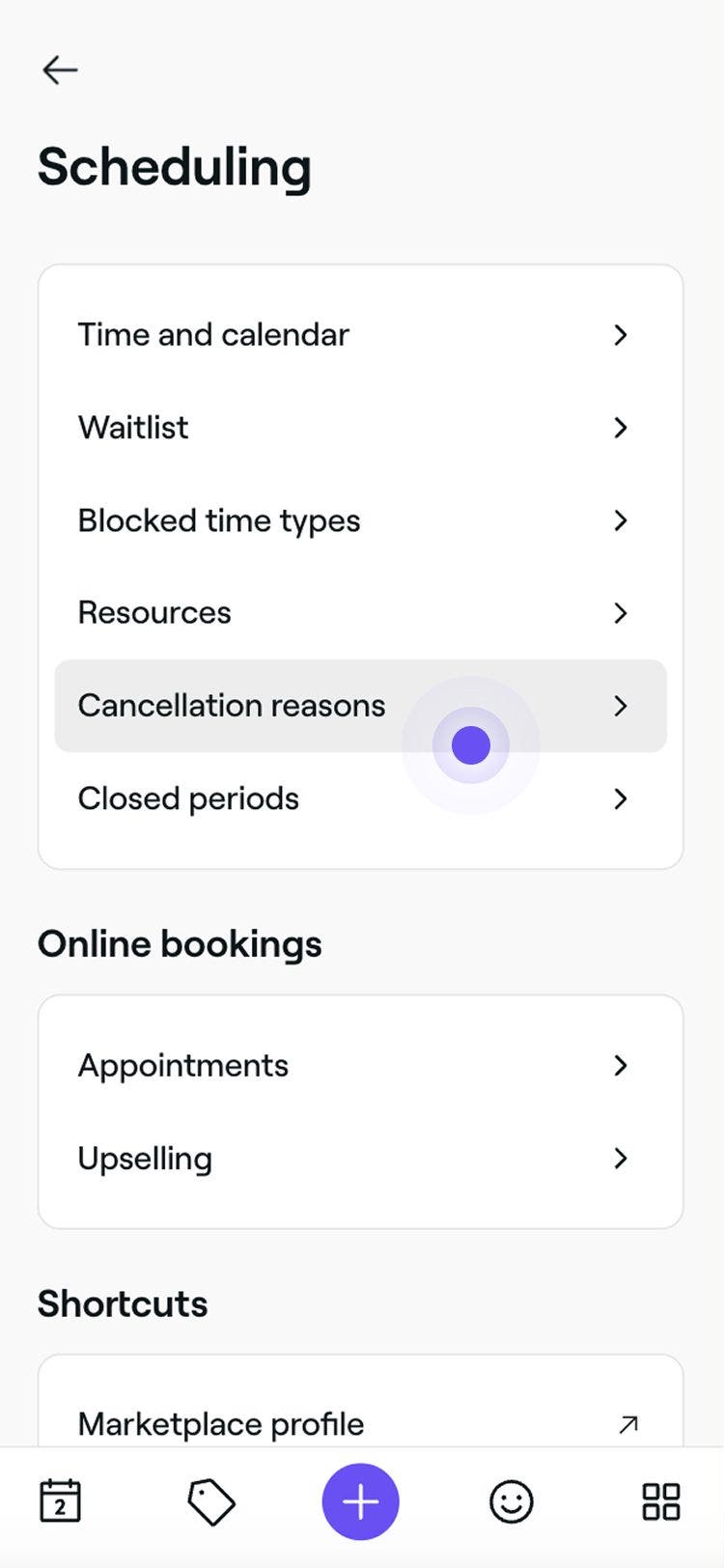
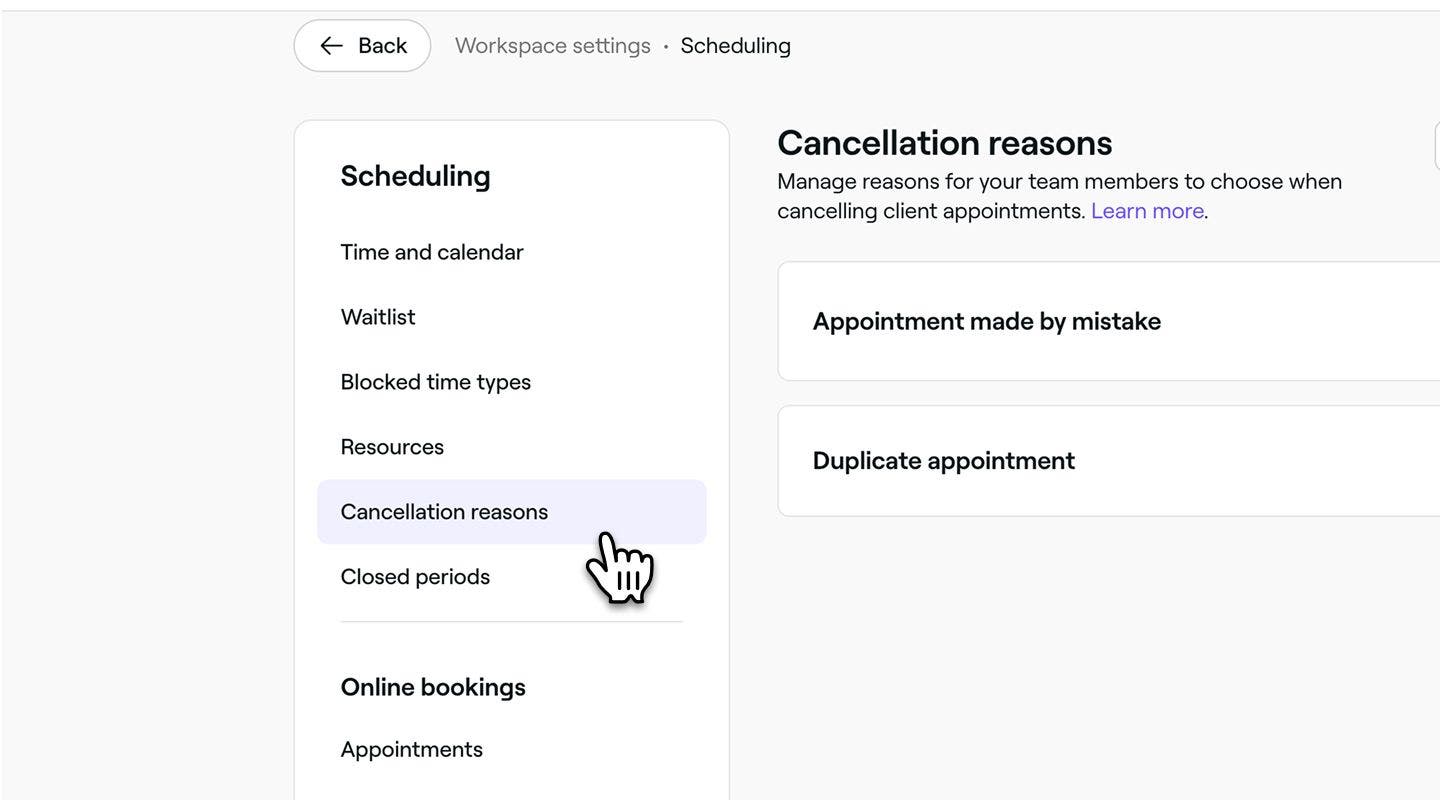
- No painel do menu à esquerda, selecione Motivos de cancelamento para ver e gerir a sua lista de motivos de cancelamento.
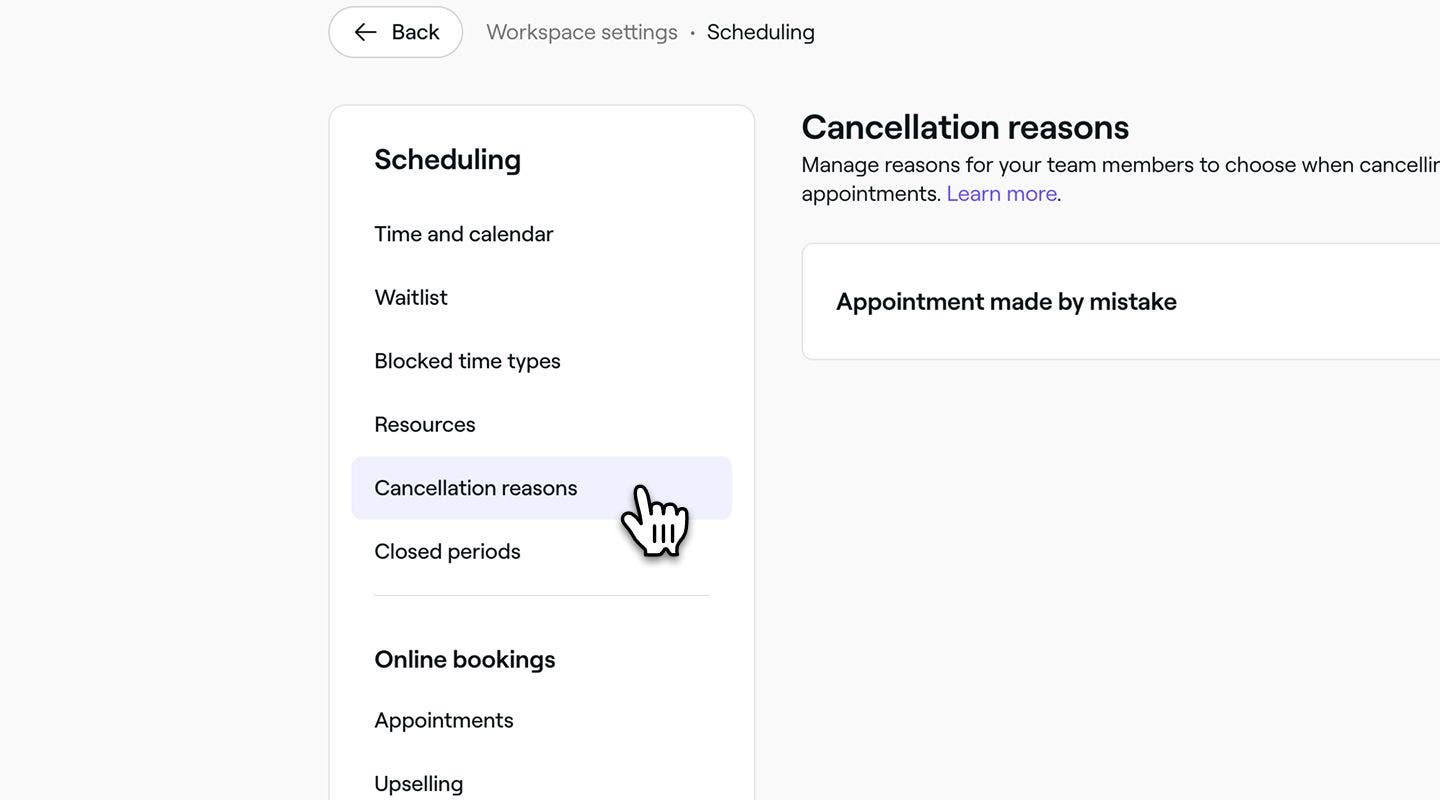
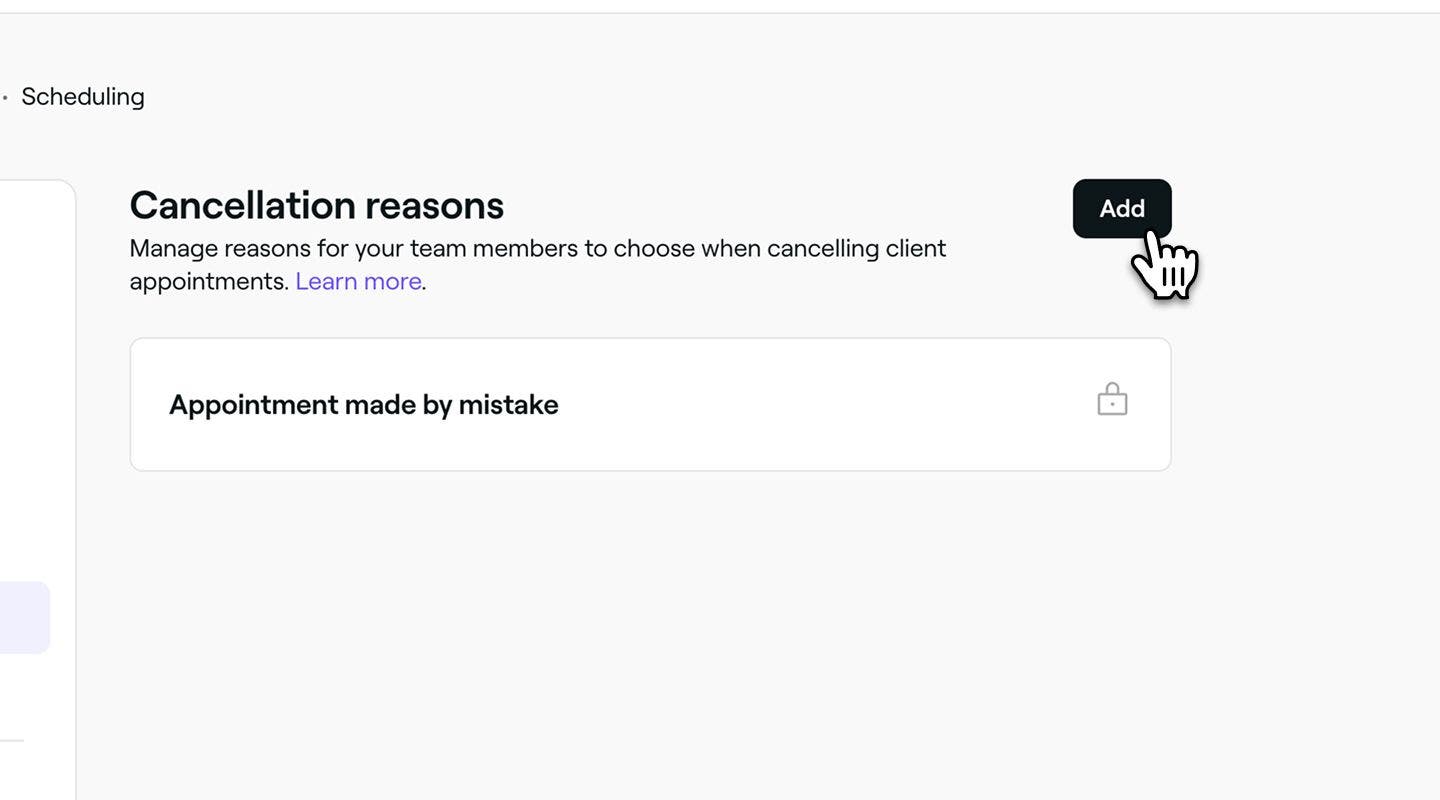
- Clique no botão Adicionar no canto superior direito para criar um novo motivo de cancelamento.
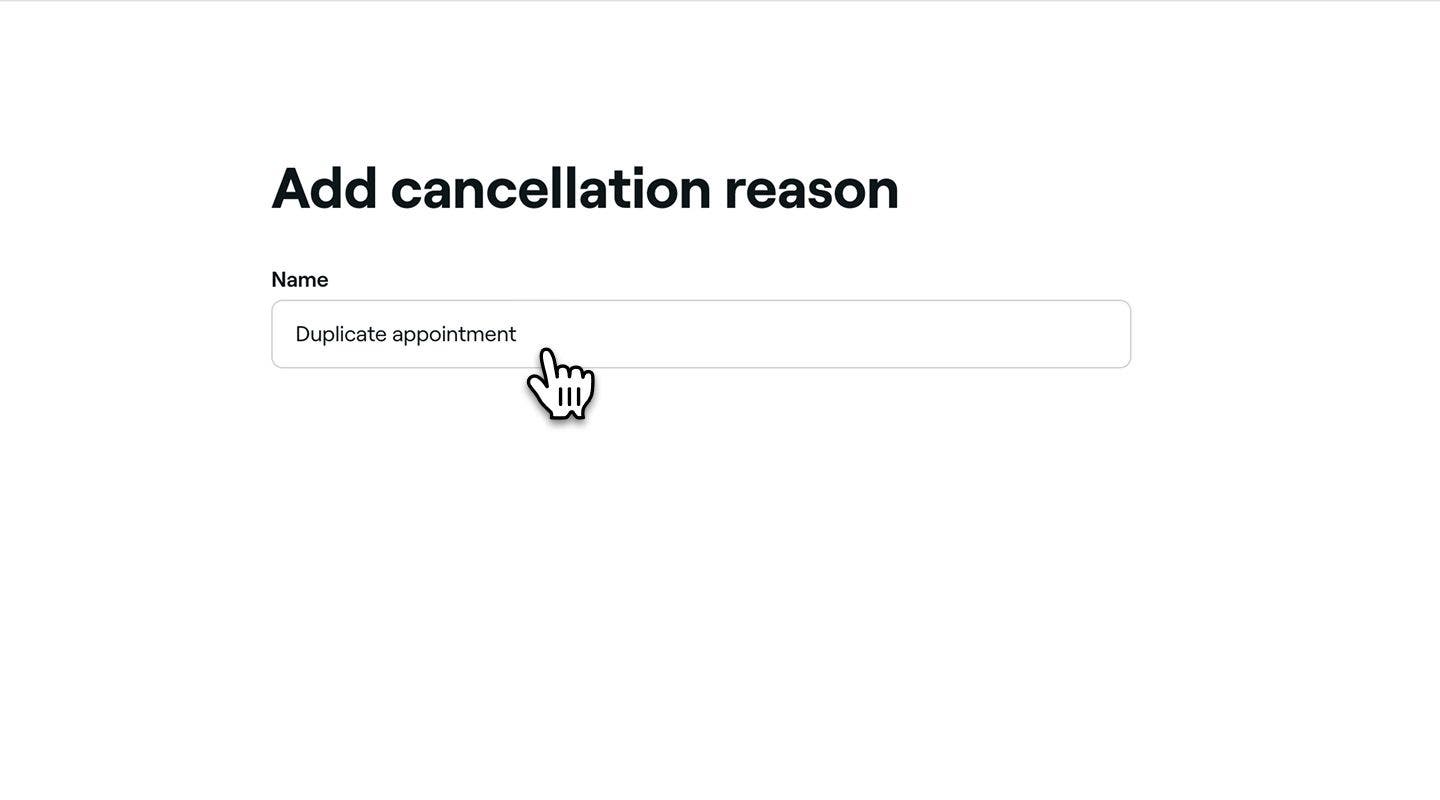
- Na página Adicionar motivo de cancelamento, adicione um nome para o motivo. Por exemplo, «Marcação duplicada» ou «Emergência familiar».
- Clique no botão Adicionar no canto superior direito para guardar o motivo do cancelamento.

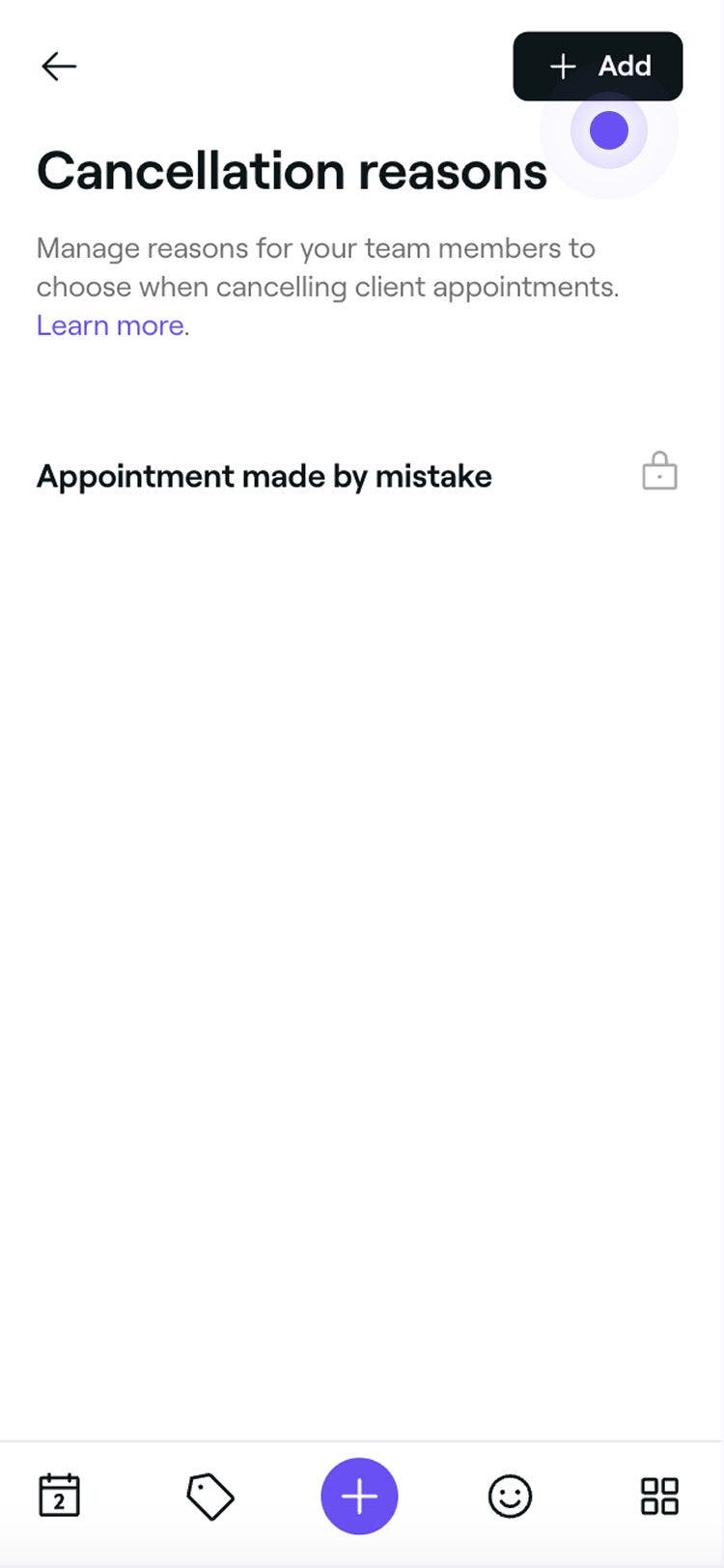
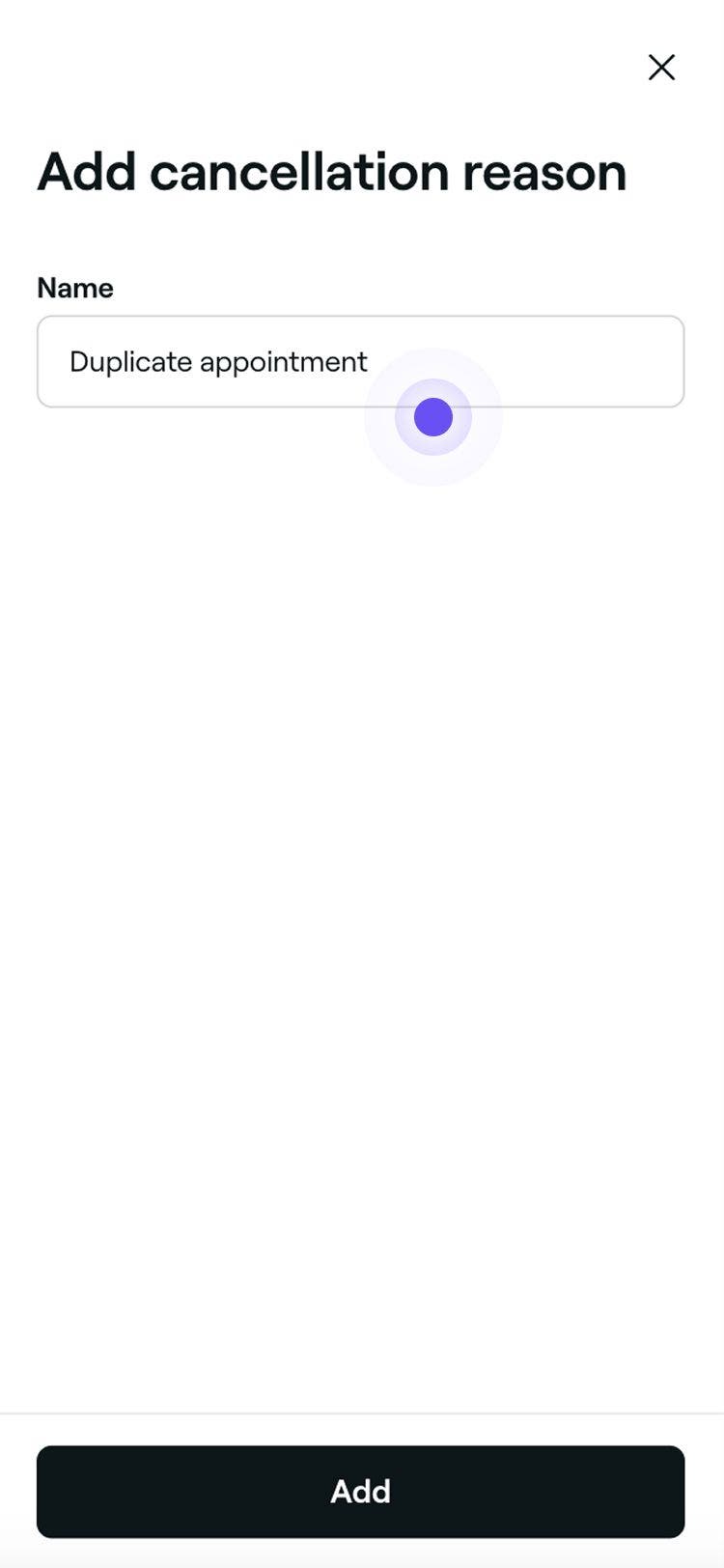
O motivo do cancelamento será adicionado à lista para os membros da sua equipa poderem escolher ao cancelar as marcações dos clientes.
Editar, eliminar ou reorganizar os motivos de cancelamento
-
Abra as suas Razões de cancelamento nas Definições de agendamento.
-
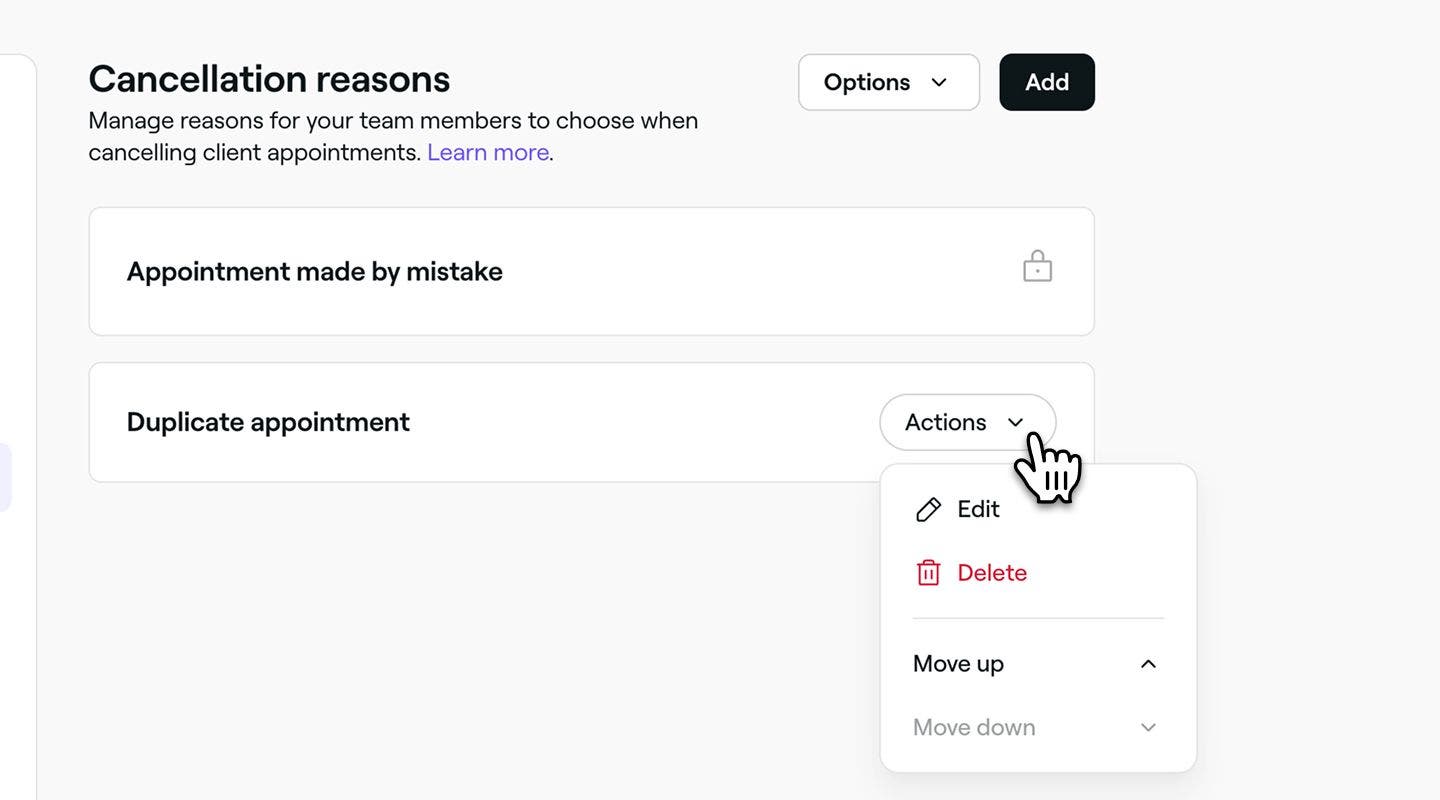
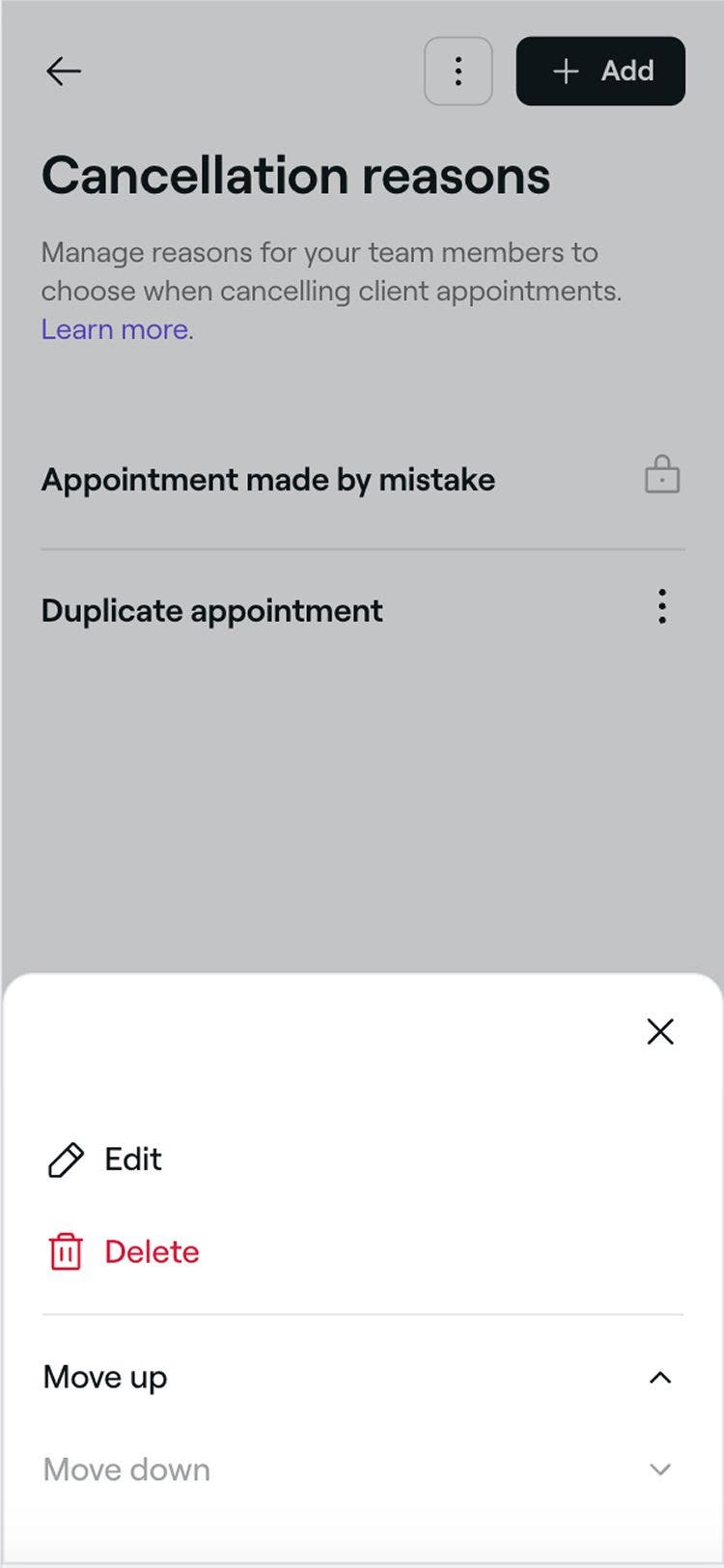
Clique em Ações junto a um motivo de cancelamento e escolha uma das seguintes opções no painel:
- Editar: atualize o motivo do cancelamento e toque no botão Guardar no canto superior direito.
- Eliminar: remova permanentemente o motivo de cancelamento. Aparecerá um pop-up de confirmação a pedir-lhe que confirme a eliminação.
- Mover para cima: mova o motivo de cancelamento para uma posição superior na lista para ajustar a sua ordem de apresentação.
- Mover para baixo: mova o motivo de cancelamento para uma posição inferior na lista para ajustar a sua ordem de apresentação.
Perguntas frequentes
Assim que uma marcação é cancelada na Fresha, esta é registada no seu histórico de marcações e não pode ser editada.
Para manter registos precisos e uma comunicação clara com o cliente, é importante selecionar o motivo de cancelamento correto no momento do cancelamento. Se se esqueceu deste passo, pode adicionar uma nota ao perfil do cliente ou aos registos internos para documentar o motivo para referência futura.
Escolher um motivo de cancelamento ajuda a manter registos precisos e a compreender porque é que as marcações estão a ser canceladas. Permite-lhe acompanhar tendências, como faltas frequentes ou indisponibilidade da equipa, e permite a criação de relatórios melhorados para um melhor desempenho da equipa e do negócio.
Também garante uma comunicação clara com os clientes quando necessário, reduz os erros e promove a responsabilização em toda a sua equipa. Selecionar um motivo no momento do cancelamento resulta em dados mais fiáveis e em operações diárias mais tranquilas.
Para uma visão detalhada, use o Relatório de marcações e filtre-o pelo estado Cancelado para ver uma lista completa das marcações canceladas.
Se procura um resumo com base nos motivos de cancelamento, recomendamos o Relatório de resumo de cancelamentos e faltas de marcações. Este relatório também inclui o número de marcações com falta, dando-lhe uma visão geral mais ampla das reservas perdidas.
Os membros da equipa podem selecionar um motivo de cancelamento ao cancelar uma marcação através da plataforma Fresha. No entanto, os clientes não podem selecionar um motivo de cancelamento ao cancelar online.