Strona głównaBaza wiedzyAkademia Fresha
Edycja zbiorcza cen detalicznych i cen dla Dostawców
Wróć
  1. Baza wiedzy•
  2. Magazyn i produkty•
  3. Edycja zbiorcza cen detalicznych i cen dla Dostawców

Edycja zbiorcza cen detalicznych i cen dla Dostawców

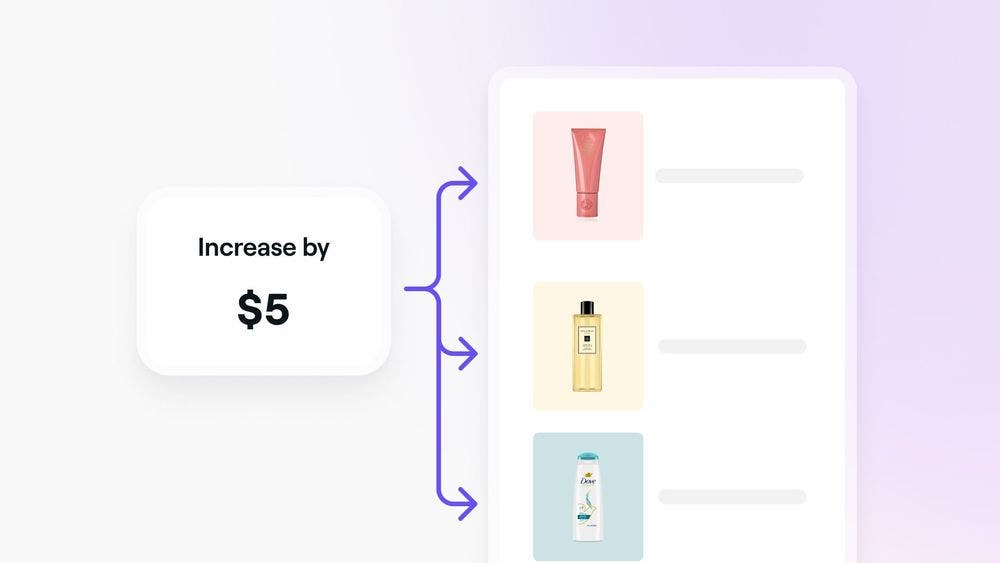
Usprawnij aktualizacje cennika dla wielu produktów jednocześnie. Dowiedz się, jak przeprowadzić edycję zbiorczą cen detalicznych i cen dla Dostawców, zapewniając spójny i dokładny Cennik dla całego asortymentu.
W tym artykule

  • Pierwsze kroki
  • Zbiorcza edycja cen detalicznych
  • Zbiorcza edycja cen dostawców

Pierwsze kroki

Przed zbiorczą edycją listy produktów upewnij się, że masz wymagane uprawnienia. Jeśli jesteś pracownikiem:

  • Prześlij prośbę do właściciela obszaru roboczego o uprawnienie do produktów i przeprowadzania czynności zbiorczych.

Zbiorcza edycja cen detalicznych

Aby przeprowadzić edycję zbiorczą cen detalicznych:

  1. Otwórz Katalog i wybierz Produkty.
  2. Wybierz produkty, które chcesz poddać edycji zbiorczej.
  3. Kliknij Edycja zbiorcza, a następnie wybierz Edytuj cenę detaliczną.
  4. W sekcji Wybierz opcję wybierz jedną z poniższych opcji:
    1. Wzrost ceny: 
      Podnieś bieżące ceny detaliczne wybranych produktów.
    2. Obniż cenę: 
      Obniż bieżące ceny detaliczne Wybranych produktów.
    3. Ustaw stałą cenę: 
      Zastosuj jednolitą cenę do wszystkich wybranych produktów.
  5. Wprowadź kwotę jako procent lub konkretną kwotę, aby dokończyć opcję.
  6. Kliknij Zaktualizuj i potwierdź ponownie, aby kontynuować.

Aby przeprowadzić edycję zbiorczą cen detalicznych:

  1. Otwórz Katalog i wybierz Produkty.
  2. Kliknij Opcje (trzy kropki) w prawym górnym rogu, a następnie kliknij Wybierz produkty. 
  3. Dotknij produktów, które chcesz edytować zbiorczo.
  4. Wybierz Edycja zbiorcza, a następnie Edytuj cenę detaliczną.
  5. W sekcji Wybierz opcję wybierz jedną z poniższych opcji: 
    1. Wzrost ceny: 
      Podnieś bieżące ceny detaliczne wybranych produktów.
    2. Obniż cenę: 
      Obniż bieżące ceny detaliczne wybranych produktów.
    3. Ustaw stałą cenę: 
      Zastosuj jednolitą cenę do wszystkich wybranych produktów.
  6. Wprowadź kwotę jako procent lub konkretną kwotę, aby dokończyć opcję.
  7. Kliknij Aktualizuj i potwierdź ponownie, aby kontynuować.

Możesz również zaznaczyć pole obok Nazwy produktu, aby wybrać wszystkie produkty jednocześnie.

Zbiorcza edycja cen dostawców

Aby przeprowadzić edycję zbiorczą cen dostawców:

  1. Otwórz Katalog i wybierz Produkty.
  2. Wybierz produkty, które chcesz edytować zbiorczo.
  3. Kliknij Edycja zbiorcza, a następnie wybierz Edytuj cenę dostawcy.
  4. W sekcji Wybierz opcję wybierz jedną z poniższych opcji:
    1. Wzrost ceny:
      Podnieś bieżące ceny dostaw wybranych produktów.
    2. Spadek ceny: 
      Obniż bieżące ceny dostaw dla wybranych produktów.
    3. Ustaw stałą cenę:
      Zastosuj jednolitą cenę do wszystkich wybranych produktów.
  5. Wprowadź kwotę jako procent lub konkretną kwotę, aby dokończyć opcję.
  6. Kliknij Zaktualizuj i potwierdź ponownie, aby kontynuować.

Aby przeprowadzić edycję zbiorczą cen dostawców:

  1. Otwórz Katalog i wybierz Produkty.
  2. Kliknij Opcje (trzy kropki) w prawym górnym rogu, a następnie kliknij Wybierz produkty. 
  3. Dotknij produktów, które chcesz edytować zbiorczo. 
  4. Dotknij Edycja zbiorcza, a następnie wybierz Edytuj cenę dostawcy.
  5. W sekcji Wybierz opcję wybierz jedną z następujących opcji:
    1. Wzrost ceny:
      Podnieś bieżące ceny dostawy wybranych produktów.
    2. Spadek ceny: 
      Obniż bieżące ceny dostawy wybranych produktów.
    3. Ustaw stałą cenę:
      Zastosuj jednolitą cenę do wszystkich wybranych produktów.
  6. Wprowadź kwotę jako procent lub konkretną kwotę, aby dokończyć opcję.
  7. Kliknij Aktualizuj i potwierdź ponownie, aby kontynuować.

Często zadawane pytania

    • Nie, zmiany nie są rejestrowane na Twoim koncie firmowym. Zalecamy dokładne sprawdzenie wszelkich aktualizacji przed ich potwierdzeniem.


Lista produktów


Powiązane artykuły

Czy ten przewodnik był pomocny?

Lista produktów

Dodaj produkty do swojego asortymentu

Skonfiguruj szczegółową listę produktów, aby stan magazynowy był zawsze dokładny i gotowy do sprzedaży klientom.

Importowanie istniejącej listy produktów

Aktualizuj stan magazynowy, korzystając z szablonu produktów lub pliku CSV do zbiorczego przesyłania.

Zarządzaj dostawcami produktów, markami i kategoriami

Uporządkuj swój stan magazynowy, konfigurując dostawców produktów, marki i kategorie oraz zarządzając nimi.

Edycja zbiorcza cen detalicznych i cen dla Dostawców

Usprawnij aktualizacje cennika, edytując zbiorczo ceny detaliczne i ceny dla dostawców dla wielu produktów jednocześnie.

Aktualizuj i usuwaj produkty

Zadbaj o dokładność i aktualność swoich zapasów, aktualizując i usuwając Produkty i usługi ze swojego magazynu.

Powiązane artykuły

Zarządzaj dostawcami produktów, markami i kategoriami

Uporządkuj swój stan magazynowy, konfigurując dostawców produktów, marki i kategorie oraz zarządzając nimi.

Skonfiguruj śledzenie dostępności produktów

Nigdy nie dopuść do niedoboru ani nadmiaru zapasów, konfigurując powiadomienia o niskim stanie magazynowym i liczbę zamawianych sztuk produktu.

Przenoszenie stanów magazynowych między lokalizacjami

Zoptymalizuj zarządzanie zapasami, przenosząc stan magazynowy między lokalizacjami.

Fresha
Pobierz aplikację

O Fresha

Praca

Pomoc

Blog

Mapa strony

Dla firm

Dla firm

Cennik

Funkcje

Planowanie

System POS

Płatności

Kapitał

Marketplace

Pomoc

Status

Informacje prawne

Polityka prywatności

Warunki korzystania z serwisu

Warunki użytkowania

Znajdź nas w mediach społecznościowych

Facebook
Linkedin
Instagram

© 2026 Fresha.com SV Ltd