Handmatige betaalwijzen beheren
Leer hoe je de betaalmethodes beheert die beschikbaar zijn bij het afrekenen.
In dit artikel
Hoe handmatige betaalmethodes werken
Met handmatige betaalmethodes kun je betalingen registreren die buiten Fresha zijn gedaan, zoals een bankoverschrijving. Je werkruimte bevat al standaard betaalopties zoals Contant en Fresha Betaalautomaat, en je kunt extra handmatige betaalmethodes toevoegen om klanten meer betaalopties te bieden.
Deze nieuwe methoden zijn alleen bedoeld voor tracering en rapportage, zodat je een nauwkeurig overzicht hebt van alle ontvangen betalingen.
Je kunt een volledig overzicht per betaaltype bekijken in het Betalingsoverzichtsrapport.
Een handmatige betaalmethode toevoegen
- Ga in het menu aan de linkerkant van je scherm naar Instellingen.

- Klik op de categorie Transacties om je Betaalmethodes te beheren.

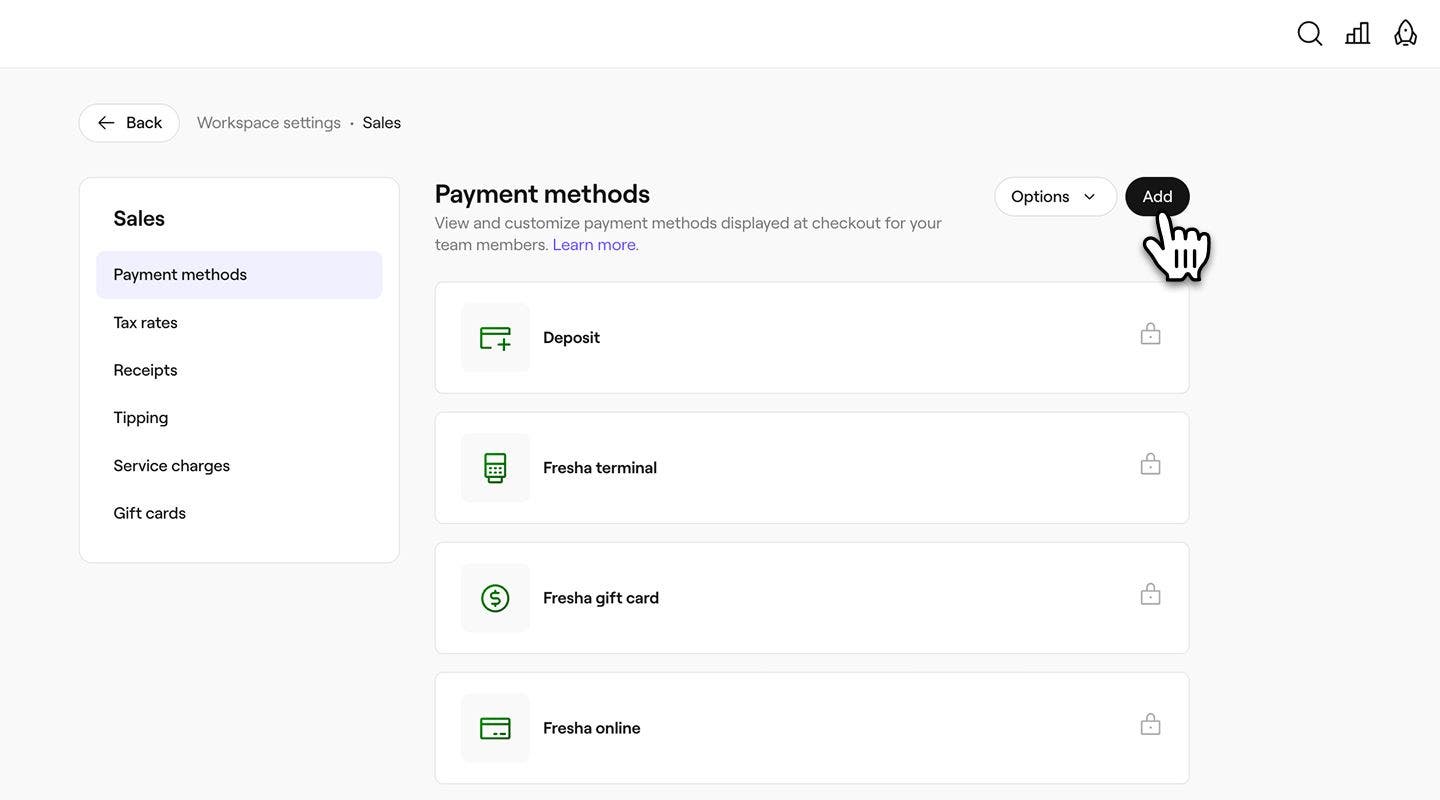
- Selecteer de knop Toevoegen rechtsboven om een nieuwe betaalmethode aan te maken.
- Voer in de weergave Betaalmethode een naam voor de betaalmethode in.

- Klik op de knop Opslaan rechtsboven om de methode toe te voegen.
Eenmaal toegevoegd, verschijnt de betaalwijze onmiddellijk als optie op de laatste afrekenpagina bij het ontvangen van betalingen ter plaatse.
Om teamleden in staat te stellen contante betalingen te accepteren, activeer je Contant geld gebruiken als betaalmethode in je machtigingsinstellingen.
Een handmatige betaalmethode bewerken of verwijderen
- Open Betaalmethodes vanuit je Transacties-werkruimte-instellingen.
- Selecteer Acties naast een handmatige betaalmethode en kies een van de volgende opties:
- Bewerken: Werk de naam van de handmatige betaling bij.
- Verwijderen: Verwijder de betaalmethode permanent uit de lijst met betaalopties bij het afrekenen.

De volgorde van handmatige betaalmethodes wijzigen
-
Open Betaalmethodes vanuit je Werkruimte-instellingen voor Transacties.
-
Klik op de knop Opties rechtsboven en selecteer Volgorde wijzigen.

-
Sleep de handmatige Betaalmethodes en zet ze neer in de volgorde waarin je wilt dat ze bij het afrekenen verschijnen.

-
Klik op de knop Opslaan rechtsboven om de wijzigingen toe te passen.
Eenmaal opgeslagen, wordt de bijgewerkte volgorde van de handmatige betaalmethodes weergegeven bij het afrekenen.
Je kunt ook Acties selecteren naast een handmatige betaalmethode en Omhoog verplaatsen of Omlaag verplaatsen kiezen om de volgorde te wijzigen waarin ze bij het afrekenen verschijnen.
Veelgestelde vragen
Vergrendelde betaalmethodes, zoals Contant of Fresha-betaalautomaat, zijn standaardopties van Fresha en worden behouden voor de consistentie van het systeem. Deze methoden zijn gemarkeerd met een hangslotpictogram, zodat je ze gemakkelijk kunt herkennen.