HomeKennisbankLeeromgeving Fresha
Kassabonvolgorde beheren
Terug
  1. Kennisbank•
  2. Transacties en afrekenen•
  3. Kassabonvolgorde beheren

Kassabonvolgorde beheren

Meer informatie over het instellen van kassabonnummering voor nauwkeurige tracking op al je vestigingen.

In dit artikel

  • Hoe de volgorde van kassabonnen werkt
  • Volgorde van kassabonnen instellen

Hoe de volgorde van kassabonnen werkt 

Met de kassabonvolgorde kun je kassabonnummers in een specifieke volgorde instellen voor boekhouding en tracering. Dit helpt om kassabonnen georganiseerd te houden wanneer je meerdere locaties hebt of verschillende geregistreerde bedrijfsadressen gebruikt.

Volgorde van kassabonnen instellen

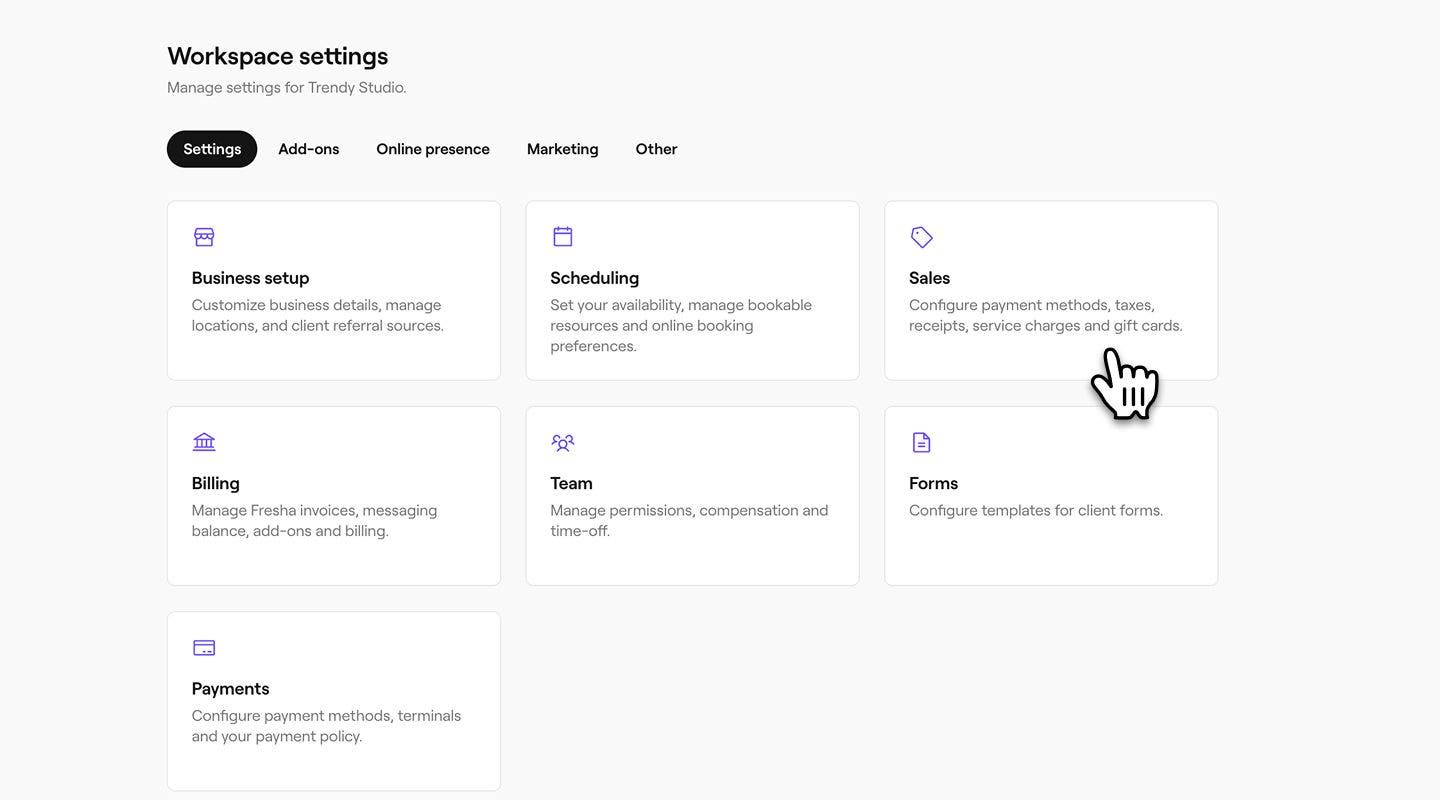
  1. Ga in het menu aan de linkerkant van je scherm naar Instellingen.
    add_tax_group_web_1.jpg
  2. Klik op de categorie Transacties om je kassabonnen te beheren.
    receipt_sequence_web_2.jpg
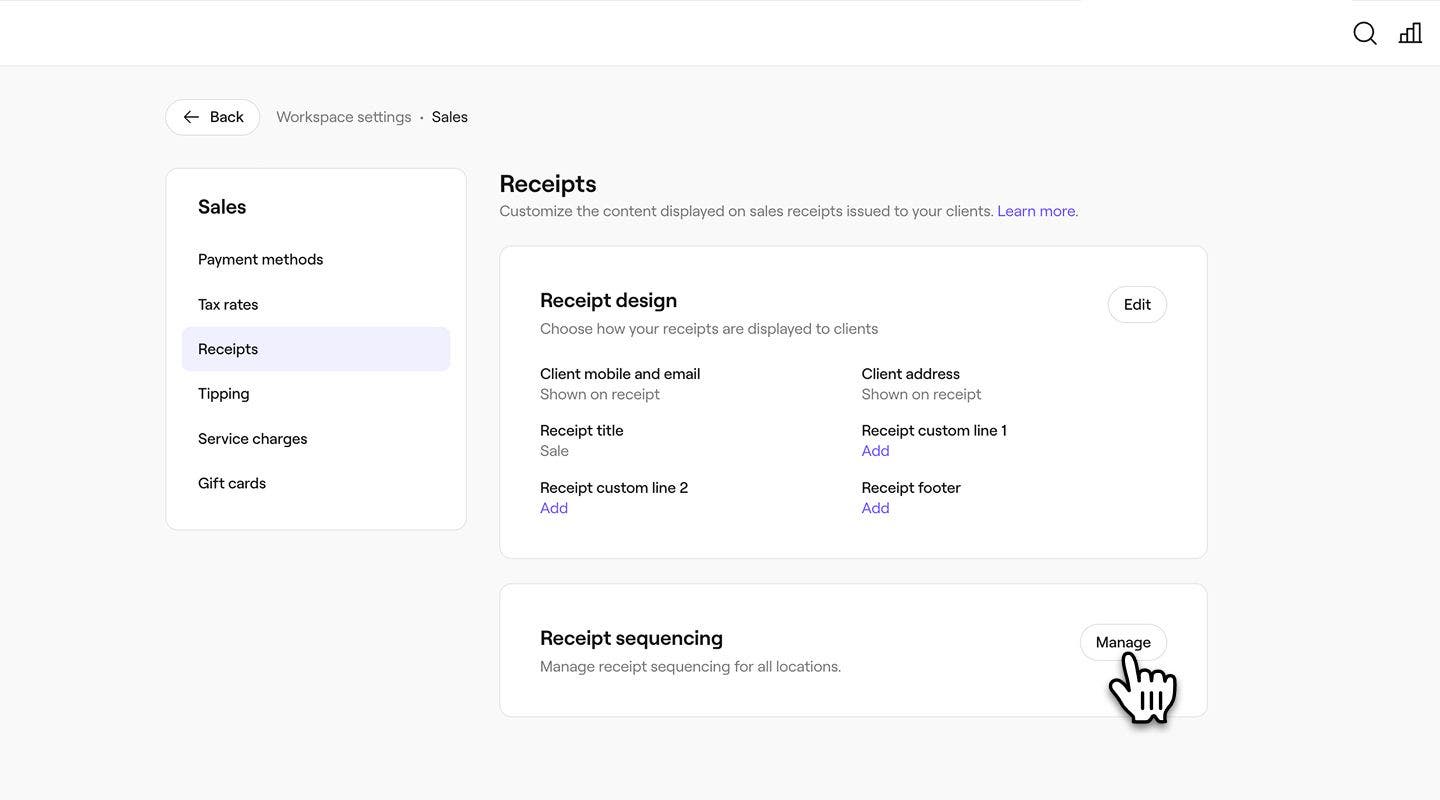
  3. Selecteer in het linkermenu Kassabonnen om je transactiebewijzen te beheren.
  4. Klik op de knop Beheren naast Kassabonvolgorde.
    receipt_sequence_web_4.jpg
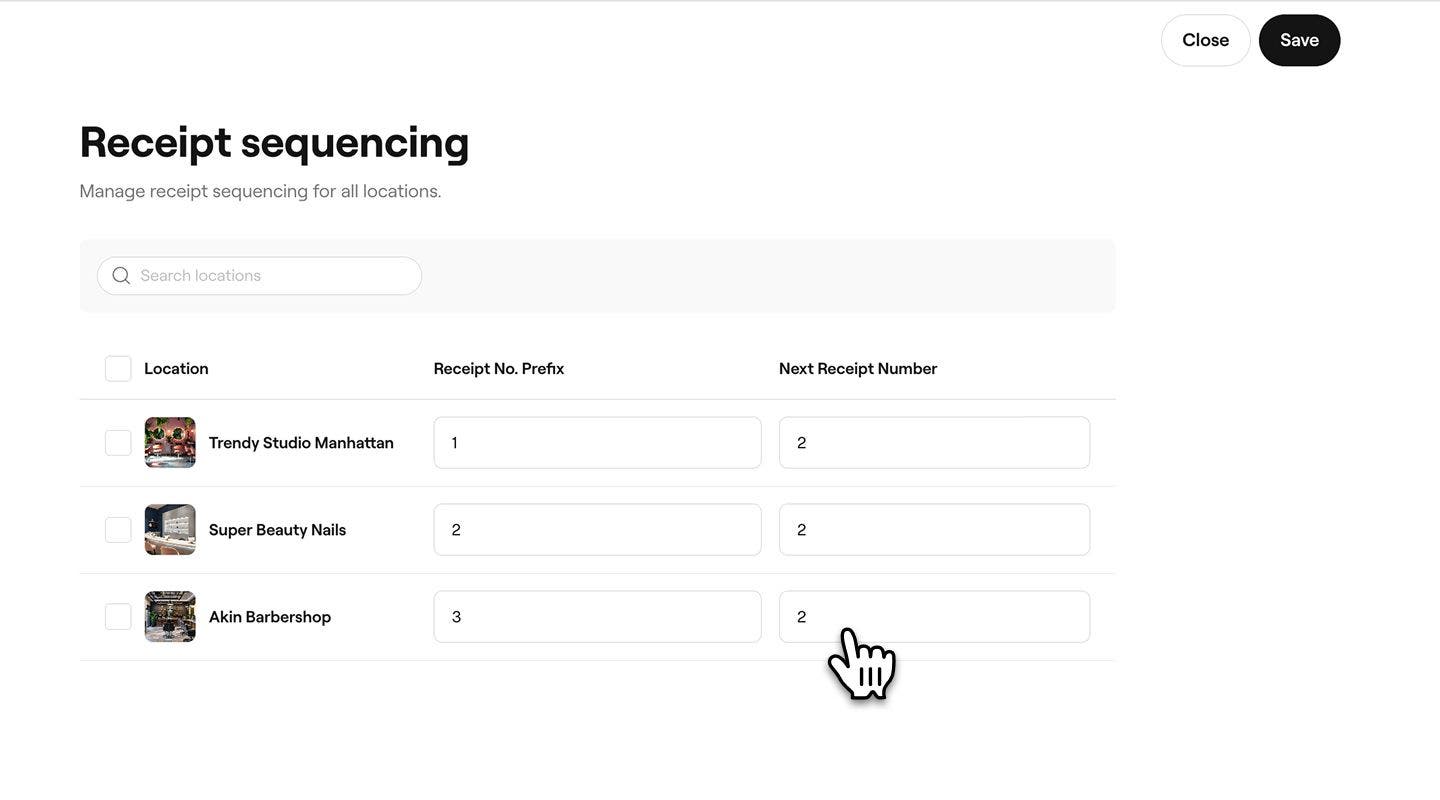
  5. Voer naast elke locatie het volgende in:
    1. Kassabonnummer-voorvoegsel: Een vaste waarde die aan het begin van elk kassabonnummer voor die vestiging wordt toegevoegd, zoals een winkelcode of identificatie.
    2. Volgend kassabonnummer: Stelt het startnummer in dat wordt gebruikt voor de volgende kassabon voor een transactie. Elke nieuwe kassabon wordt dan automatisch vanaf dat nummer verhoogd.
      receipt_sequence_web_5.jpg
  6. Klik op de knop Opslaan rechtsboven om de updates op te slaan
  1. Tik in het hoofdmenu onderaan uw scherm op Meer (rasterpictogram) en open Instellingen.
  2. Selecteer Transacties en vervolgens Kassabonnen om je kassabonnen te beheren.
  3. Selecteer in het linkermenu Kassabonnen.
  4. Tik op de knop Beheren naast Kassabonvolgorde.
  5. Voer naast elke locatie het volgende in:
    1. Voorvoegsel kassabonnummer: Een vaste waarde die wordt toegevoegd aan het begin van elk kassabonnummer voor die vestiging, zoals een winkelcode of identificatie.
    2. Volgend kassabonnummer: Stelt het startnummer in dat wordt gebruikt voor de volgende verkoopkassabon. Elke nieuwe kassabon wordt dan automatisch vanaf dat nummer verhoogd.
  6. Tik onderaan op de knop Opslaan om de updates op te slaan.

Zodra een kassabonnummer is gebruikt, kan het niet meer worden verlaagd, omdat het al is toegewezen. Als er nog geen transacties op het account zijn geregistreerd, kunt u het wijzigen naar een lager nummer door dezelfde stappen te volgen.

Kassabonnen

Was deze handleiding nuttig?

Kassabonnen

Personaliseer je transactiekassabon

Beheer je transactiegegevens door je kassabonsjablonen op Fresha bij te werken.

Kassabonvolgorde beheren

Stel de kassabonnummering in om kassabonnen georganiseerd te houden en gemakkelijk te volgen op verschillende locaties.

Kassabonnen van transacties delen en afdrukken

Deel kassabonnen met je klanten na het voltooien van een transactie of na het betalen voor een afspraak.

Fresha
Download de app

Over Fresha

Carrières

Hulp en ondersteuning

Blog

Sitemap

Voor bedrijven

Voor partners

Kosten

Functies

Planning

Verkooppunt (POS)

Betalingen

Kapitaal

Website

Ondersteuning

Status

Juridisch

Privacybeleid

Servicevoorwaarden

Gebruiksvoorwaarden

Vind ons op sociale media

Facebook
Linkedin
Instagram

© 2026 Fresha.com SV Ltd