HomeKennisbankLeeromgeving Fresha
Urenregistratie van het team beheren
Terug
  1. Kennisbank•
  2. Team•
  3. Urenregistratie van het team beheren

Urenregistratie van het team beheren

In deze handleiding leer je hoe je de aanwezigheid en werktijden van je team kunt bijhouden met realtime urenregistraties, inclusief pauzes en dienstupdates, allemaal op één plek.

In dit artikel

  • Hoe urenregistratie werkt
  • Urenregistraties bekijken
  • Een Urenregistratie bewerken
  • Uitklokken van diensten en pauzes namens teamleden
  • Urenregistraties verwijderen

Hoe urenregistratie werkt

Urenregistraties worden automatisch aangemaakt wanneer een teamlid via zijn of haar account voor een dienst inklokt. Terwijl ze inklokken, pauzes nemen en uitklokken, wordt alle activiteit in realtime geregistreerd en toegevoegd aan hun Urenregistratie. Deze gegevens worden gebruikt om salarissen te berekenen en worden rechtstreeks in de loonruns opgenomen.

Je kunt urenregistraties naar behoefte bekijken, filteren en bewerken, waardoor je gemakkelijk de gewerkte uren, gemiste pauzes en aanwezigheid van je hele team kunt beheren.

Urenregistraties bekijken

U ziet een lijst van alle urenregistraties, inclusief de urenregistraties die momenteel aan de gang zijn en de reeds voltooide urenregistraties.

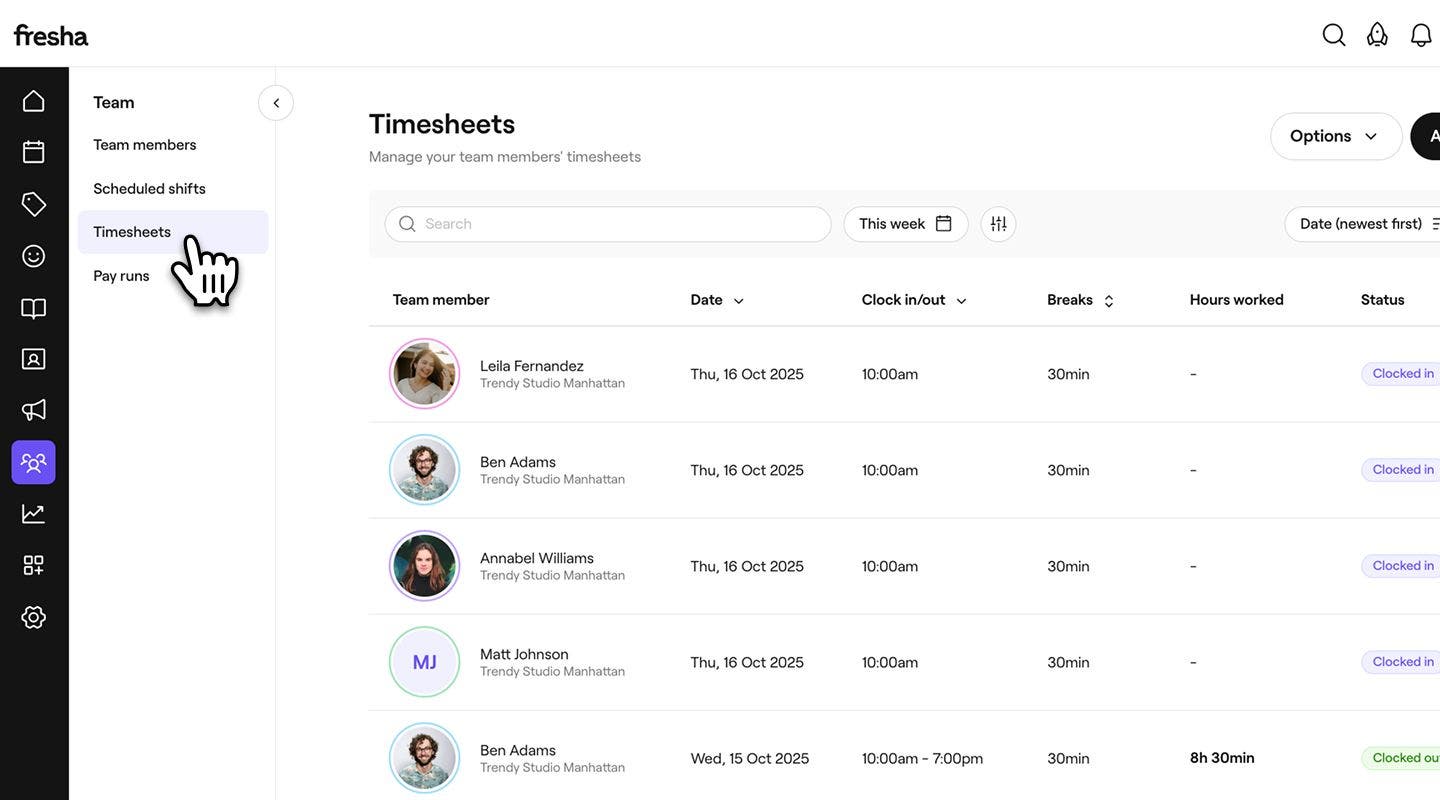
  1. Ga vanuit het hoofdmenu aan de linkerkant van je scherm naar Team.

  2. Selecteer in het linkermenu Urenregistratie om de werktijden van je team te beheren.
    urenregistratie.jpg

  3. Gebruik bovenaan de lijst met urenregistraties de zoekbalk of filters om snel specifieke items te vinden op basis van teamlid, datum of status. Bijvoorbeeld Ingeklokt, Op tijd, Te laat.

    Urenregistratie beheren filters.png

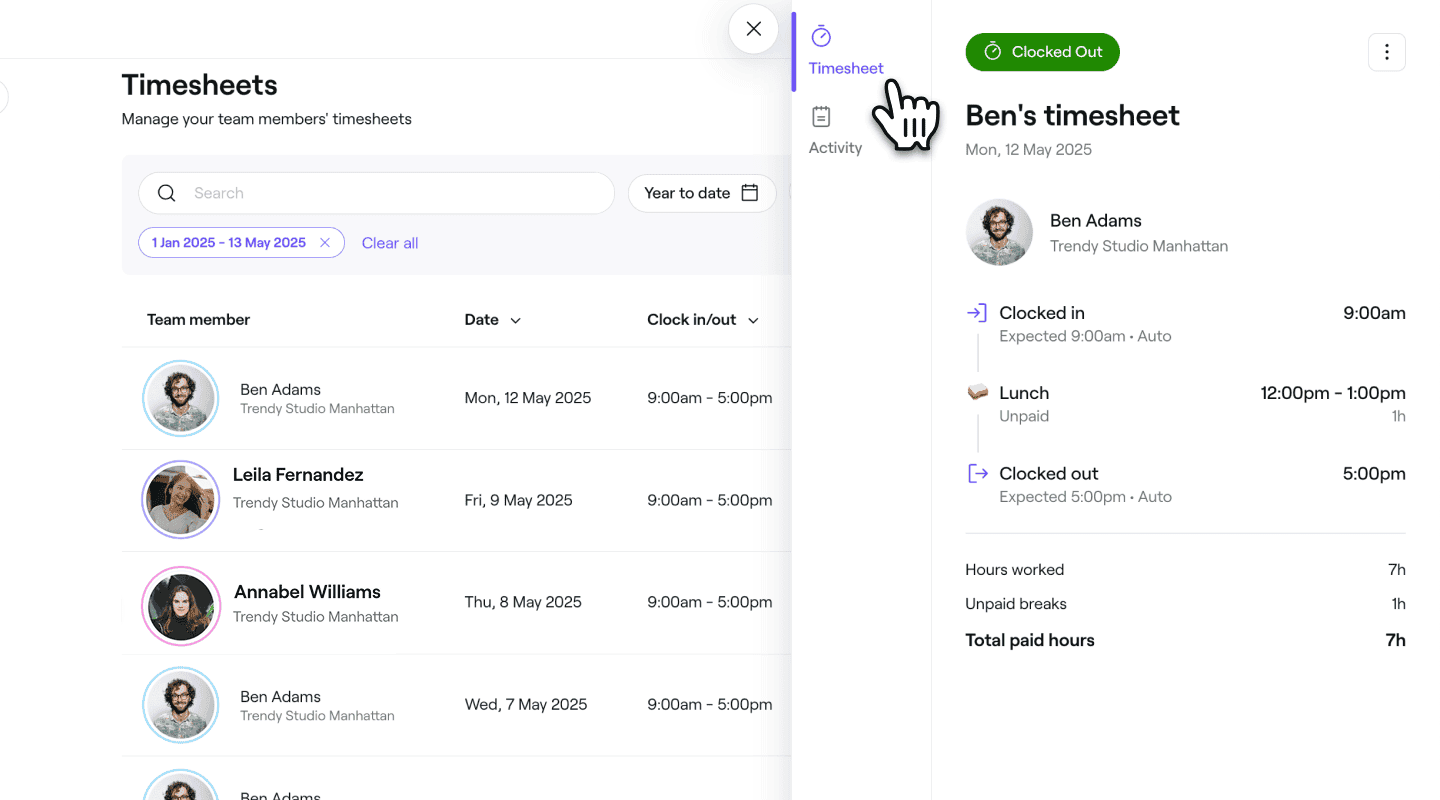
  4. Klik op een Urenregistratie-item om de volledige urenregistratie te openen en te controleren.
    Urenregistratie beheren timesheet.png

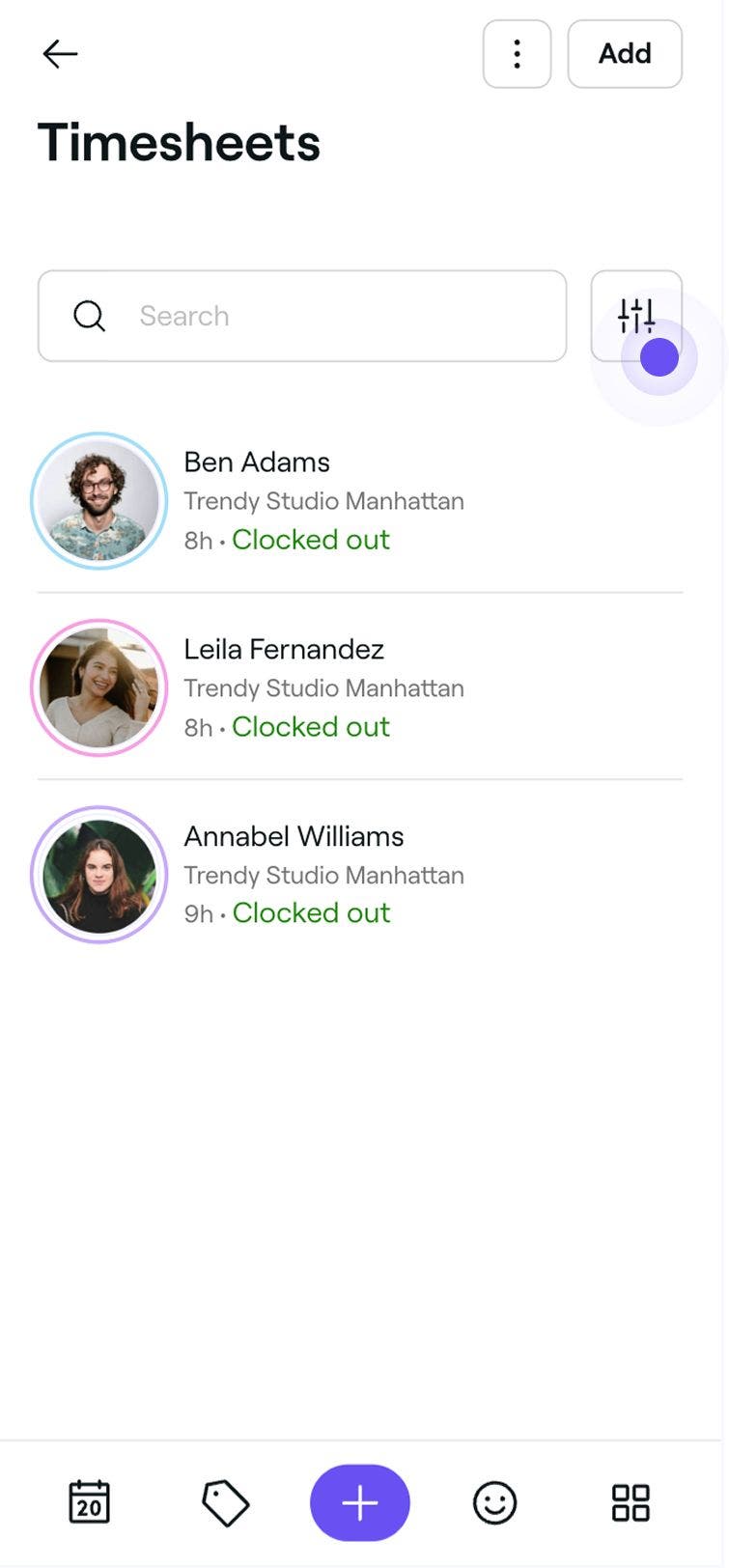
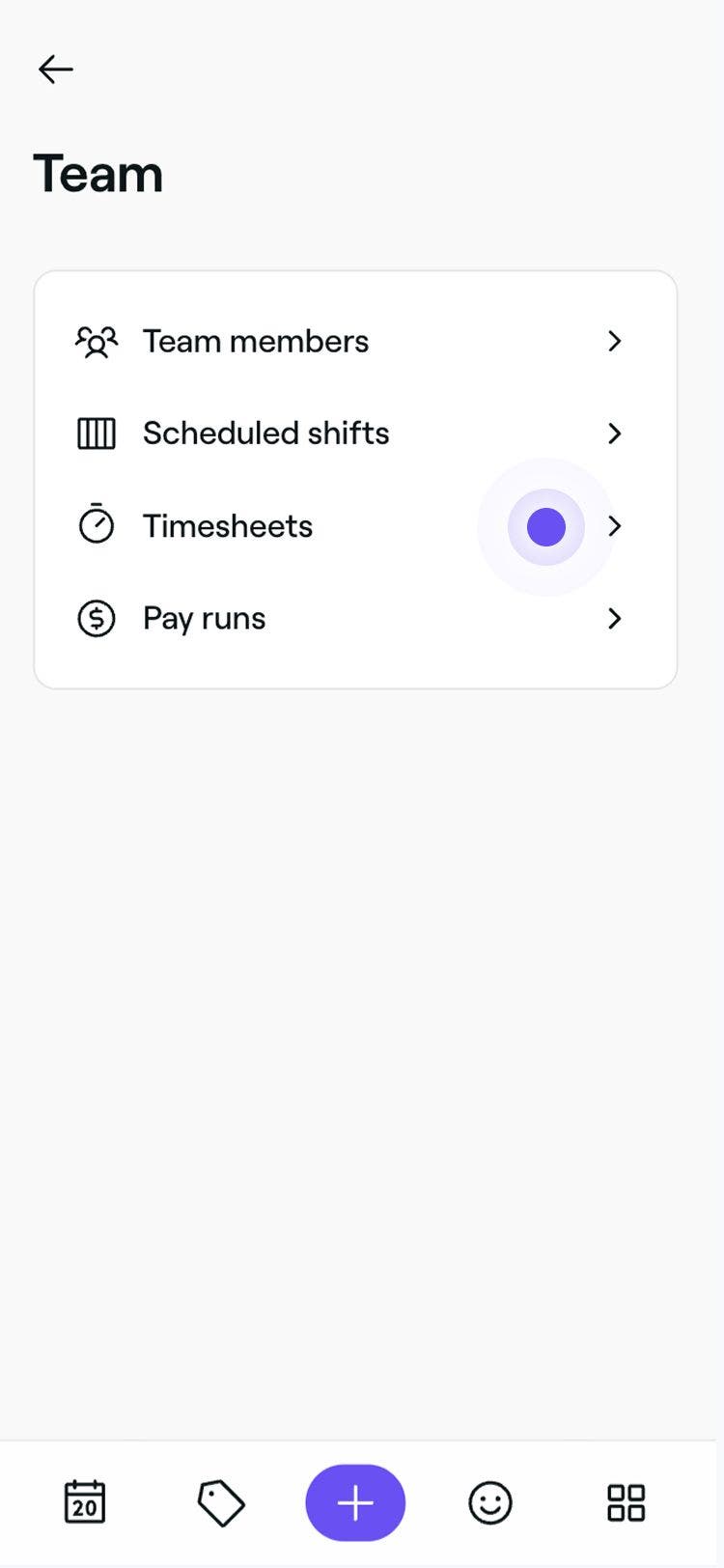
  1. Tik in het hoofdmenu onderaan je apparaat op Meer (rasterpictogram) en open Team.
  2. Selecteer in het menu Team Urenregistratie om de werktijden van je team te beheren. Groep 103.jpg
  3. Gebruik bovenaan de lijst met urenregistraties de zoekbalk of filters om snel specifieke items te vinden op basis van teamlid, datum of status. Bijvoorbeeld Ingeklokt, Op tijd, Laat. Groep 103 (3).jpg
  4. Tik op een Urenregistratie-item om de volledige urenregistratie te openen en te controleren. Screenshot 2025-05-20 om 11.50.06 1.jpg
In de urenregistratieweergave zie je een volledige tijdlijn van de dienst van het teamlid, inclusief de in- en uitkloktijden, begin- en eindtijden voor pauzes en het totale aantal betaalde uren gewerkt. Onderaan de urenregistratie staat het totaal aantal gewerkte uren duidelijk berekend. Deze gegevens worden automatisch weergegeven in salarisadministratie en Rapporten.

Je kunt een volledige geschiedenis van wijzigingen in een Urenregistratie bekijken door het item te openen en op Activiteit in het linkerdeelvenster te klikken. Je ziet een tijdlijn met tijdstempels van alle acties, inclusief inklokmomenten, bewerkingen en aanpassingen.

Een Urenregistratie bewerken

  1. Ga vanuit het hoofdmenu aan de linkerkant van je scherm naar Team.

  2. Selecteer in het linkermenu Urenregistratie.

  3. Selecteer een teamlid om de details van de Urenregistratie te openen.

  4. Klik in de weergave Urenregistratie op Acties (drie stippen) in de rechterbovenhoek en selecteer Bewerken in het paneel.
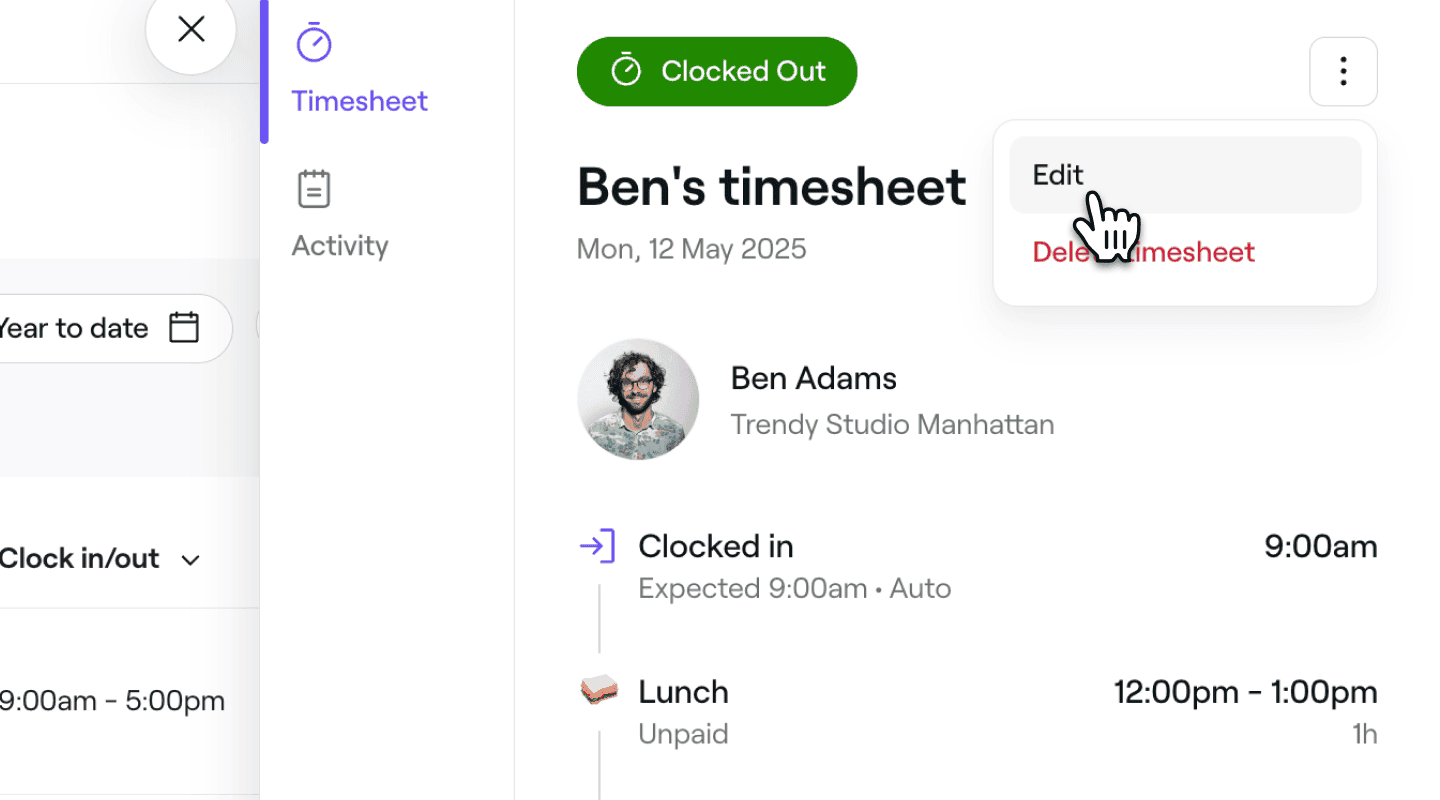
    Urenregistraties beheren Urenregistratie bewerken fresha (1).png

  5. Werk in de weergave Urenregistratie bewerken de volgende informatie voor het teamlid bij: 

    1. Tijdstip inklokken: Pas de tijd en datum aan waarop het teamlid aan de dienst is begonnen. 

    2. Pauzes: Pas de begin- en eindtijd aan of stel een vaste duur in voor de pauze. Klik op Acties om de pauze te verwijderen of kies tussen het instellen van een duur of een specifieke eindtijd. Om nog een pauze toe te voegen, klik je op Pauze toevoegen.

    3. Uitkloktijd: Pas de tijd en datum aan waarop het teamlid de dienst heeft beëindigd. 
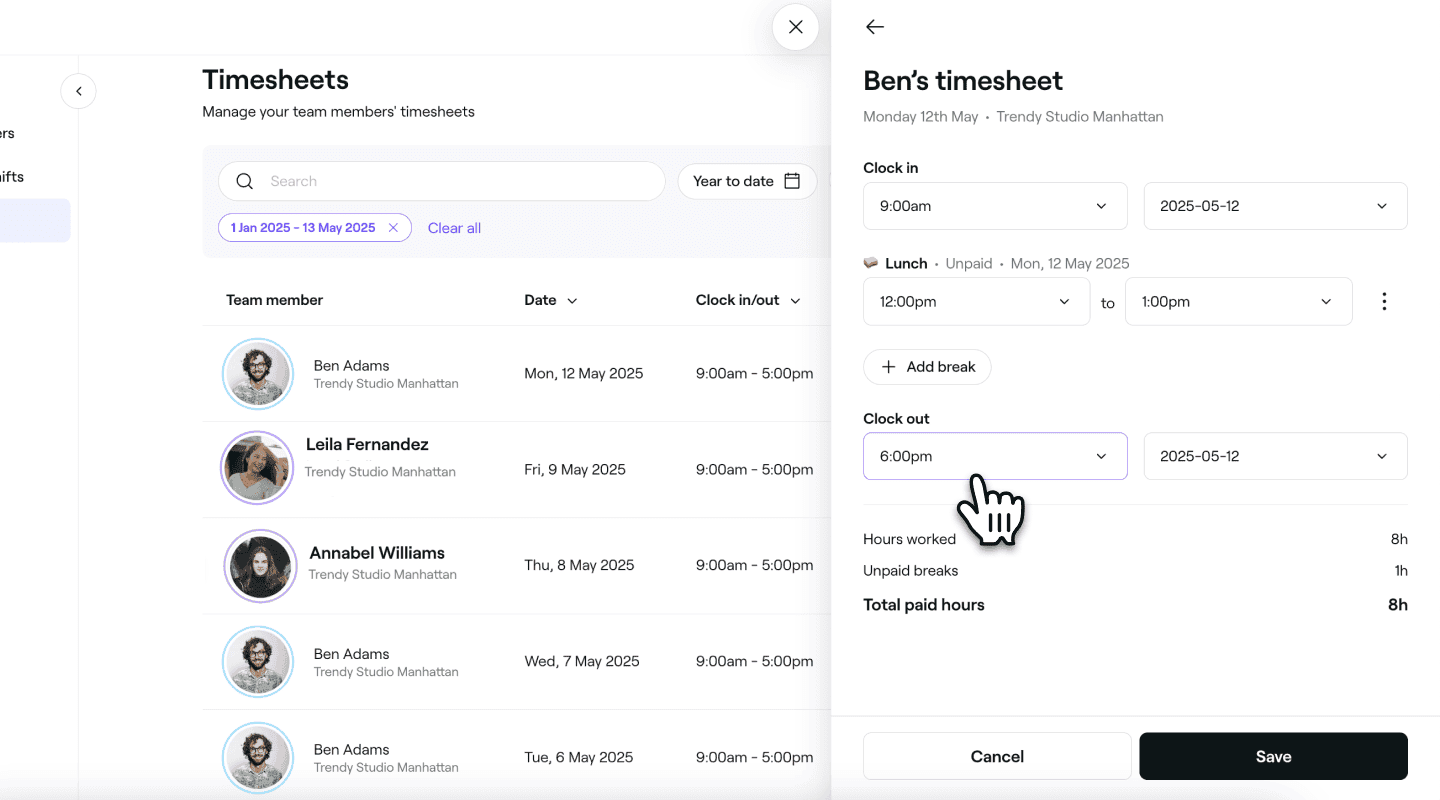
      Urenregistraties beheren, Urenregistratie bewerken, Weergave fresha.png

  6. Klik onderaan op de knop Opslaan om je wijzigingen toe te passen.
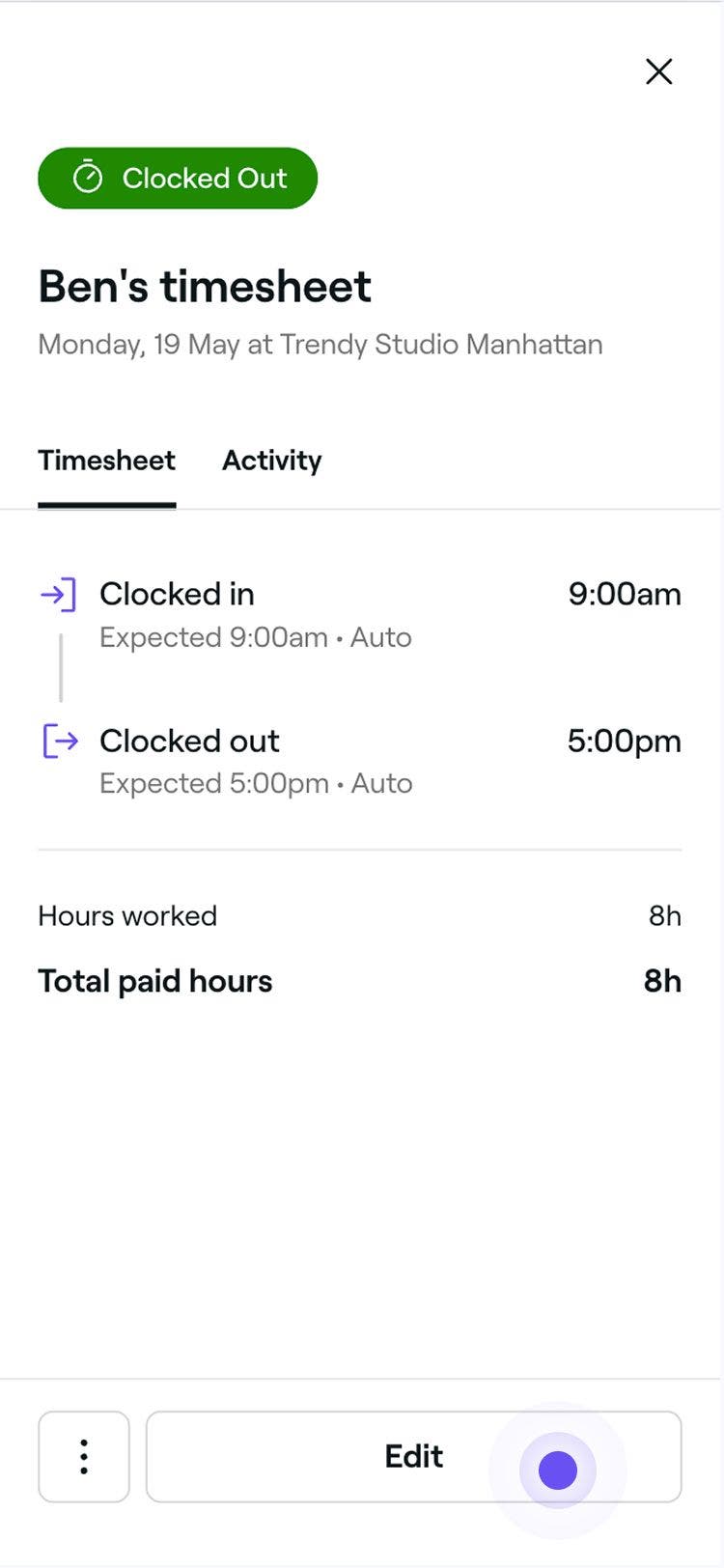
  1. Open een Urenregistratie uit je Urenregistratielijst. 
  2. Tik in de weergave Urenregistratie op de knop Bewerken onderaan om de details van de Urenregistratie bij te werken. Groep 103 (6).jpg
  3. Werk in de weergave Urenregistratie bewerken de volgende informatie voor het teamlid bij: 
    1. Tijdstip inklokken: Pas de tijd en datum aan waarop het teamlid aan zijn of haar dienst is begonnen. 
    2. Pauzes: Pas de begin- en eindtijd aan of stel een vaste duur in voor de pauze. Tik op Acties om de pauze te verwijderen of kies tussen het instellen van een duur of een specifieke eindtijd. Om nog een pauze toe te voegen, klik je op Pauze toevoegen.
    3. Uitkloktijd: Pas de tijd en datum aan waarop het teamlid zijn of haar dienst heeft beëindigd.
  4. Tik onderaan op de knop Opslaan om je wijzigingen toe te passen. Groep 103 (7).jpg
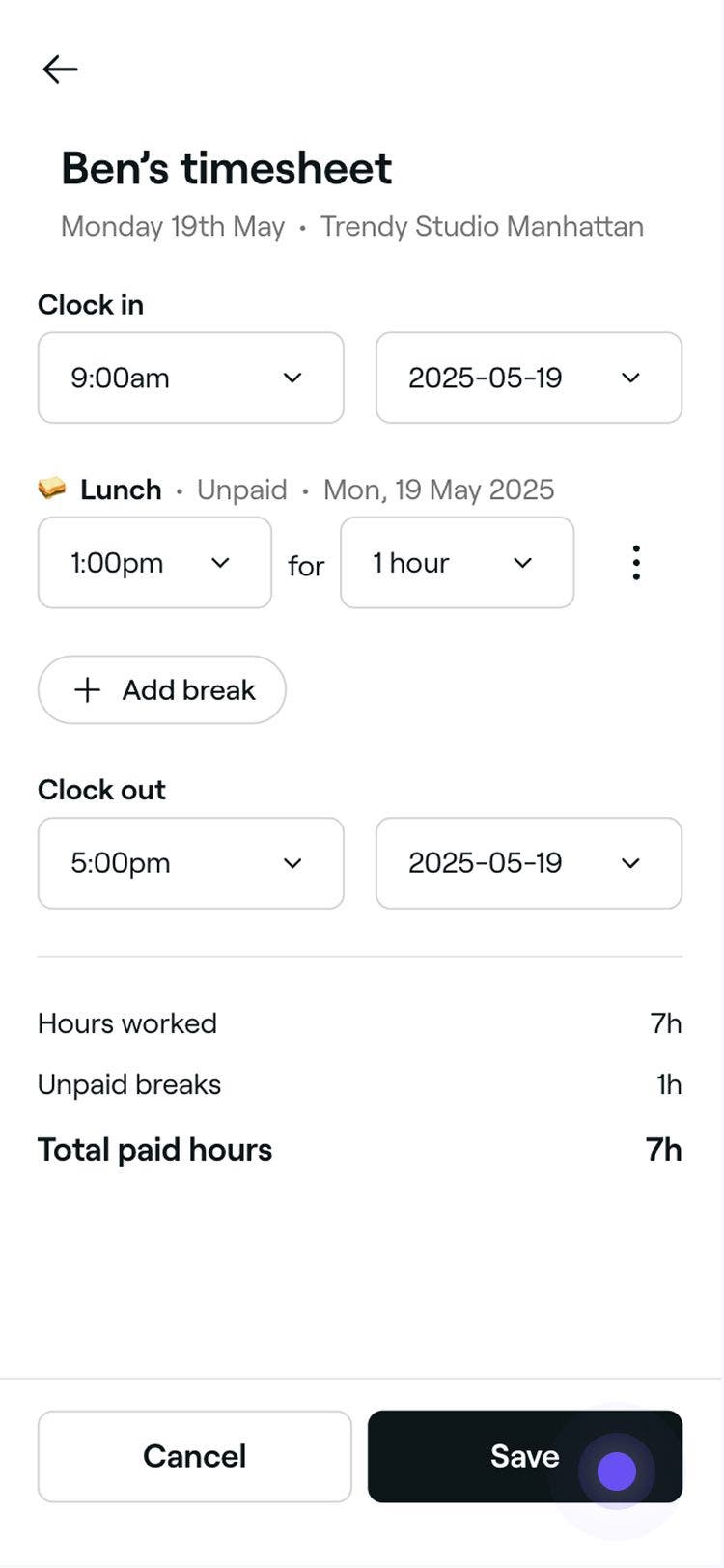
De bijgewerkte Urenregistratie wordt onmiddellijk toegepast en wordt weergegeven in je salarisadministratie en teamrapporten.

Uitklokken van diensten en pauzes namens teamleden

Als een teamlid vergeet uit te klokken, kun je dat voor hem of haar doen.

  1. Ga vanuit het hoofdmenu aan de linkerkant van je scherm naar Team.
  2. Selecteer in het linkermenu Urenregistratie.
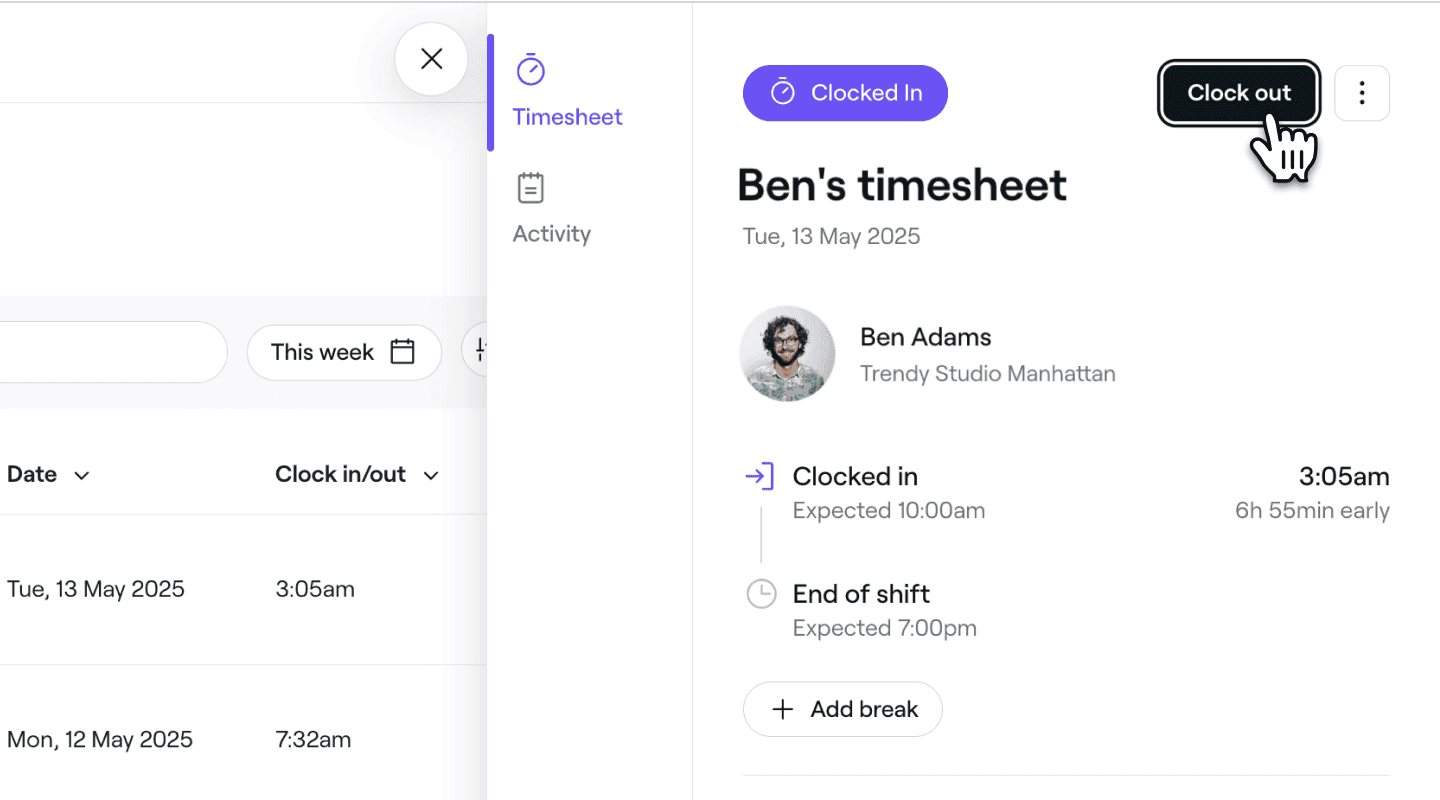
  3. Selecteer een teamlid om de details van de urenregistratie te openen.
  4. Klik in de weergave Urenregistratie rechtsboven op Uitklokken of Einde pauze om de dienst van het teamlid te beëindigen. Urenregistraties beheren, uitklokken, urenregistratie, fresha (1).png
  1. Open een Urenregistratie uit uw Urenregistratielijst. 
  2. Tik in de weergave Urenregistratie onderaan op Uitklokken of Pauze beëindigen om de dienst van het teamlid te beëindigen. Groep 103 (8).jpg
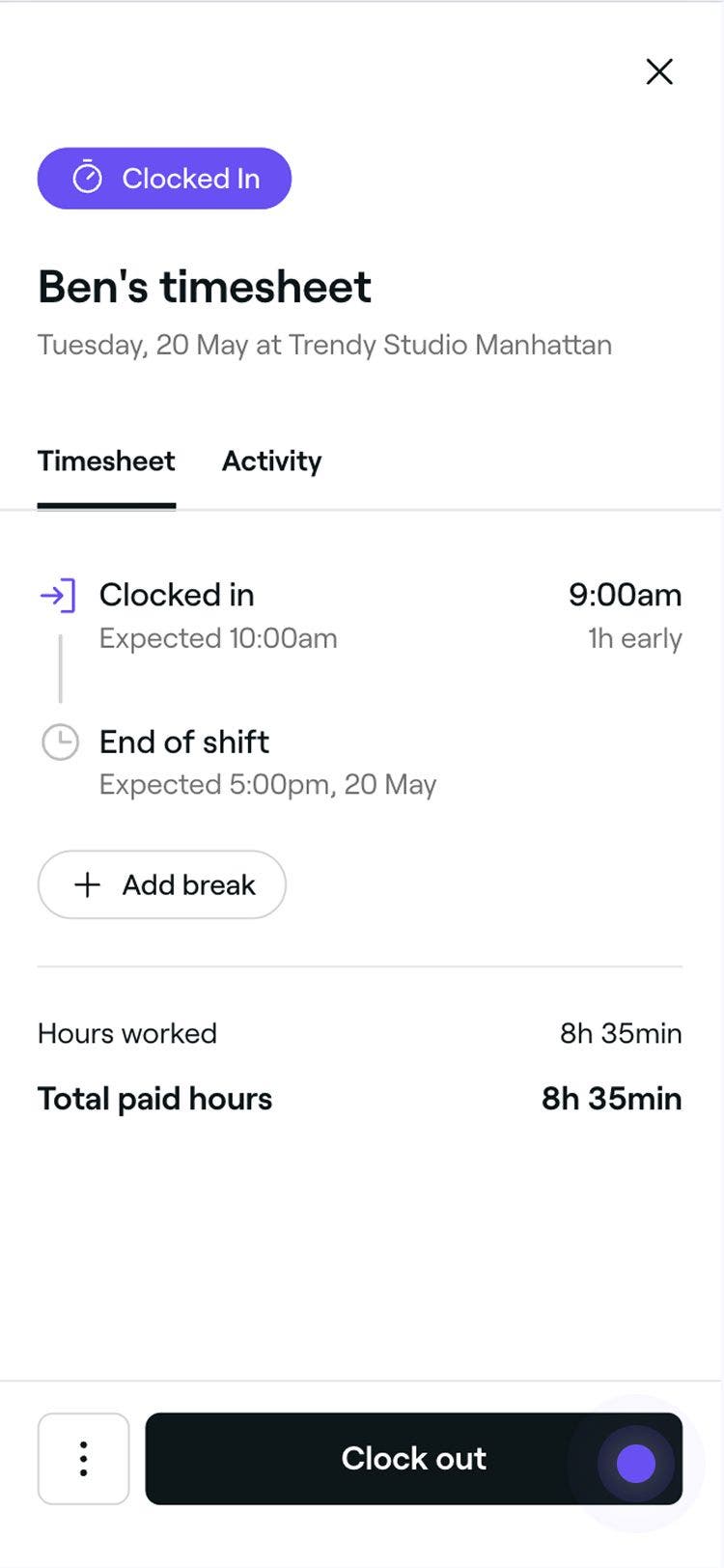
De dienst of pauze eindigt en de Urenregistratie wordt dienovereenkomstig bijgewerkt.

Urenregistraties verwijderen

  1. Ga vanuit het hoofdmenu aan de linkerkant van je scherm naar Team.

  2. Selecteer in het linkermenuvenster Urenregistratie.

  3. Selecteer een teamlid om de details van de Urenregistratie te openen.

  4. Klik in de weergave Urenregistratie op Acties (drie stippen) in de rechterbovenhoek en selecteer Urenregistratie verwijderen in het paneel.
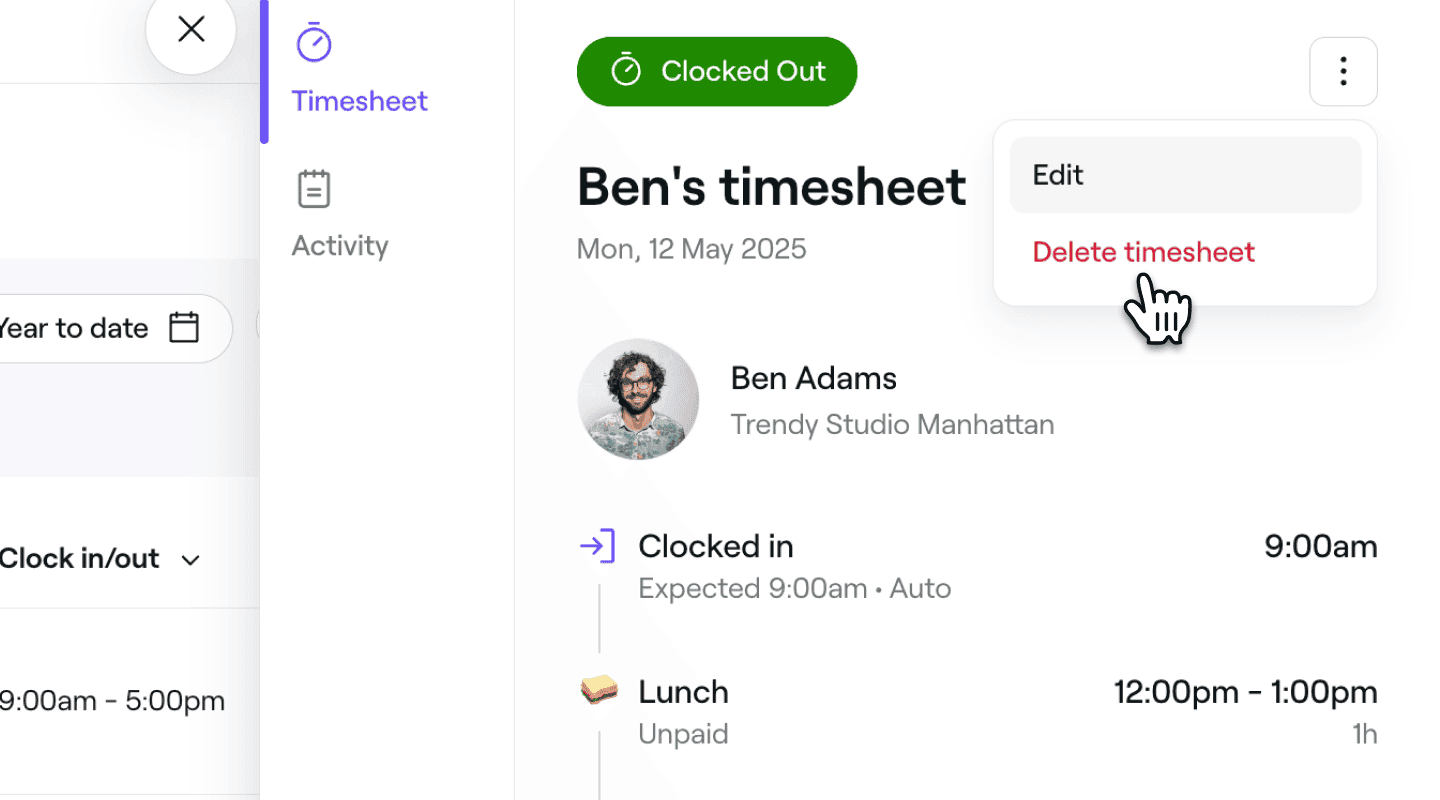
    Urenregistraties beheren Urenregistratie verwijderen fresha.png

  5. Klik op Verwijderen in de pop-up om de Urenregistratie te verwijderen. 
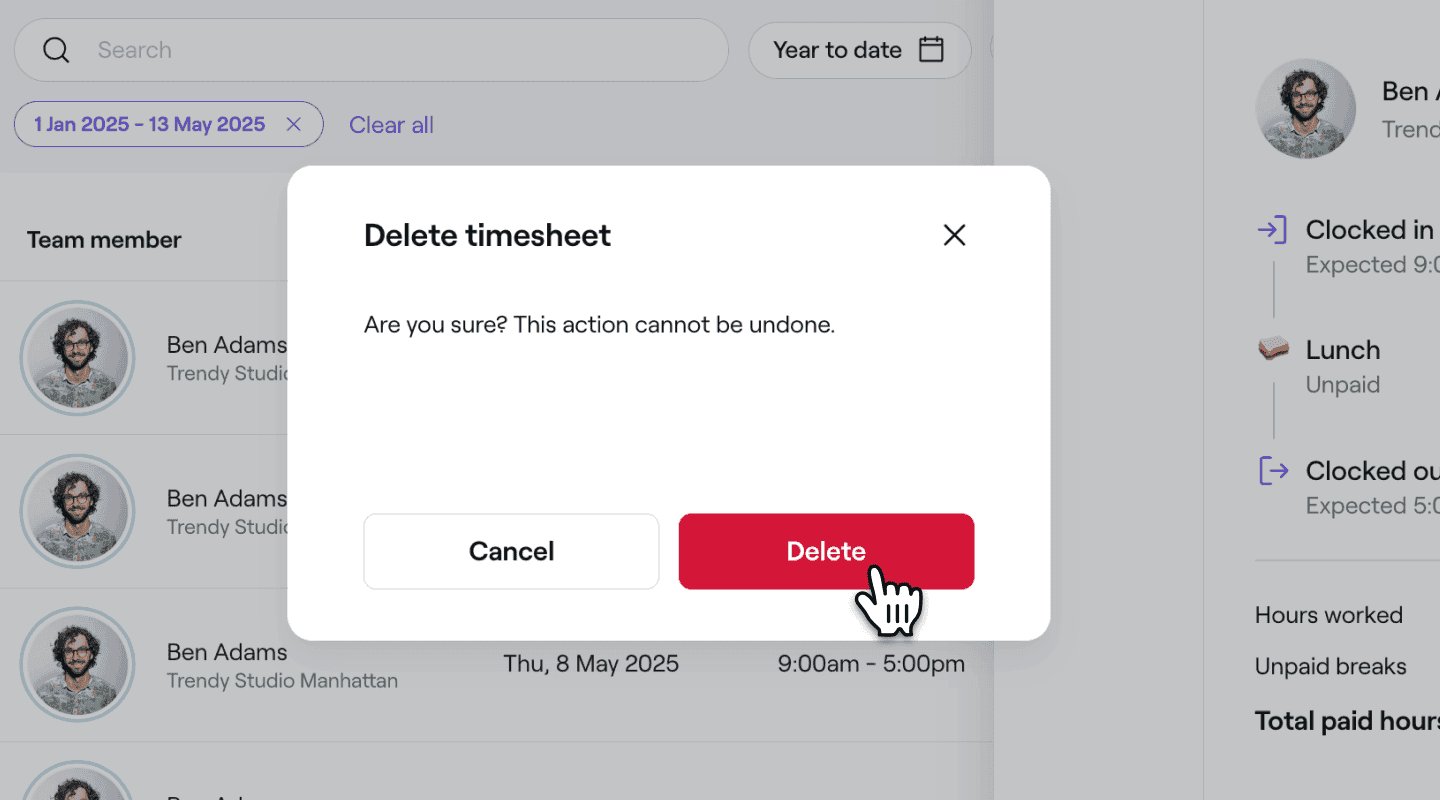
    Urenregistraties beheren opnieuw bevestigen Urenregistratie verwijderen fresha.png

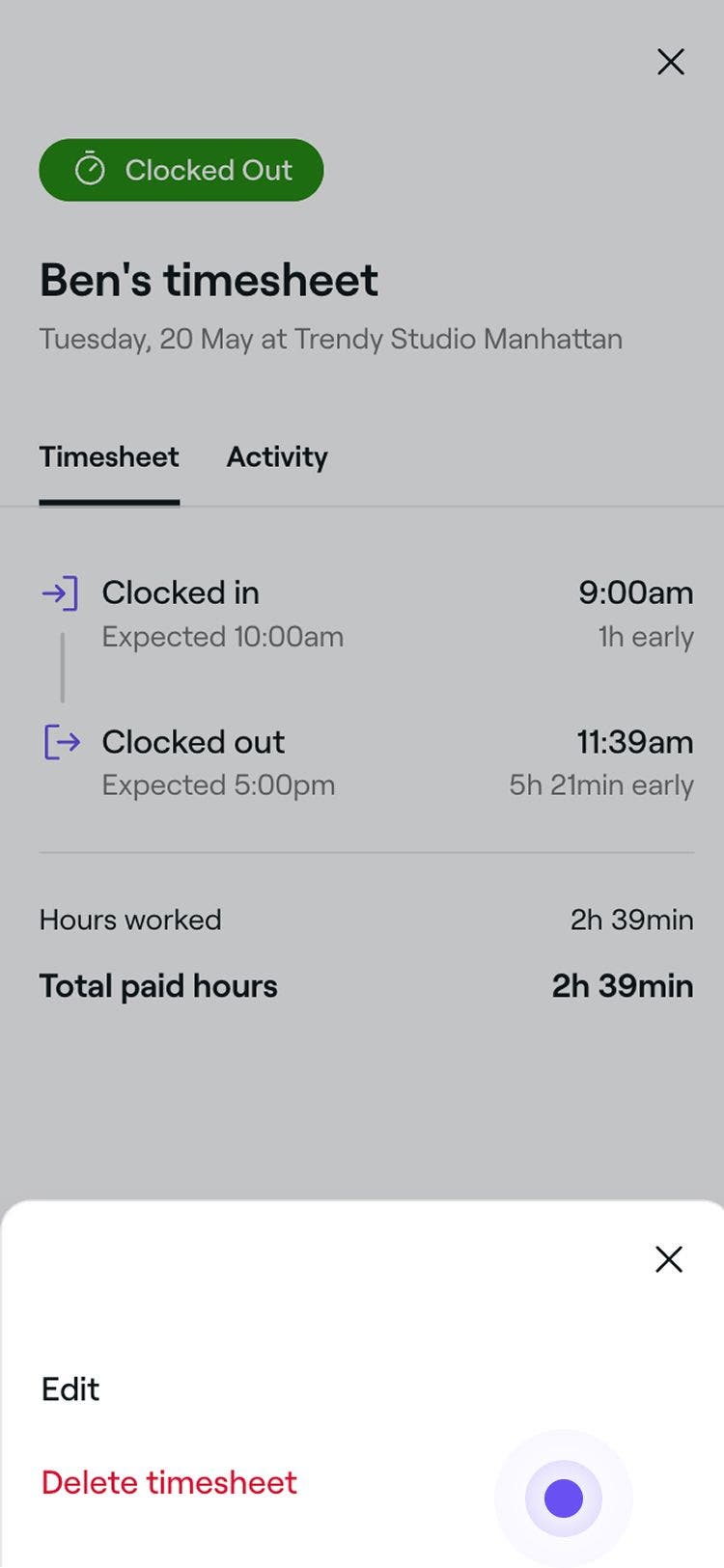
  1. Open een Urenregistratie uit je Urenregistratielijst.
  2. Tik in de weergave Urenregistratie onderaan op Acties (drie stippen) en selecteer Urenregistratie verwijderen in het paneel. Groep 103 (10).jpg

Veelgestelde vragen

    • De Urenregistratie geeft de werkelijke in- en uitkloktijden weer, zelfs als deze afwijken van de geplande dienst.

      Ja, je kunt de Urenregistratie op elk moment bewerken. Wijzigingen die zijn aangebracht nadat een salarisrun is verwerkt, zullen die eerdere salarisrun echter niet bijwerken. Je moet deze indien nodig handmatig aanpassen.

      Ja, eventuele wijzigingen in diensttijden of pauzes werken automatisch de bijbehorende salarisadministratietotalen bij en worden weergegeven in je loonlijstrapporten.


Je team betalen

Cursusoverzicht Leeromgeving van Fresha
Voorbeeld van cursusvideo

Werktijden van het team bijhouden

6 lessen•11 minuten

Voorbeeld van cursusvideo

Betaal je team

5 lessen•8 minuten

Alle cursussen bekijken

Was deze handleiding nuttig?

Je team betalen

Overzicht van het betalen van je team

Bespaar tijd en verminder handmatige fouten door je team rechtstreeks via Fresha te betalen, waardoor je team sneller toegang heeft tot hun salaris.

Salarissen voor teamleden instellen

Automatiseer salarisberekeningen en houd de uren, pauzes en aanwezigheid van je team bij met urenregistratie.

Commissies voor teamleden instellen

Motiveer je team door aangepaste commissies in te stellen voor services, producten, cadeaubonnen en abonnementen.

Fooi toevoegen aan een salarisadministratie

Voeg een fooi toe aan de salarisverwerking van een teamlid als er tijdens het afrekenen geen fooi is toegevoegd of als deze moet worden gecorrigeerd.

Urenregistratie van het team beheren

Volg de werktijden van je team met realtime urenregistraties, inclusief pauzes en dienstupdates.

Salarisadministratie activeren en je salarisperiode instellen

Activeer de salarisadministratie voor teamleden en kies hoe vaak je team wordt uitbetaald door betalingsperioden in te stellen.

Een salarisadministratie voorbereiden

Pas de salarisadministratie voor teamleden aan en beheer eventuele voorschotten en kosten.

Een salarisrun voltooien

Stroomlijn het betalen van je team met uitbetalingen die automatisch inkomsten berekenen en overmaken vanuit je portemonnee.

Cursusoverzicht Leeromgeving van Fresha
Voorbeeld van cursusvideo

Werktijden van het team bijhouden

6 lessen•11 minuten

Voorbeeld van cursusvideo

Betaal je team

5 lessen•8 minuten

Alle cursussen bekijken
Fresha
Download de app

Over Fresha

Carrières

Hulp en ondersteuning

Blog

Sitemap

Voor bedrijven

Voor partners

Kosten

Functies

Planning

Verkooppunt (POS)

Betalingen

Kapitaal

Website

Ondersteuning

Status

Juridisch

Privacybeleid

Servicevoorwaarden

Gebruiksvoorwaarden

Vind ons op sociale media

Facebook
Linkedin
Instagram

© 2026 Fresha.com SV Ltd