Je professionele portfolio instellen
Leer hoe je service-afbeeldingen naar je professionele profiel uploadt, zodat klanten je werk kunnen bekijken en vol vertrouwen hun volgende afspraak bij jou kunnen boeken.
Upload afbeeldingen voor je professionele portfolio
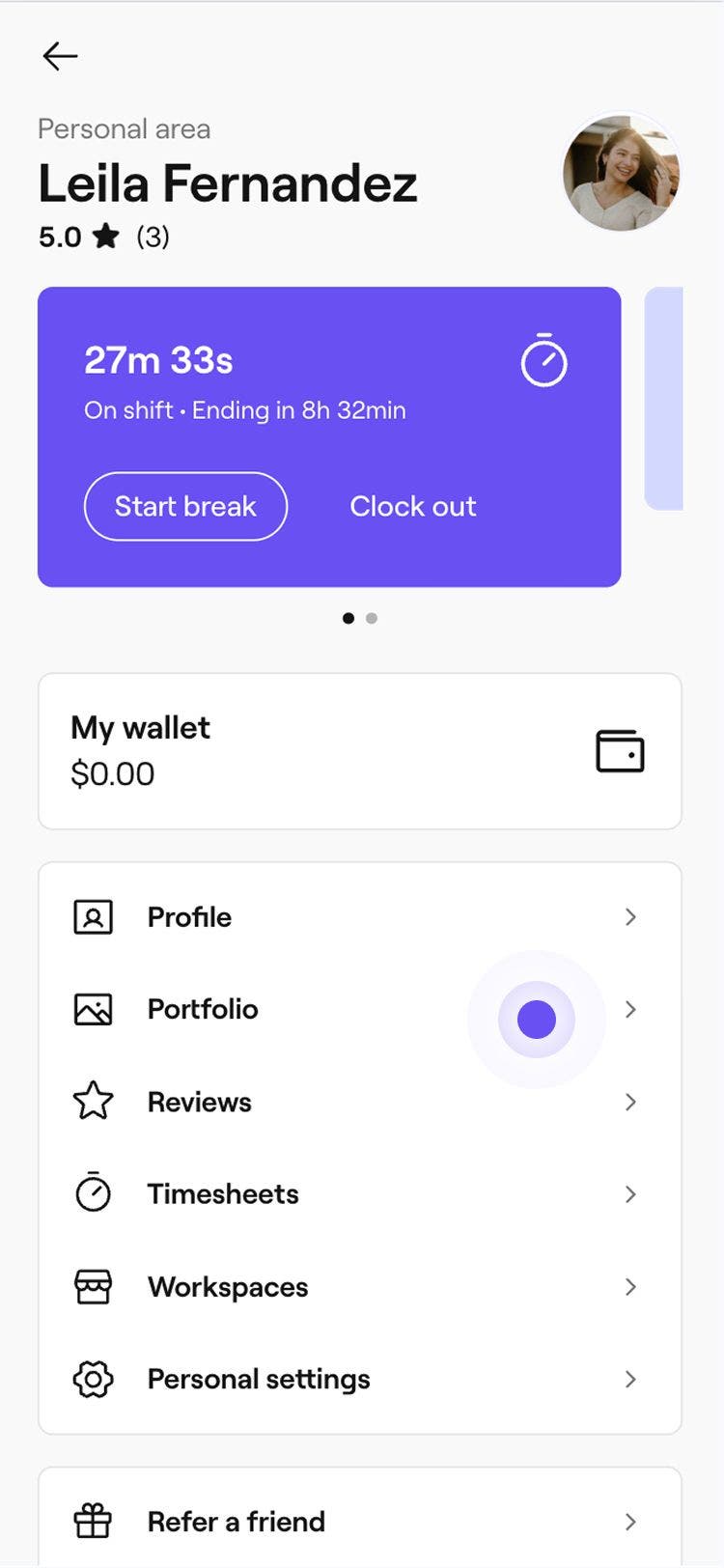
- Klik in de werkbalk rechtsboven in uw scherm op uw profielafbeelding en selecteer Profiel in het paneel.
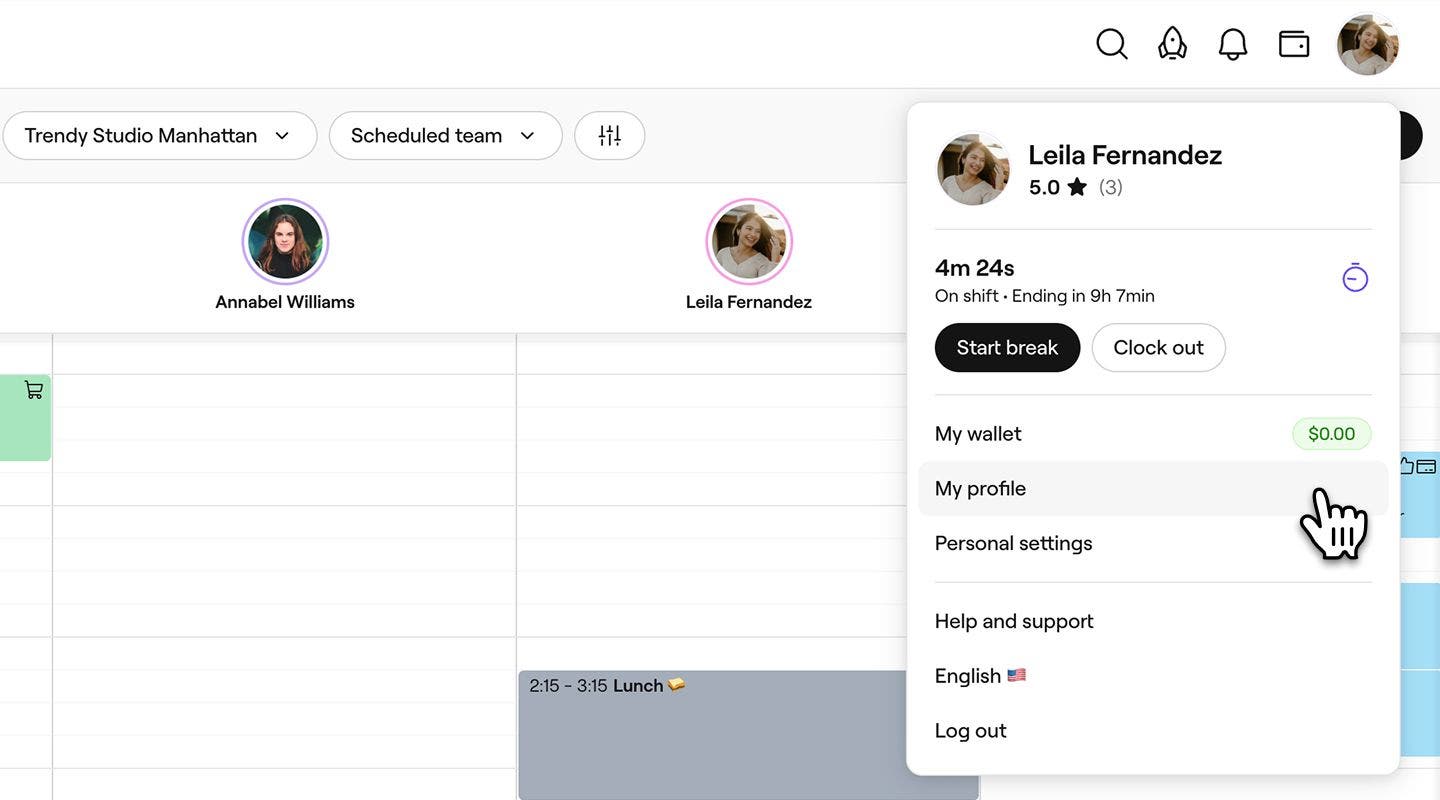
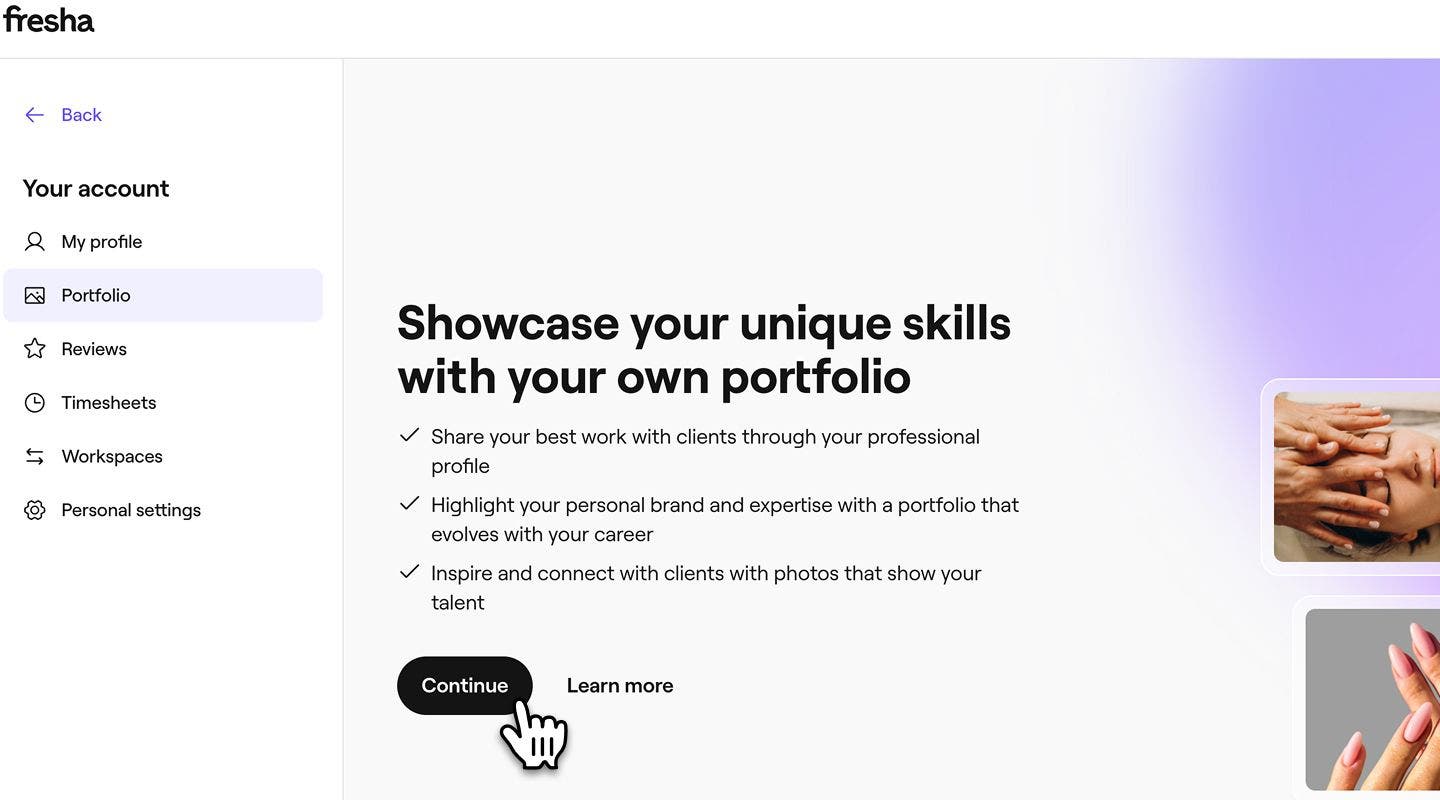
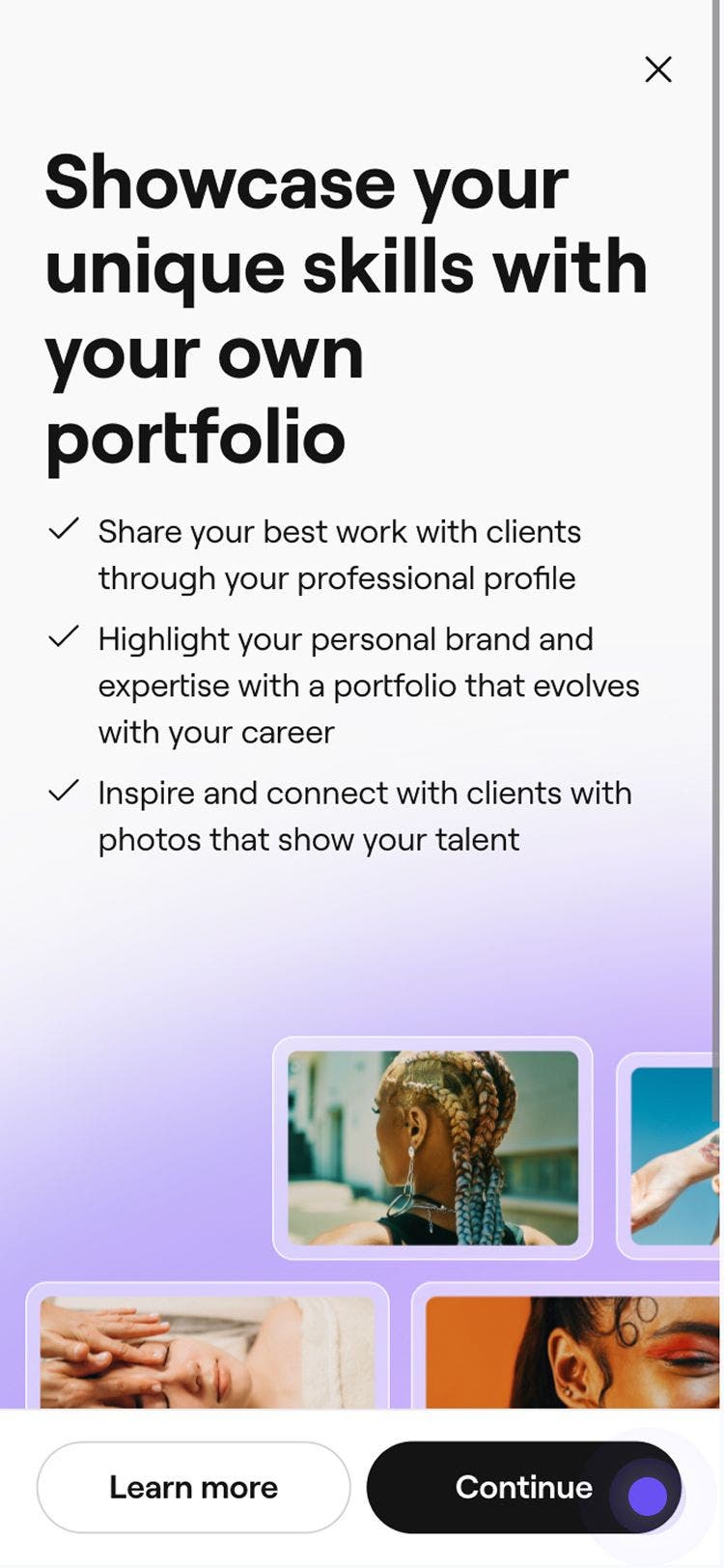
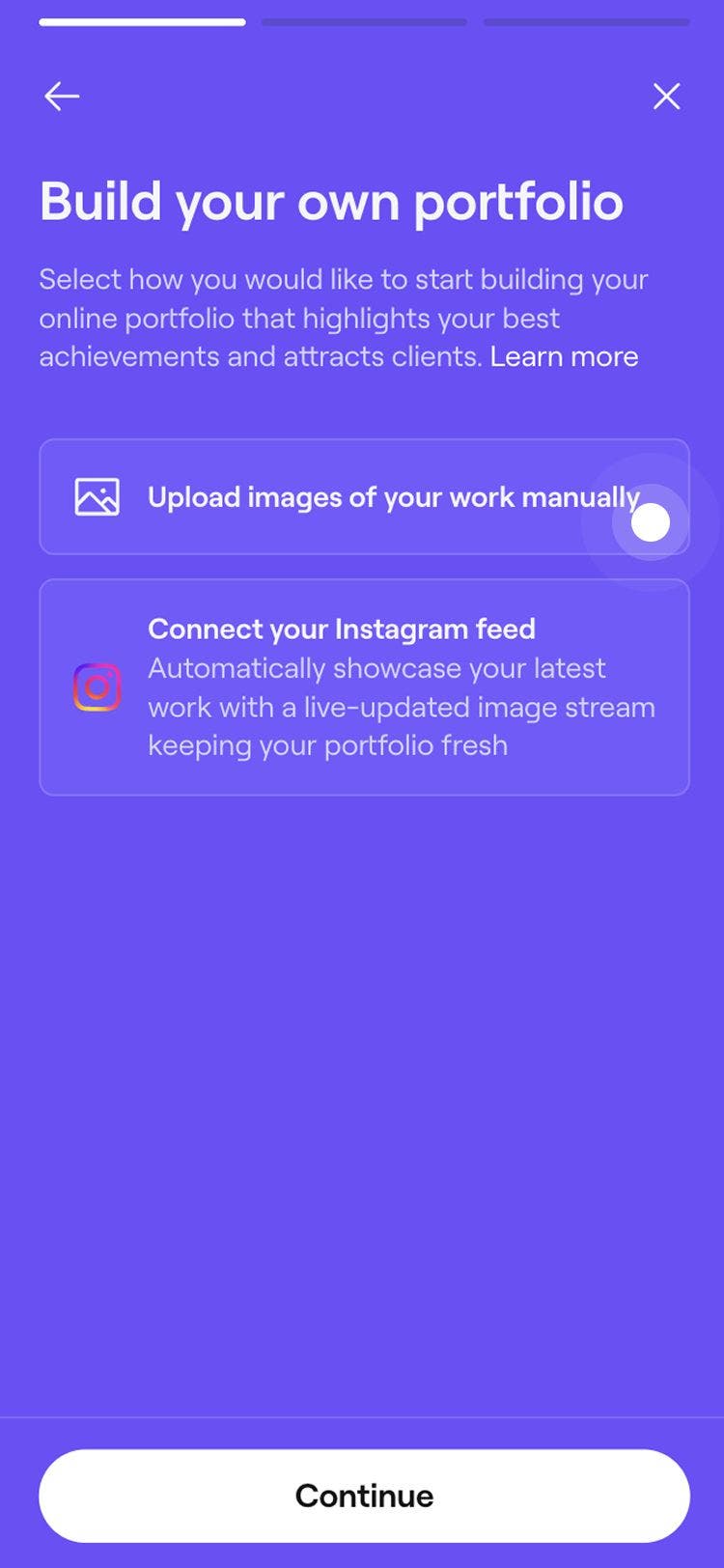
- Selecteer in het linkerdeelvenster Portfolio en klik op de knop Doorgaan om een fotobibliotheek van je werk te uploaden.
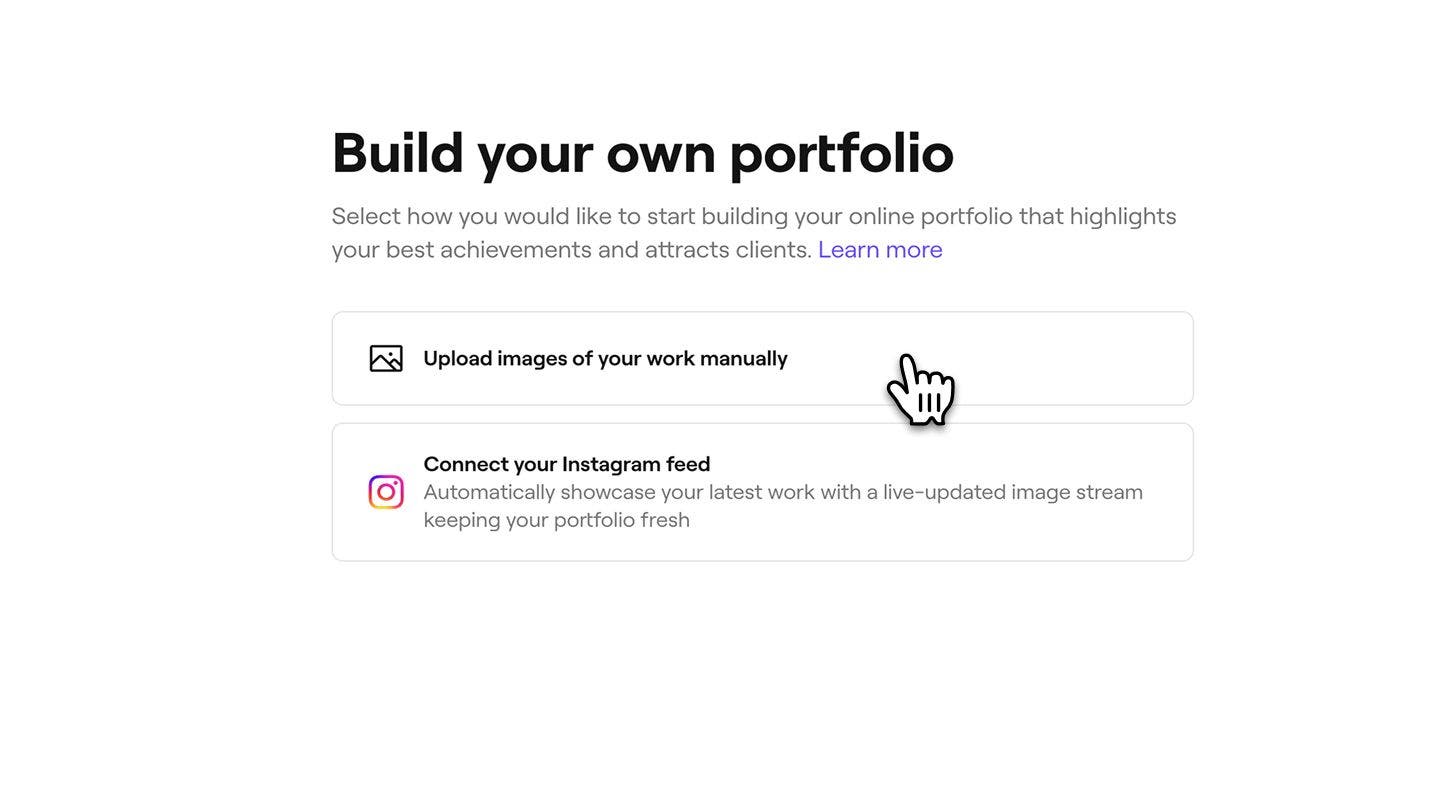
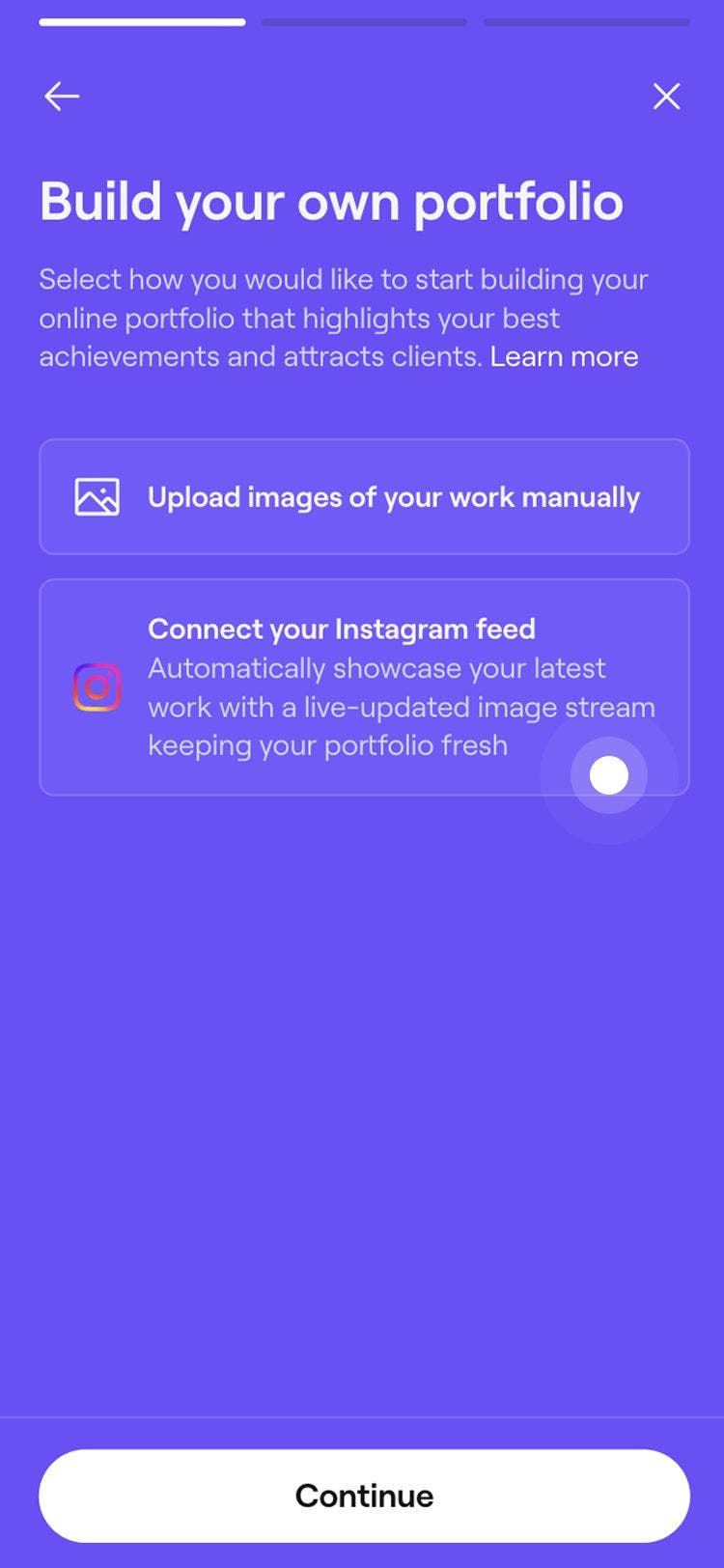
- Kies vervolgens hoe je je afbeeldingen wilt uploaden:
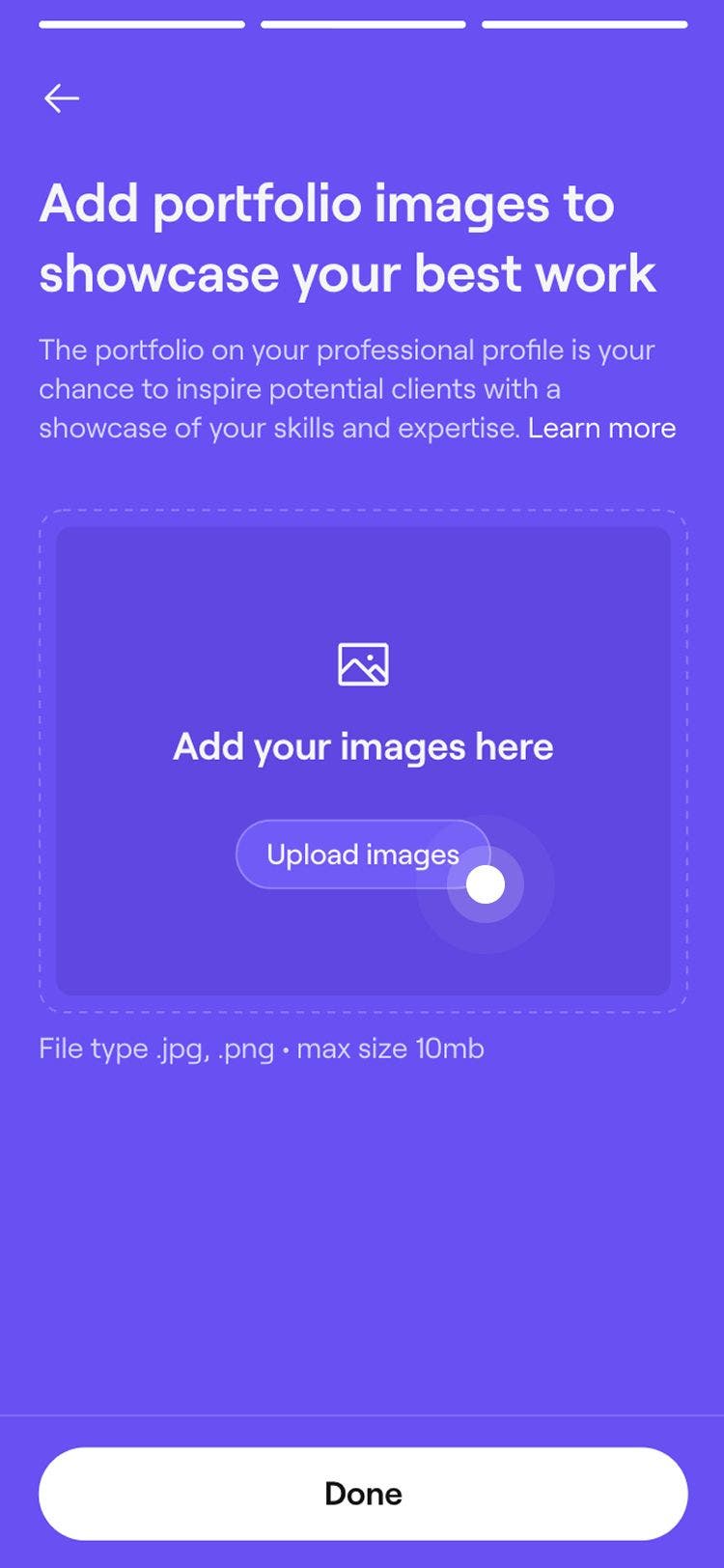
- Afbeeldingen handmatig uploaden: Om afbeeldingen rechtstreeks vanaf je apparaat te uploaden, klik je op de optie Afbeeldingen handmatig uploaden.
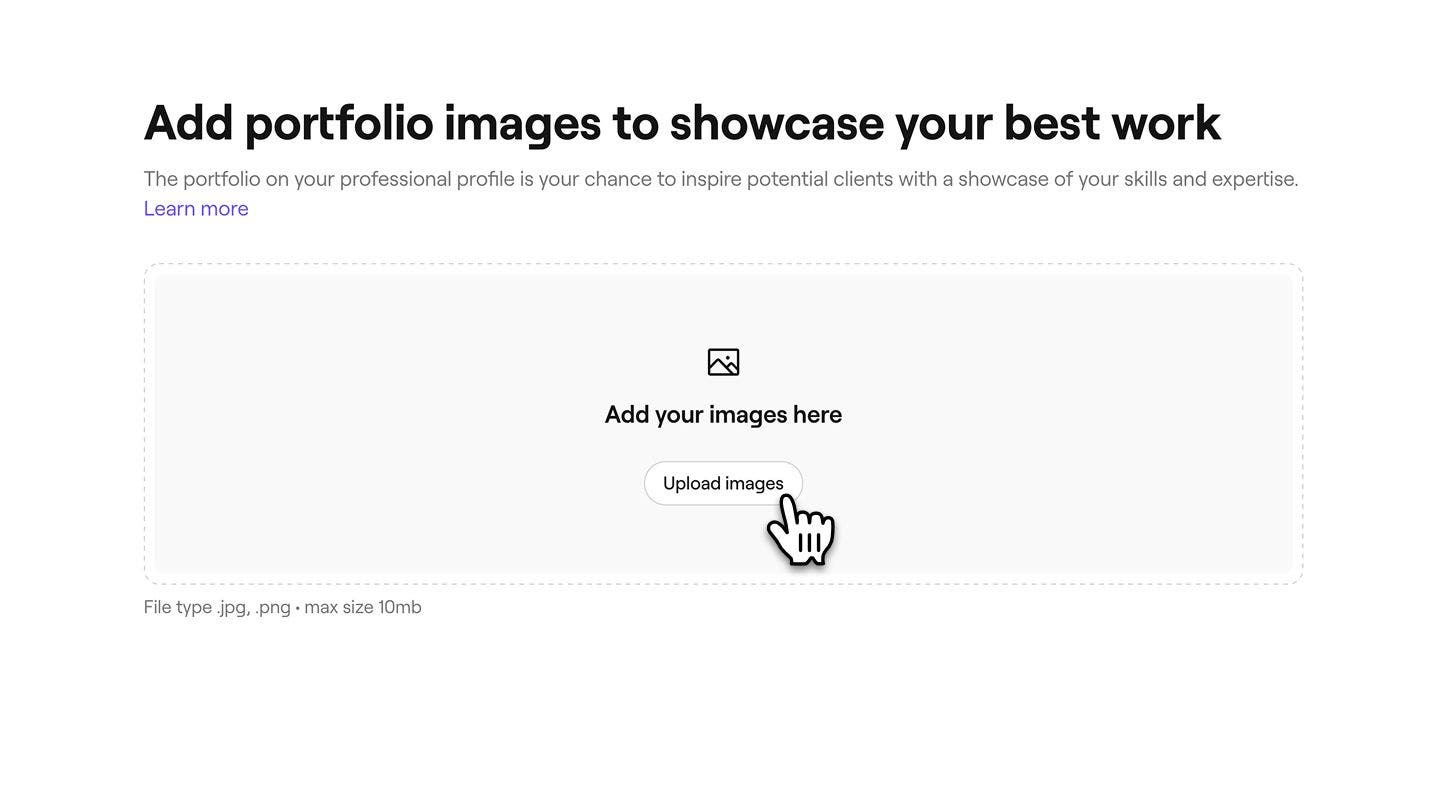
- Na het controleren van onze fotografietips klik je op Doorgaan in de rechterbovenhoek. Klik vervolgens op Afbeeldingen uploaden om foto's vanaf je apparaat te selecteren en te uploaden.
- Verbind je Instagram-feed: Om afbeeldingen te uploaden die je in je Instagram-account hebt, klik je op de optie Verbind je Instagram-feed.
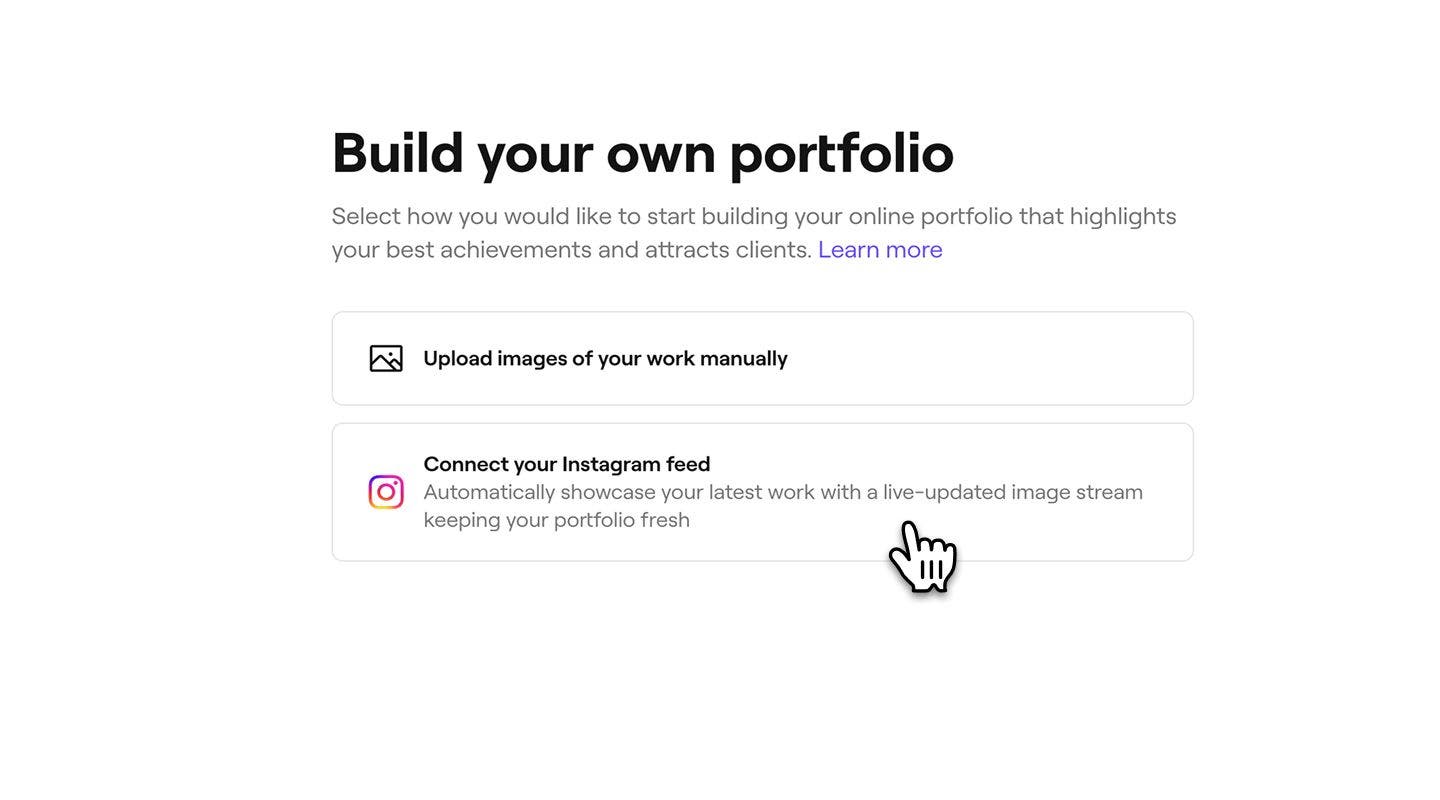
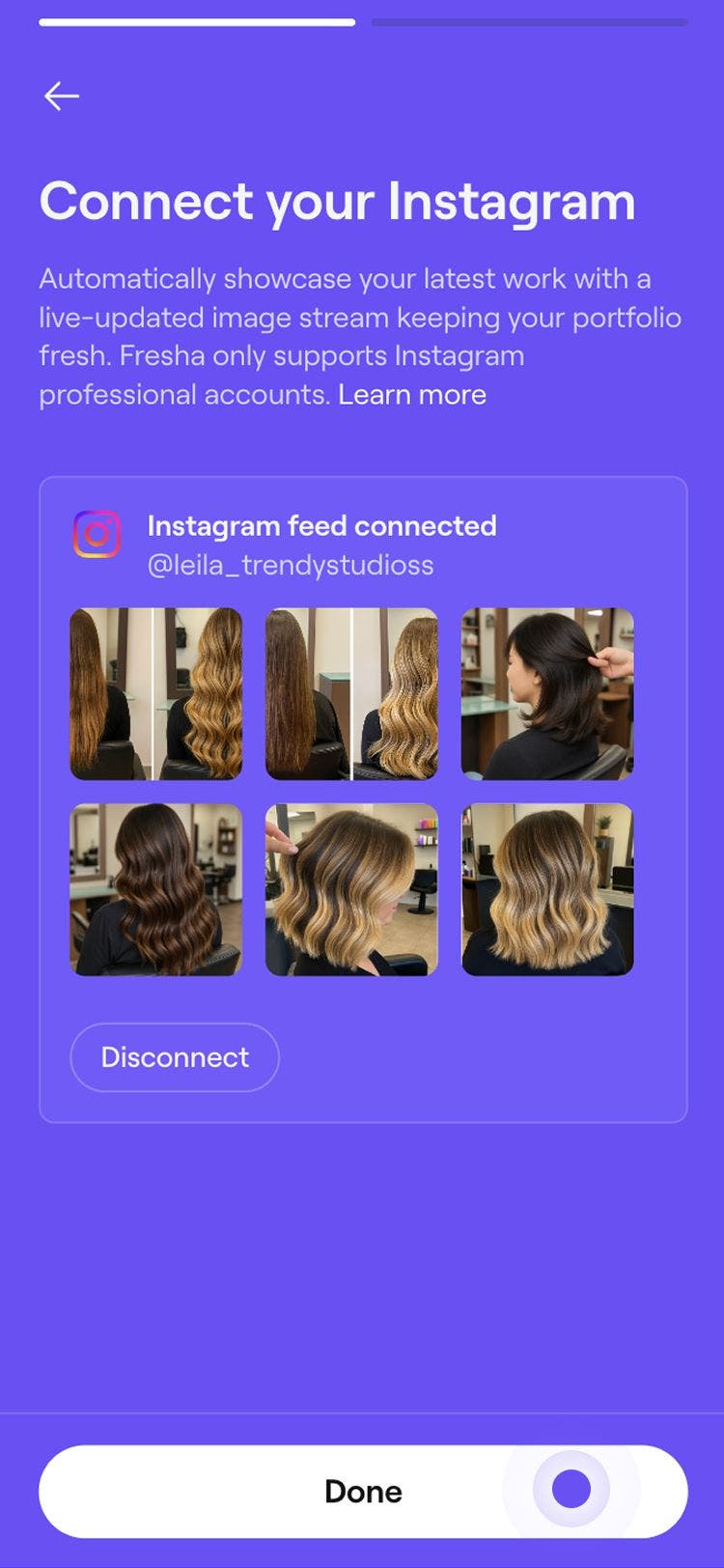
- Log in op je Instagram-account om het te koppelen aan je professionele profiel. Klik op Toestaan om Fresha toegang te geven tot je Instagram-feed.
- Afbeeldingen handmatig uploaden: Om afbeeldingen rechtstreeks vanaf je apparaat te uploaden, klik je op de optie Afbeeldingen handmatig uploaden.
- Als je klaar bent, klik je op de knop Klaar in de rechterbovenhoek van je scherm om je wijzigingen op te slaan.
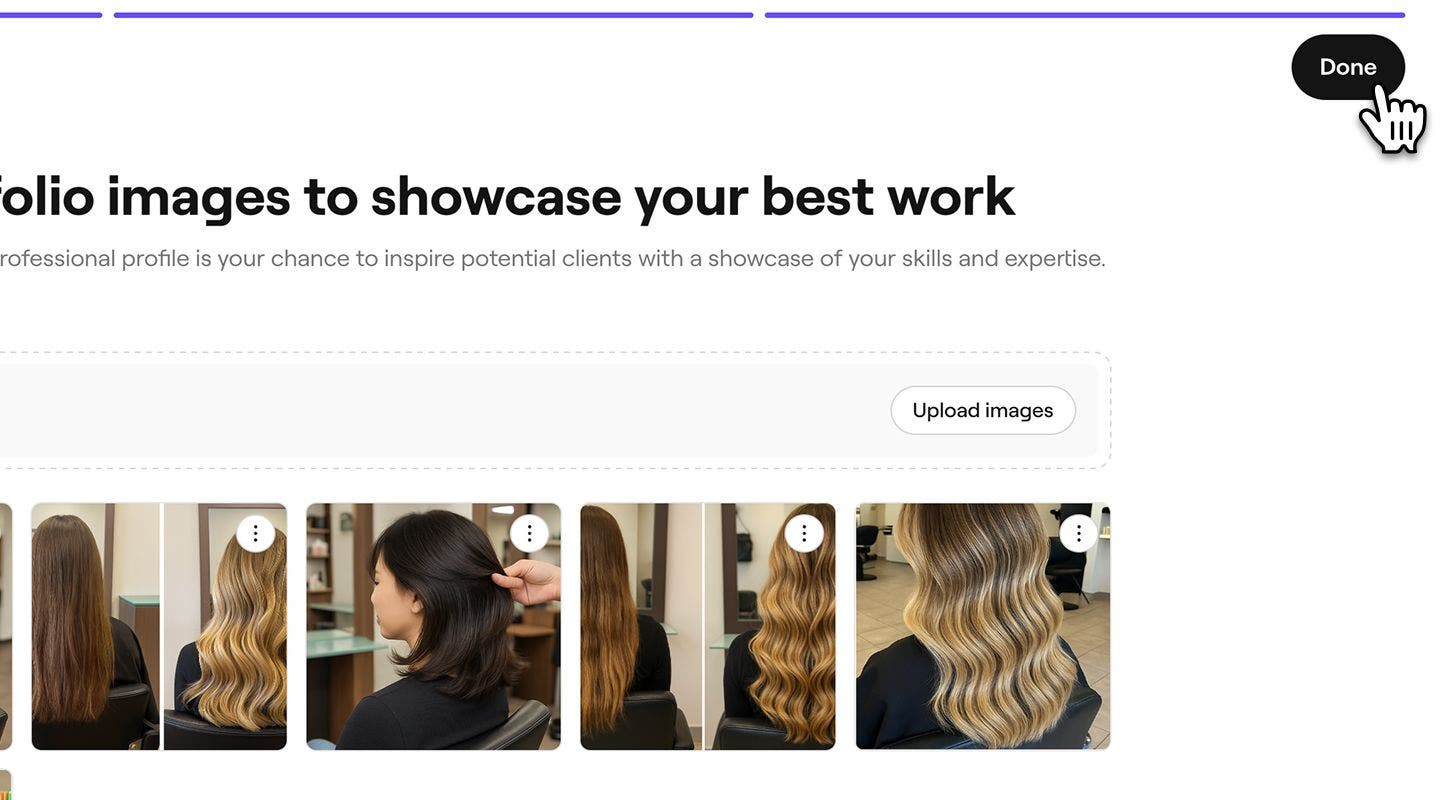
Wanneer je afbeeldingen uploadt naar je professionele portfolio, volg dan onze richtlijnen voor portfoliofotografie om je beste werk in de hoogste kwaliteit te tonen.
Om je Instagram-profiel met Fresha te verbinden, moet het een Business- of Creator-account zijn. Als dat nog niet het geval is, begeleidt Instagram je door de stappen om het om te zetten.
Veelgestelde vragen
Om een afbeelding te verwijderen, open je je Profiel voor professionals in je Fresha-account en ga je naar Portfolio. Selecteer Bewerken, klik op de drie stippen naast de Afbeelding die je wilt verwijderen en kies Verwijderen.
Je kunt handmatig zoveel afbeeldingen uploaden als je wilt, maar elke uploadbatch mag niet meer dan 10 afbeeldingen tegelijk bevatten.
Om de verbinding tussen je Instagram-account en je professionele portfolio te verbreken, open je je Professionele portfolio en klik je op Verbinding verbreken naast Instagram-feed. Je kunt dan handmatig afbeeldingen uploaden naar je portfolio of een ander Instagram-account verbinden.
Je kunt handmatig afbeeldingen uploaden vanaf je apparaat en je Instagram-feed en beide in je portfolio gebruiken. Open je Professionele Portfolio en klik vervolgens op Toevoegen om afbeeldingen handmatig te uploaden of klik op Verbinden om je Instagram-feed te koppelen.